换一换
换一换 




《Turbo Overkill》关卡编辑器使用指南 简介 目前,《Turbo Overkill》的测试分支已推出全新关卡编辑器。本指南将为你提供该编辑器的快速入门教程。 获取测试版本:右键点击《Turbo Overkill》,选择属性 > 测试版,将测试版参与设置为[beta]。 启动游戏:打开《Turbo Overkill》,进入主菜单。此时你所游玩的版本应在1.1或更高(版本号显示在主菜单左下角)。 启动编辑器:进入自定义地图 > 关卡编辑器,即可启动关卡编辑器。 初始界面:启动后会显示加载界面,你也可以在此界面创建新地图。基本上,为你的地图命名一个文件名(这将是存储地图的文件夹名称),然后设置一个更美观的名称用于在Steam创意工坊显示。你也可以为地图添加简短描述,但所有这些内容日后都可以根据需要进行修改。
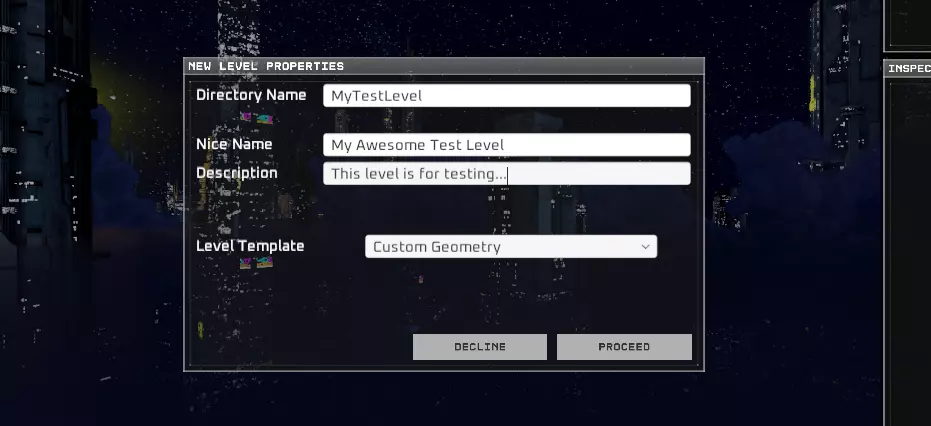
点击继续 雕刻你的第一个房间 创建地图后,点击工具栏上的第二个按钮【地形绘制工具】。这将打开地形绘制工具选项。 点击【进入地形绘制模式】以创建你的几何结构。
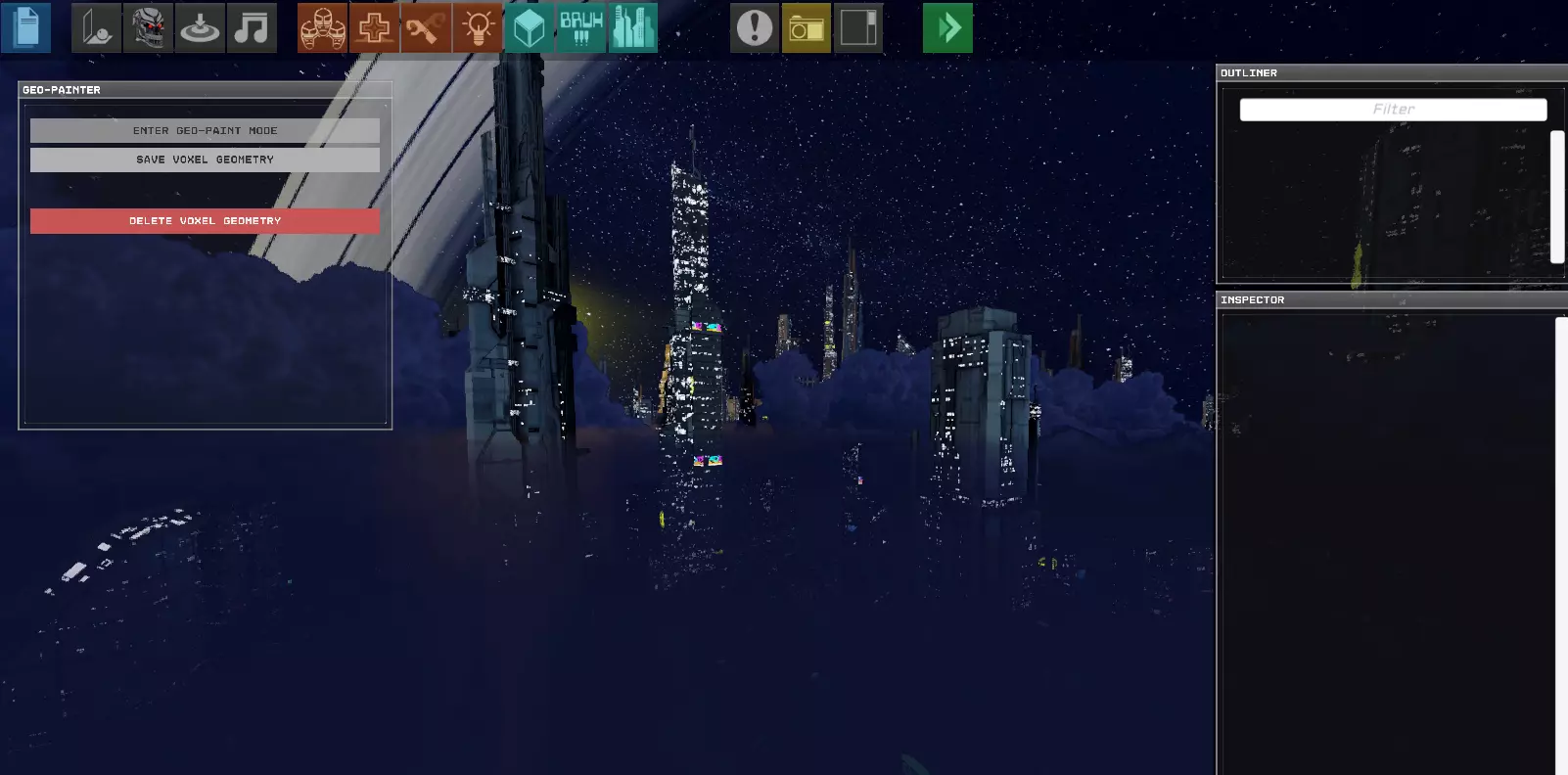
这将在关卡中央创建一个立方体。 在此基础上,按住右键可旋转相机,并使用WASD键飞行。 按空格键可向上飞行,按左Ctrl键可向下飞行。 按住右键时,将鼠标悬停在新创建的立方体的墙壁上,会出现一个黄色方块。 点击即可切割一块几何体,将墙壁向后移动。你可以点击任何表面来切割它。将鼠标悬停在几何体上时按X键可撤销切割操作。
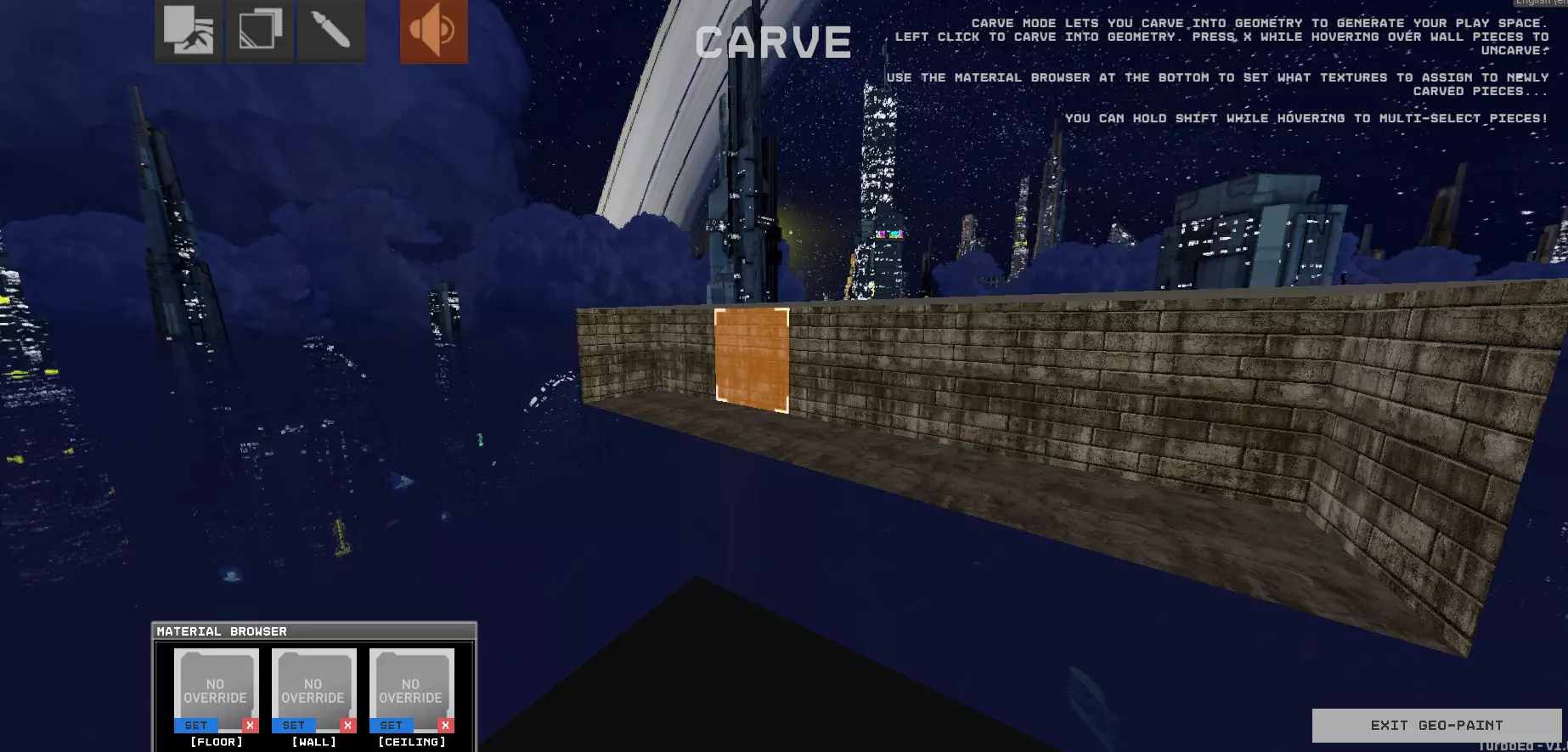
你可以按住左Shift键来同时选择多个墙壁进行开凿!这对于创建更大的房间非常有用。 你也可以按R键旋转部件。 了解工具栏:你会注意到屏幕顶部有一个工具栏。
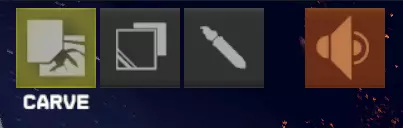
这里有3种主要编辑器:雕刻、笔刷集和纹理绘制。此外,还有一个用于开启或关闭该工具音效的切换按钮。 使用笔刷集工具 笔刷集工具允许你在墙壁、地板或天花板部件上绘制更复杂的几何图形。点击工具栏顶部的笔刷集工具,即可打开体素笔刷菜单。 菜单中有3个类别:地板、墙壁和天花板。每个类别会根据你点击的几何部件来设置笔刷类型。我们先选择墙壁类别,并挑选BRACE部件。 点击墙壁,将几何图形设置为BRACE部件。你也可以按住左Shift键进行选择,以绘制多个部件。
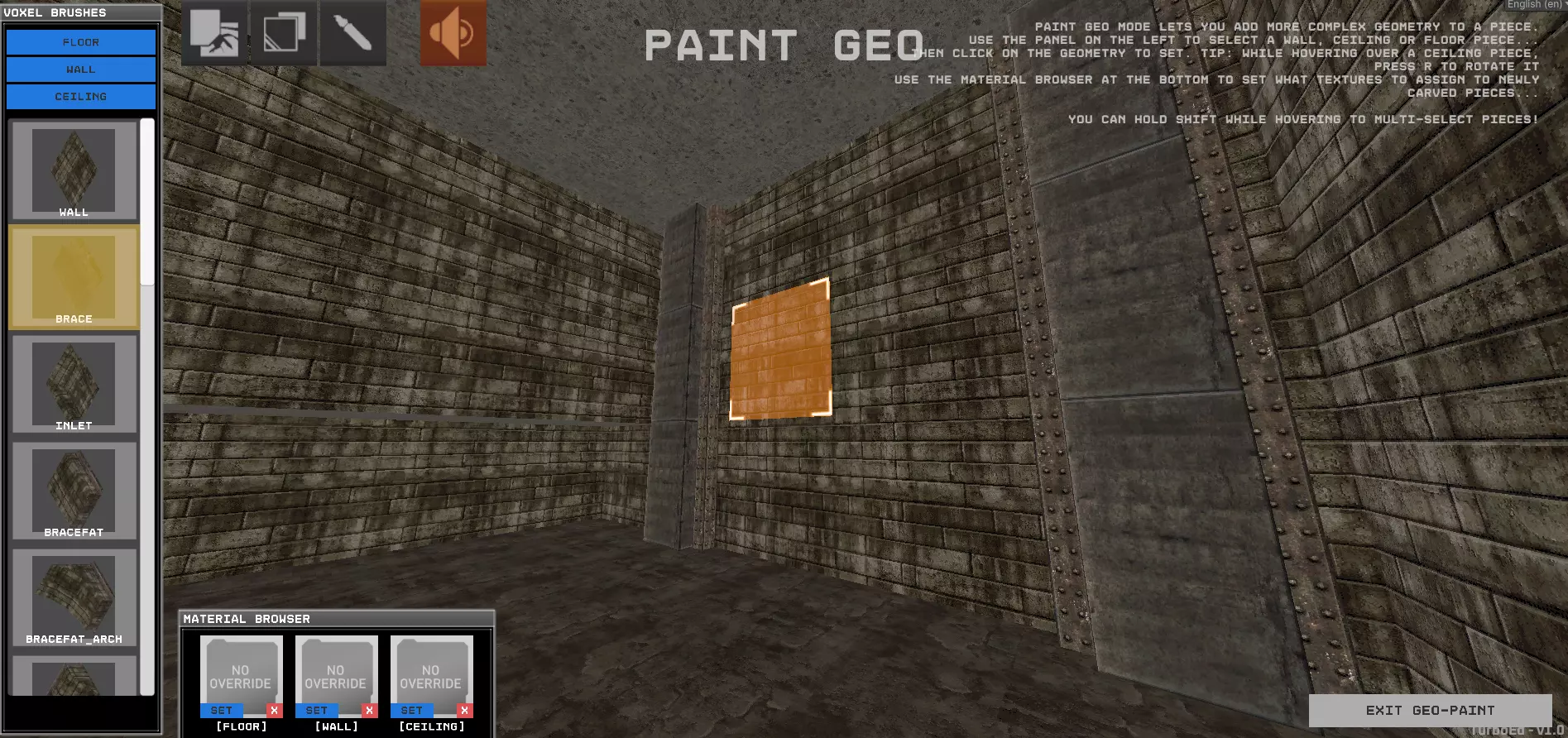
别忘了,当鼠标悬停在某个部件上时,你可以按R键来旋转它。这在放置楼梯和斜坡时非常有用,你可以通过旋转让它们朝向你想要的方向。 使用纹理绘制工具 纹理绘制工具能让你的关卡更具特色(毕竟人们可受不了那么多全是棕色砖块的地图)。
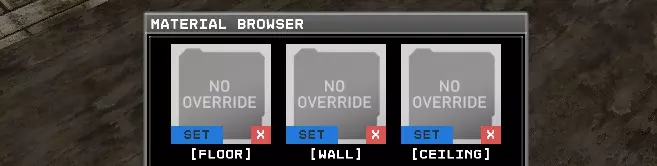
点击顶部工具栏上的【纹理绘制】按钮。 之后,留意屏幕底部的【材质浏览器】。它可让你设置地板、墙壁和天花板的纹理。设置这些纹理的操作可在【纹理绘制】工具外进行,这样当你想要雕刻新区域时,在雕刻新几何形状的过程中材质会保持不变。
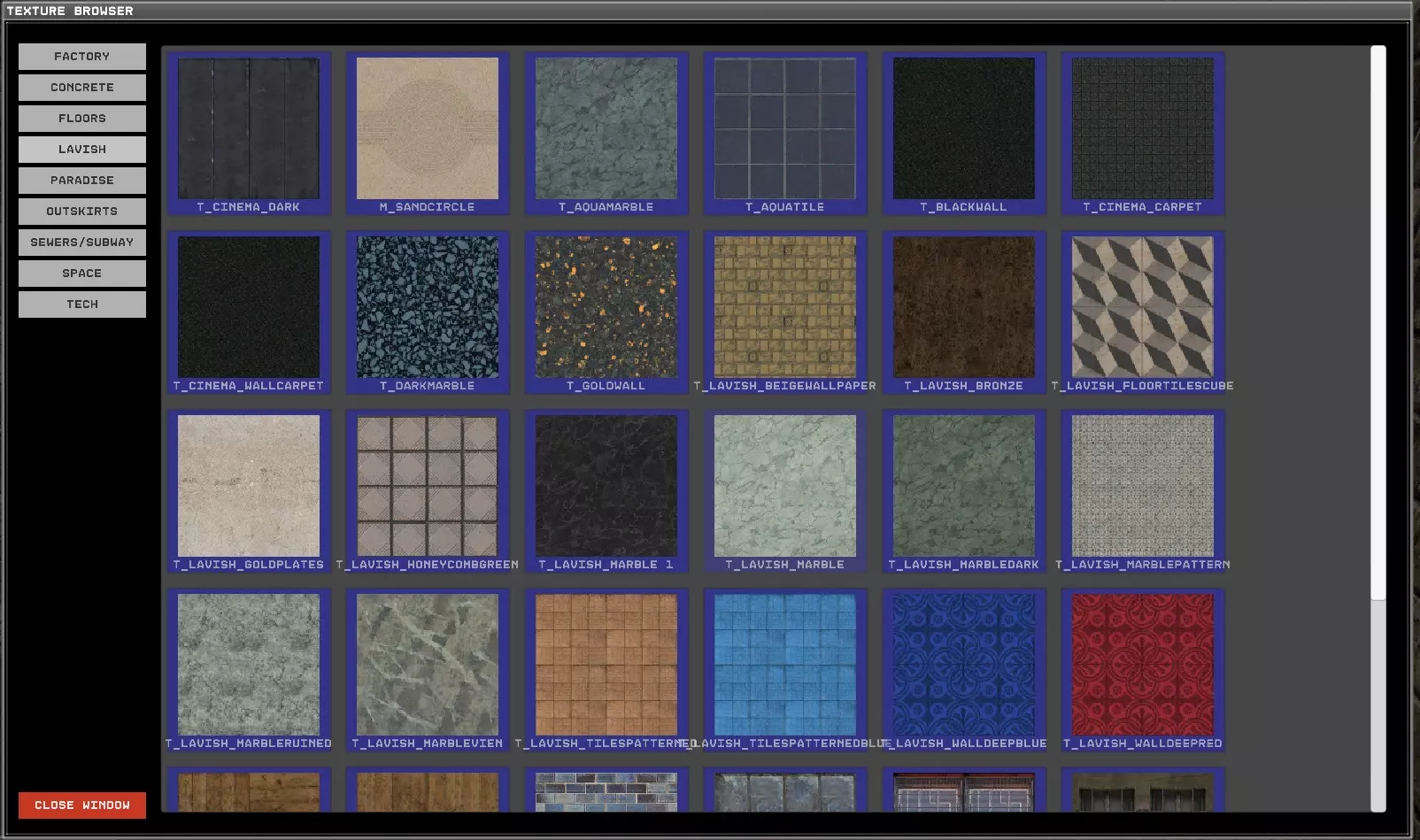
点击墙壁材质上的设置按钮,这将打开纹理浏览器。从这里,你可以从左侧的任一分类中选择任意纹理。在本教程中,我会从奢华分类中挑选大理石纹理。点击墙壁即可将其涂成大理石纹理。
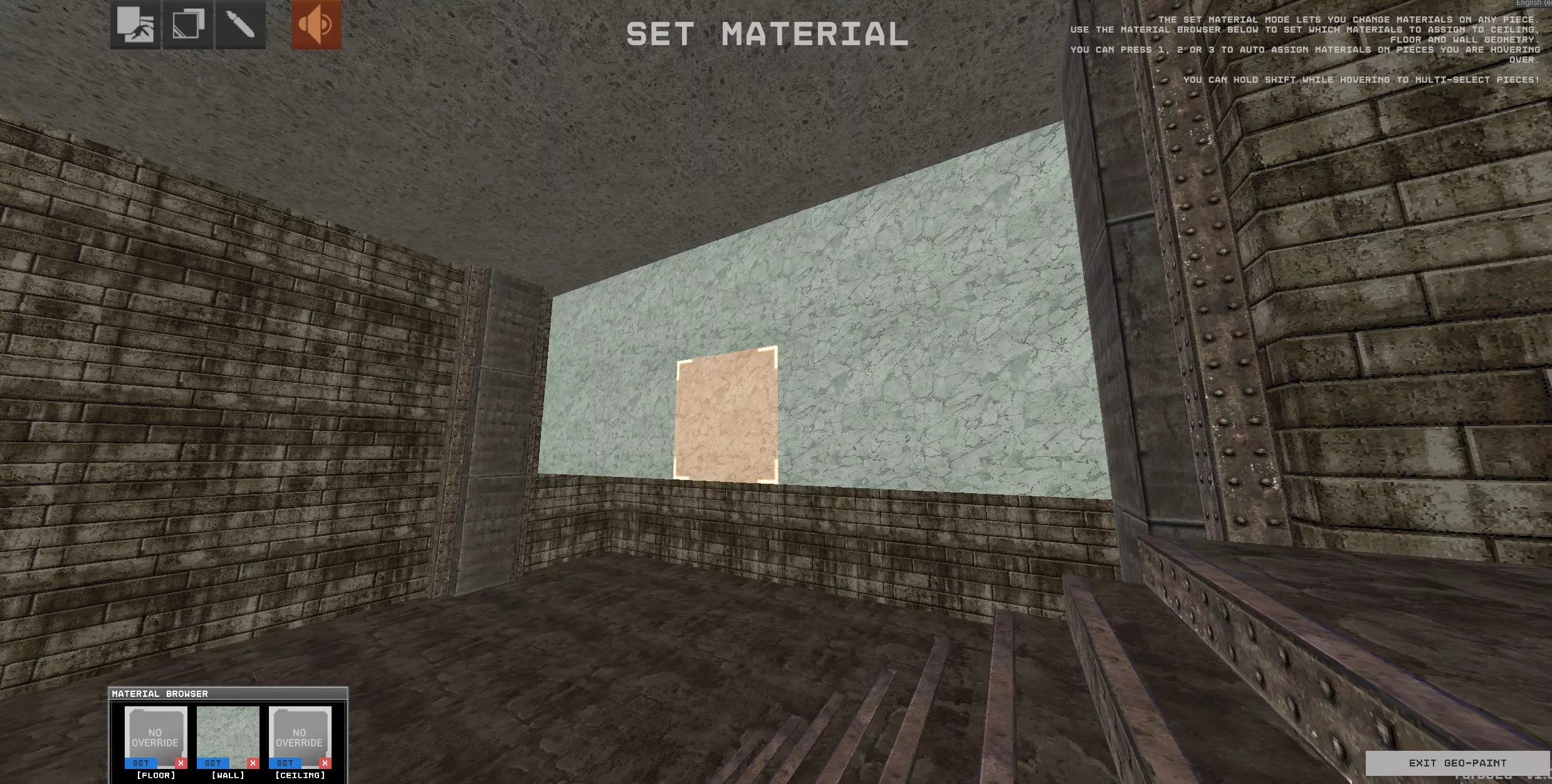
注意:你雕刻的任何新几何图形的墙壁都将使用大理石纹理。如果你想重置此设置,请点击材质浏览器中墙壁材质按钮上的X,恢复为默认状态。 选择地板和天花板的设置按钮,为它们选择新的纹理。现在你点击的任何表面都应该设置了新的材质。 提示:如果你想从任何表面复制材质,可以按以下快捷键之一将其设置到你的画笔上: 1 - 地板 2 - 墙壁 3 - 天花板 后续步骤 感谢阅读本指南!