换一换
换一换 




动作编辑器中显示的帮助翻译 由于术语并非以英语为基础,理解起来有些困难,因此我为自己整理了一份。 请注意,此文本是通过OCR读取原文后交由ChatGPT翻译而成,翻译内容的准确性无法保证。 术语 关键帧(Keyframe):动作中包含特定时间点单个关节旋转的部分。 骨骼绑定(Rig):用于简化角色动画制作的工具。 时间轴(Timeline):按顺序显示关键帧的区域。 动作组合的结构 动作组合由姿态、动作、姿态切换构成。 每个动作组合都有一个默认姿态。姿态切换是能够在不同姿态间切换的动作。 移动是角色可以执行的动作。 每个姿态可以拥有被动移动,但并非必需。 被动移动是角色开始移动的位置。建议至少在默认姿态中设置被动移动。 相机视角
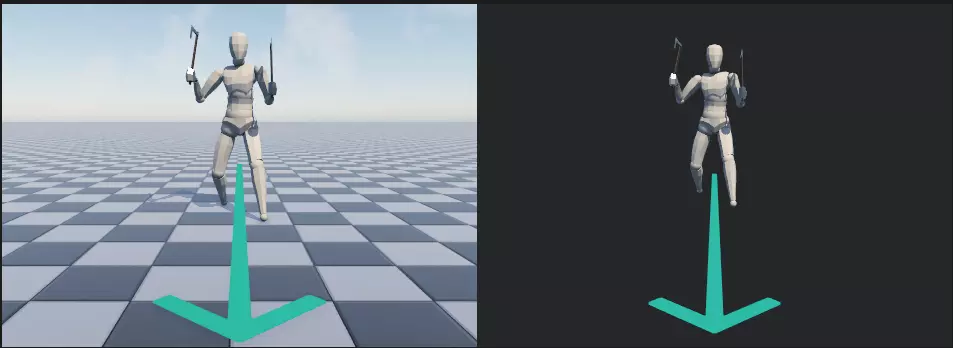
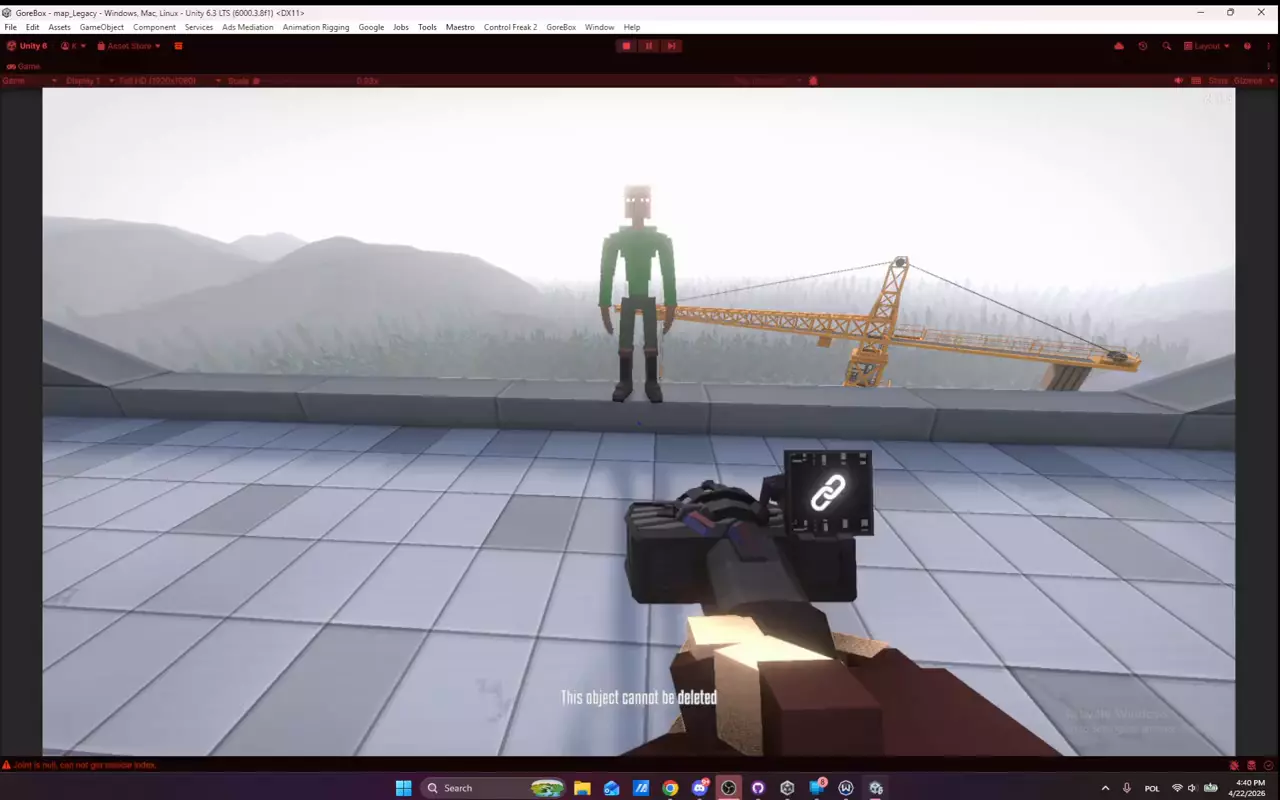
左侧角色会遵循游戏物理法则执行动作。 右侧角色会准确重现动画化的动作。 编辑动作时,会对该角色应用骨骼绑定。 可以通过移动或旋转骨骼绑定来调整角色姿势。 上方按钮

帮助:显示此对话框。 重置:重置当前场景(当物理角色损坏时很有用)。 测试:显示可在虚拟对手身上测试招式的测试场景。 装备:可选择招式组合的默认装备。 保存:保存招式组合。 返回:返回上一画面。 通用面板
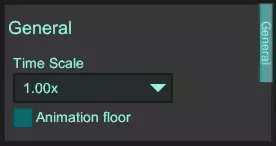
时间缩放:用于选择编辑器时间缩放的下拉列表。 点击【测试】按钮测试移动时也会使用此时间缩放。 动画切换:显示角色的动画地面。 【姿态】视图
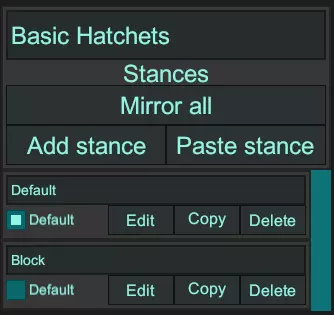
招式组合名称将显示在上方。 镜像全部:将整个招式组合进行翻转。 添加姿态:在列表中添加新的姿态。 粘贴:从剪贴板粘贴姿态。 姿态列表项目包含以下内容: 姿态名称 默认姿态选择器 编辑:切换到【招式】视图,显示姿态中包含的招式。 复制:复制姿态。 删除:删除姿态。 【招式】视图
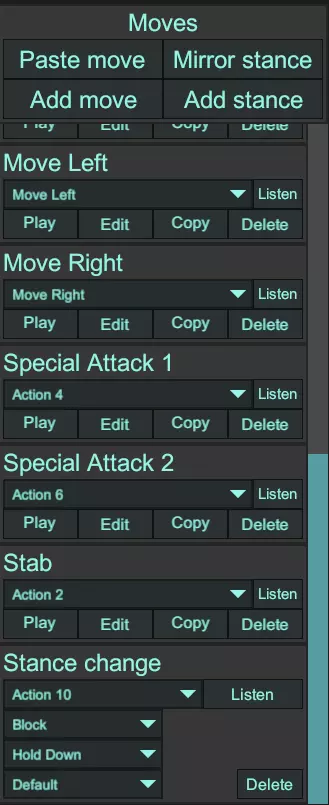
【动作】界面 粘贴动作:从剪贴板粘贴动作。 镜像姿势:将整个姿势反转。 添加动作:在列表中添加新动作。 添加姿势切换:在列表中添加新的姿势切换。 动作列表项目包含以下内容: 动作名称 用于选择触发动作的下拉列表(被动动作不显示) 监听:通过输入设备执行动作来选择该动作(被动动作不显示) 播放:预览动作。 编辑:进入“编辑动作”界面。 复制:将动作复制到剪贴板。 删除:删除动作。姿态切换列表包含以下项目: 触发动作选择下拉列表:用于选择触发移动的动作。 监听:通过输入设备执行动作来选择该动作。 目标姿态选择下拉列表:用于选择要切换到的姿态。 输入类型选择下拉列表: 点击时:点击按钮后切换姿态。 按住时:仅在按住按钮期间切换姿态。 姿态切换类型选择下拉列表: 默认:保留当前姿态到历史记录中,可返回。 替换:完全替换当前姿态。 历史记录可保留的姿态上限为20个。删除:姿态切换。 “编辑招式”视图
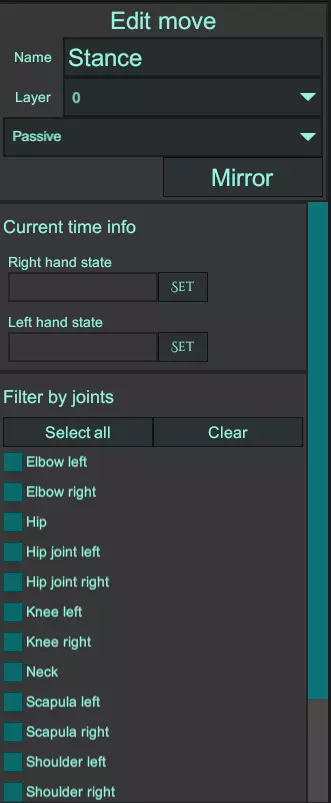
名称:输入招式名称的文本框。 层级:决定招式的优先级。当多个招式同时播放时,层级较高的招式会被优先执行。 选择输入类型的下拉列表: 点击触发:招式被触发后会从开始播放到结束。 按住触发:招式被触发后会持续保持结束位置。 持续触发:招式被触发后会循环播放。 被动触发:在没有激活的招式时自动播放。 被动触发招式的层级必须始终设为0。 默认姿态需要设置被动触发招式。 一个姿态只能设置一个被动触发招式。镜像:反转移动。 当前时间信息:确认并设置角色手部状态。 按关节筛选:按关节对时间轴上显示的关键帧进行筛选。 “时间轴”菜单(画面下部)

复制:复制所选关键帧。 粘贴:将复制的关键帧粘贴到时间轴的所选位置。 创建关键帧:根据角色当前位置创建关键帧。 删除:删除所选关键帧。 旋转:选择旋转工具。 移动:选择移动工具。 双手/单手:切换简化双手武器动画的骨骼绑定。 禁用骨骼绑定:禁用骨骼绑定,以便单独旋转各个关节。 播放:播放当前动作。 当前时间:显示时间轴上的当前位置。 持续时间:显示当前动作的长度(以秒为单位)。最长为10秒。关键帧在时间轴上以方形显示: 白色:普通关键帧 黄色:激活且被选中的关键帧 红色:被选中的关键帧 绿色:手腕关键帧,手的状态设为【保持】 橙色:手腕关键帧,手的状态设为【松散保持】 紫色:手腕关键帧,手的状态设为【不保持】 红色线条表示时间轴上的当前时刻。 点击时间轴的空白部分可以设置当前时刻。 骨骼绑定
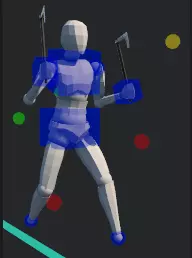
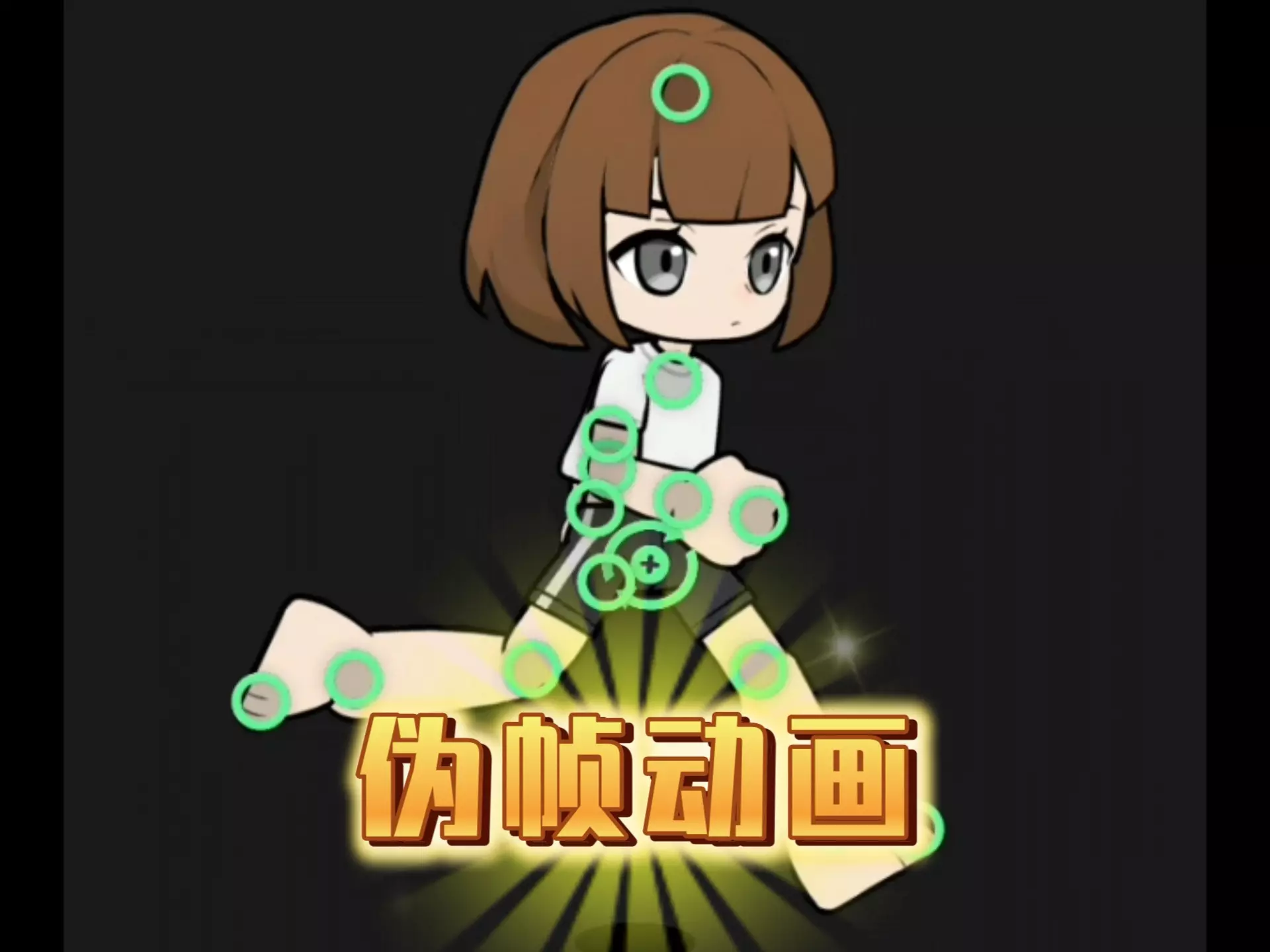
Rig由动画角色周围的蓝色、绿色、黄色、红色球体和长方体构成。 Rig的所有部件都可以移动。 长方体也可以旋转。 快捷键 创建关键帧:S(默认) 删除:Delete(默认) 聚焦相机:F(默认) 旋转工具:E(默认) 移动工具:W(默认) 复制:Ctrl + C 粘贴:Ctrl + V 撤销:Ctrl + Z 重做:Ctrl + Shift + Z 在时间轴上选择多个关键帧:Shift + 左键点击(拖动) 入门 强烈建议从复制现有的动作集开始入门。请特别复制单手武器的动作模组,并尝试制作简单的挥砍动作。 要复制基本动作模组,只需开始编辑该动作模组,它就会作为新的动作模组保存。 复制动作模组后,请点击姿态列表中默认姿态的“编辑”按钮。 点击“添加动作”按钮。 请选择“Action 5”作为新动作的行为。 同样,请删除使用“Action 5”的旧“Attack High”动作。 请点击新添加动作的“编辑”按钮。 请为新动作命名。 请将层级设置为5。将输入类型更改为【按住】(默认是【点击】)。 将【当前时间】设置为—0.2(可点击时间轴进行设置,或直接在【当前时间】字段中输入)。 设置开始挥砍的姿势: 选择角色手部的骨骼(手部周围的蓝色立方体)。 按W键或点击【移动】按钮选择移动工具(如果尚未选中)。 拖动控制柄(蓝、绿、红线)来移动手部。 根据需要按E键或点击【旋转】按钮选择旋转工具。请移动角色的各个部位,调整至满意的姿势。点击【创建关键帧】按钮。 将【当前时间】设置为—0.4。 重复之前的姿势设置流程,但这次需设定挥砍结束位置的姿势。 点击【创建关键帧】按钮。 将【当前时间】设置为0,按下【播放】按钮预览动作。 点击【测试】按钮,对 dummy 目标测试该动作。 将动作分配至【动作5】,若已删除旧动作,可执行高攻击来测试该动作。提示 由于挥砍和跳跃动作相对容易制作,建议从这些动作开始尝试。行走循环和突刺动作的难度相当高。 角色关节会沿着关键帧之间的最短路径进行旋转。 如果角色没有按预期方向旋转,请在中间添加另一个关键帧。确保物理角色有足够的时间来执行动画。 AI AI要使用招式组合,需要遵循以下规则: 拥有标记为默认的姿态,并在该姿态中包含移动和攻击用的动作。移动用的动作需要分配给对应的操作。 攻击用的动作必须包含以下任意一个英文单词:"attack"、"stab"、"strike"、"swing"、"slash"。 攻击用的动作还可以包含表示方向的英文单词:"left"、"right"、"low"、"high"。 必须拥有包含"block"这个英文单词的姿态。 防御用的动作必须包含以下表示方向的英文单词:"left"、"right"、"low"、"high"、"center"。