换一换
换一换 




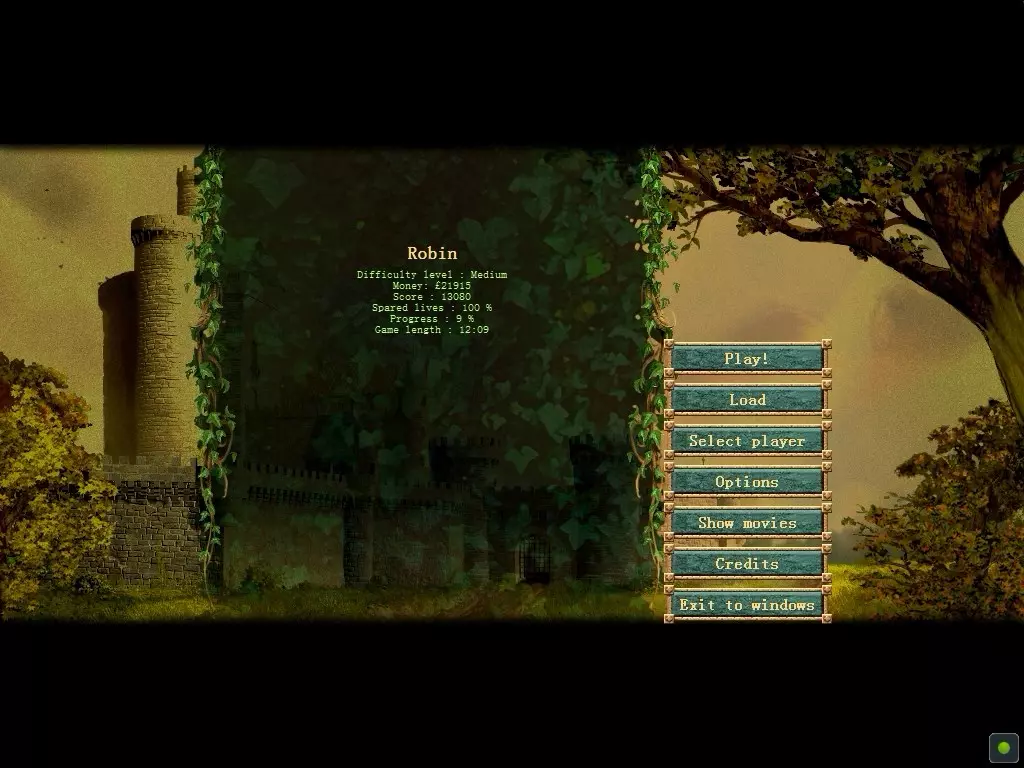
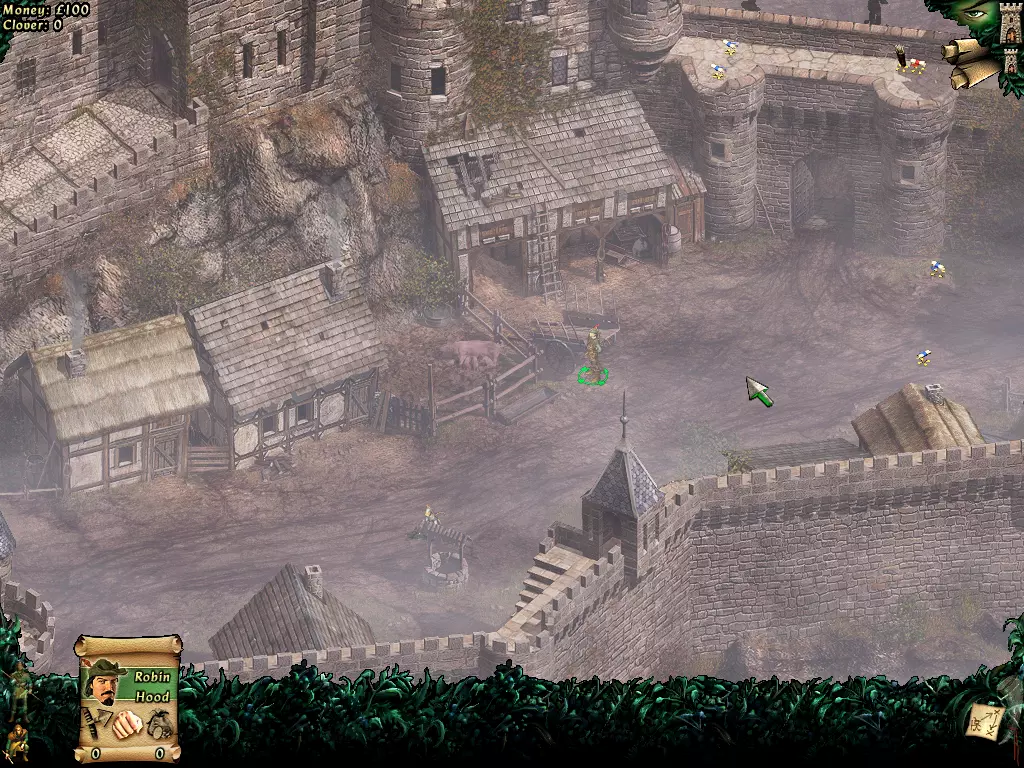
### 指南介绍了如何安装Gravitr模式,该模式可为游戏添加宽屏(16:9和16:10)分辨率支持并提高游戏难度 #### 简介 大家好! 我注意到目前没有人分享过如何为这款游戏安装Gravitr模式,所以决定自己来做这件事。 简单来说,安装该模式后,游戏现在支持16:9和16:10分辨率,并且难度有所提升(从第一个任务开始就会出现更有经验的敌人、敌人生命值增加等)。 完整的更改列表可在此处查看。 我在Windows 11系统上安装此模式并通关了游戏,过程中没有遇到任何问题,仅出现过5次随机卡顿,只需关闭游戏、重新启动并加载最近的存档即可轻松解决。 #### 几张截图 选择最高1024x768分辨率的原版游戏:
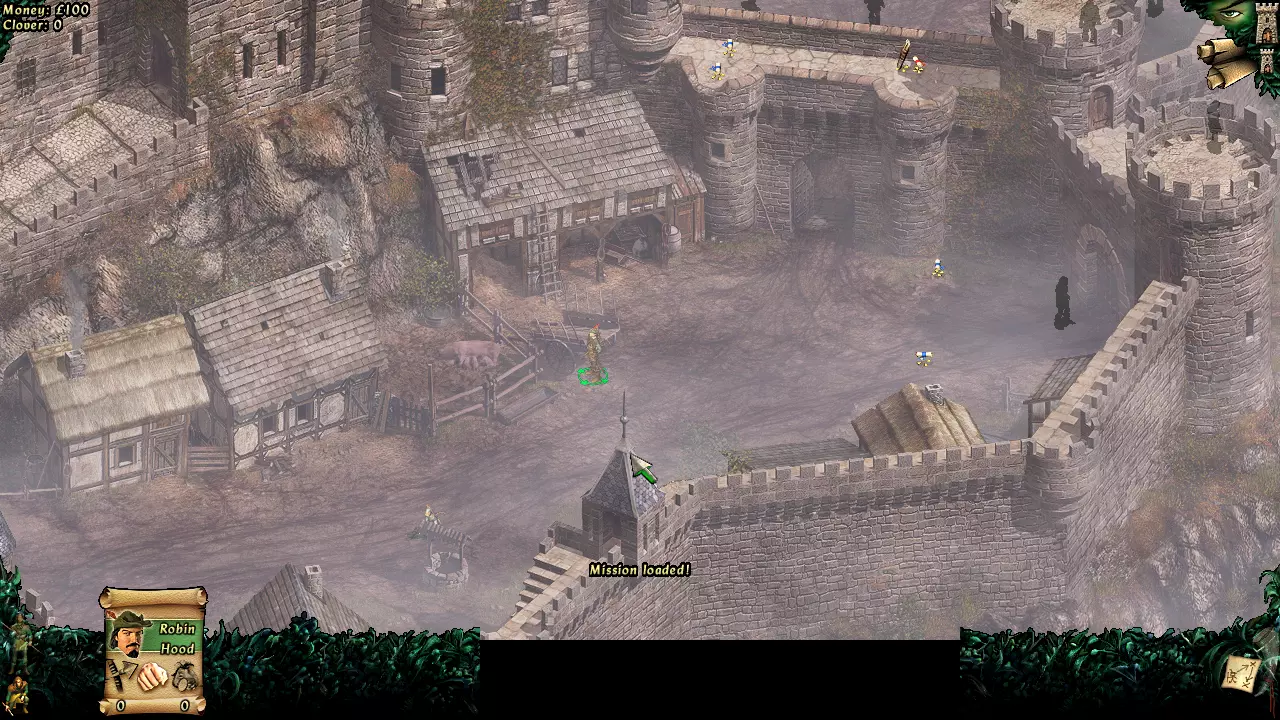
已选择16:9分辨率的模组化游戏
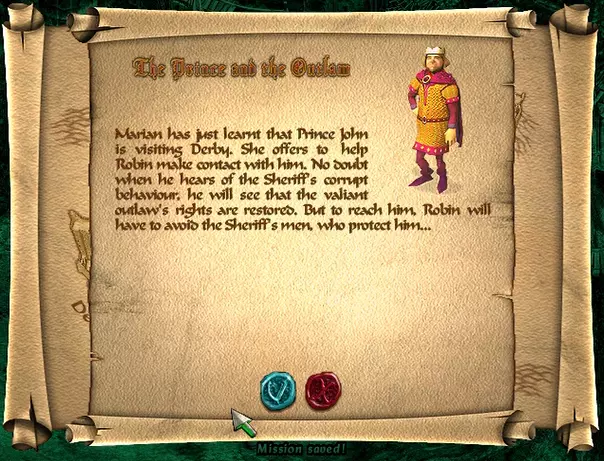
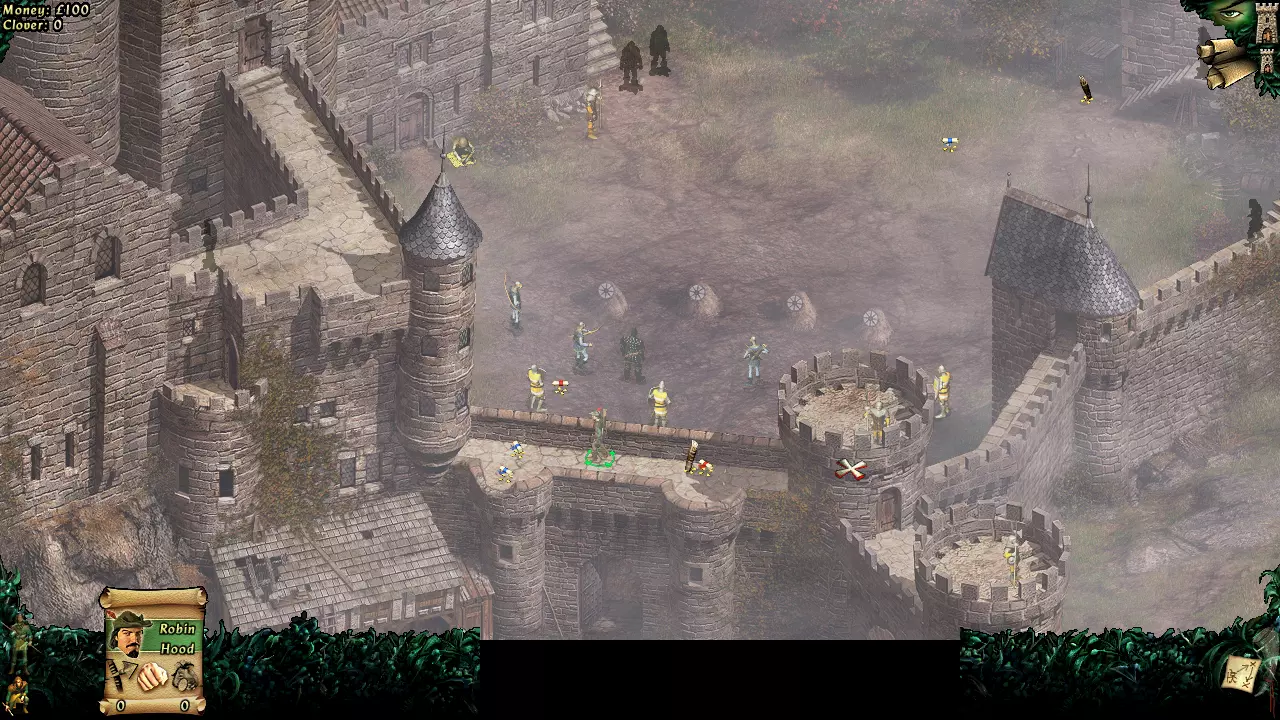
第一个任务中出现的经验丰富的敌人:
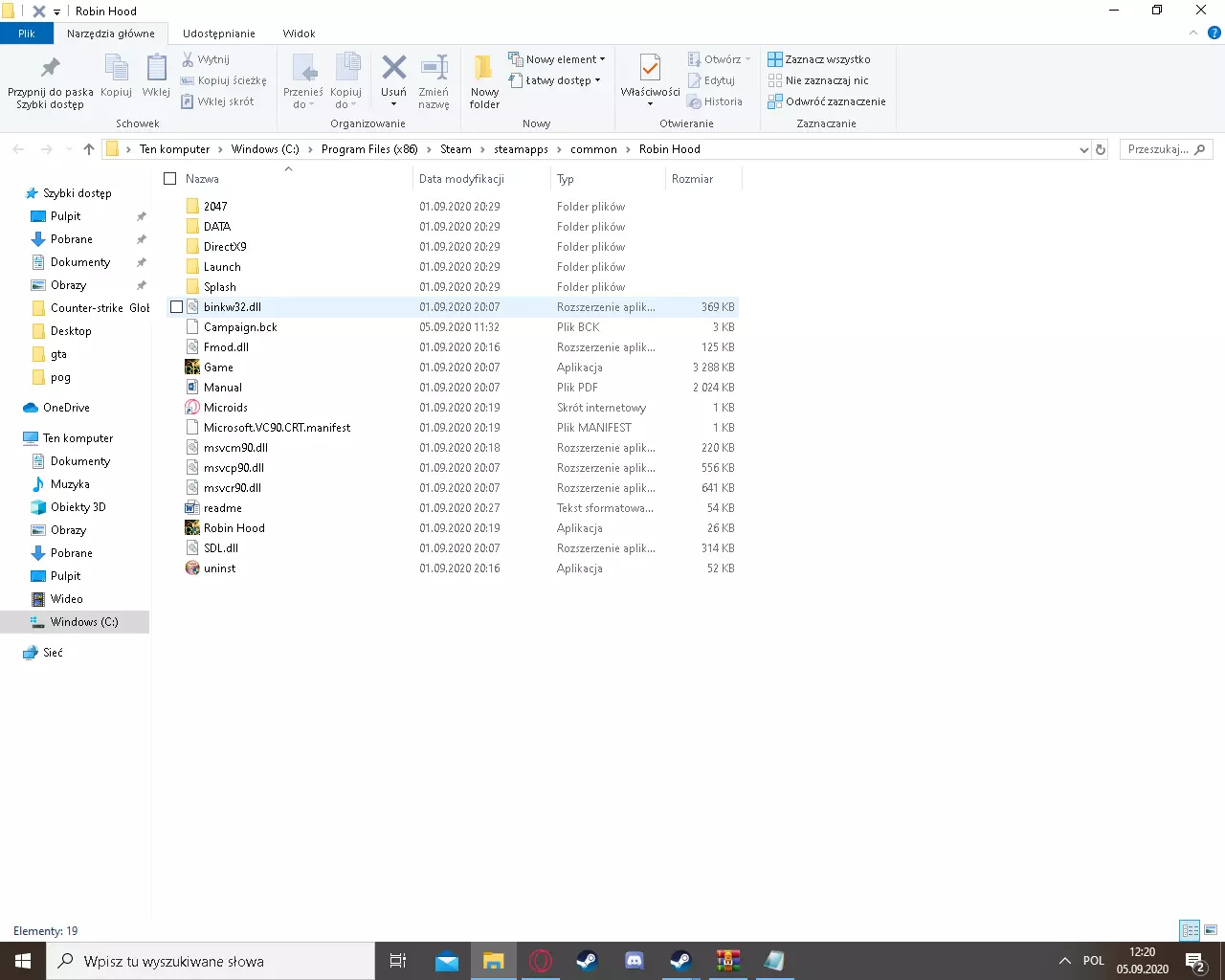
重要提示 此模式不支持现有的存档/进度:你需要从头开始游戏 由于Steam可能安装在任何文件夹,因此游戏根目录也可能不同 为避免复杂和冗长的路径,例如,我会写“steam Robin Hood”,而不是“C: Program Files (x86) Steam steamapps common Robin Hood” 如何安装此模式?通过Steam正常安装《罗宾汉:舍伍德传奇》 备份“steam Robin Hood DATA”文件夹 删除“steam Robin Hood DATA Savegame”文件夹 下载包含模组的压缩包 打开下载的压缩包,进入“RHLS MOD”文件夹,将其中内容复制到“steam Robin Hood”文件夹并同意覆盖现有文件 此时模组已完全安装,但启动游戏后会非常卡顿 如何解决游戏卡顿问题? 下载包含“Robin Hood - Performance Fix”的压缩包 将其内容解压到“steam Robin Hood”文件夹 运行“steam Robin Hood Robin Hood - Performance Fix”应用程序 游戏将正常启动且不再卡顿,但在菜单中移动鼠标时可能会注意到光标留下的轨迹
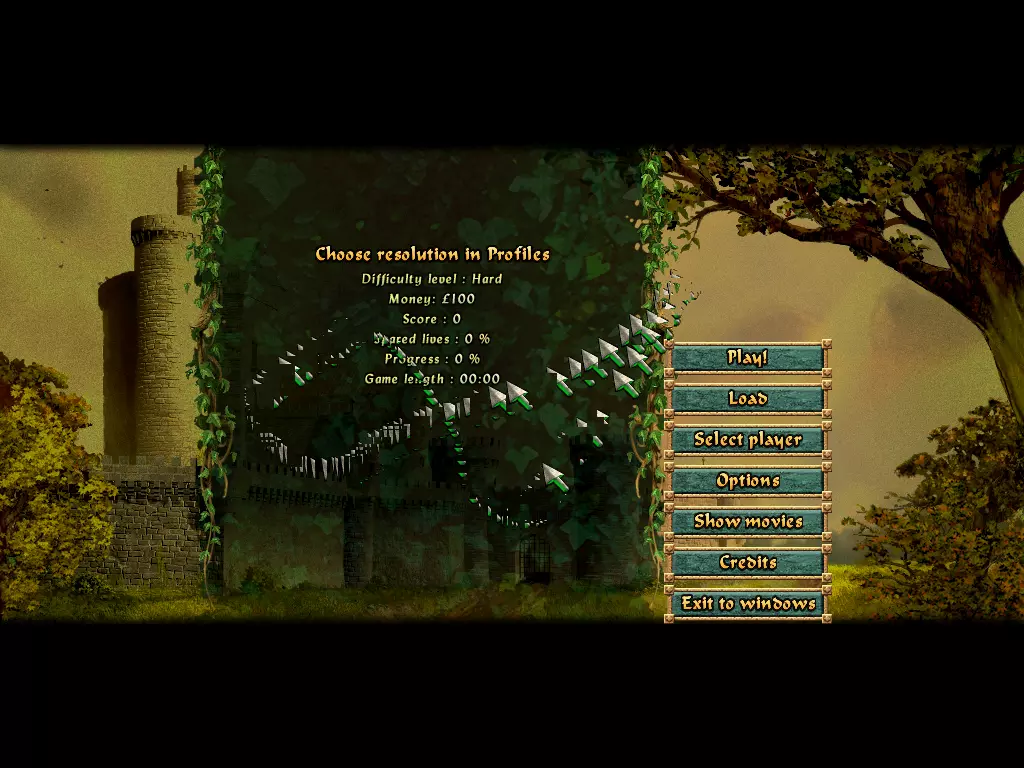
关闭游戏 启动【steam Robin Hood #DXWnd dxwnd】应用程序(图标上有3个蓝色方块的那个) 点击【确定】和【是】按钮,授予该应用程序管理员权限 选择【Robin Hood】应用程序,右键点击并按下【修改】按钮 导航至【DirectX】选项卡,勾选【Compensate Flip emulation】并点击【确定】按钮 关闭【dxwnd】应用程序,并点击【是】按钮确认应用更改 现在,一切设置就绪,可以开始享受游戏了! 如何启动游戏? 只能通过【steam Robin Hood Robin Hood - Performance Fix】应用程序启动游戏,否则游戏会运行缓慢 如何更改游戏分辨率? 重要提示:不要尝试通过【选项 > 图像】更改分辨率!请点击【选择玩家】并选择所需分辨率。
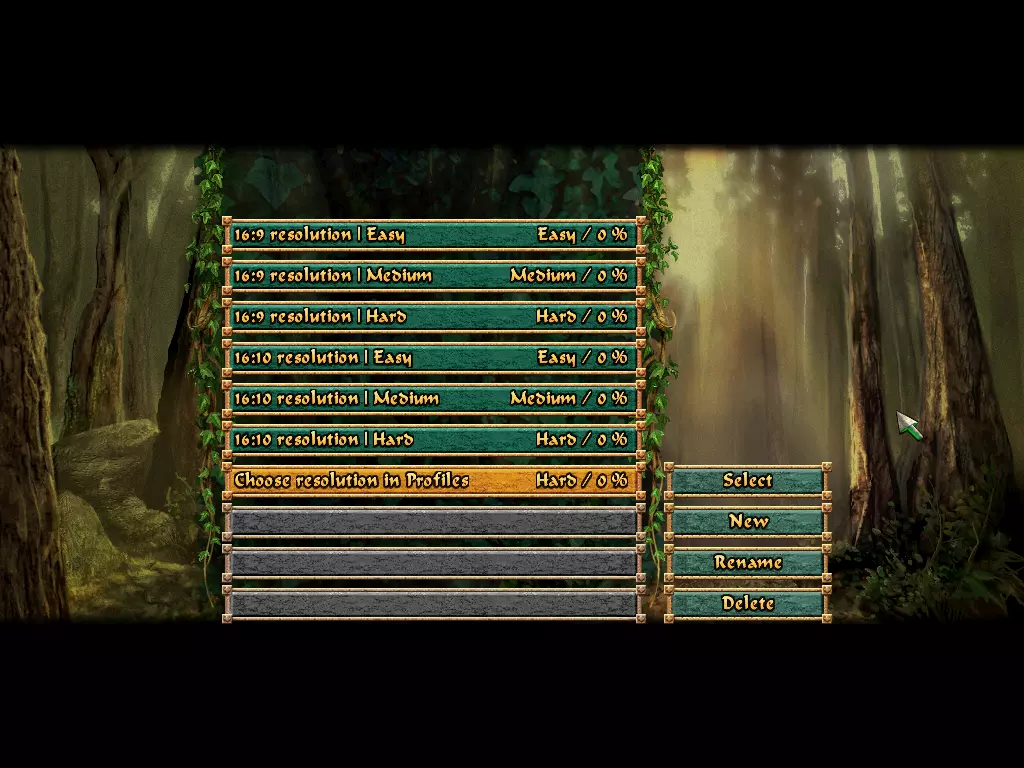
你可能仍会在游戏菜单中看到黑边,但在游戏内一切正常。点击“开始游戏!”按钮即可畅玩游戏!