换一换
换一换 




各位游戏爱好者们, 在我写下这些内容的时候,Aspyr 正准备在 Steam 在线商店推出《古墓丽影4:最后的启示》《古墓丽影5》和《古墓丽影6》的重制版。 如果你和我一样不打算升级到这些新版本,无论是拥有原版游戏,还是单纯更喜欢玩原版,那么本指南就是为你准备的! 就像我之前为《古墓丽影2》和《古墓丽影3》制作的指南一样,我们将对游戏进行修改,使其能够在 Windows 10 系统上运行,支持宽屏显示,调整视野范围,并为《古墓丽影4:最后的启示》应用一个专门开发的补丁,该补丁带来了许多游戏玩法上的改进! 重要提示!目前Dg voodoo 2.86.2的最新版本被Windows检测为木马。请不要下载此版本,选择旧版本使用!尽管这很可能是误报,但仍需保持谨慎! 我会在问题解决后更新本指南。 1. 前提条件 1) 拥有Steam上的《古墓丽影4:最后的启示》数字版。 我未测试GOG版本,但应该可以正常运行。 2) 在阅读本指南时,按步骤访问下载链接。 如果发现链接失效,请告知我。 3) 如果发现指南中的图片消失,请稍后再试。该问题似乎与服务器维护有关。部分图片可能会消失几天,之后自行恢复,其他图片则需要手动重新插入,如有发现可以私信提醒我。 2. Dg Voodoo介绍 Dg Voodoo在计算机术语中被称为包装器。它是一个包含其他软件组件的程序,能够使这些组件实现兼容。Dg Voodoo可以管理旧版API(DirectX 1至9),以便通过DirectX 11、12或OpenGL来使用它们。它还能够模拟3DFX显卡,以支持Glide(2.11、2.45、3.1和Napalm)。这里的重点是解决《古墓丽影4:最后的启示》在Windows 10系统下默认无法启动的问题。 Dg Voodoo的作用类似于普通的图形驱动程序,因此我们可以进行一些设置,比如分辨率、抗锯齿滤镜的启用等。 3. Tomb4补丁介绍 Tomb4是一个能够恢复PlayStation版本原有功能(包括着色器)的补丁。它带来了多项游戏修复和玩法改进,其中包括能够跳过过场动画的功能。在游戏过程中尝试进入菜单时,游戏会出现冻结现象。Tomb4修复了此问题。同时,它还针对宽屏和16:9格式屏幕调整了纵横比和视野(游戏原比例为4:3)。最后,它将游戏翻译为法语。制作人员与致谢: Troye ChocolateFan Arsunt Dominik TombraiderFrance 4. 宽屏补丁介绍 本指南中提供的宽屏补丁将调整劳拉的相机距离,以增加视野。 制作人员与致谢: Ed Kurlyak(Mr.Blackfour) 5. Dg Voodoo的安装 安装《古墓丽影4:最后的启示》后,如果直接启动游戏,会出现以下错误信息:
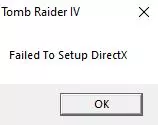
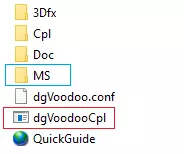
我们遇到了一个严重的失败问题,这是由于我们的显卡未被识别导致的。渲染引擎无法初始化。打开下载的压缩包,然后打开子文件夹dgVoodoo2_84_1.zip(dbg版本包含调试器,我们不会使用它)。我们需要关注的第一个文件是可执行文件dgVoodooCpl.exe。
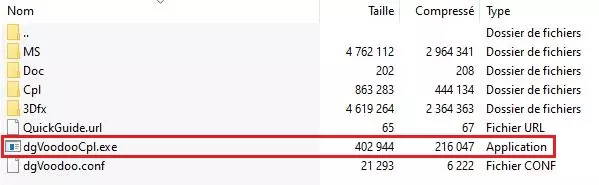
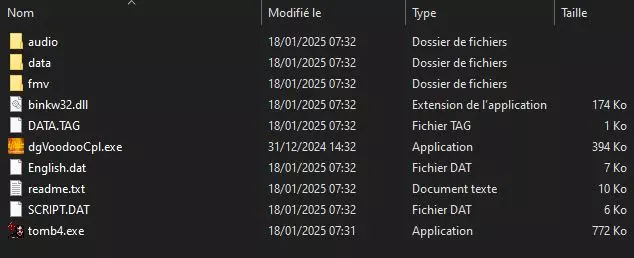
将其复制粘贴到《古墓丽影4:最后的启示》的Steam安装目录根目录下(即tomb4.exe可执行文件所在的位置)。
返回存档。 MS文件夹包含与DirectX相关的.dll文件。 3Dfx文件夹包含与Glide和Napalm相关的文件。 本指南将使用DirectX,因为古墓丽影4使用DirectX。 每个目录都有适用于32位应用程序的X86版本和适用于64位应用程序的X64版本。 由于古墓丽影4是X86程序,请打开MS文件夹,然后打开其子文件夹X86。
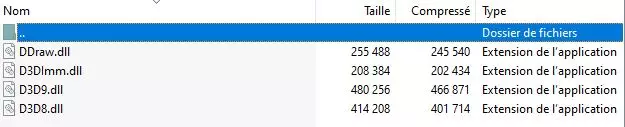
将4个.dll文件复制并粘贴到游戏的Steam安装目录,直接放在根目录下,如下所示。 以下是最终的目录结构:
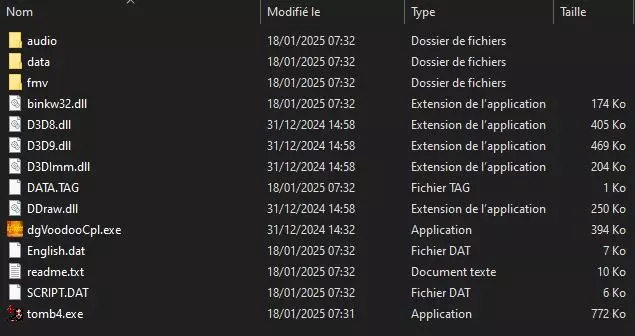
6/ Dg Voodoo 配置 从游戏目录中,启动 dgVoodooCpl.exe 会出现以下窗口:
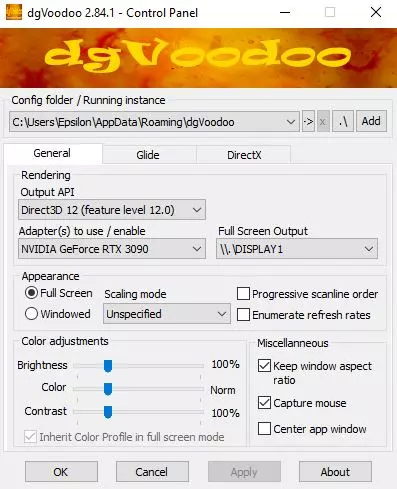
点击“添加”,然后在Steam的“common”安装文件夹中找到《古墓丽影4:最后的启示》文件夹。此操作可让Dg Voodoo在游戏目录中生成配置文件,以便之后进行设置。完成后,进入“常规”选项卡。
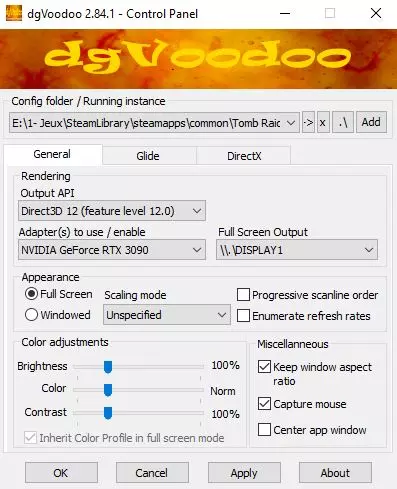
1) 输出 API 选项卡 如果您的显卡兼容,可以选择 Direct3D 12(功能级别 12.0)。 否则,请切换到最新版本的 Direct3D 11。 2) 要使用/启用的适配器 在此处选择应显示在下拉菜单中的显卡。 3) 其余选项可保持默认,若您希望在游戏中显示每秒帧数,且不使用 Fraps 或 Riva Turner 等软件,可勾选“枚举刷新率”。 接下来是 DirectX 选项卡: DirectX 相关选项可能会根据所选版本(DirectX 11、12)有所不同。
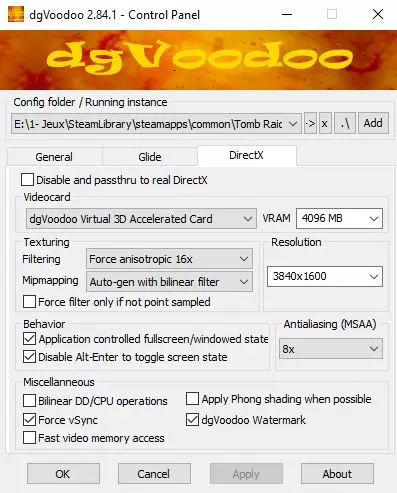
1) 显卡选项卡 您可以在此处模拟不同的显卡,但默认保留“dgvoodoo virtual 3D accelerated card”。 2) 过滤 您可以在此处将各向异性过滤设置为16x。考虑到游戏的年代,这对性能的影响应该不会太大。 3) 显存 将显存调至最大,即4096mb(4GB),除非您的显卡显存不足4GB。在这种情况下,请适当调低。 4) 分辨率 在此处设置您的屏幕分辨率。 5) 抗锯齿(MSAA) 可以将其设置为8x,当然,如果您使用的是非常老旧的显卡则除外。6) 如果每秒帧数超过显示器的刷新率,您可以勾选【强制垂直同步】以避免画面撕裂。 您会看到一个【Mipmap(纹理过滤)】选项,您可以选择是否强制开启。Mipmap能够对远处的纹理进行过滤,从而提升画面质量。建议默认保持为【应用程序控制】,若追求最佳画质,可将其设置为【自动生成并使用双线性过滤】。如果启用此选项,Dg Voodoo将强制生成Mipmap。启用该选项后,请检查是否出现图形故障。点击【应用】再点击【确定】完成配置。 7) 安装Tomb4补丁 运行之前下载的补丁可执行文件。如果Windows SmartScreen阻止运行,请点击【更多信息】,然后选择【仍要运行】。
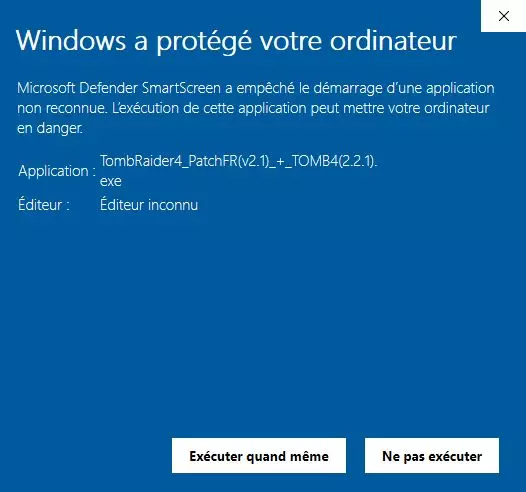
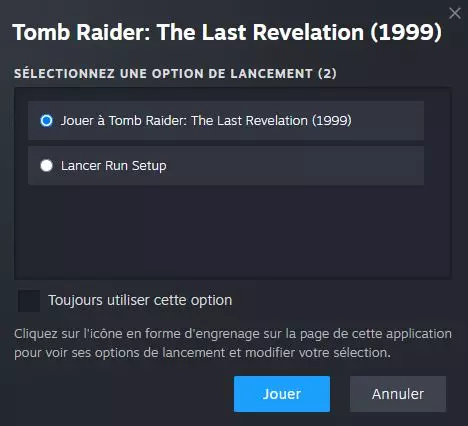
然后只需按照安装流程操作。 安装程序会在桌面上生成一个【古墓丽影4启动器】文件。如果不想让它留在桌面,可以将其复制到游戏的安装目录中。 8/ 设置配置并启动游戏 与《古墓丽影2》和《古墓丽影3》无需通过设置程序不同,在这里首次配置时需要通过【古墓丽影4启动器】启动游戏。或者直接从Steam启动,并在首次启动游戏前选择【运行设置】。通过Steam启动时,最终也会进入tomb4的启动器,效果是一样的。 目的是设置分辨率,以修正宽高比,避免图像被拉伸。默认分辨率640x480为4:3格式。Dg Voodoo会优先按照之前设置的分辨率(我这里设为3840x1600)来渲染图像,但这样图像会被拉伸,宽高比也不正确。Dg Voodoo不会修正宽高比和视野,而古墓丽影4会修正;不过需要在设置程序中重新定义分辨率才能生效。进入Tomb4启动器后
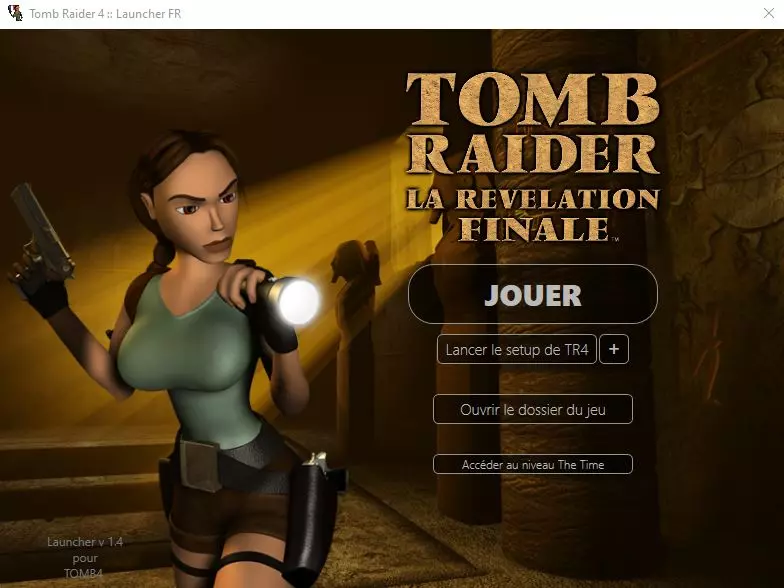
点击启动《古墓丽影4:最后的启示》安装程序。 您将看到此窗口:
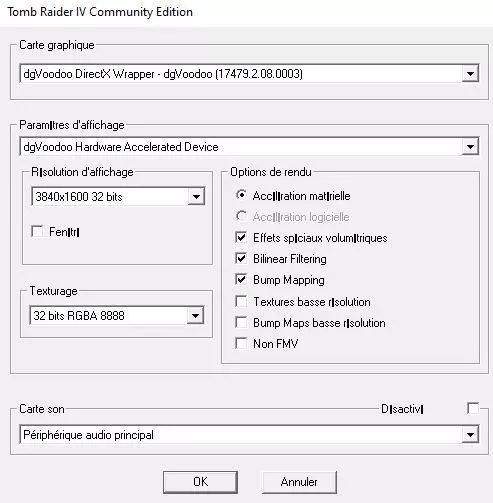
在此处,你需要根据自己的屏幕设置合适的分辨率。 你还可以勾选【体积特效】来启用烟雾和雾气效果,然后勾选【凹凸贴图】来模拟表面的纹理质感。 只需点击确定,游戏就会启动。 完成配置后,无需再次通过设置程序。 所有设置都会被妥善保存。 你可以直接从Steam启动游戏,或者通过Tomb4启动程序(tomb4.exe文件或古墓丽影4启动器)启动。 也可以直接运行exetomb4.exe文件,这样可以跳过启动程序直接启动游戏(相当于在Steam上直接启动)。后续重要提示:通过Steam操作时,请确保取消勾选“始终使用此选项”,以便在需要时能重新进行设置,因为第8步使用宽屏补丁后会移除Tomb4的启动器。
9/ 调整相机距离 我们可以调整相机与劳拉之间的距离,以获得更广阔的视野。 无需校正宽高比,因为通过之前的设置,宽高比已经显示正常。 视野(FOV)设置同样无需调整。 我在对《古墓丽影4:最后的启示》与宽屏补丁进行多次兼容性测试后找到了这个修复方法。 不过,我无法保证该修复在整个游戏过程中都能完美运行,因为当时我未能完整测试。 因此,建议您备份游戏安装文件夹,以防出现问题时无需重新安装整个游戏。 步骤1:修改可执行文件 在游戏安装目录中删除tomb4文件。
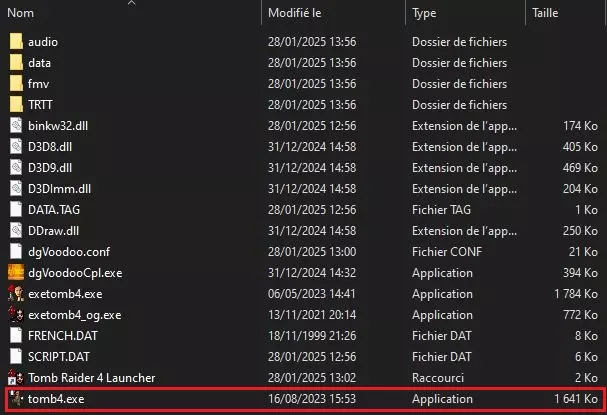
完成后,将文件exetomb4.exe重命名为tomb4.exe。此操作会移除古墓丽影4的启动器。如果您启动古墓丽影4启动器的快捷方式,游戏将直接运行。不过,在这个阶段这不是问题,因为在配置安装程序后,关于宽高比和视野的修正已经应用。由于您在从Steam启动游戏时未勾选“始终使用此选项”框,因此在需要时仍可以访问该设置。 步骤2:使用补丁修改相机距离 打开下载的压缩包,然后复制可执行文件“widescreen_tomb_raider_2345.exe”。将其粘贴到游戏的根目录中。然后运行该文件。我们来到这个窗口:
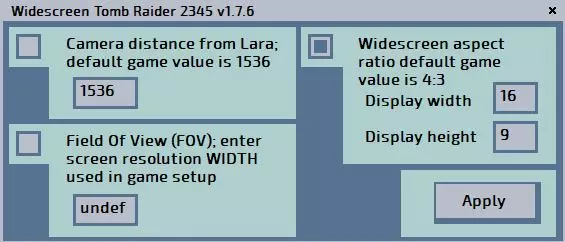
取消勾选宽屏纵横比相关选项,并勾选与相机距离相关的选项
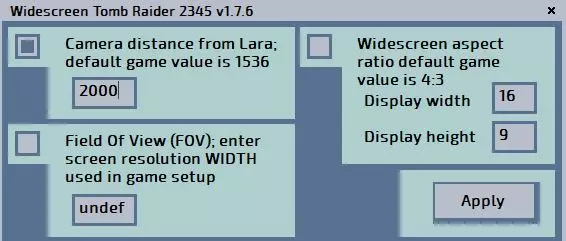
在我的屏幕上,我找到了2000这个平衡的设置值。你可以去截图区域了解一下大致情况,然后在自己的设备上进行测试。设置好数值后点击应用。会弹出一个窗口,提示修改已成功完成。
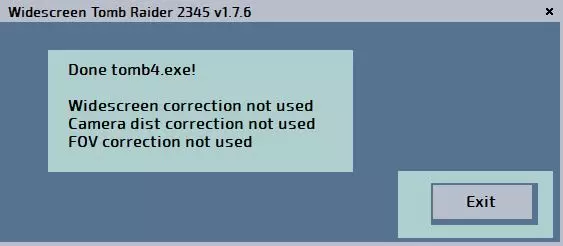
请不要理会提示相机修复补丁未被使用的消息。 需要说明的是,虽然此补丁不再使用Tomb4启动器,但勾选与视野(FOV)修复相关的选项会损坏Tomb4启动器,因此请注意不要意外勾选除相机距离相关选项之外的其他选项。实际上,对可执行文件的任何其他附加修改都可能导致《古墓丽影4:最后的启示》在游戏中出现问题。 10、游戏内设置及游戏结束 1) 按键设置 如果按键无法正常保存,请在游戏内而非主菜单进行设置。这应该能解决该问题。2) 进入《古墓丽影4:最后的启示》菜单及退出游戏 使用键盘上的P键,可在游戏中打开《古墓丽影4:最后的启示》的特定选项菜单,也可在此菜单中正常退出游戏。 11/ 截图 双击可放大。 默认显示,未进行设置程序调整 - Dg Vodoo + Tomb4
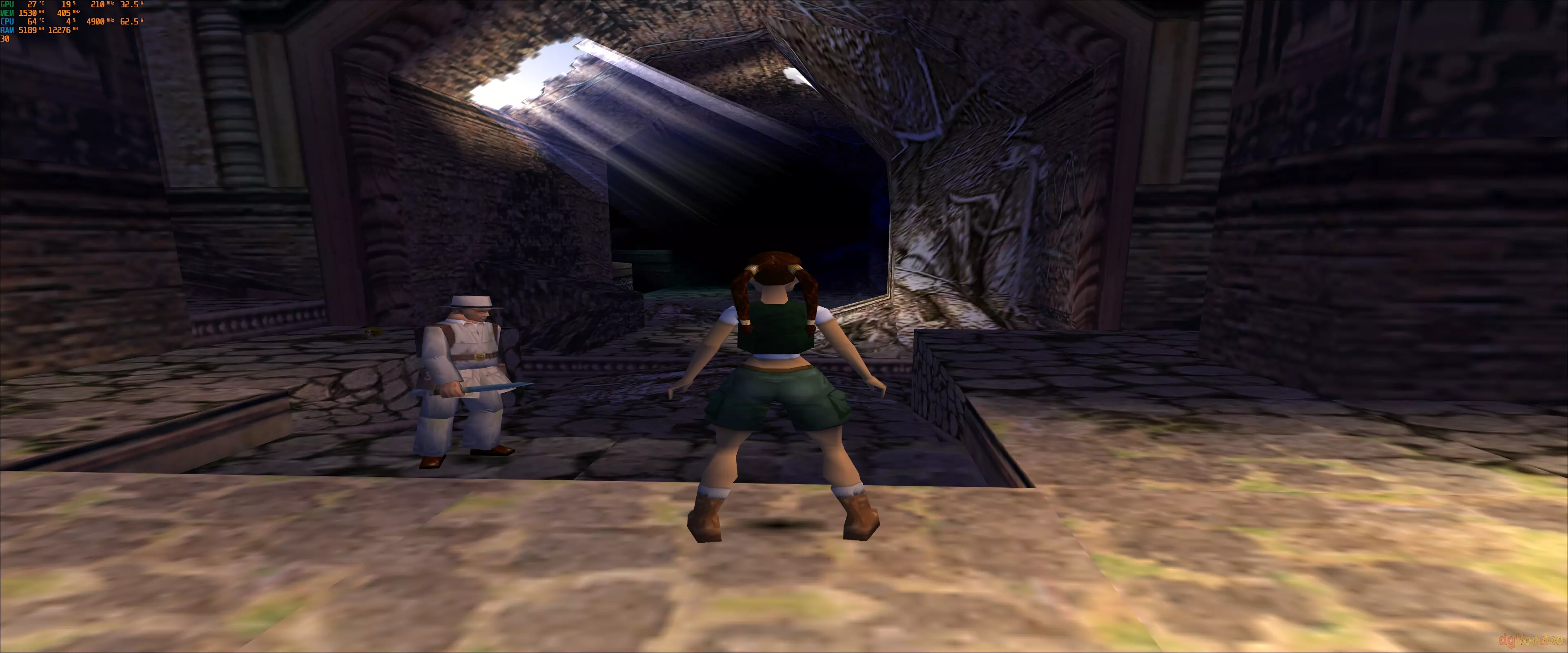
劳拉似乎和冯·克罗伊以及周围环境一样被压垮了。 设置调整后的显示 - Dg Voodoo + Tomb4
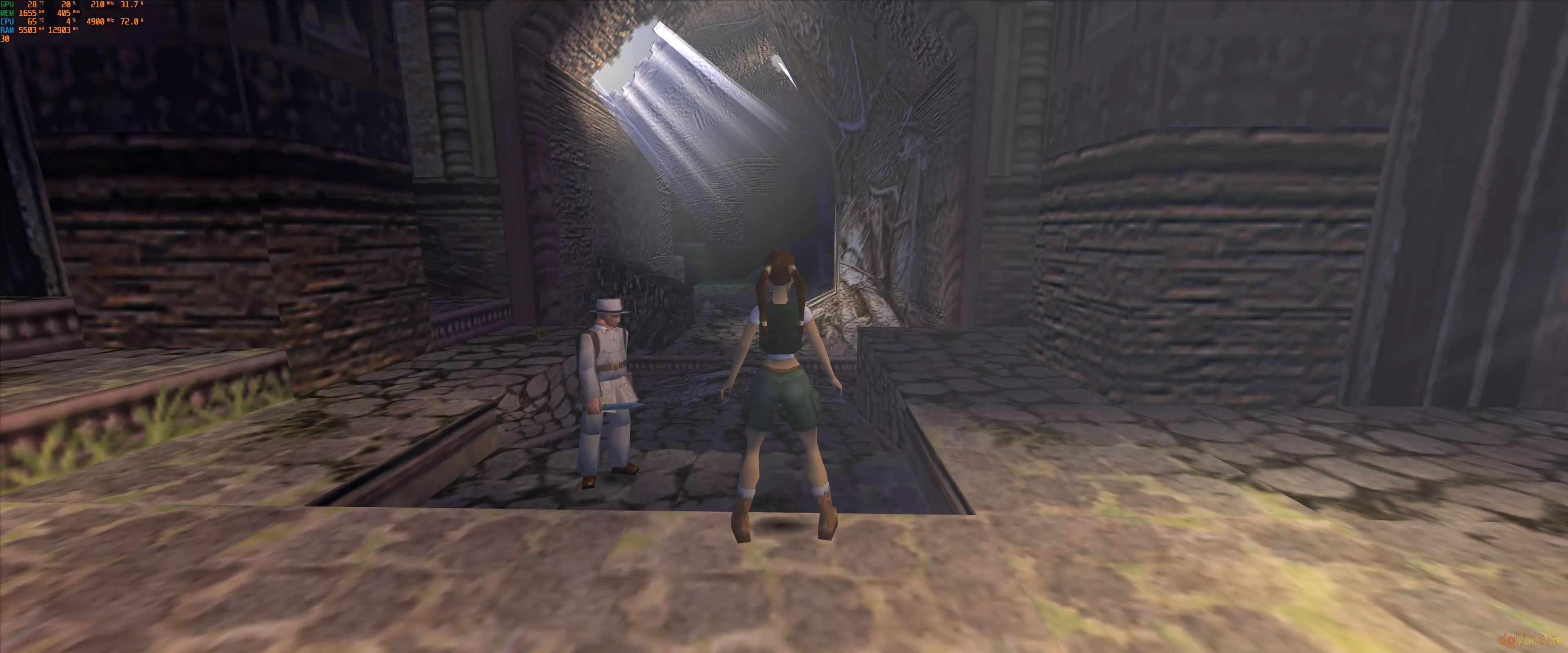
宽高比和视野都得到了很好的处理。调整相机距离至2000后的显示效果 - Dg Voodoo + Tomb4 + 宽屏补丁
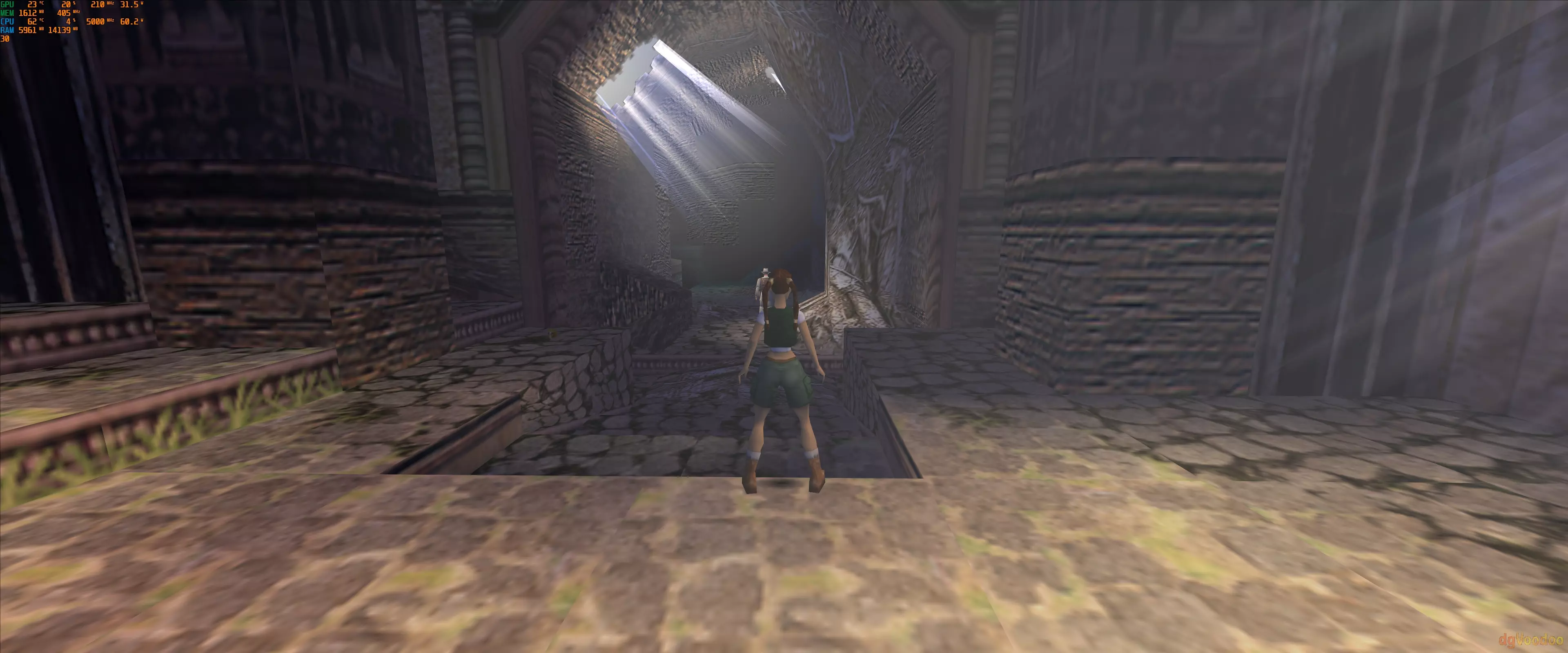
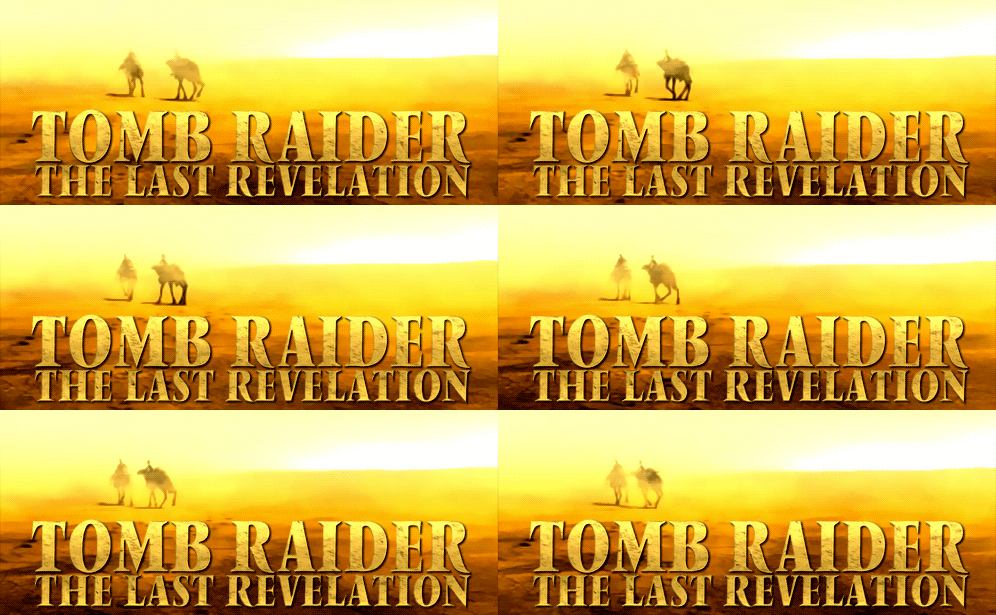
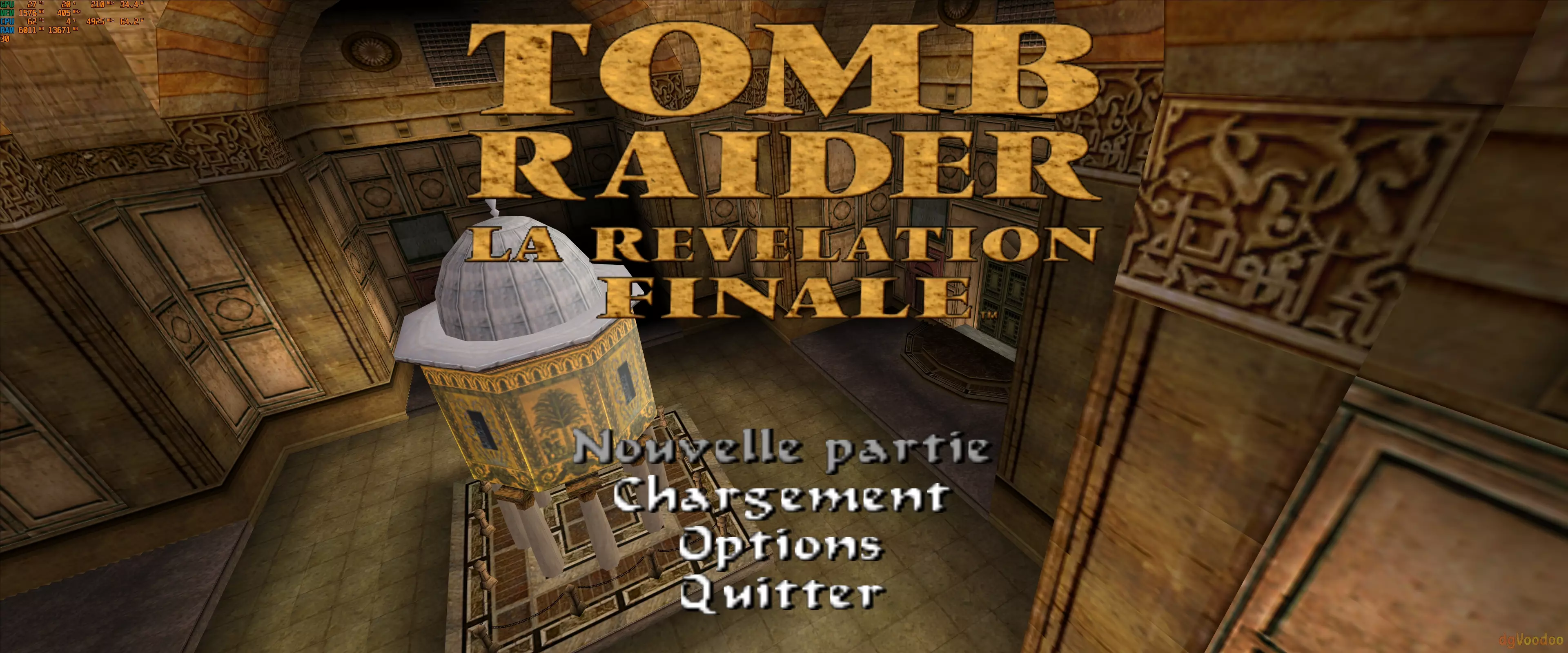
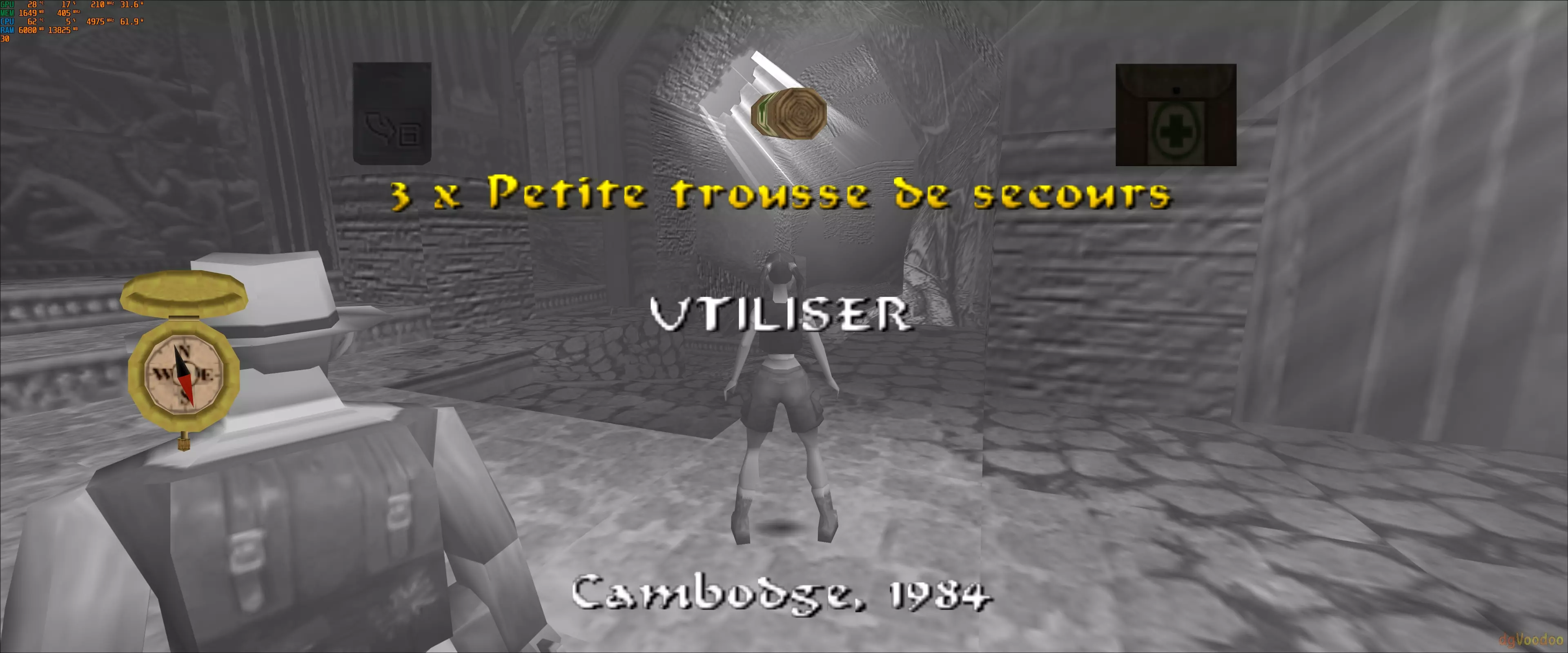
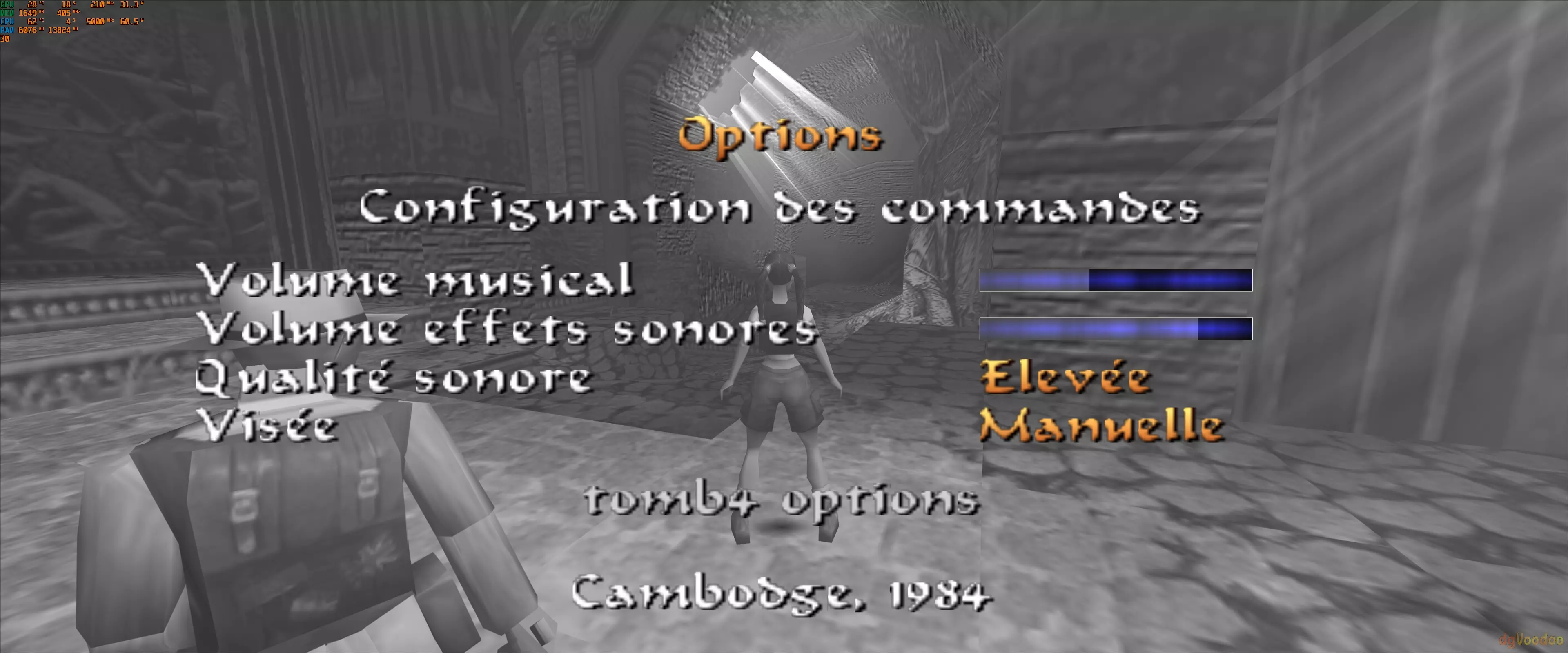
《古墓丽影4:最后的启示》主菜单-法语翻译:增加相机距离可以扩大视野,从而提高视野范围。
主菜单和游戏内均可访问Tomb4菜单
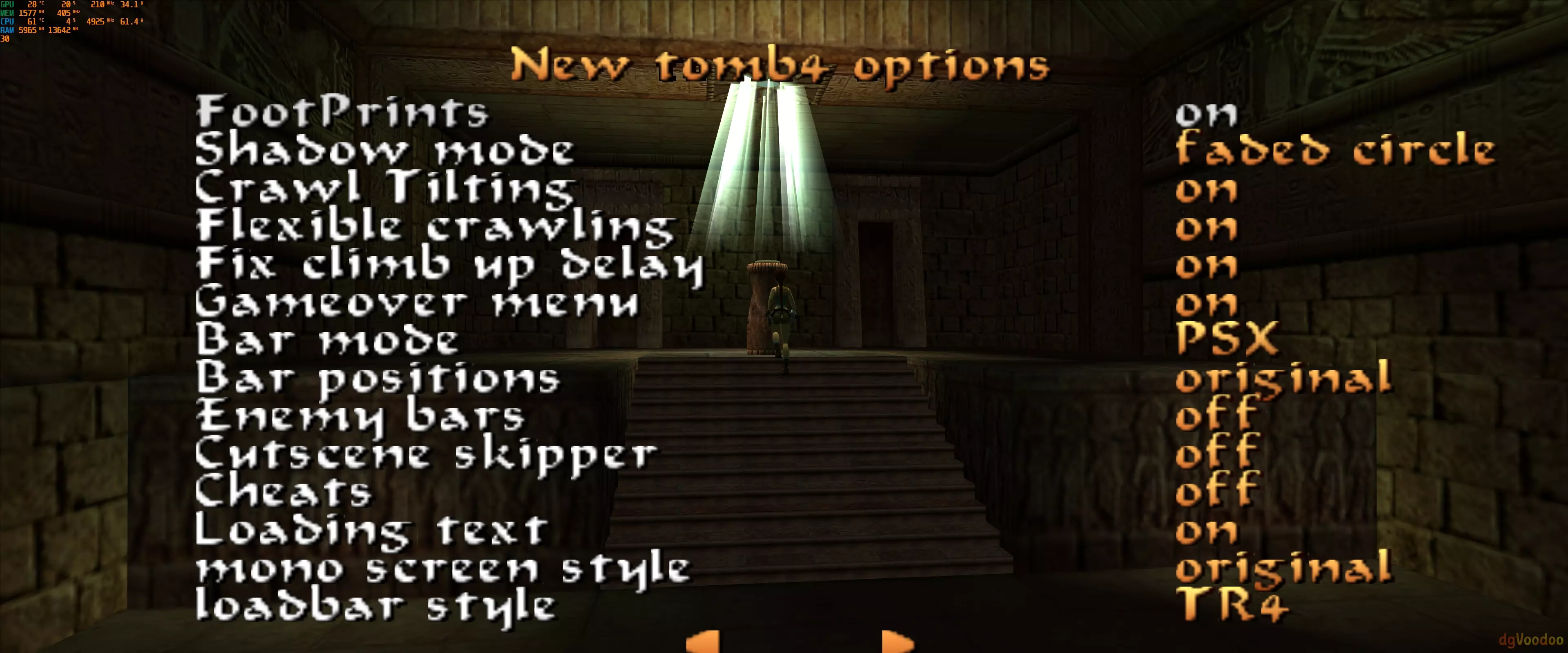
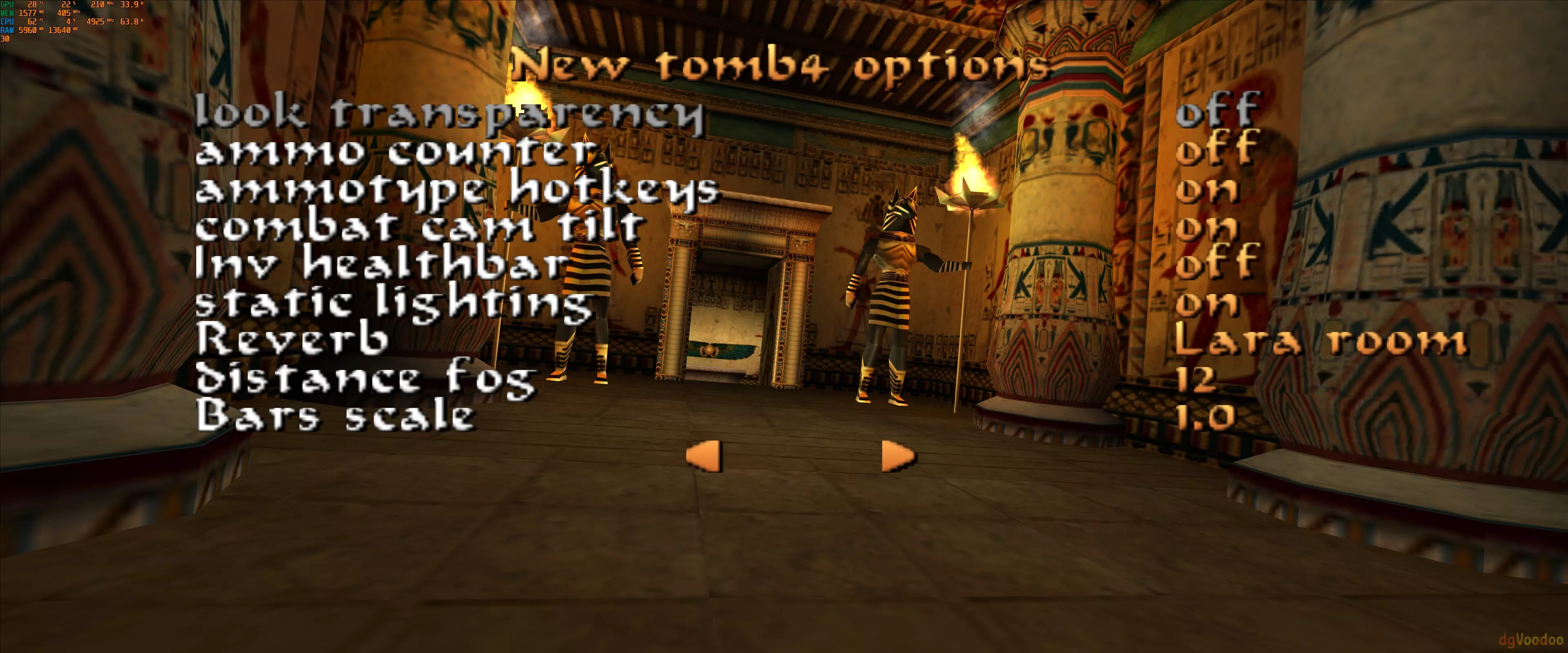
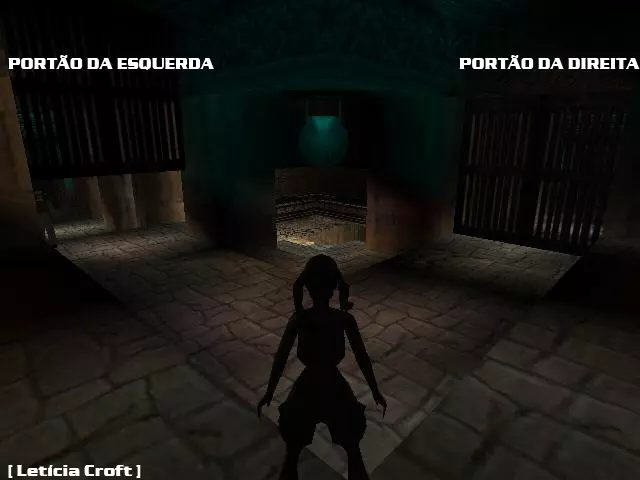
游戏内菜单
12/ 结语与反馈 希望本指南能让您满意,并帮助您以最佳状态体验《古墓丽影4:最后的启示》原版游戏! 欢迎您提出能提升本指南质量的评论。 祝大家游戏愉快!=) 13/ 其他替代模组 1) Open Tomb 和 Tomb engine 1.9 未测试,且似乎已开发多年。14/ 测试配置 主要配置: AMD Ryzen 5950x RTX 3090 fe Asus Crosshair VIII formula Corsair MP600 pro XT 2TB 16GB GSkill DDR4 Neo 4000 LG 38WN95C-W(3840x1600) 操作系统: Windows 10 22h2 build 19045.5247 使用的模组版本: Dg Voodoo:2024年12月22日 2.84.1版 Tomb4:2023年8月 2.2.1版 - 法语补丁2.1 宽屏补丁:2021年8月7日 1.7.6版 测试平台: Steam 15/ 我的其他指南 - 第一部分 1996年1月29日 1997年11月11日 1997年11月21日 1998年5月22日id=3402380736 1998年11月20日 1999年5月25日 1999年11月22日 1999年12月2日 2001年11月18日 2003年10月14日 16/ 我的其他指南 - 第二部分 2004年3月16日 2007年11月13日 2007年11月19日2017年6月30日 2020年10月2日 2023年5月30日