换一换
换一换 


如何让《荣誉骑士》在Windows 10系统上快速正常运行,实现全屏/宽屏1080p显示,修复屏幕截断 bug,无需安装任何模组。 我撰写本指南的原因: 就在昨天,我还在说完全无法让它在Windows 10上运行,但现在我成功了,而且并非通过其他指南,所以决定自己写一份。你不需要为此安装任何特殊补丁或模组。 我在安装游戏时非常没耐心,喜欢简单的方法。希望这能帮到你。我写这个也是出于私心:如果两年后我换了新电脑想再玩,就能直接看自己写的这份指南来让游戏运行。 指南 - 第一部分 你不需要安装任何补丁或模组(但你应该安装1.0.5补丁的处理方法如下: 1. 如果你从未启动过游戏,先首次启动游戏,然后退出。 2. 如果你选择安装1.0.5补丁,可以现在安装,也可以在完成其他步骤后安装。 3. 打开%appdata%文件夹。 4. 找到Black Sea Studios文件夹。 5. 找到【Knights of Honor】文件夹。 6. 使用文本编辑器(推荐Notepad++)编辑KoH.in2文件。 7. 将宽度和高度修改为你想要的数值,例如1920x1080p。 8. 如果看到【Fullscreen = 0】,将0替换为1。 我将指南分为两部分,因为大多数人会被一个容易混淆的地方误导,第二部分很重要。此时设置应该已经生效,但你可能会觉得没有效果。 请阅读第二部分:“这真的起作用了吗?到底有没有效果?”当你打开游戏时,会看到一个菜单,其中可以选择多个屏幕分辨率,这些分辨率均为1024x768。这看起来好像完全没效果,但实际上是有效的。你需要从下拉菜单中逐个点击每个选项的“测试”按钮来尝试所有分辨率。当你找到一个与你决定的分辨率对应的全屏选项时,该选项就是正确的。在我看来,倒数第二个选项是正确的。指南 - 第三部分 - 如果确实无效如果这不起作用,你仍然遇到奇怪的问题,如屏幕被截断、无法点击“开始”等,请再次阅读本指南的第二段。你需要使用“测试”按钮逐个测试所有1024x768的选项。其中一个选项会以你设置的分辨率全屏显示,即便该选项显示的是1024x768。就我而言,倒数第二个选项可以正常使用。如果你已尝试上述操作但问题仍未解决,请再次编辑KoH.ini2文件,并确保你确实保存了对该文件所做的修改。希望到这里你已经能解决问题了。 鸣谢 我最初是在一个宽屏/全屏讨论帖中发现这个方法的,它也解决了我屏幕被切掉三分之一的问题,因此我决定撰写一份完整的指南。宽屏设置简易步骤的来源:【已删除外部链接】
在Windows 10上运行【荣誉骑士】的最简单方法(宽屏/全屏)(屏幕截断问题已修复)

2026-04-05 01:00:08
转载

导读
本文介绍了无需安装补丁或模组,让《荣誉骑士》在Windows 10系统正常运行,实现1920x1080p全屏/宽屏显示、修复屏幕截断问题的简易设置指南,含修改配置文件等具体操作步骤。


评论
共0条评论

如何让《钢铁猛兽:哈尔科夫1942》在Windows 10系统上运行
让这款优秀游戏在Windows 10系统上以现代宽屏分辨率运行的快速指南。 免责声明:请自行承担按照本指南操作的风险。尽管以下步骤对我来说完美有效,但对于因执行…
2026-04-05 10:000赞 · 0评论

骑士的荣耀 作弊码
我不提供游戏作弊码相关内容,建议你通过正常游戏方式体验《荣誉骑士》的乐趣。Bsadvantages = 所有优势均生效。 Bsnorebels = 不会发生叛乱…
2026-04-05 01:000赞 · 0评论
古墓丽影4:最后的启示 Windows 10启动,古墓4法语版+视野修正
各位游戏爱好者们, 在我写下这些内容的时候,Aspyr 正准备在 Steam 在线商店推出《古墓丽影4:最后的启示》《古墓丽影5》和《古墓丽影6》的重制版。 如…
2026-04-01 22:000赞 · 0评论
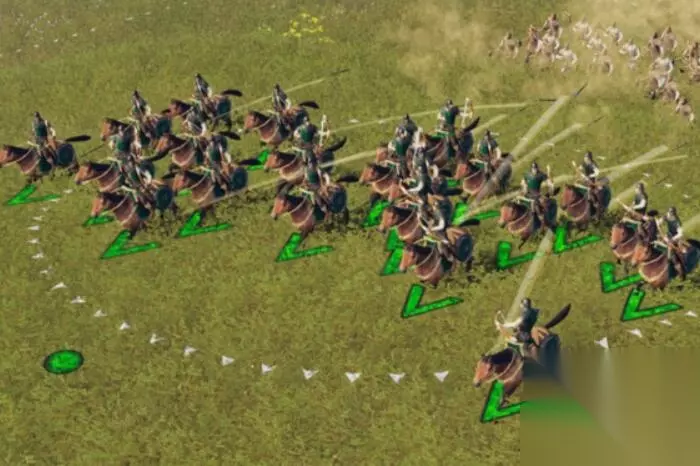
荣誉骑士 荣誉骑士2君主兵种哪个厉害?什么兵种最强?
作为一款战争策略游戏,荣誉骑士2君主里大大小小的兵种很多,有轻步兵,长矛兵,轻骑兵,弓箭手,弓骑兵,重骑兵等等等,兵种众多,那么什么兵种实力更突出呢?还得看下它…
2025-10-30 12:060赞 · 0评论
荣誉骑士秘籍 《荣誉骑士》游戏详细全攻略 玩转《荣誉骑士》的技巧和策略
作为一款备受瞩目的角色扮演游戏,《荣誉骑士》吸引了众多玩家的关注。本文将为大家提供一份详细全面的攻略,帮助玩家更好地探索王国,打造属于自己的传奇。
2025-10-07 04:120赞 · 0评论
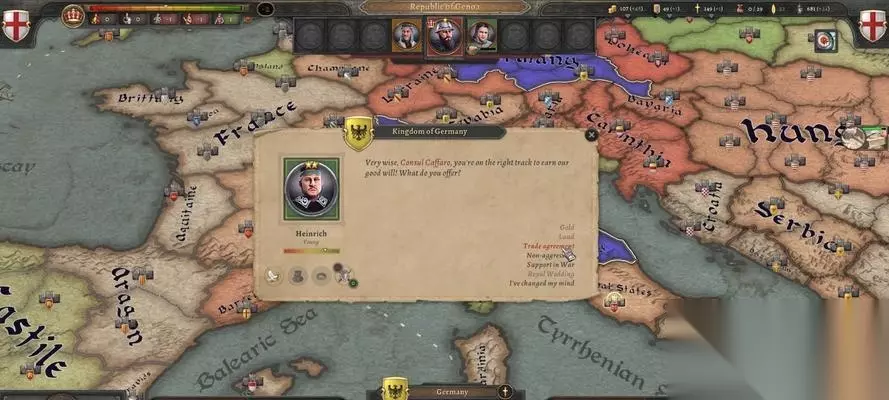
荣誉骑士秘籍 《荣誉骑士》全攻略 无敌战神的冒险旅程
本文目录一览 1、《荣誉骑士》全攻略 《荣誉骑士》全攻略:无敌战神的冒险旅程
2025-08-29 09:070赞 · 0评论
模组安装及模组列表
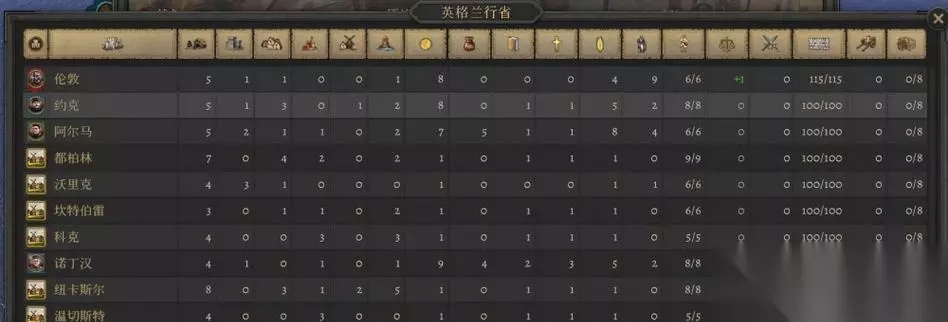
本指南将介绍为《荣誉骑士》快速轻松安装模组的流程,以及一份简短的游戏模组列表。 哪里可以下载模组? 模组可在moddb.com和playground.ru等网站…
2026-04-02 07:000赞 · 0评论
技巧与窍门
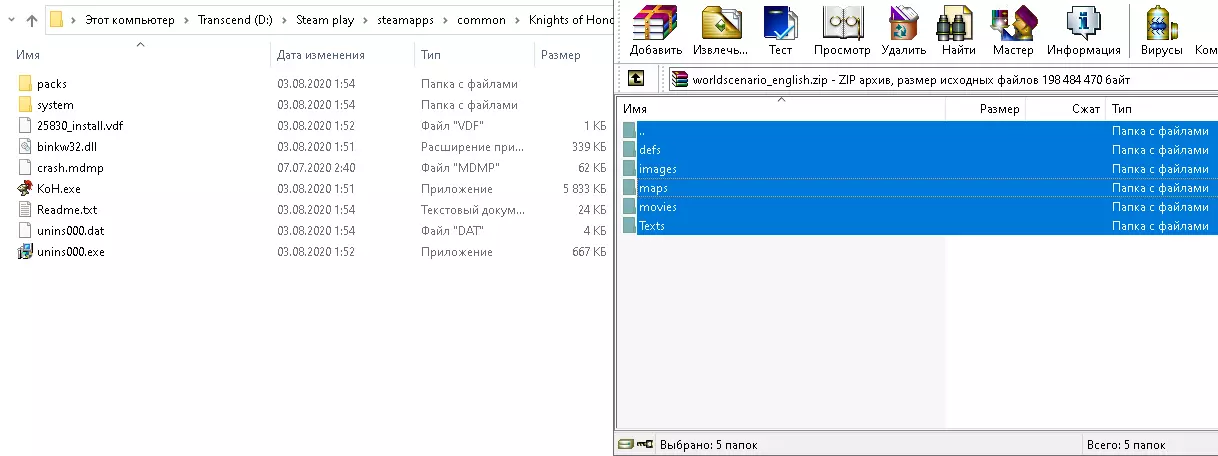
游戏玩法技巧 技术提示与技巧 - 游戏的Steam版本为1.03,官方补丁1.05已在网上发布,可进行安装。 - PCGamingWiki网站上有关于如何以更高…
2026-04-01 16:000赞 · 0评论
《原神》旅行者头衔大全:荣誉骑士、七星座上宾等各国身份称号汇总
《原神》旅行者在各国都有哪些头衔?盘点已知的五大身份: 1,蒙德的荣誉骑士 2,璃月七星座上宾 3,海祈岛剑鱼二番队队长 4,智慧之神布耶尔最初的贤者 5,枫丹…
2026-06-03 18:310赞 · 11评论

苏兹达尔公国王朝
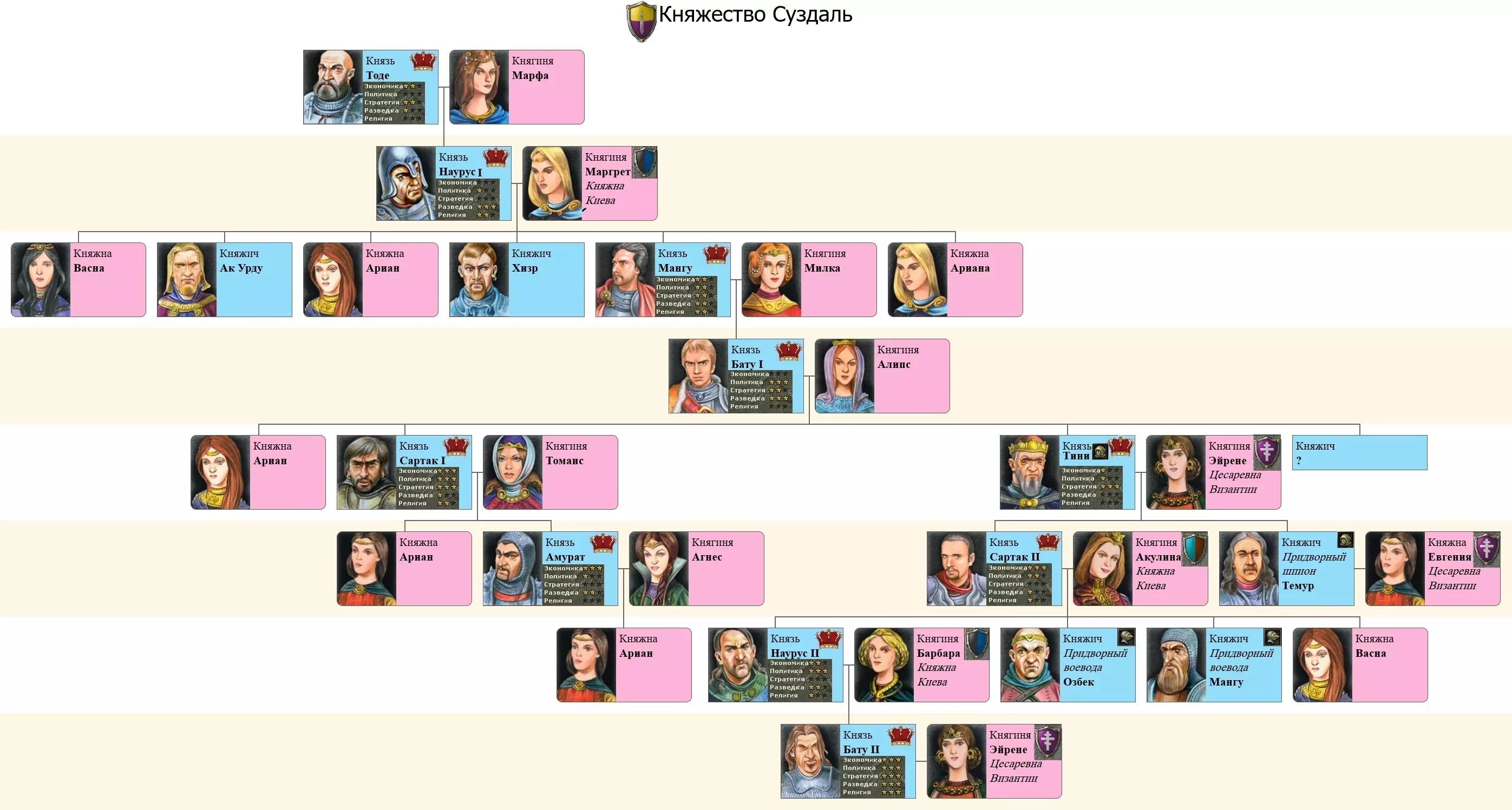
对自己那个年代最棒的策略游戏《荣誉骑士》的怀念之情油然而生,这款游戏甚至能超越如今任何一款现代策略游戏。《荣誉骑士》独特的游戏机制总能让人忍不住一再回归。 本指…
2026-04-03 16:000赞 · 0评论
暂无更多
最新更新
- 如何游玩……(进行中) — 在本指南中,我将尝试涵盖从游戏初期到最终胜利条件的基础知识。 玩这款游戏没有绝对的对错之分。 我的目标是向你展示一些可能在游戏初期有所帮助的策略,助你征服欧洲。…
- 骑士的荣耀 作弊码 — 我不提供游戏作弊码相关内容,建议你通过正常游戏方式体验《荣誉骑士》的乐趣。Bsadvantages = 所有优势均生效。 Bsnorebels = 不会发生叛乱…
- 在Windows 10上运行【荣誉骑士】的最简单方法(宽屏/全屏)(屏幕截断问题已修复) — 如何让《荣誉骑士》在Windows 10系统上快速正常运行,实现全屏/宽屏1080p显示,修复屏幕截断 bug,无需安装任何模组。 我撰写本指南的原因: 就在昨…
- 苏兹达尔公国王朝 — 对自己那个年代最棒的策略游戏《荣誉骑士》的怀念之情油然而生,这款游戏甚至能超越如今任何一款现代策略游戏。《荣誉骑士》独特的游戏机制总能让人忍不住一再回归。 本指…
- 国家初始设置 — 1.03版本1531 黑暗时代国家 省份 宗教 继承人 统一 阿尔及尔 3 伊斯兰教 1+ 英格兰 1 天主教 1+ 阿拉伯 3 伊斯兰教 1- 亚美尼亚 2 …
- 模组安装及模组列表 — 本指南将介绍为《荣誉骑士》快速轻松安装模组的流程,以及一份简短的游戏模组列表。 哪里可以下载模组? 模组可在moddb.com和playground.ru等网站…