换一换
换一换 


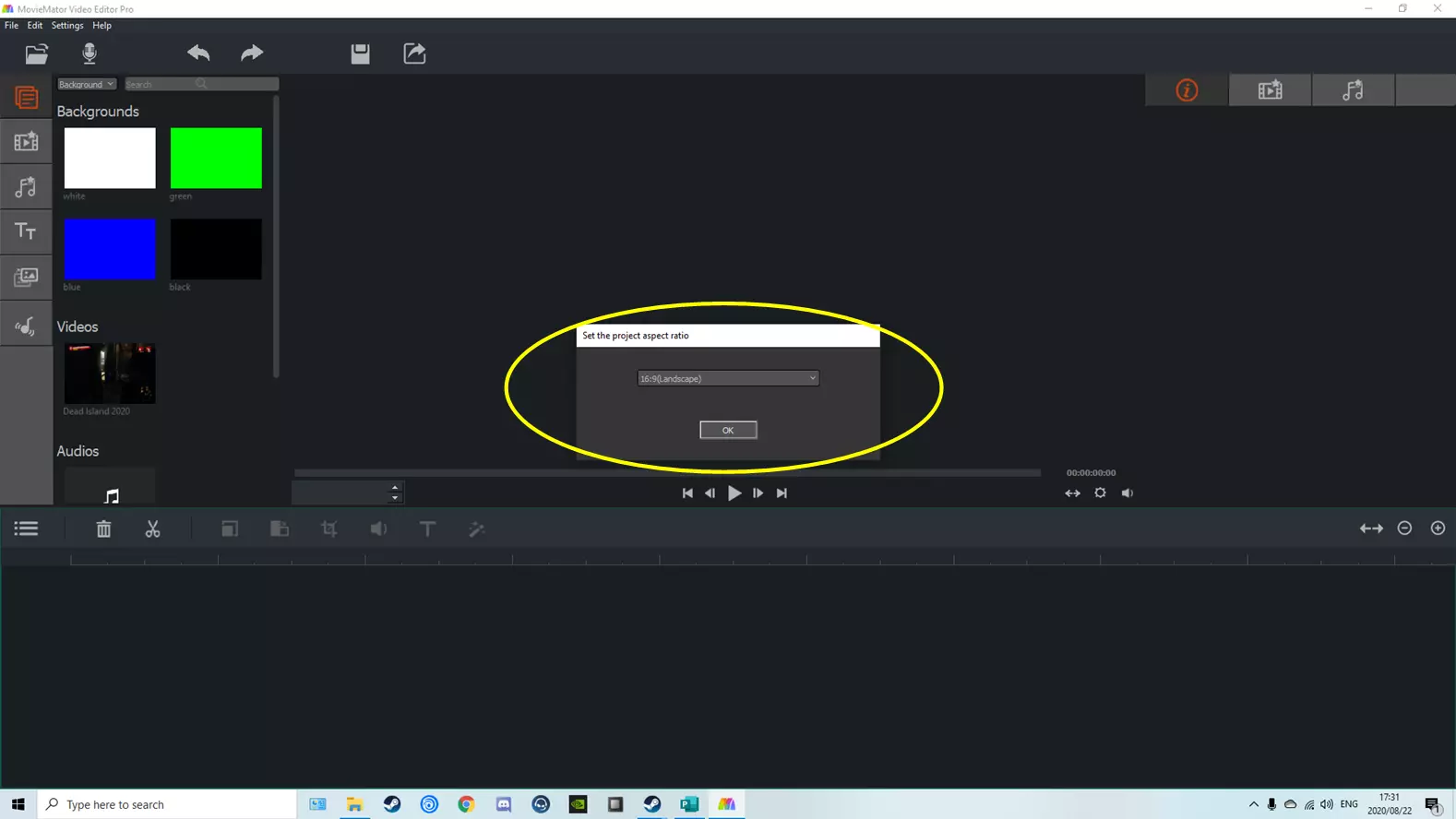
一份非常基础的指南,帮助用户制作一个简单但令人满意的视频。 仅介绍我自己使用的功能。包括修剪和拼接片段、添加音乐、音效、文字、静态图片、调整视频速度、保存项目以及将最终作品导出到电脑的操作说明。额外功能:从视频创建音频文件和GIF动画。 简介 我喜欢简单的视频编辑。简单也可以是引人注目且令人满意的。 本指南专注于该软件提供的最基本功能,对于希望使用同一软件进行更复杂编辑的用户,这些功能可作为基础。 1. 开始使用 打开软件时,会询问项目的宽高比。可选择的模式有: 横屏 竖屏 经典 电子商店 正方形 通常情况下,【横屏】是你需要的选项。这可能取决于你的显示器原生分辨率或你希望对最终作品进行的具体操作,但就我们的目的而言——我们只是想创建一个要上传到互联网的视频——【横屏】非常合适。点击【确定】。
将视频片段插入编辑器 我们一次只专注于一件事,让图片来讲述大部分内容。 下图展示了如何插入你想要处理的视频片段。
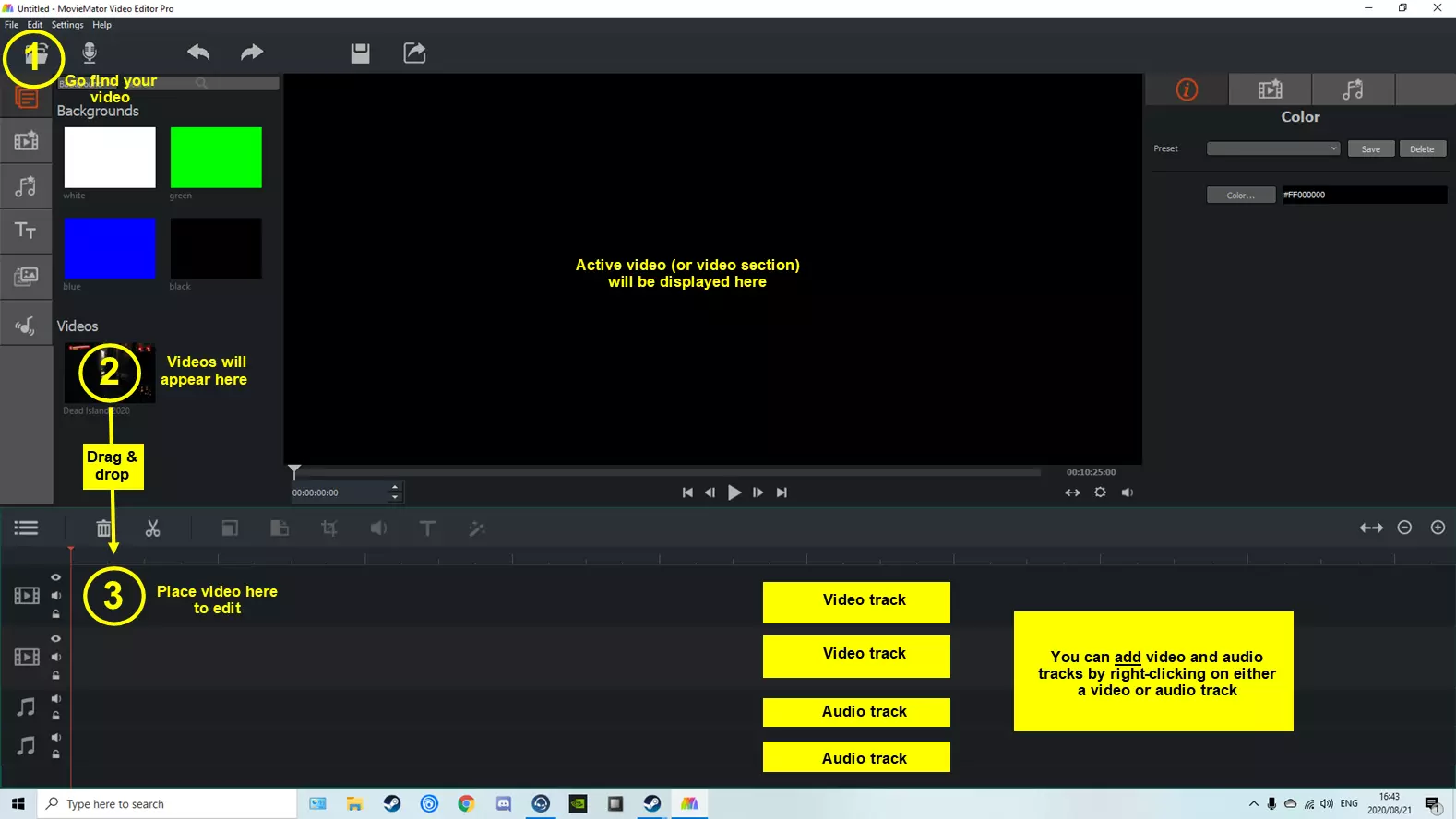
在本基础指南中,我们仅使用一条视频轨道和一条音频轨道进行操作,不过你也可以添加更多轨道。默认情况下,初始状态有两条视频轨道和两条音频轨道,但你可以在任何阶段添加更多轨道。 2. 修剪和拼接视频片段 现在我们已经导入了视频片段,开始进行编辑吧。 通常情况下,我们需要: a) 从视频中修剪掉不需要的部分 b) 将需要的部分拼接在一起 首先,你需要了解播放头及其功能。
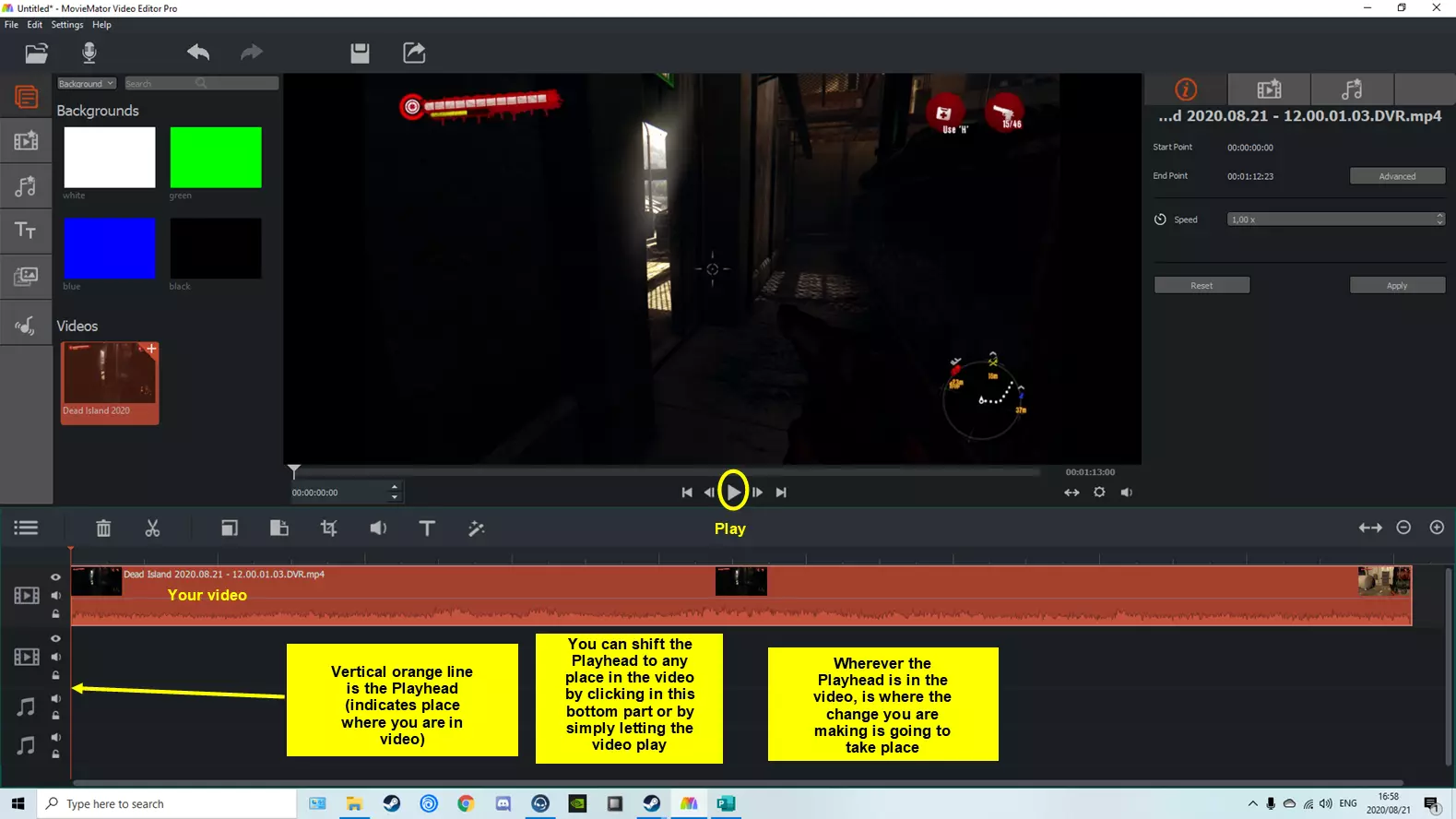
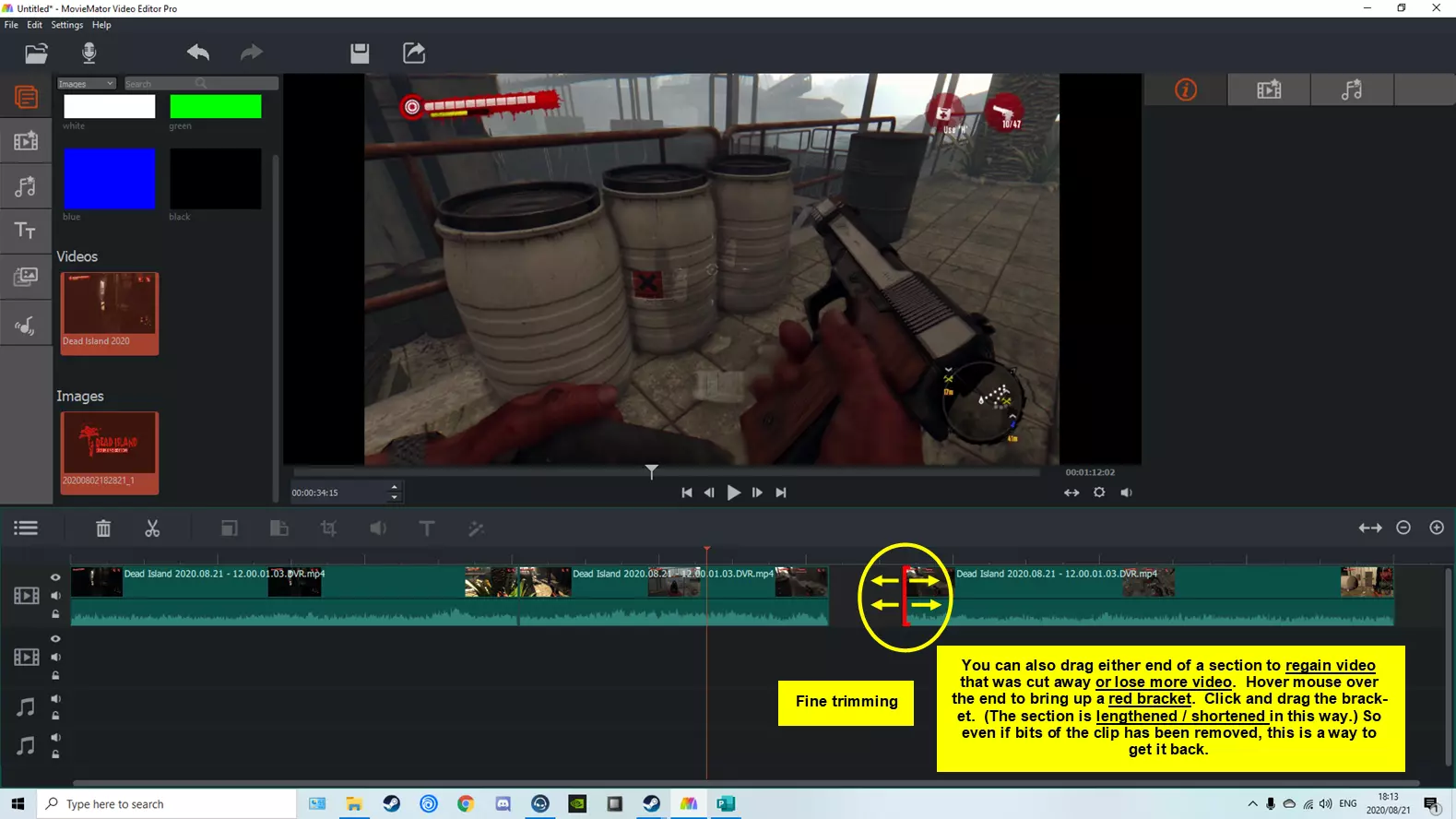
A. 修剪视频片段 修剪视频有两种基本方法: a) 使用切割功能(剪刀图标) b) 将片段的两端向左或向右拖动 若要在特定位置切割视频: 将播放头放在所需位置。 使用剪刀图标进行切割。
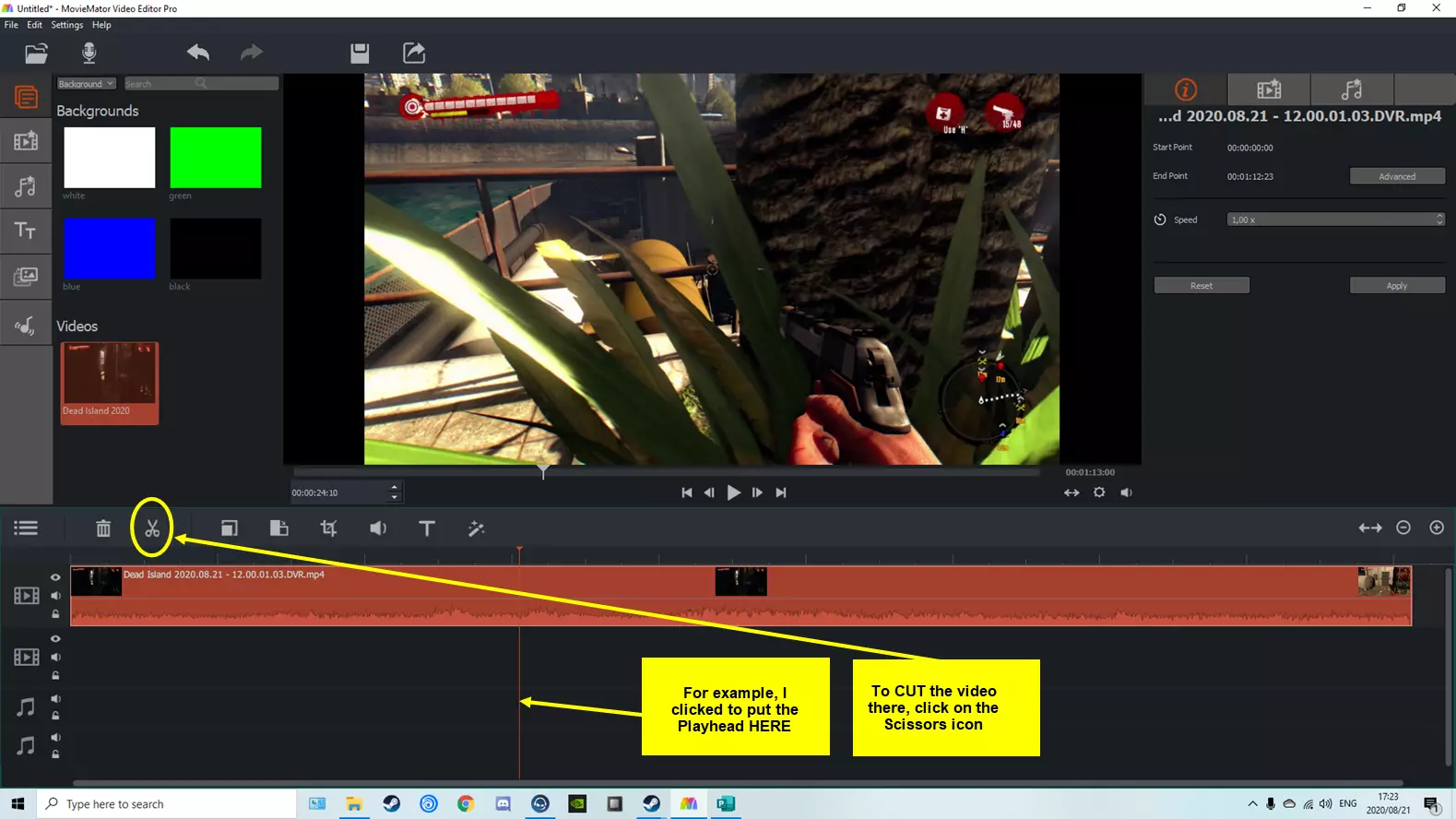
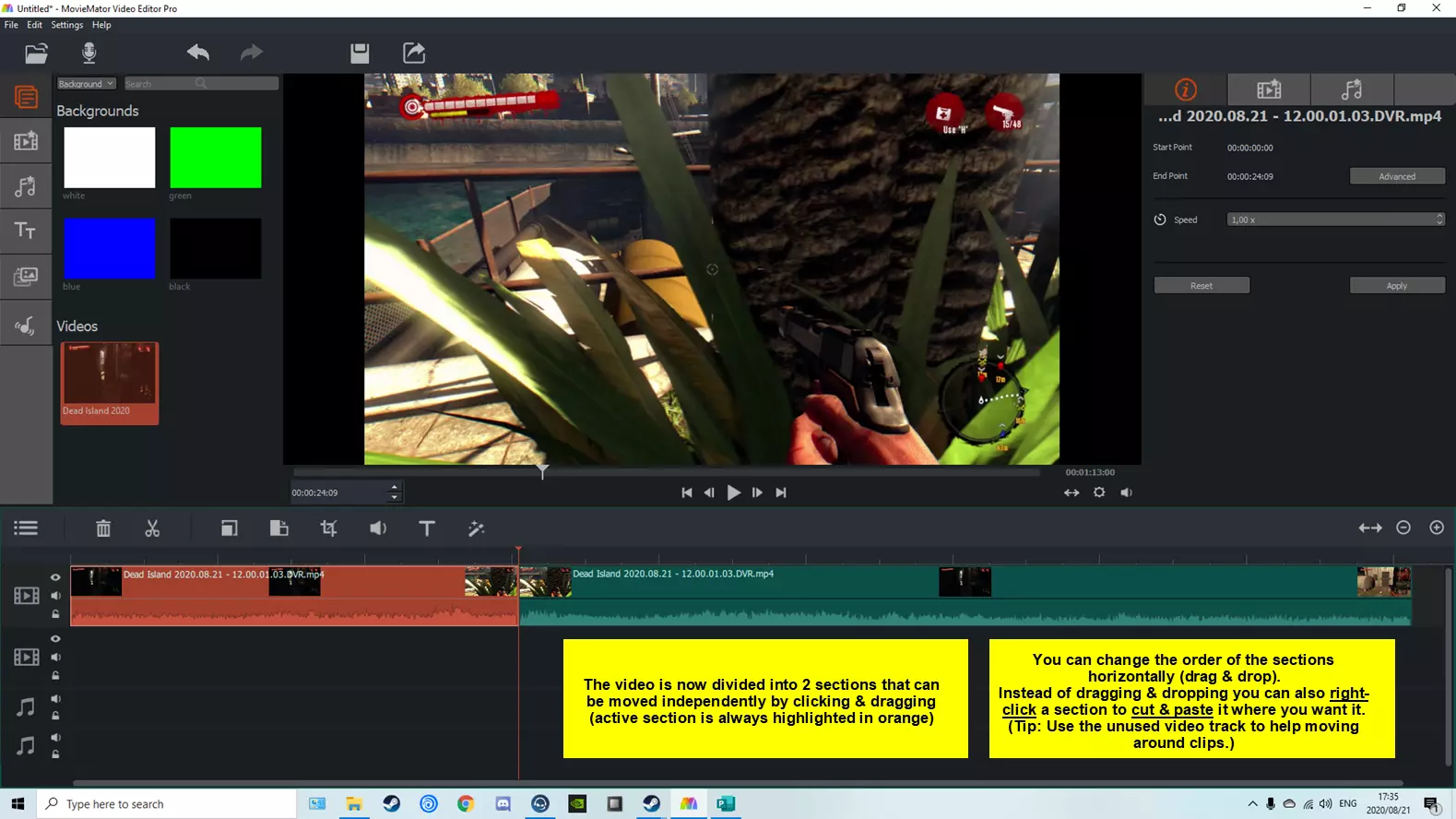
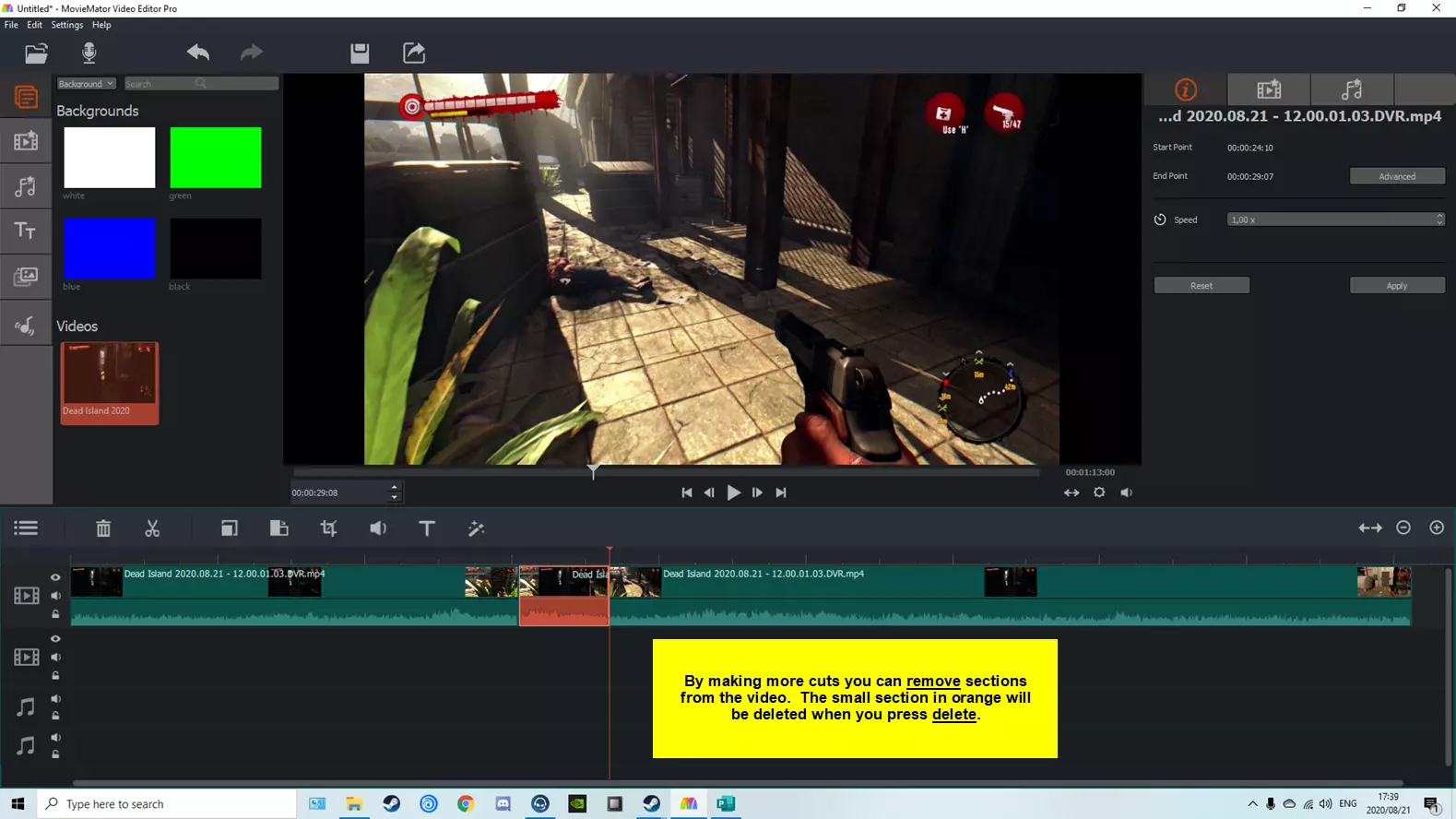
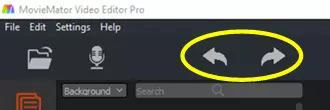
提示:如果需要修改内容,请记住顶部的撤销/重做命令。
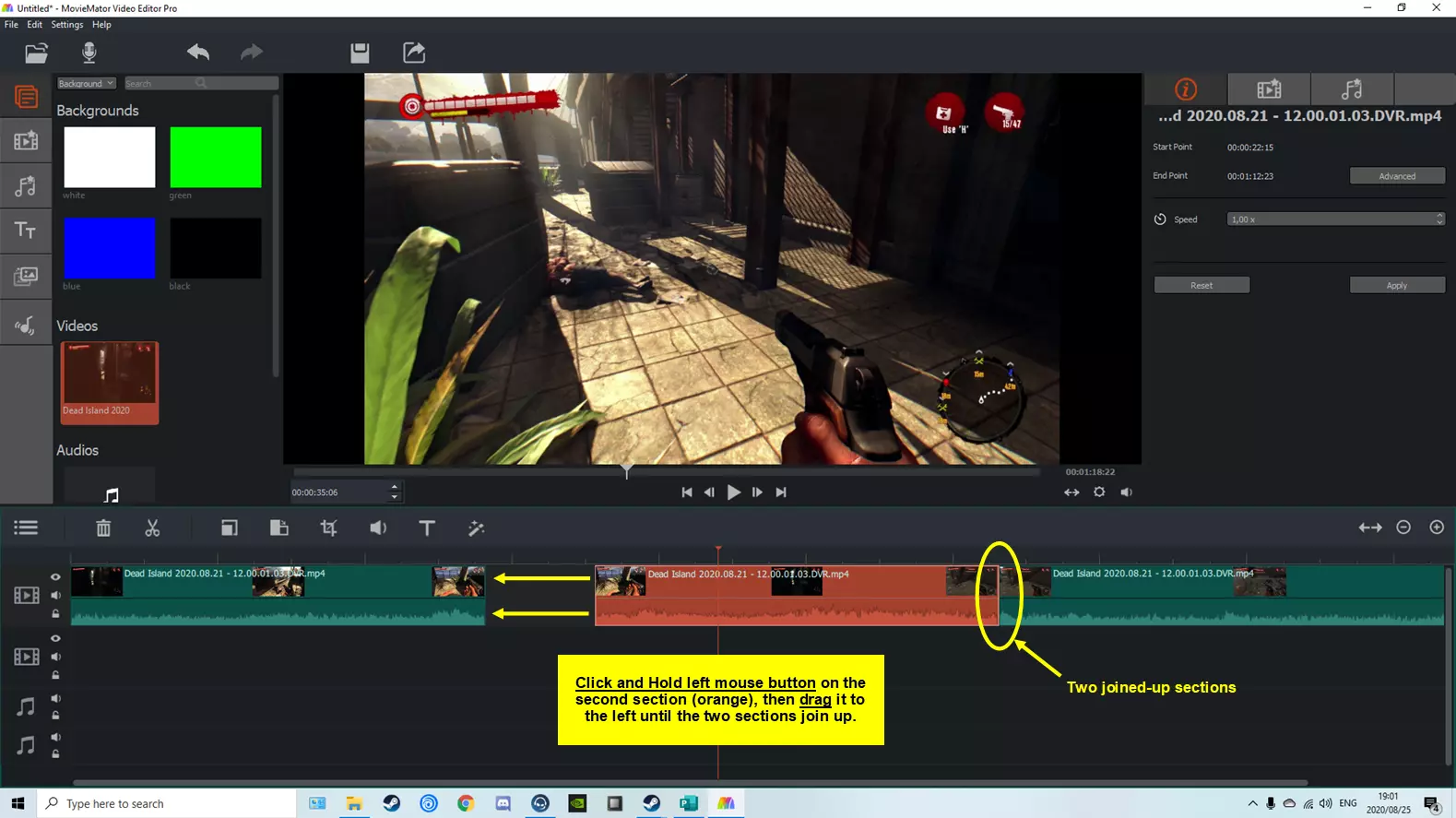
B. 视频片段拼接 以下为两种连接或拼接片段的方式: a) 直接将片段首尾相连(一个片段结束后另一个片段立即开始); b) 重叠片段的结尾以创建交叉淡入淡出转场效果。
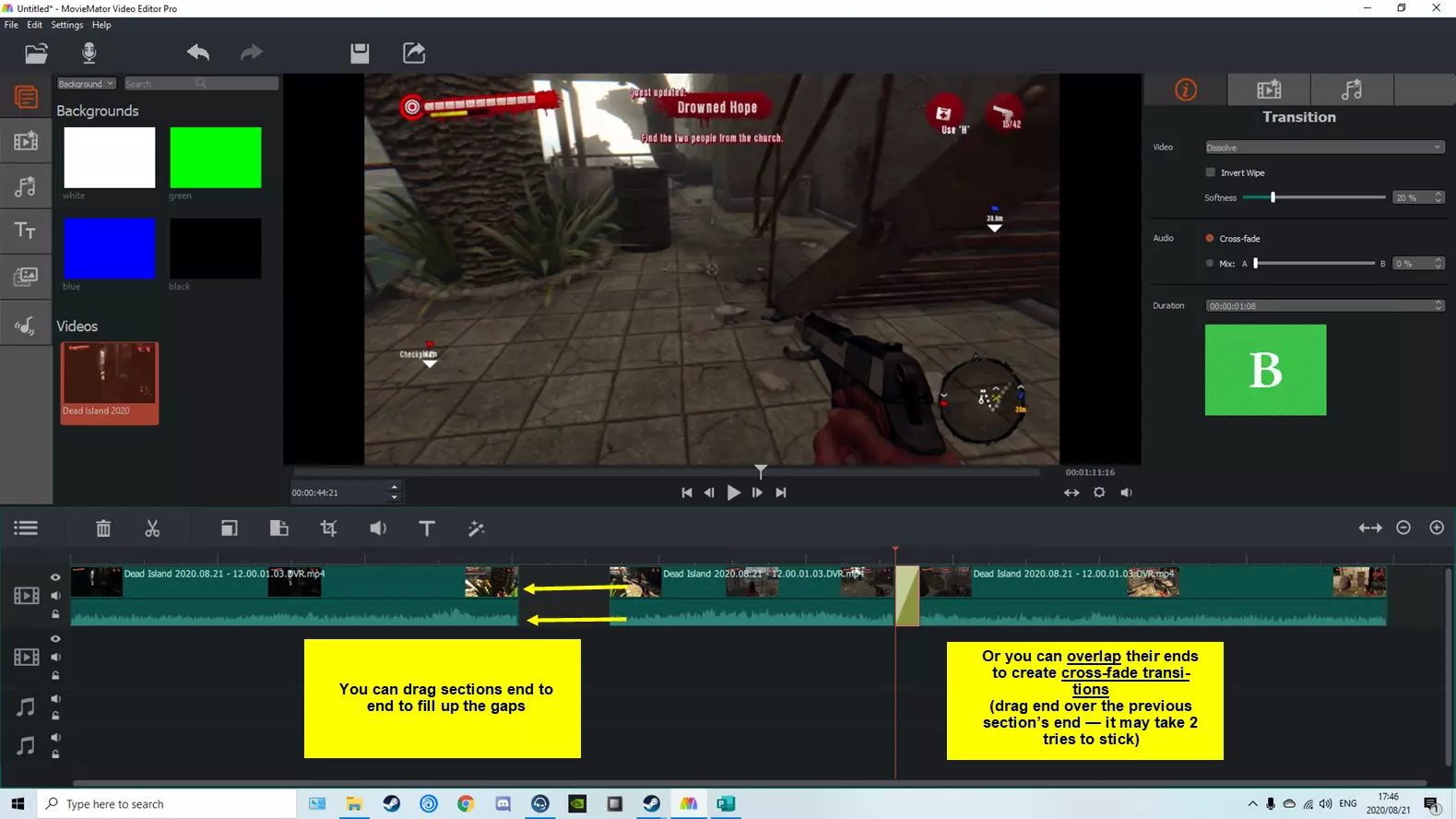
B1. 简单连接
B2. 交叉淡入淡出
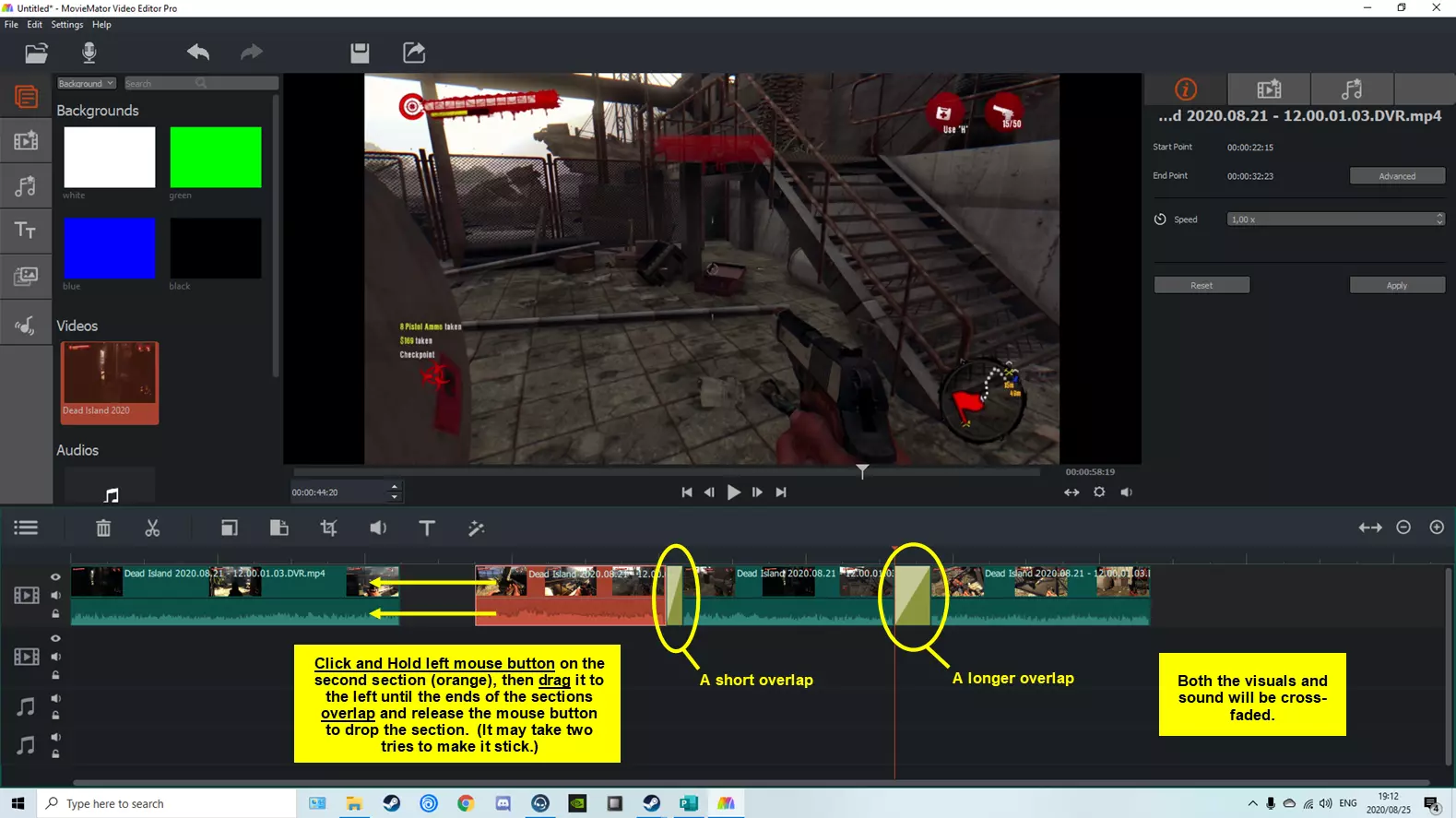
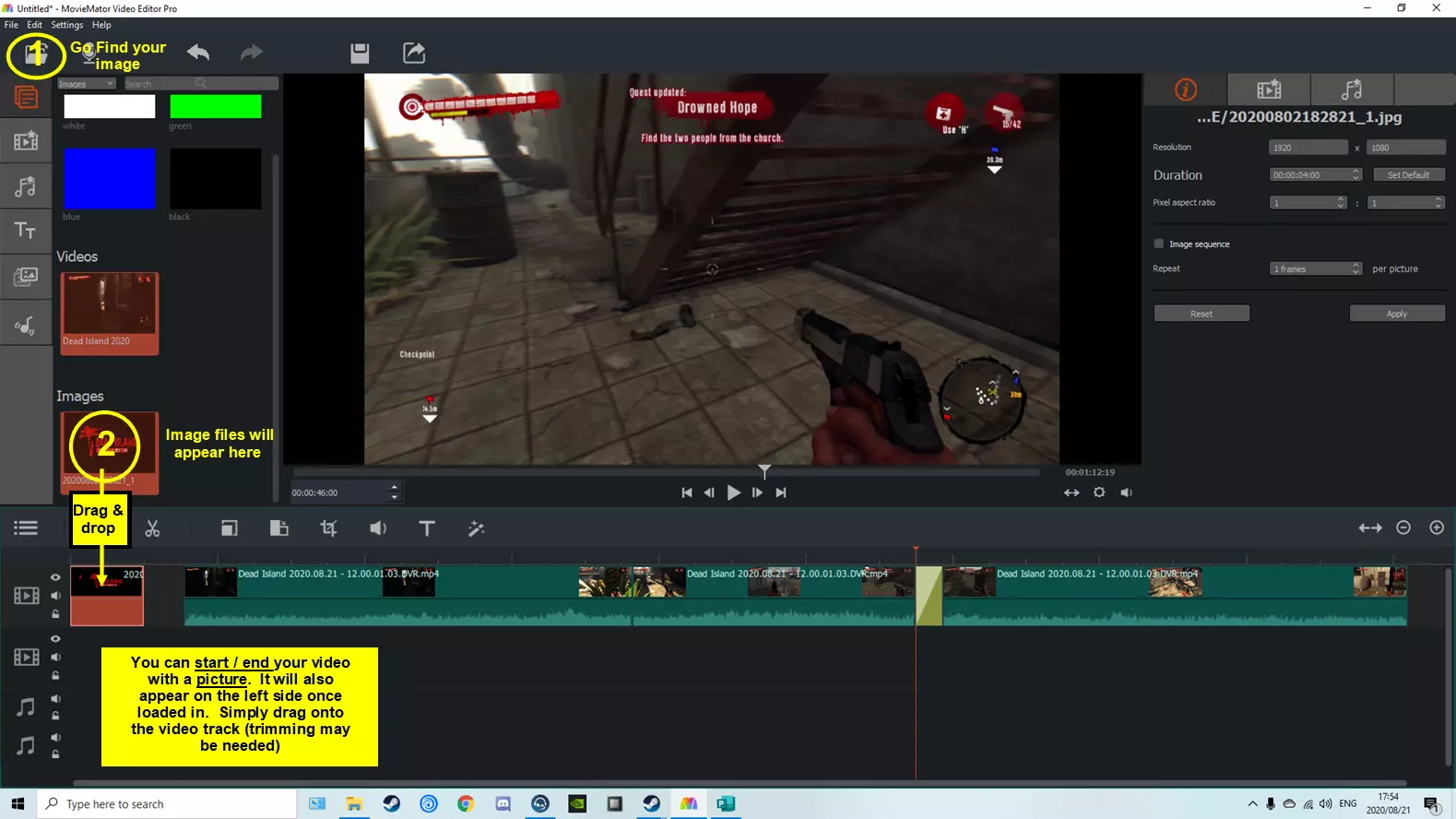
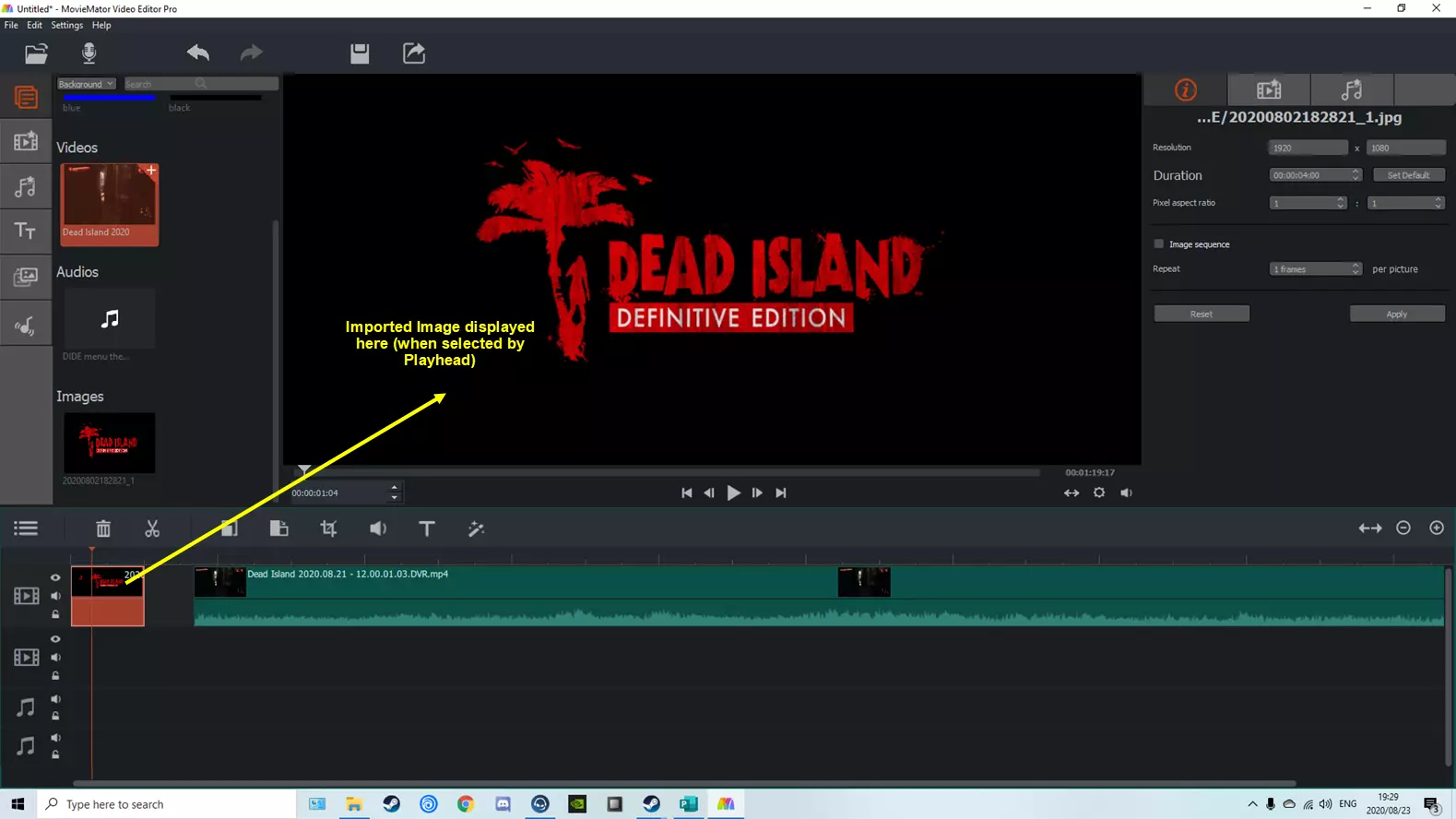
3. 插入静态图片 您可以从您的电脑中插入图片(例如截图):
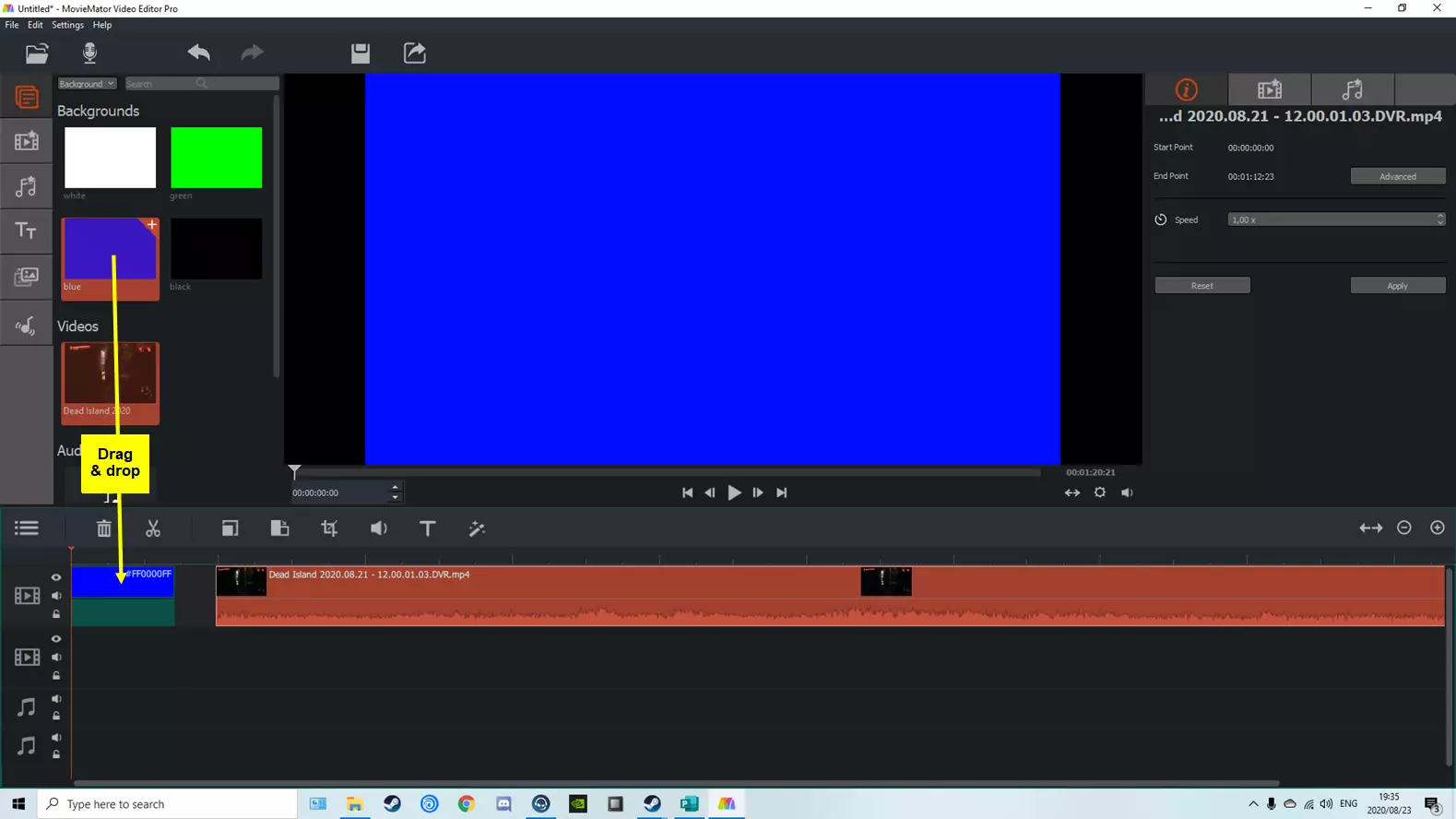
或者你可以使用软件提供的其中一个颜色板(背景)。
4. 添加文字 可在静态图片或视频片段上添加文字。 为静态图片添加文字
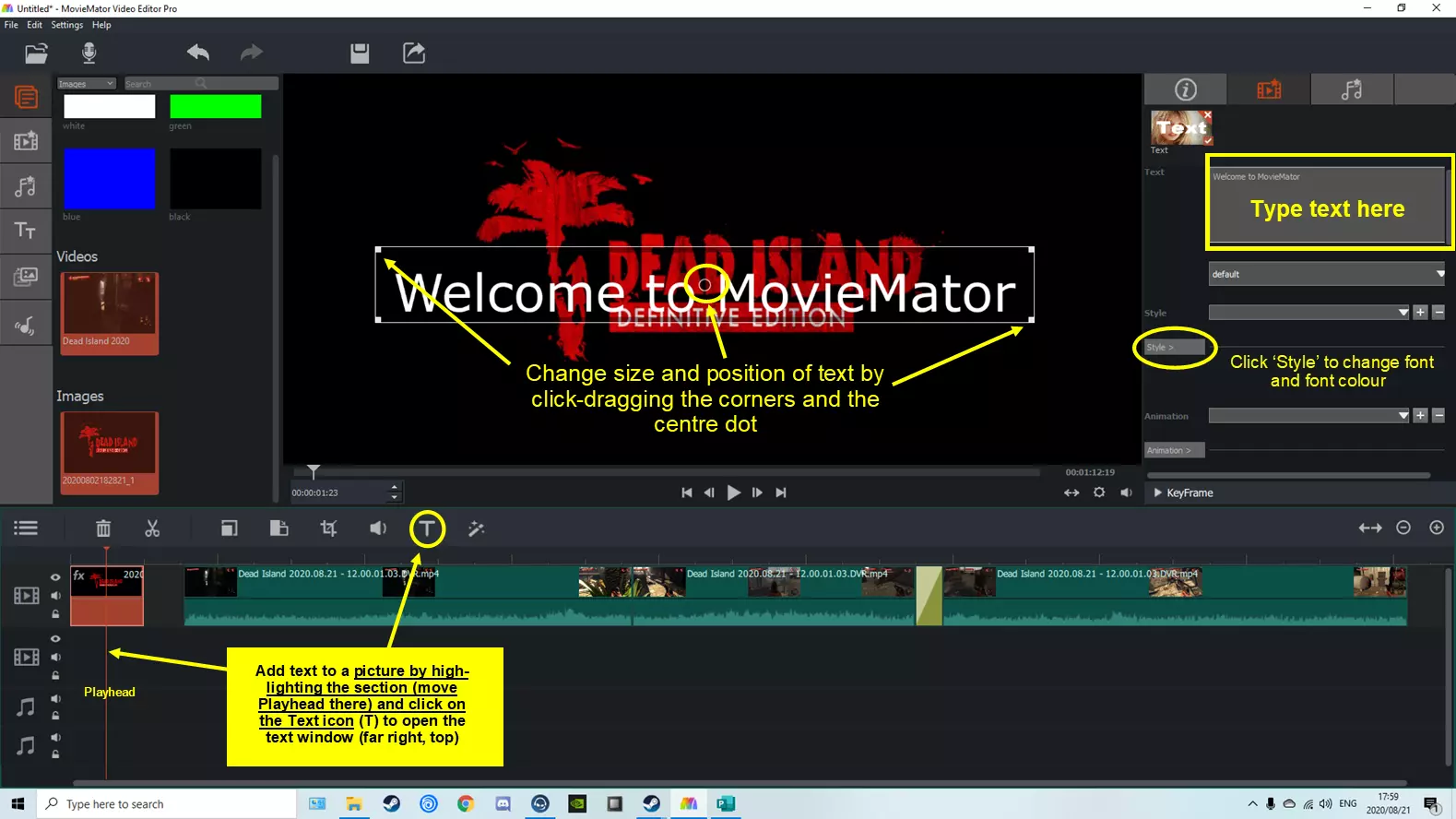
提示: 点击文本命令(T)可再次添加文本框,实现同时拥有多个文本框。 为视频片段添加文字
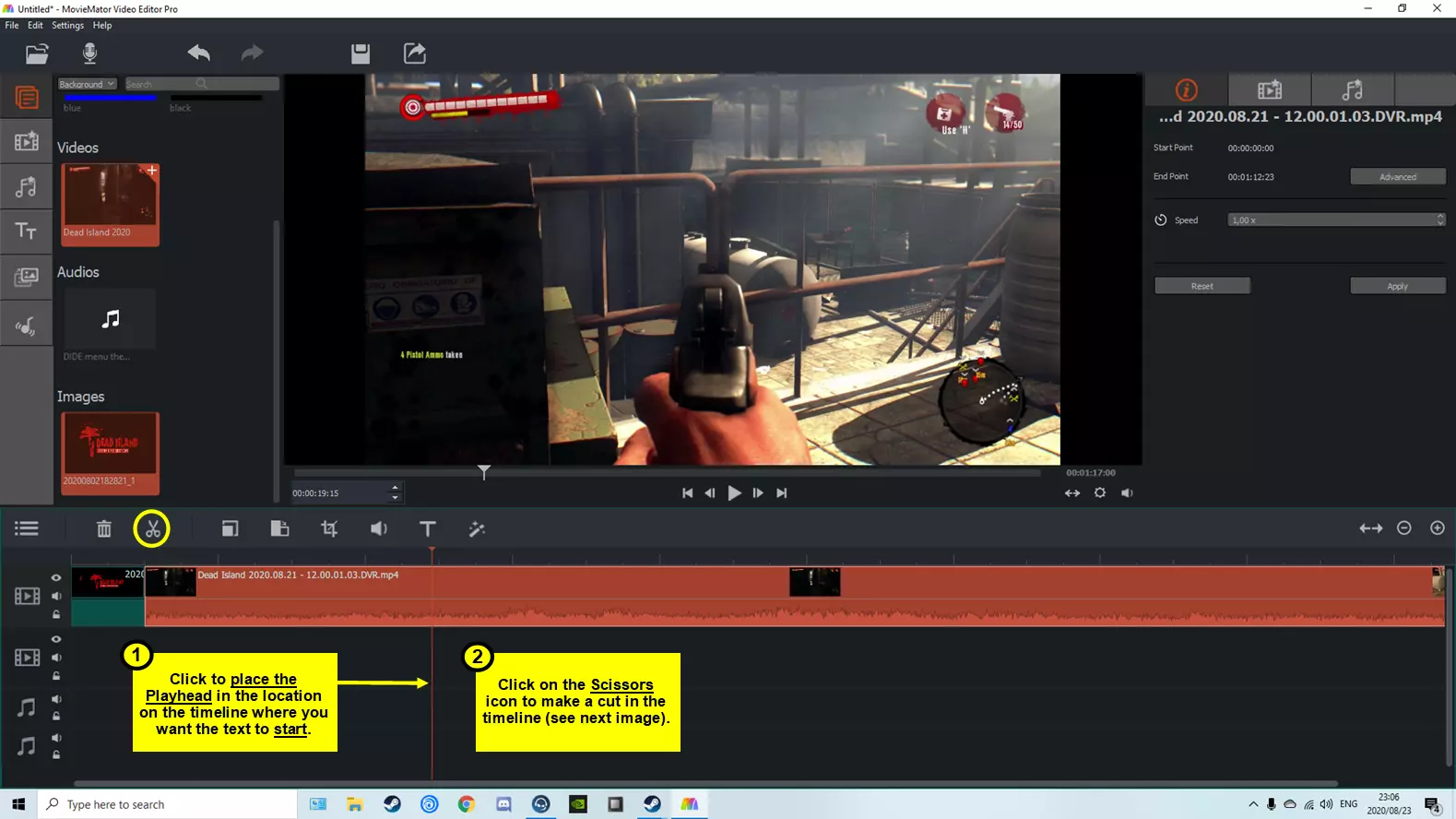
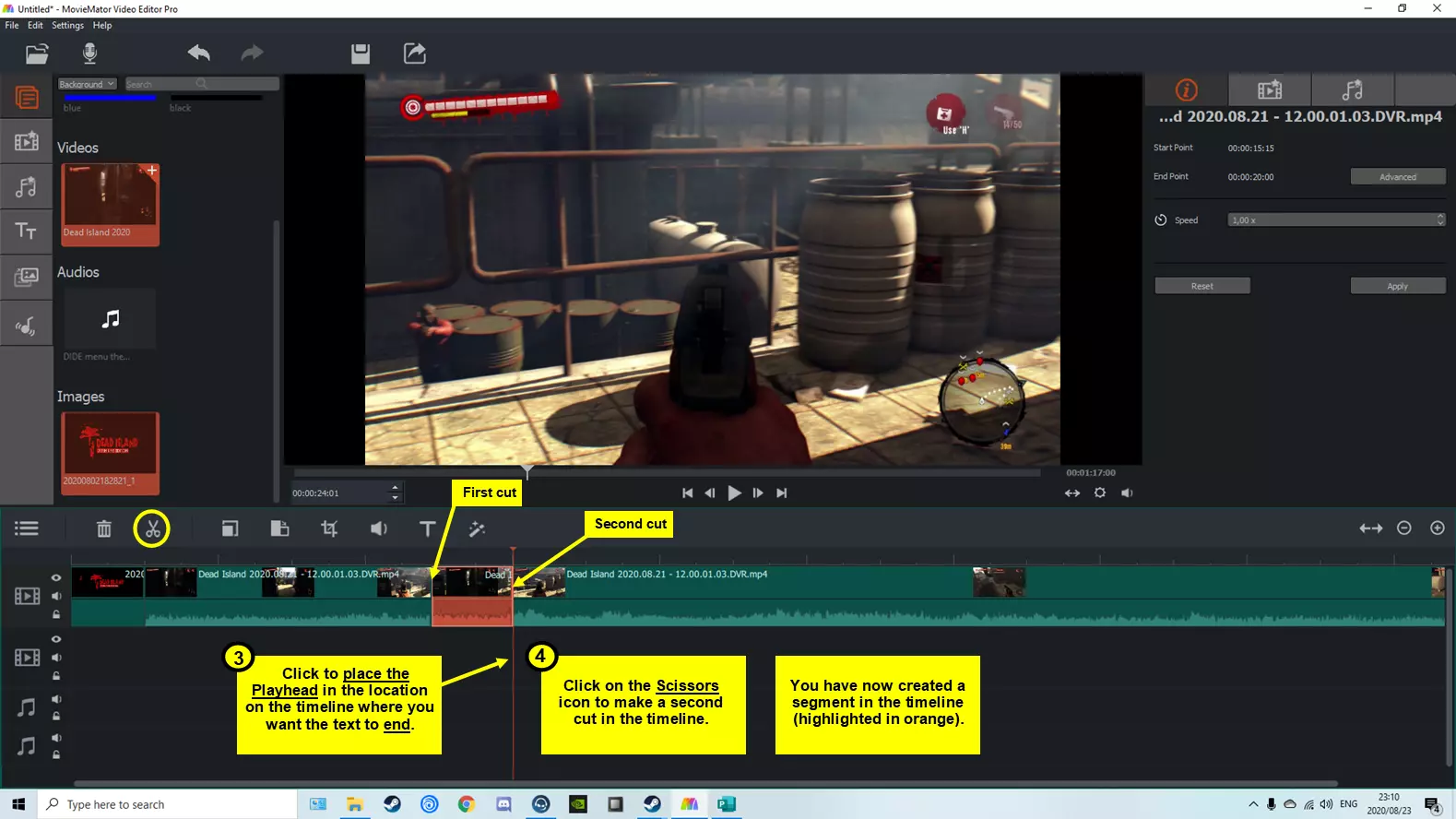
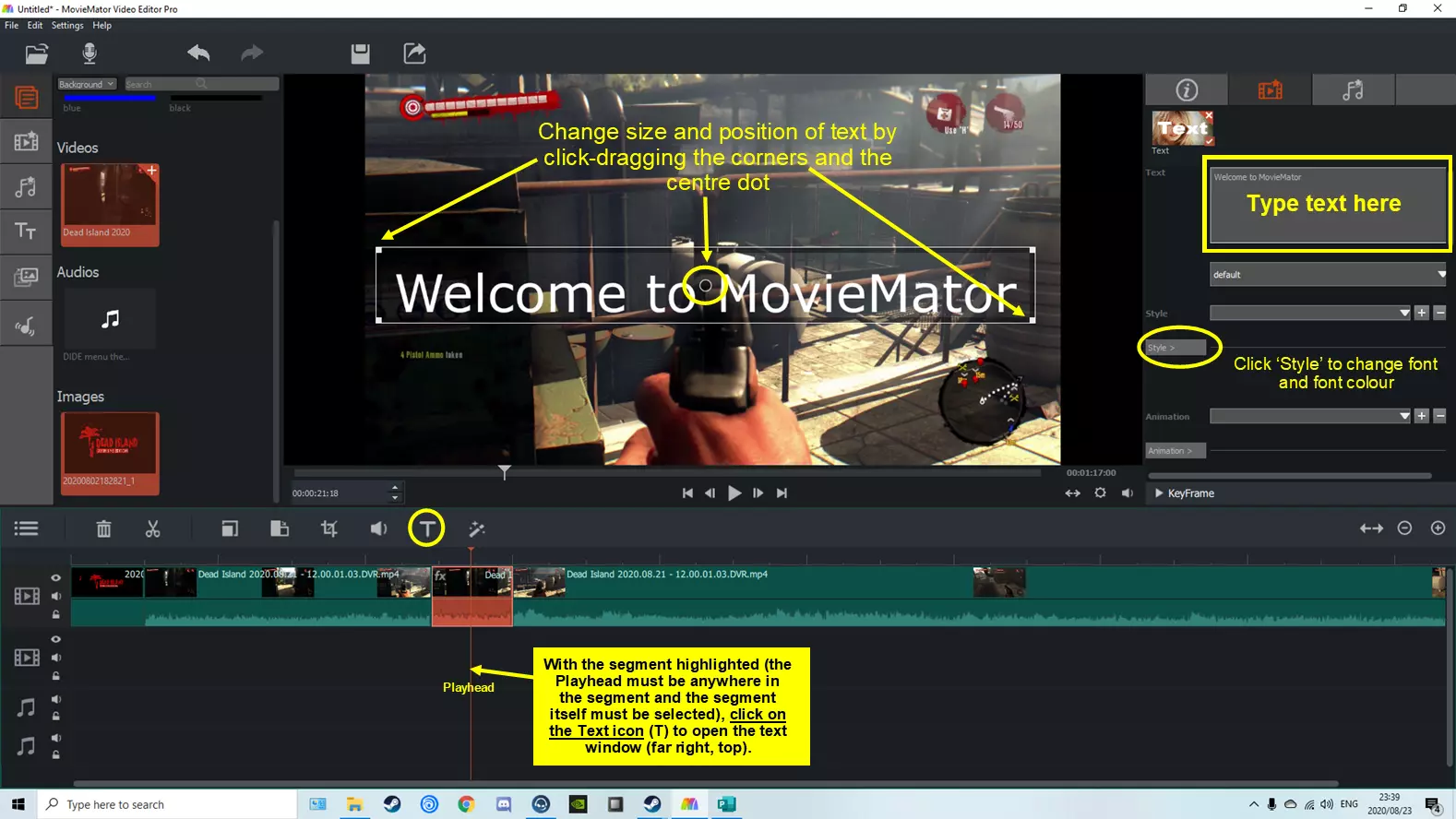
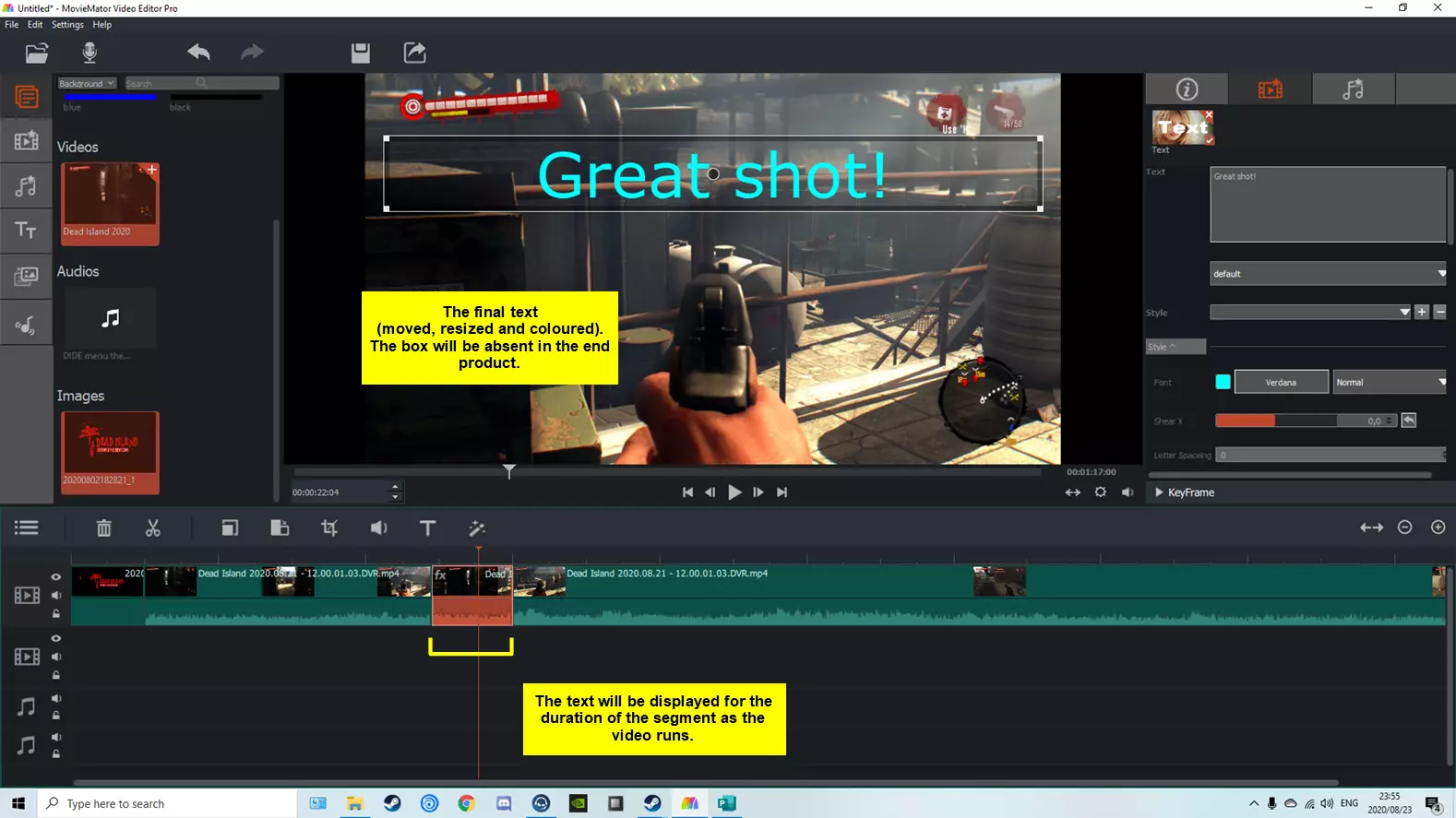
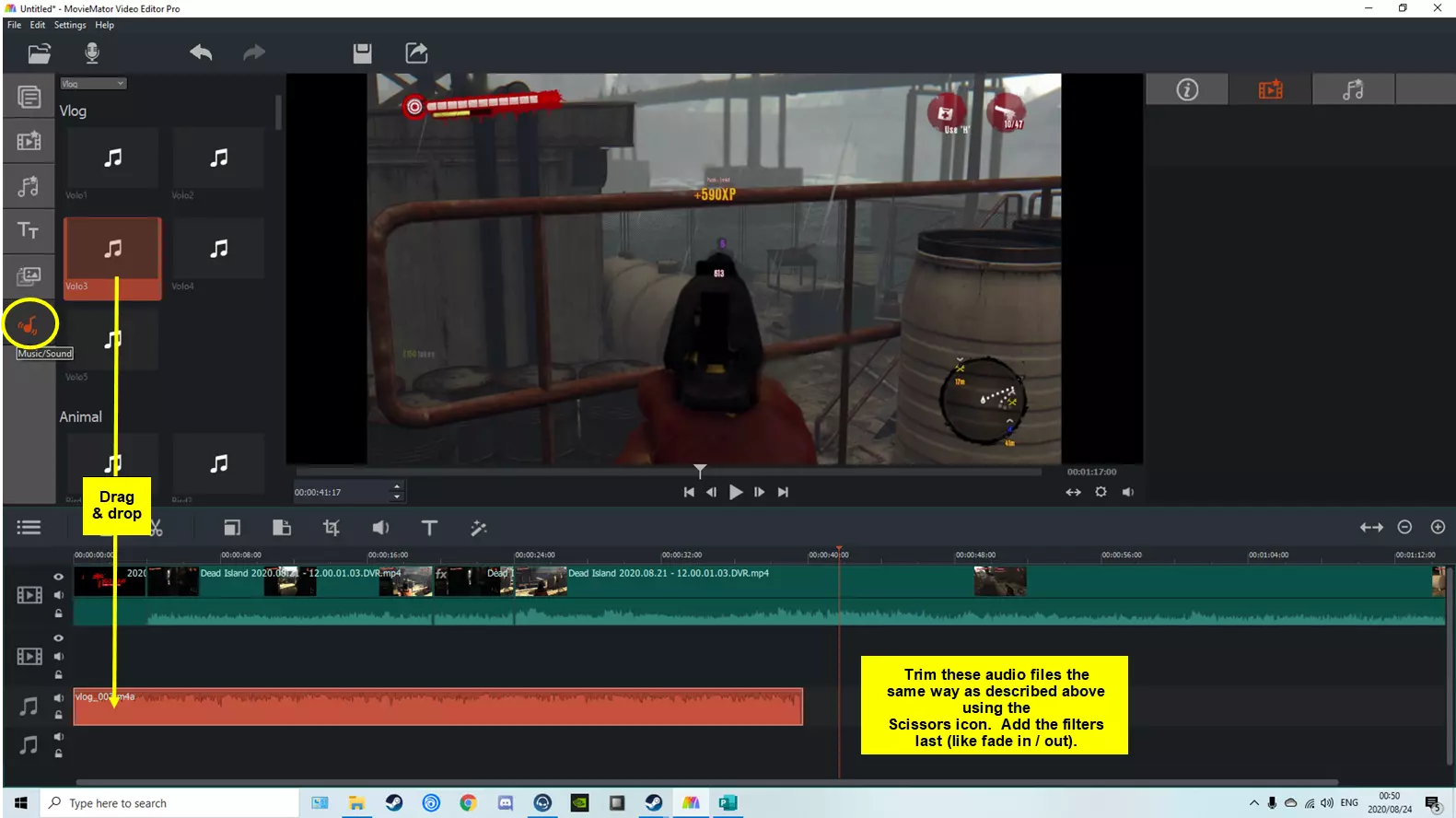
5. 添加音乐文件
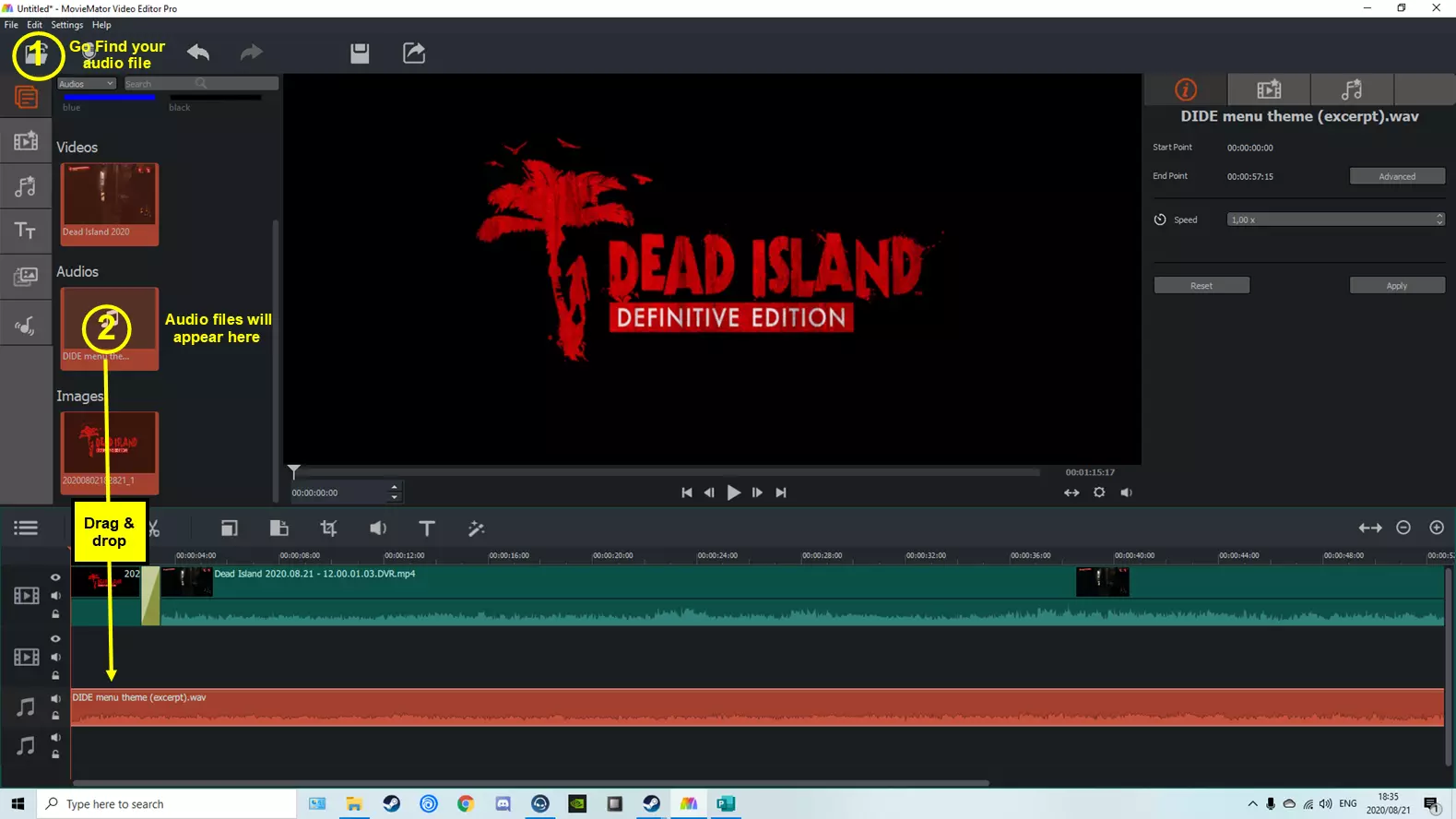
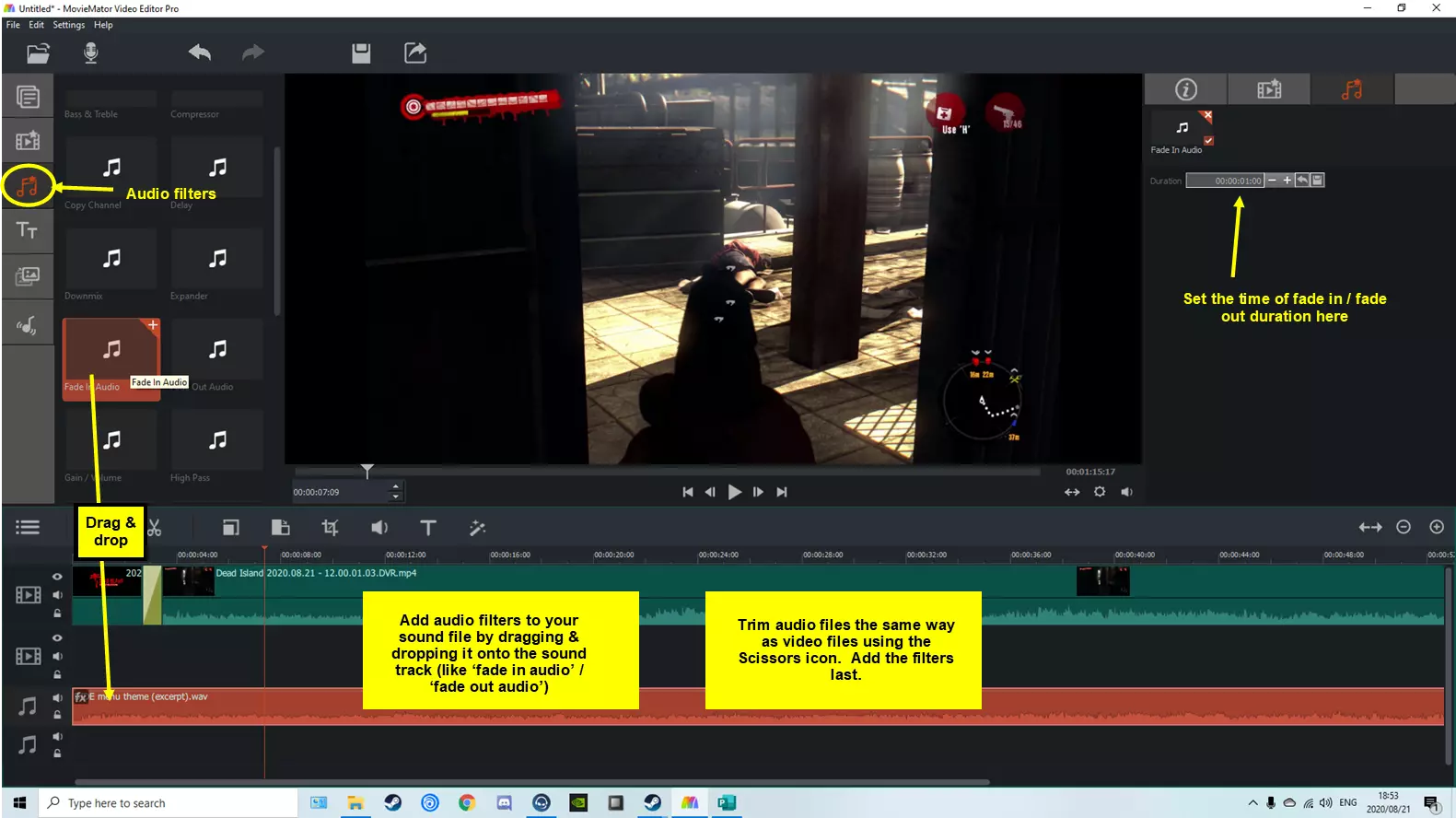
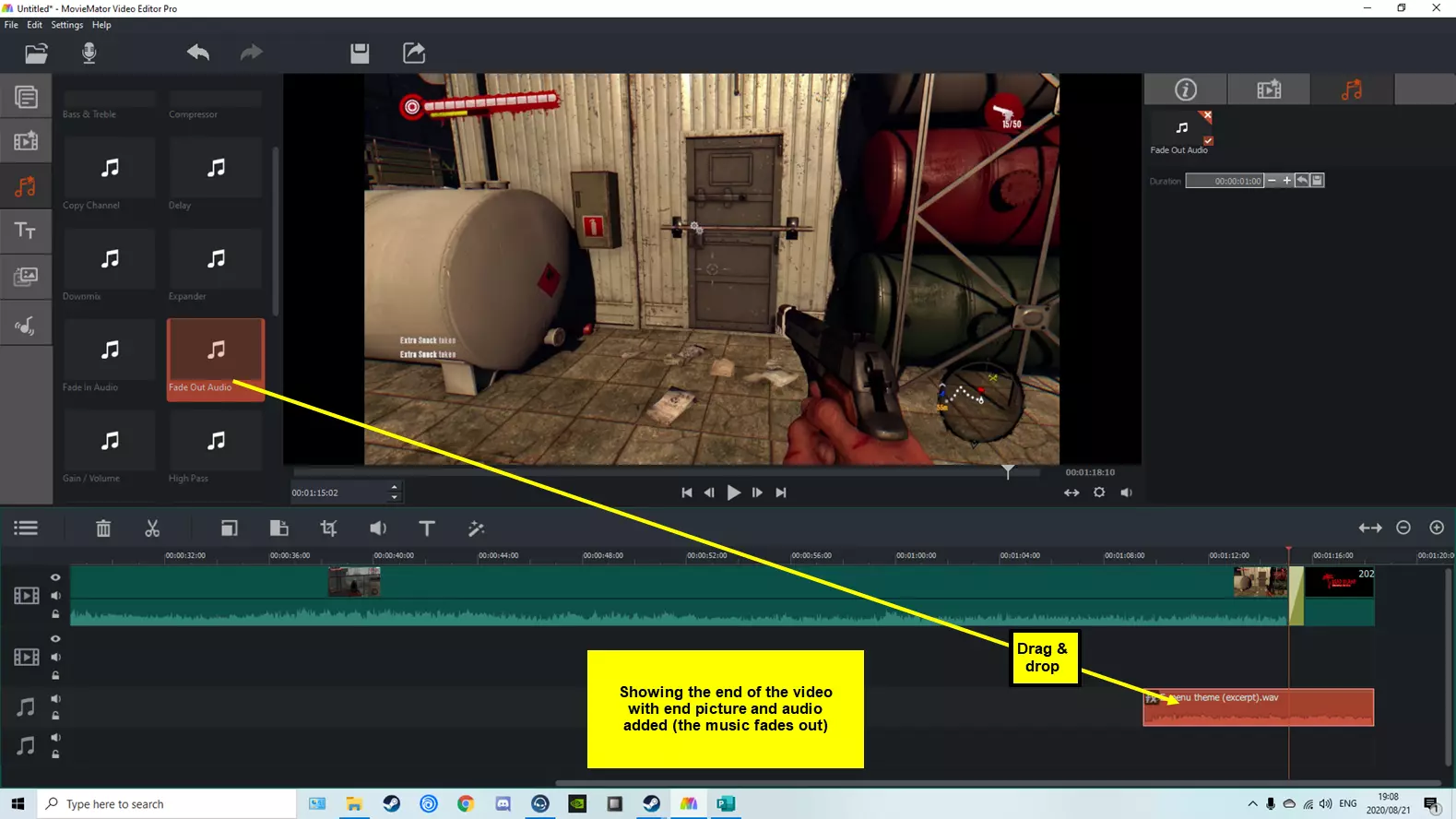
MovieMator自带音乐文件或者,你也可以使用软件自带的小型音乐库
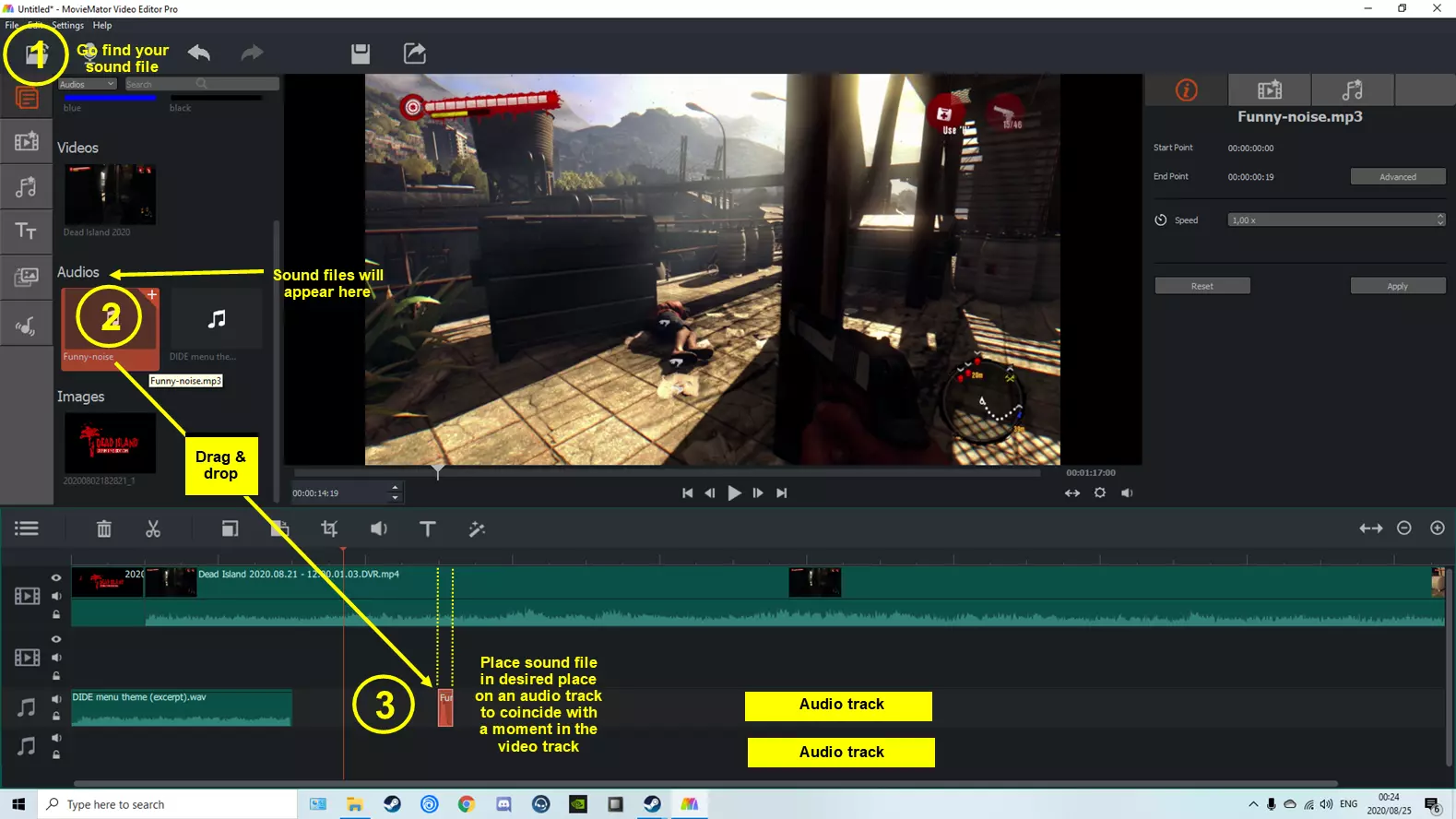
6. 添加音效 互联网上有许多网站可下载声音文件,常见格式为MP3和WAV。你可以在网上搜索并选择自己喜欢的网站,部分网站提供免费音效。
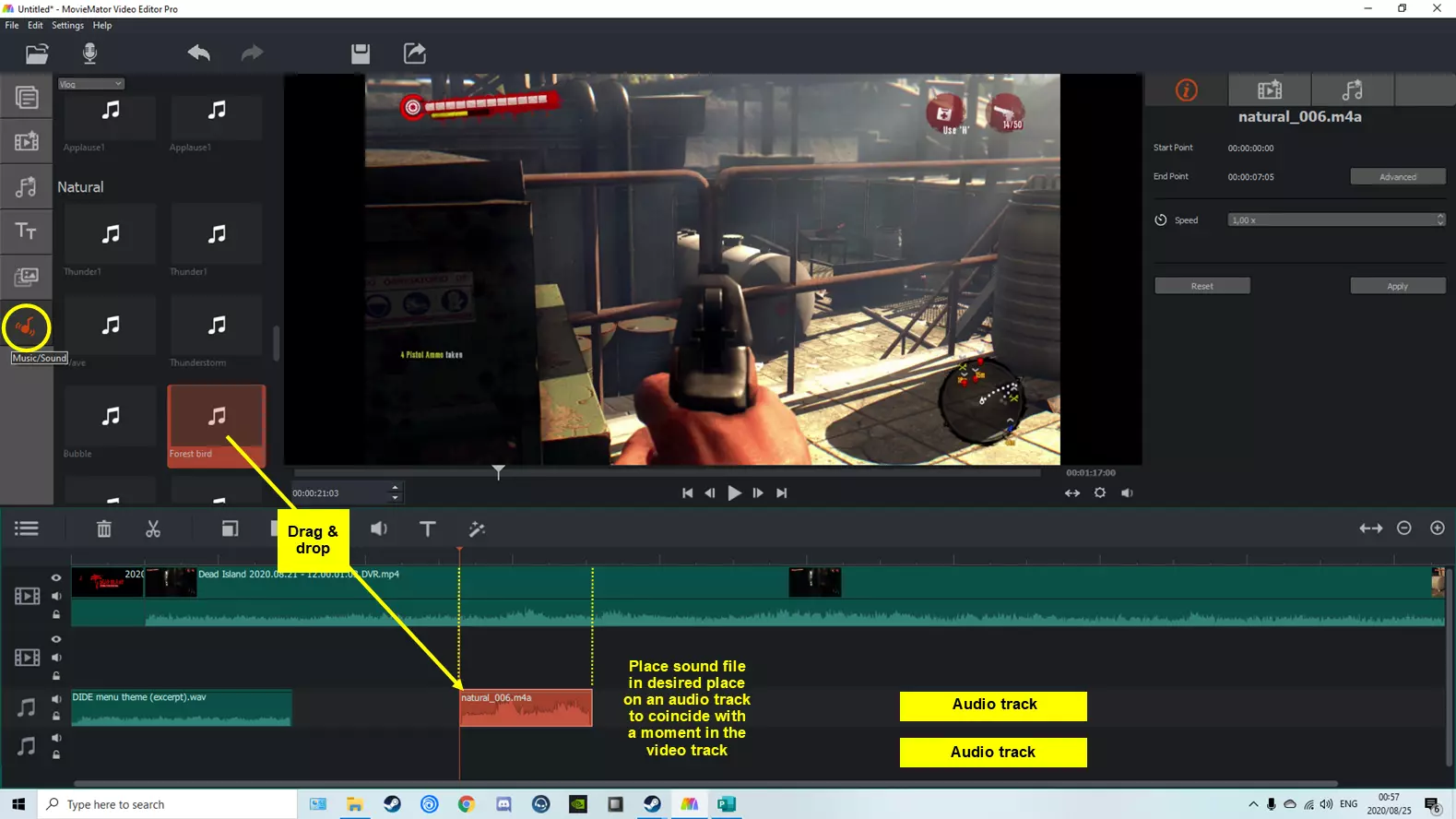
MovieMator自带音效文件 你也可以使用软件自带的小型音效库。 类别包括: 动物 娱乐 打斗 生活 自然 科技 交通
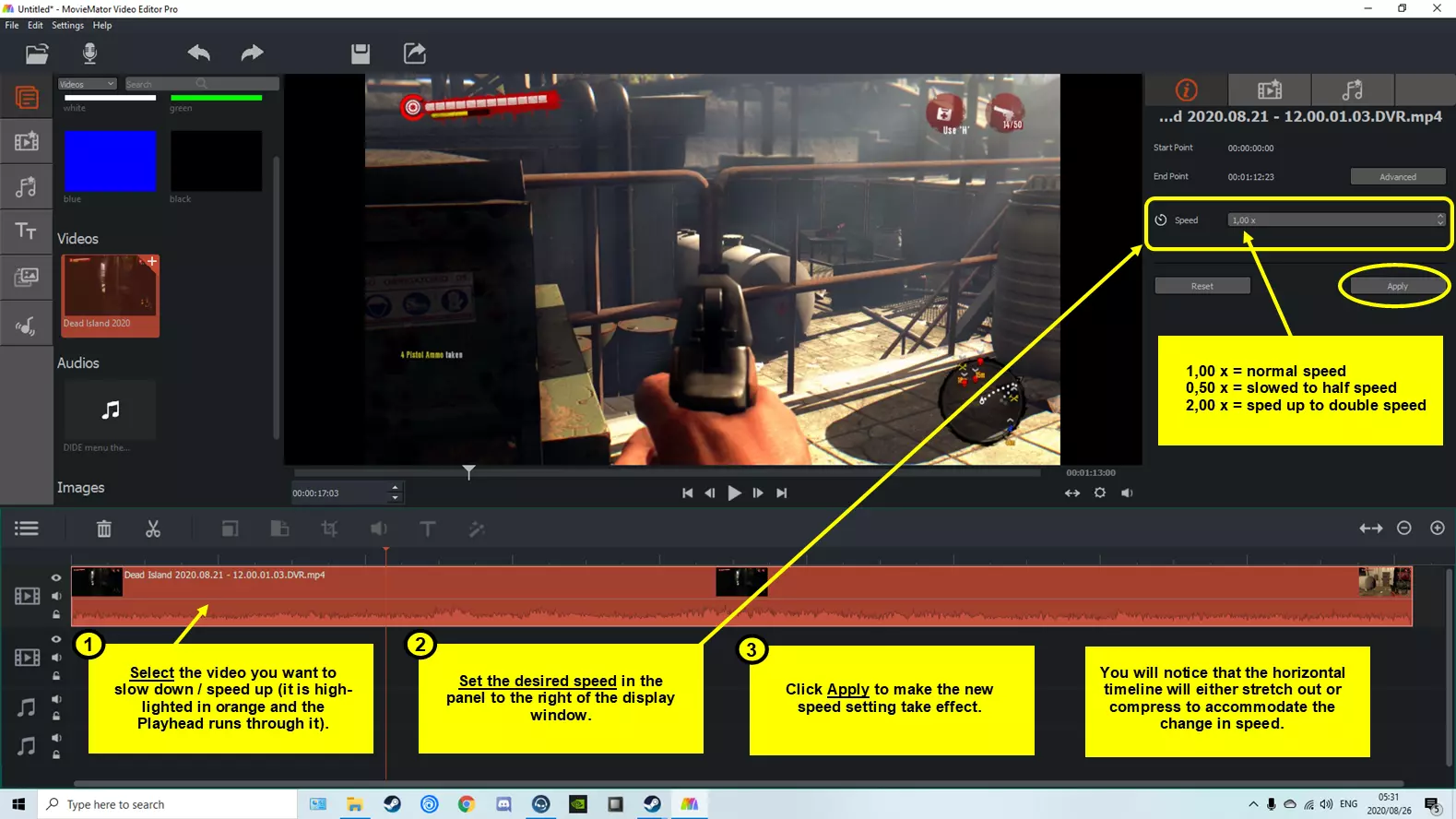
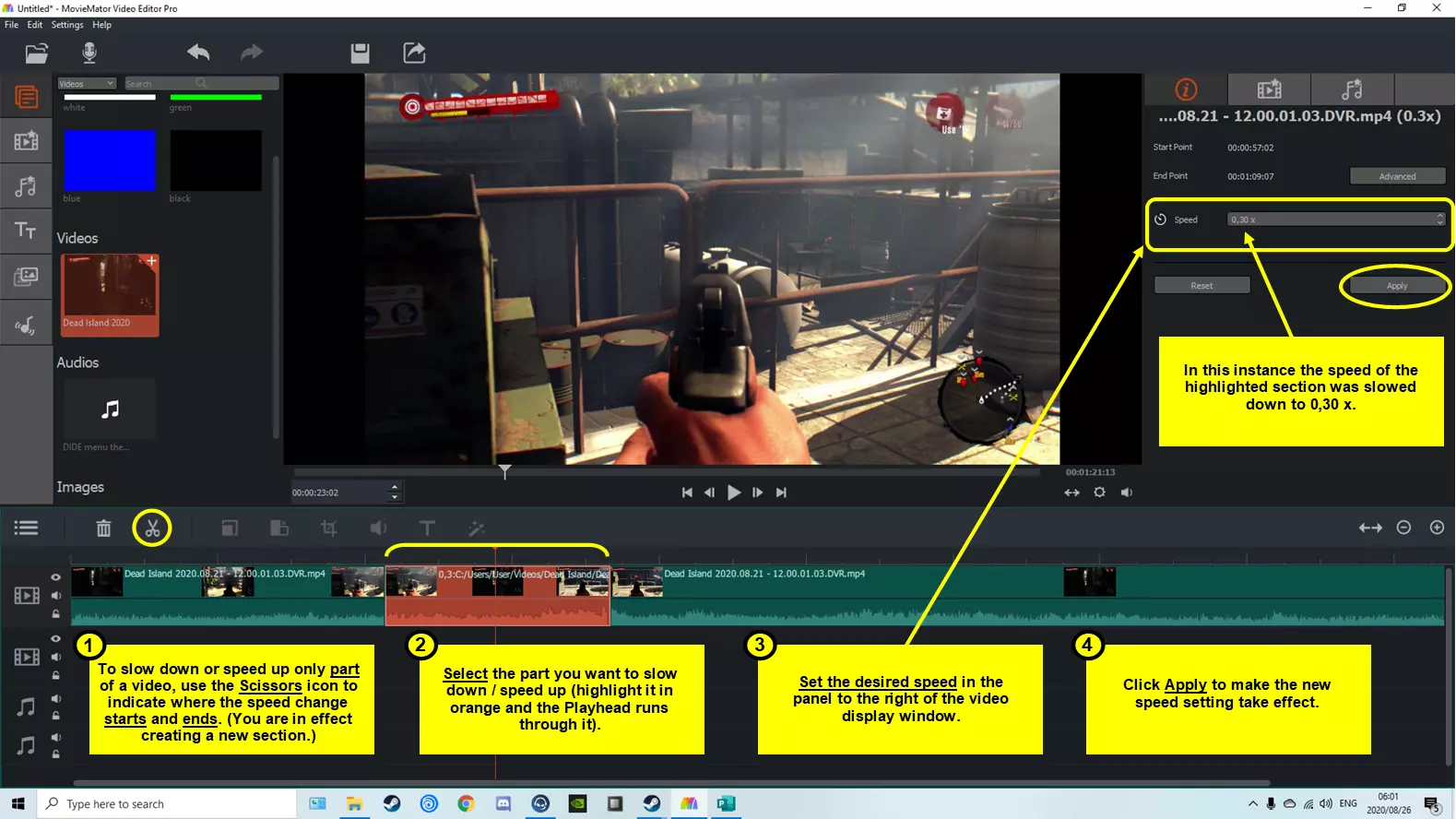
7. 调整视频速度 可对视频文件或部分视频进行减速或加速处理。
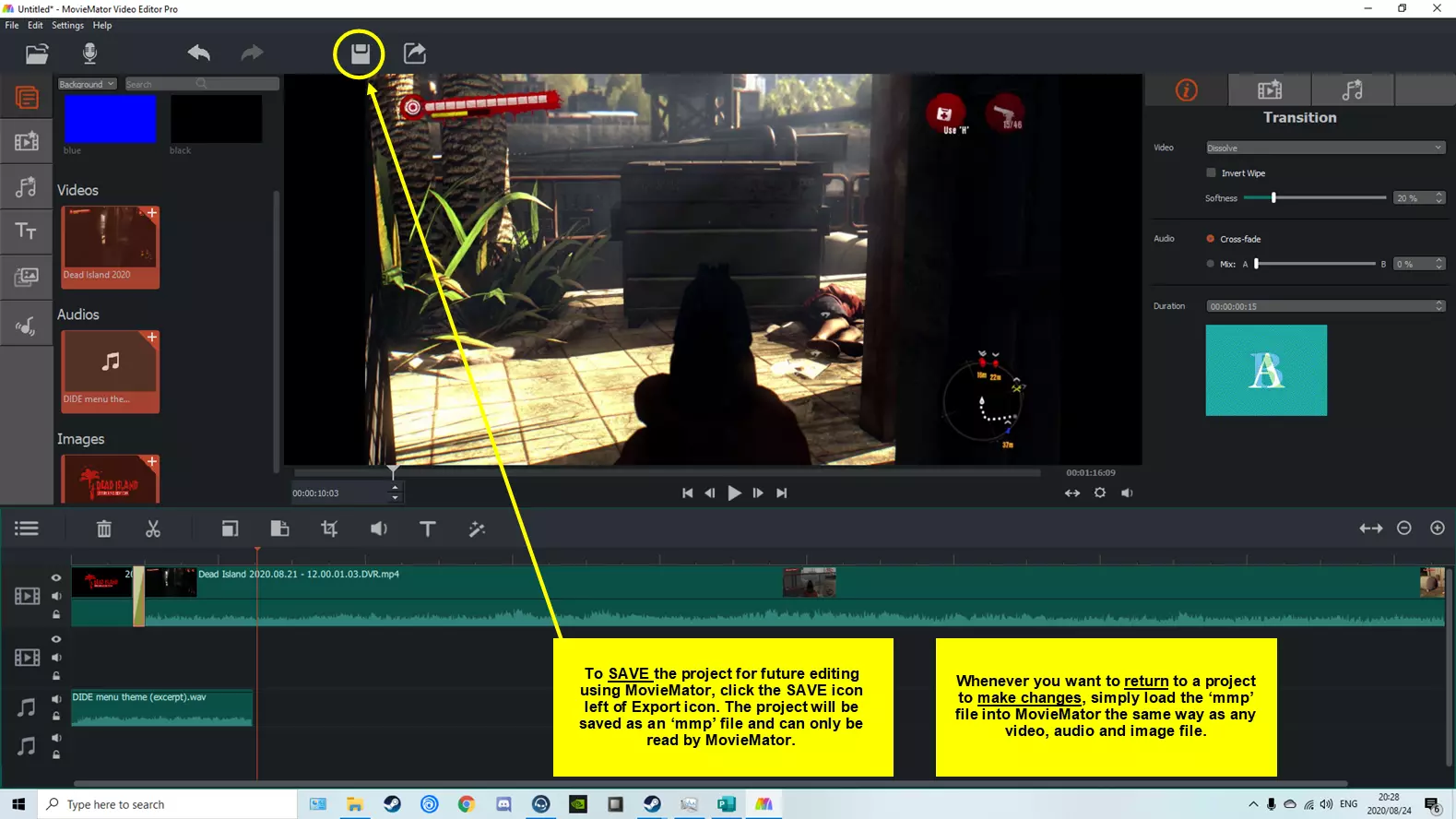
8. 保存项目 重要说明: 此功能并非用于将项目保存为视频文件(如MP4、AVI)或音频文件(如MP3、WAV)到电脑。若需执行该操作,请参阅【导出最终项目至电脑】。
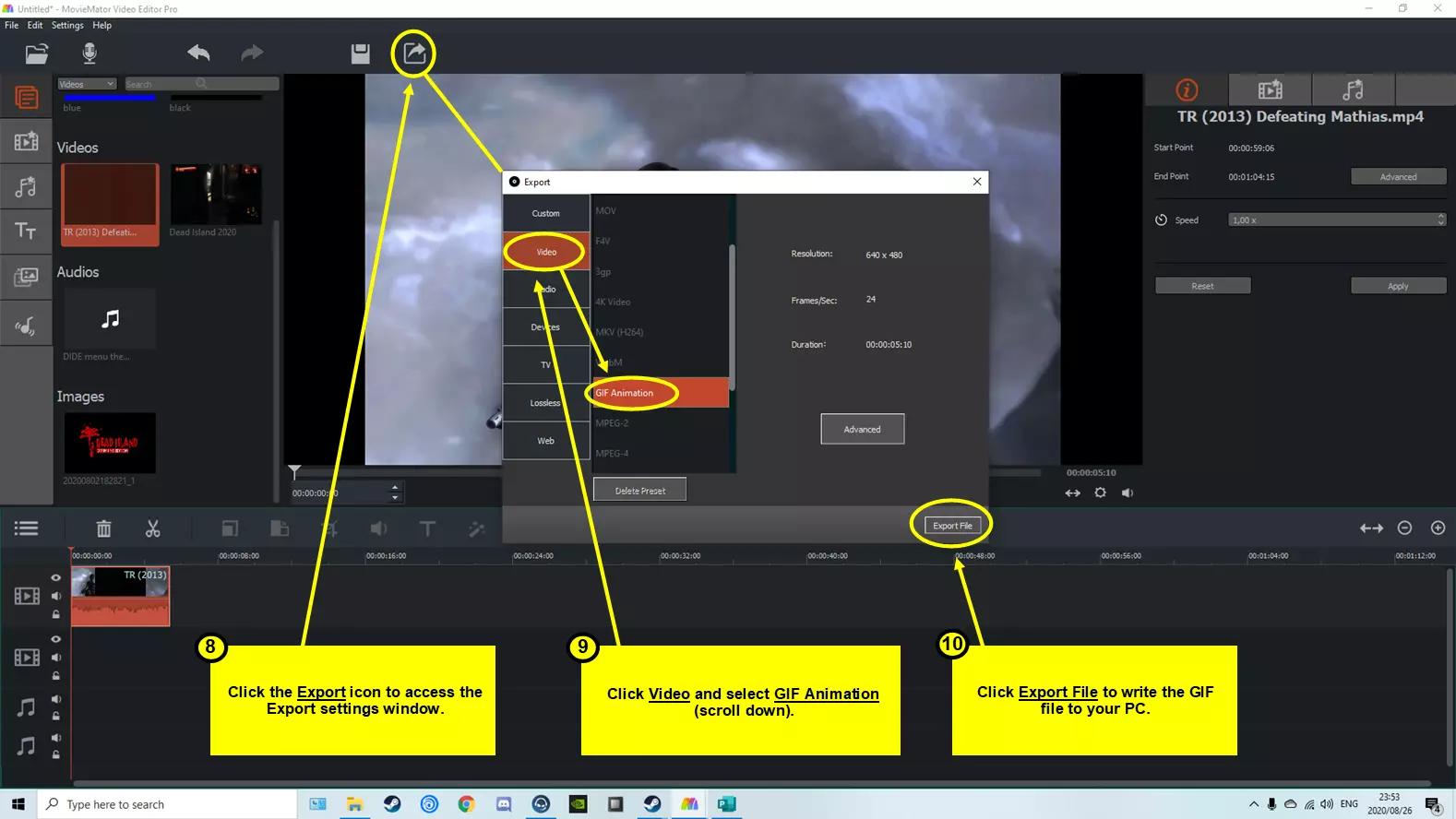
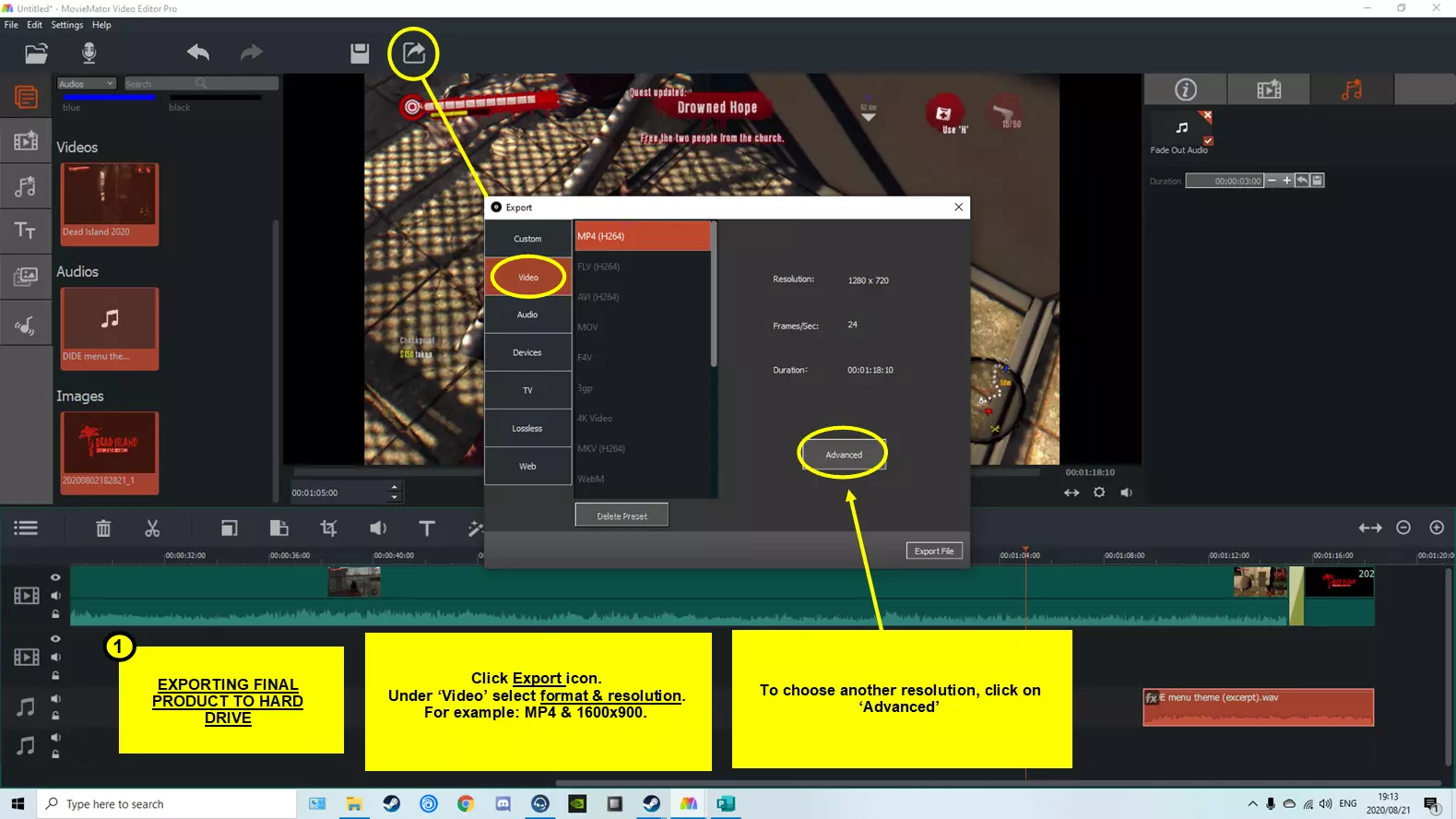
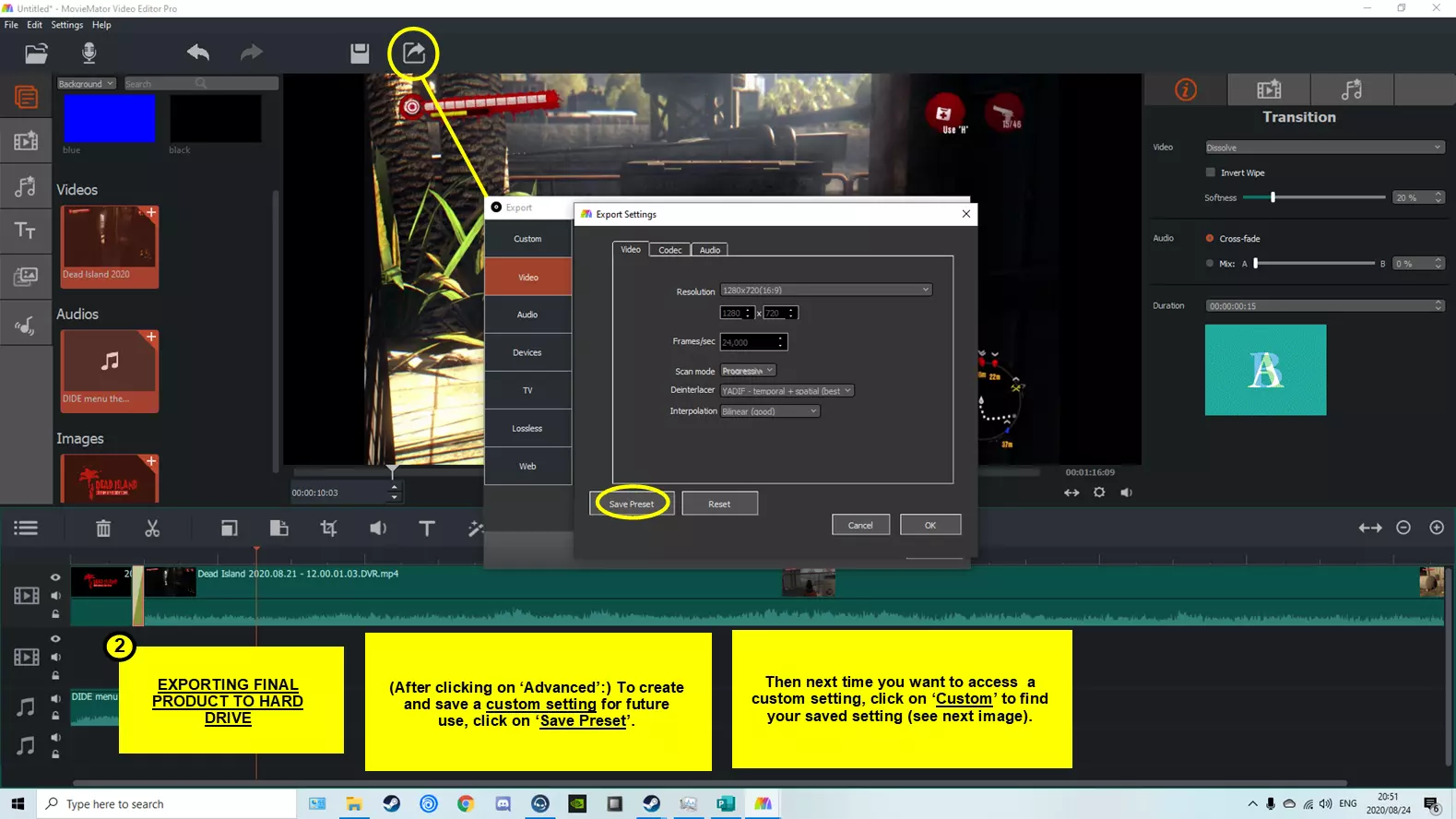
9. 将最终作品导出到电脑
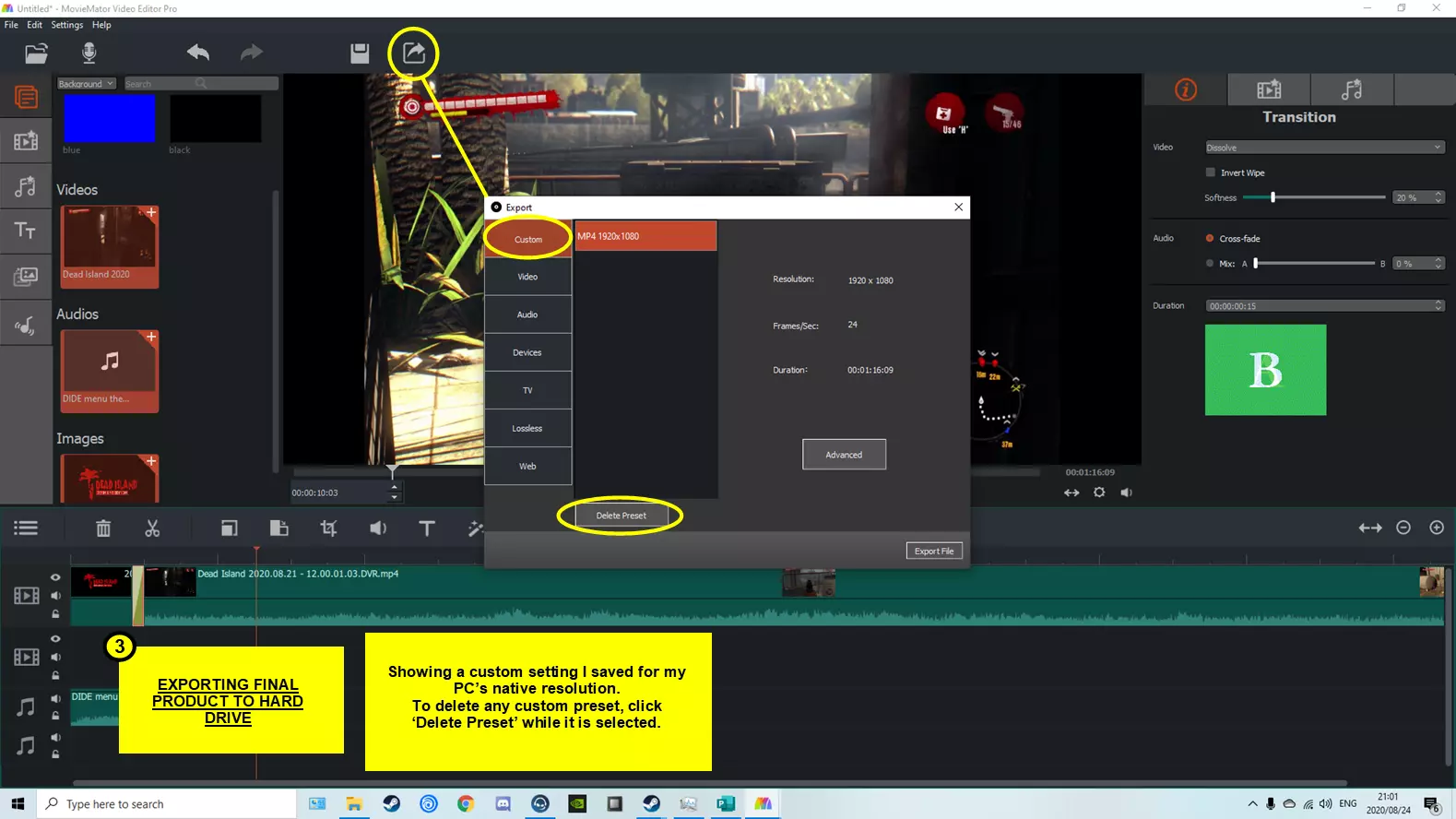
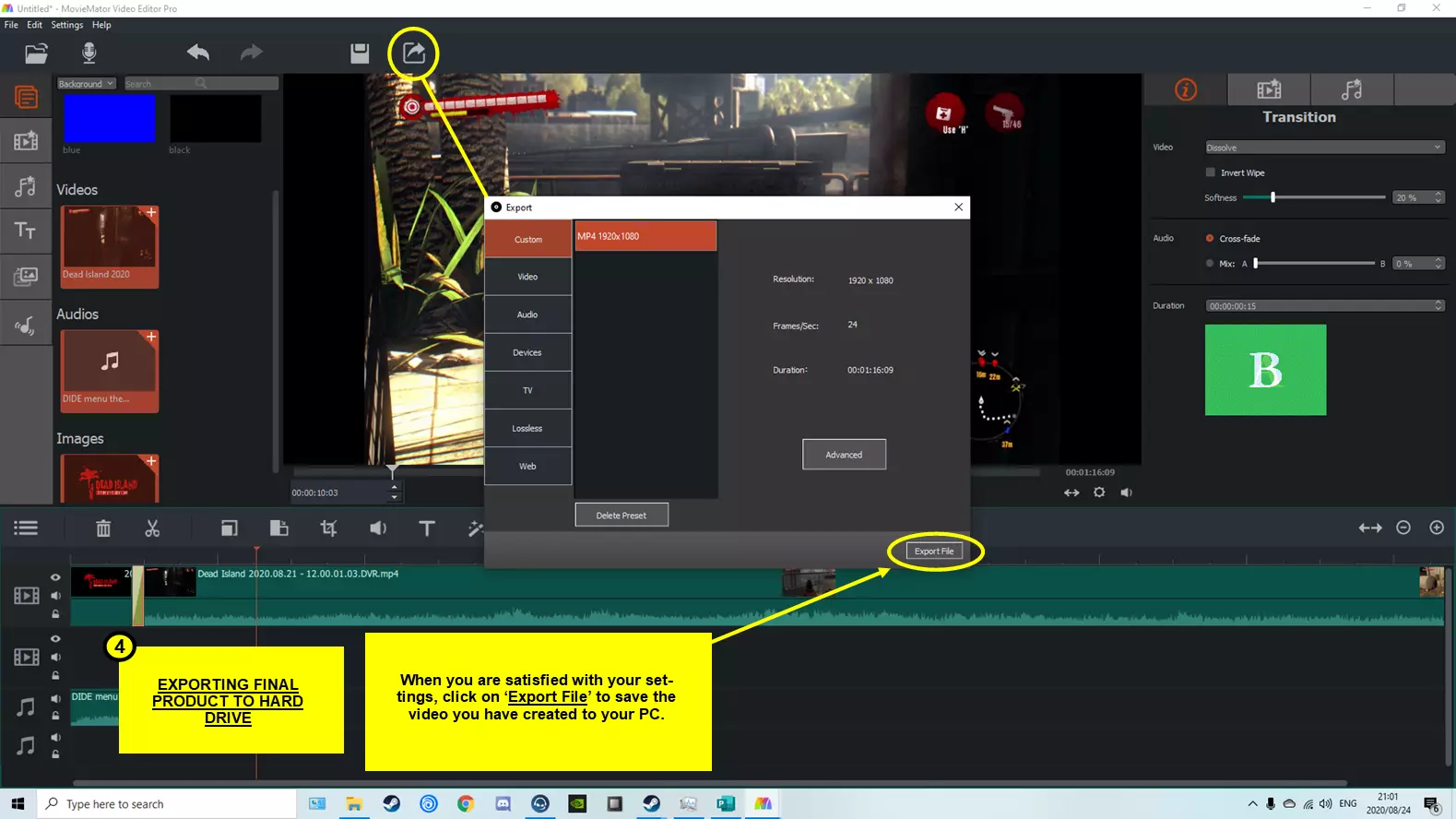
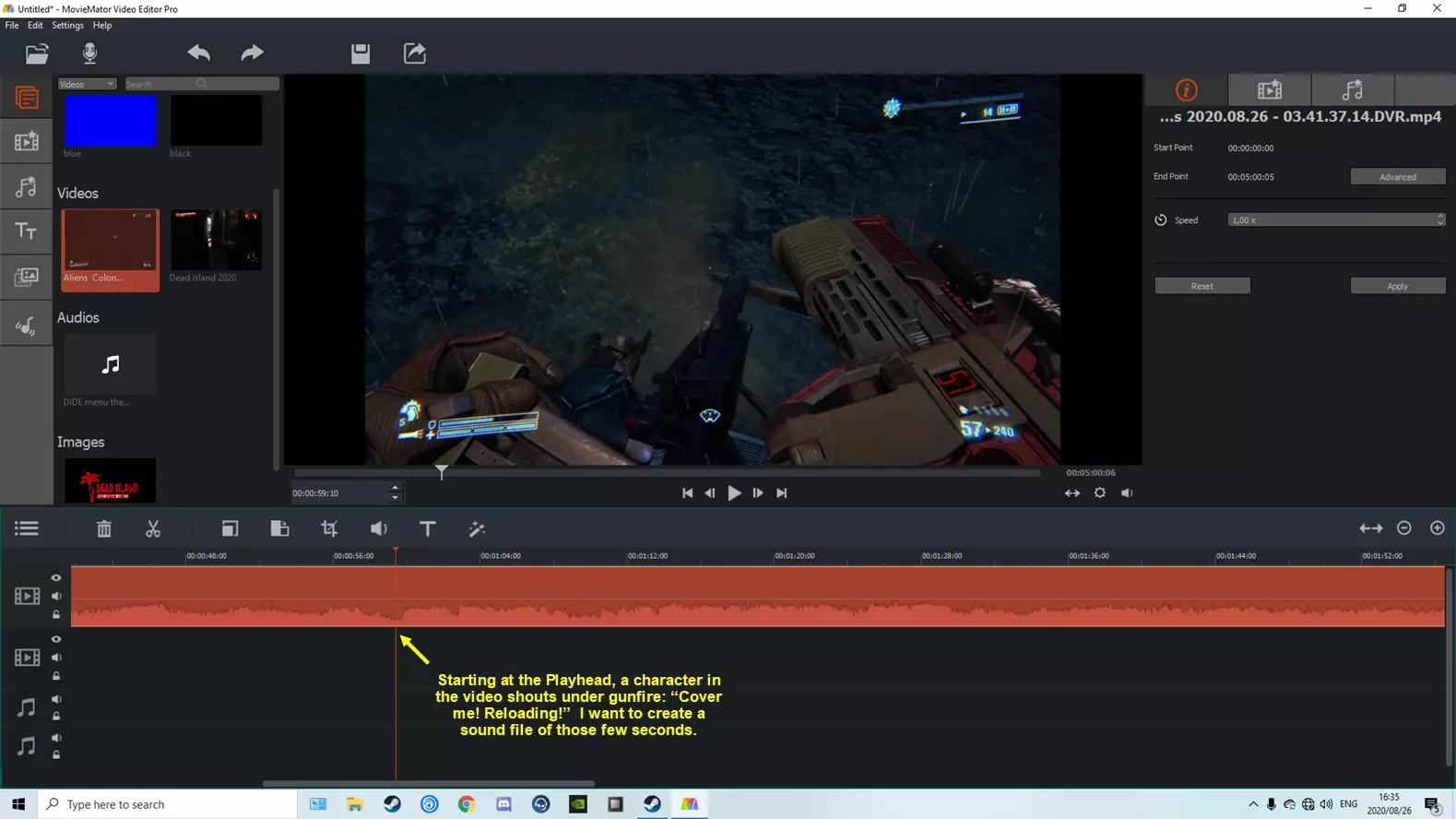
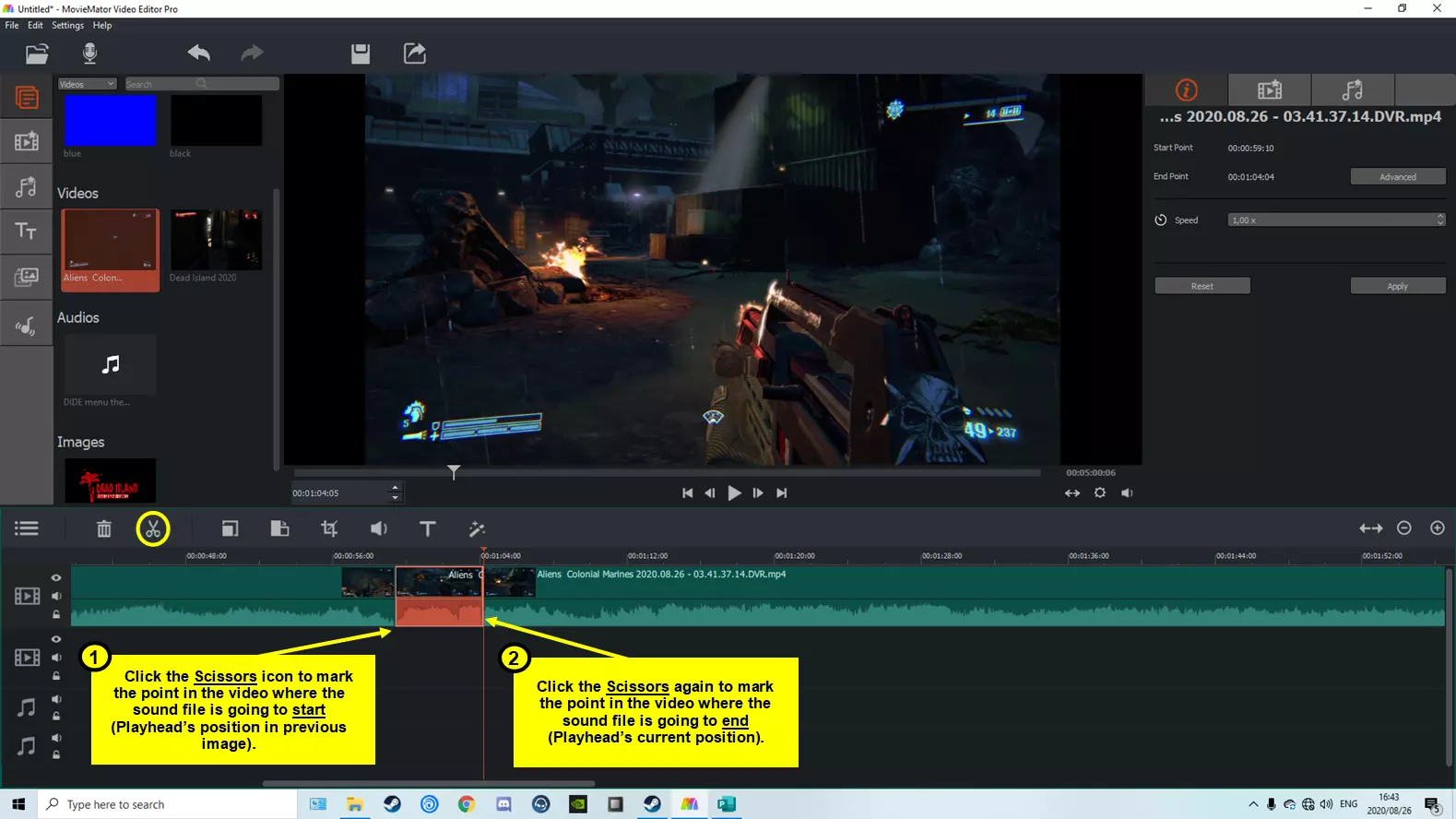
额外功能:从视频文件创建音频文件 只需导入视频文件,对其进行裁剪后导出为音频文件即可创建音频文件。 支持创建的音频格式:MP3、WAV、AAC(m4a)、Ogg Vorbis(ogg)、WMA。
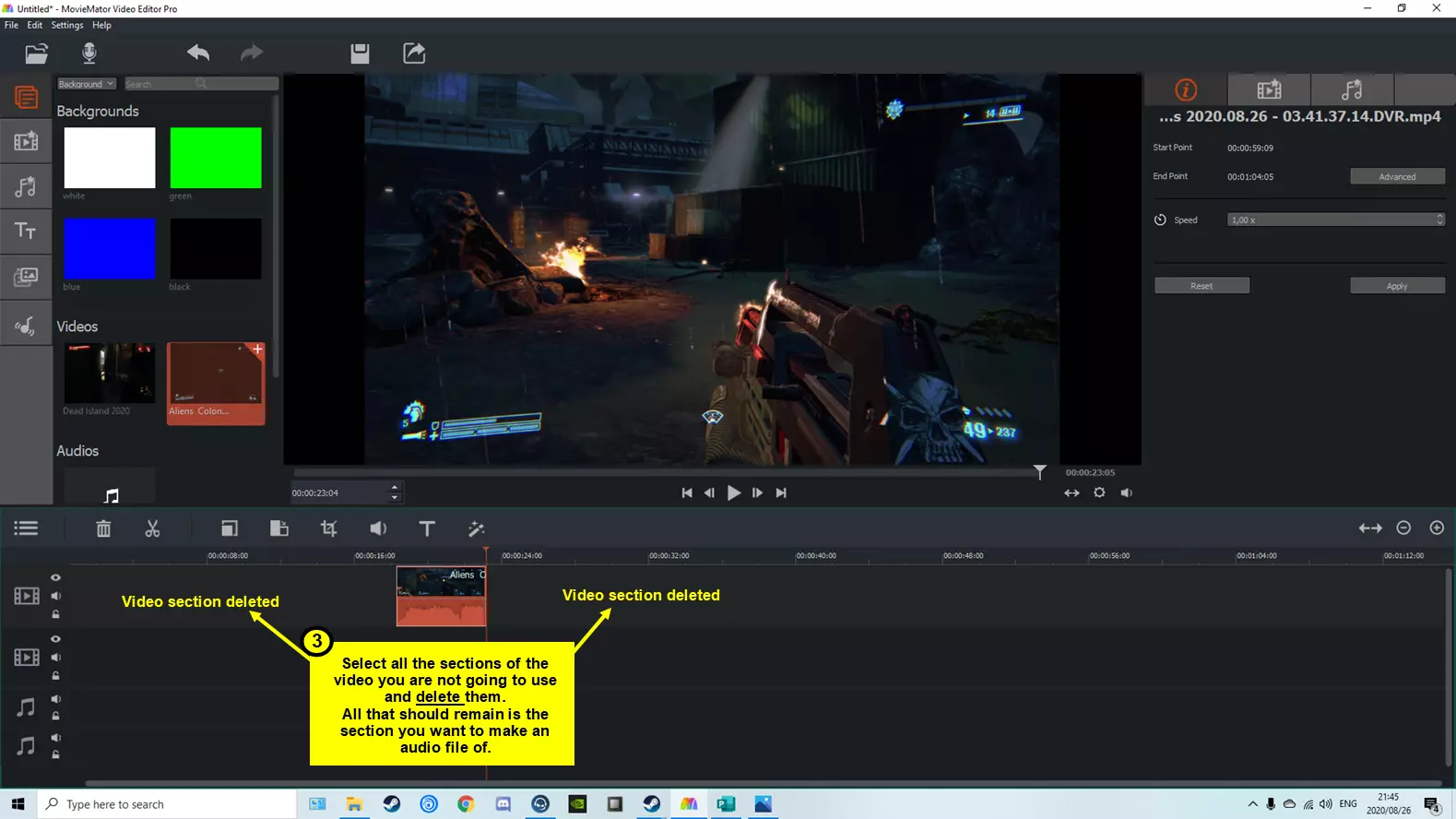
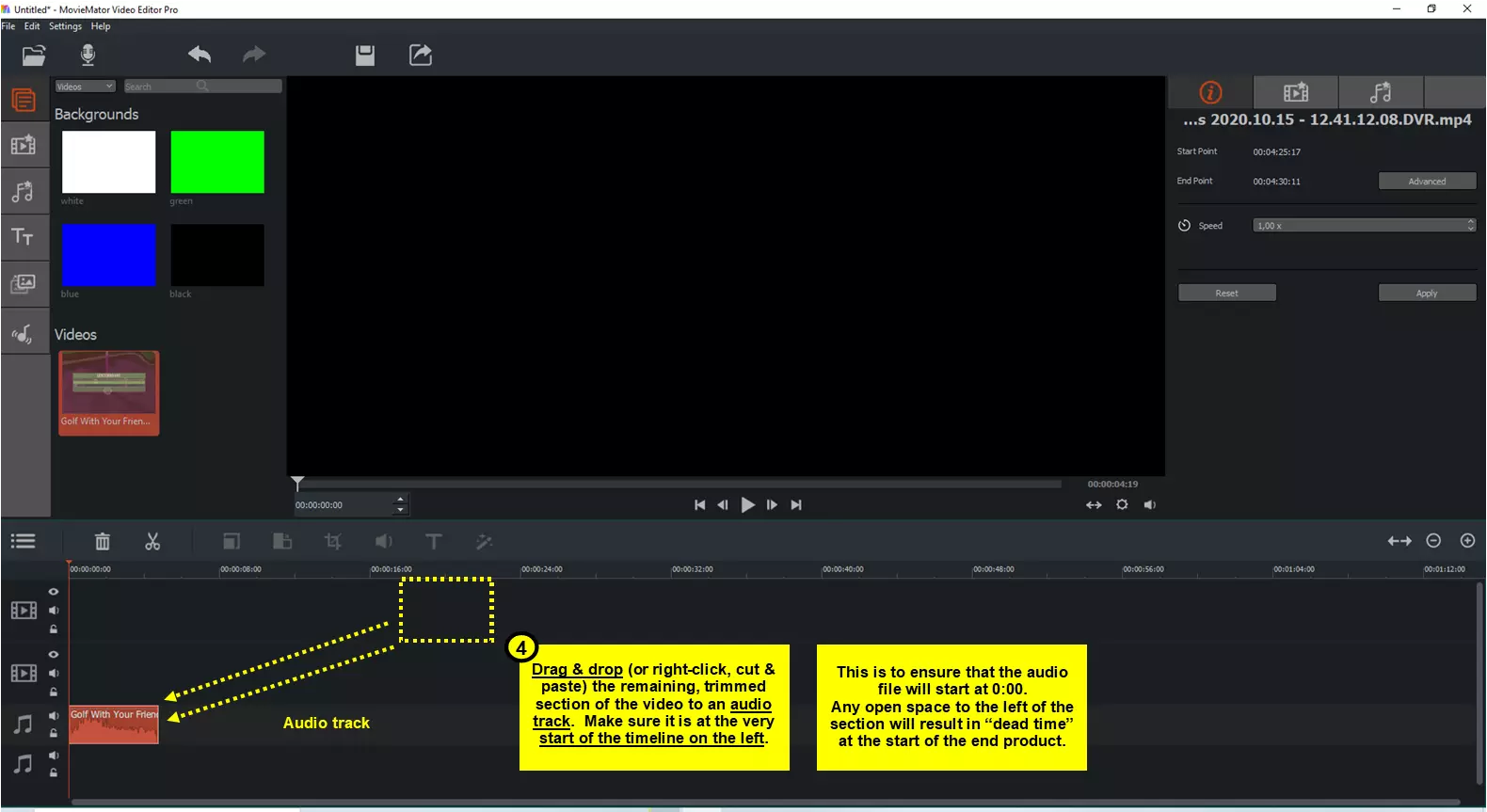
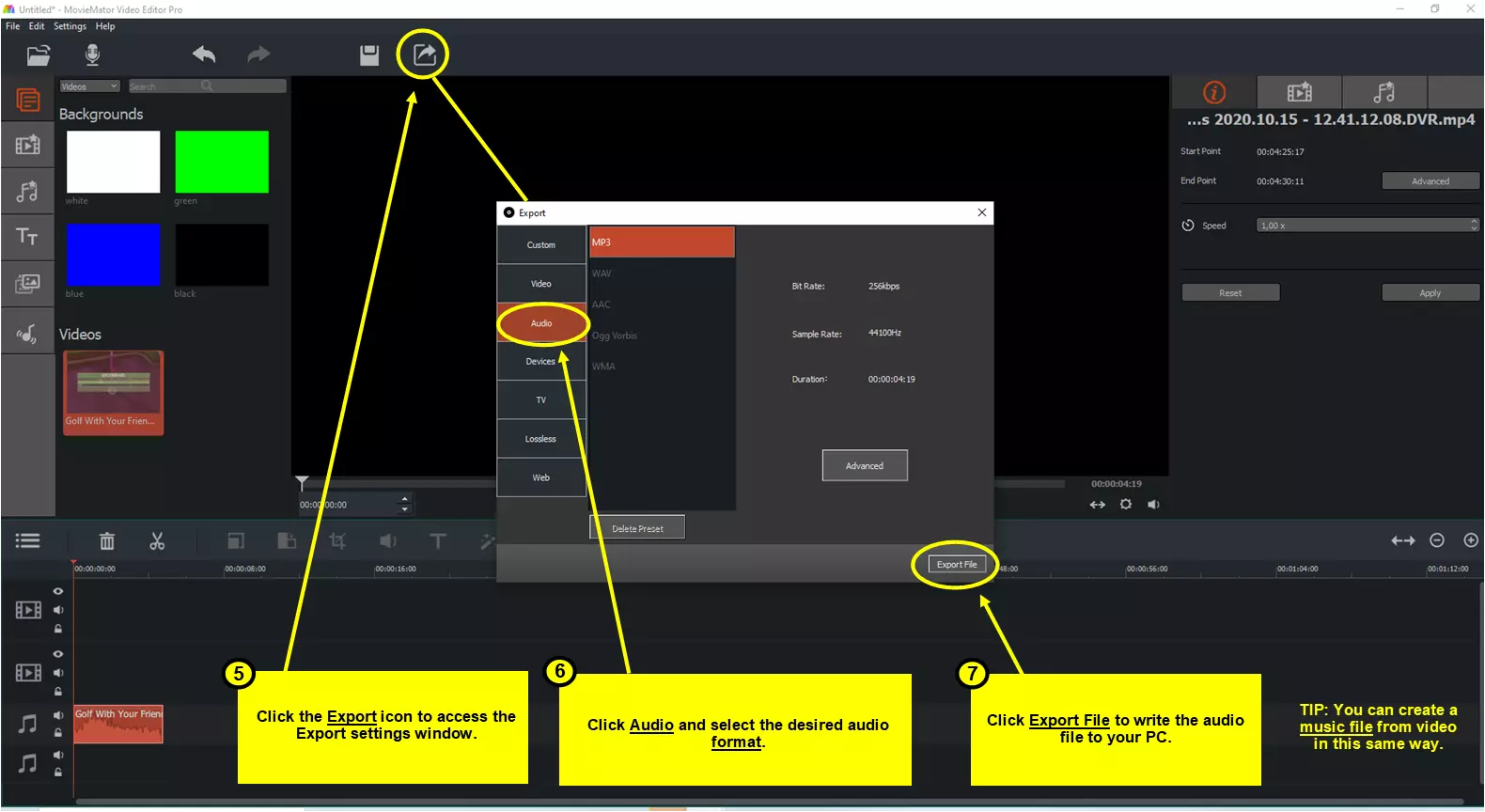
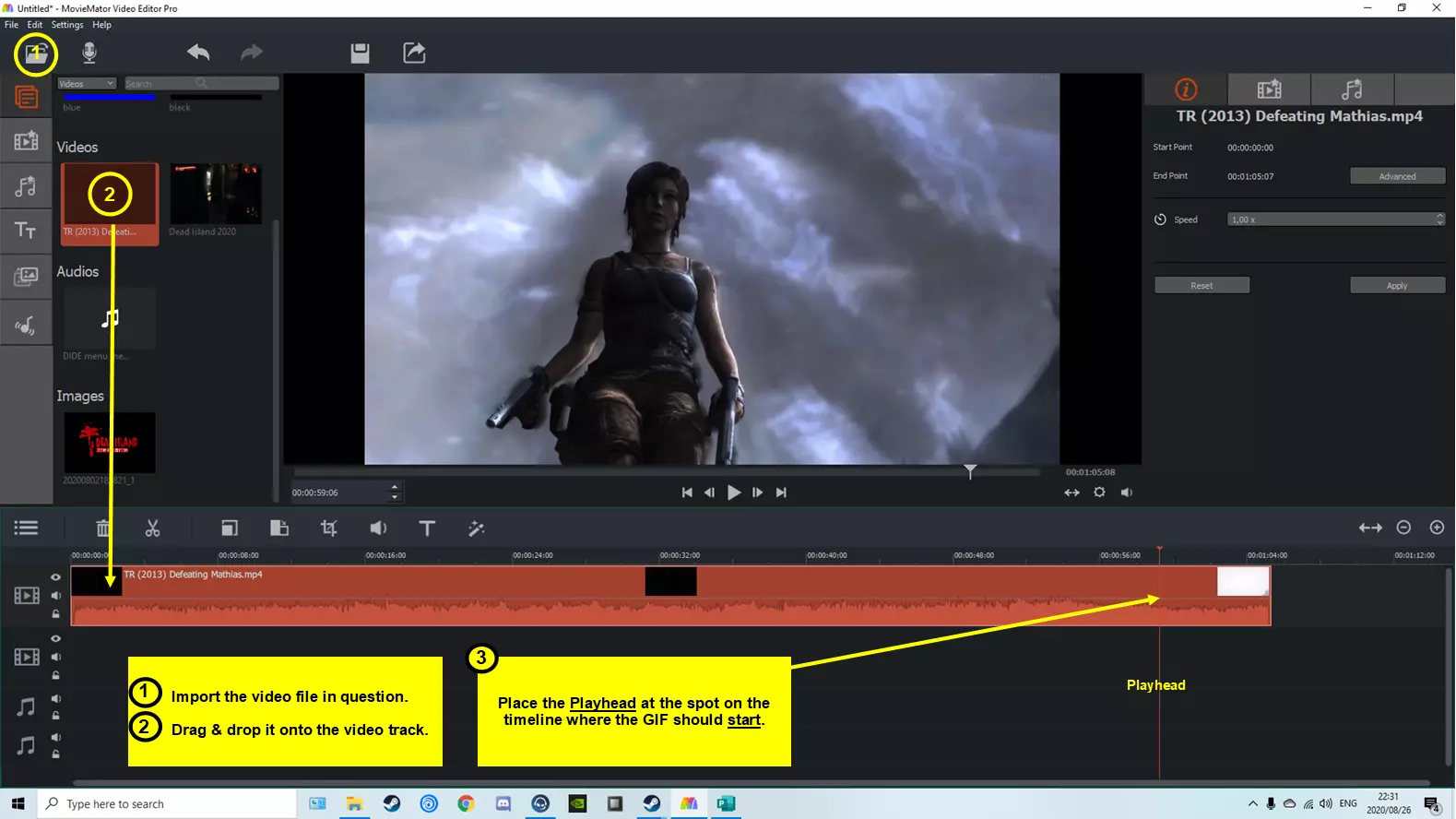
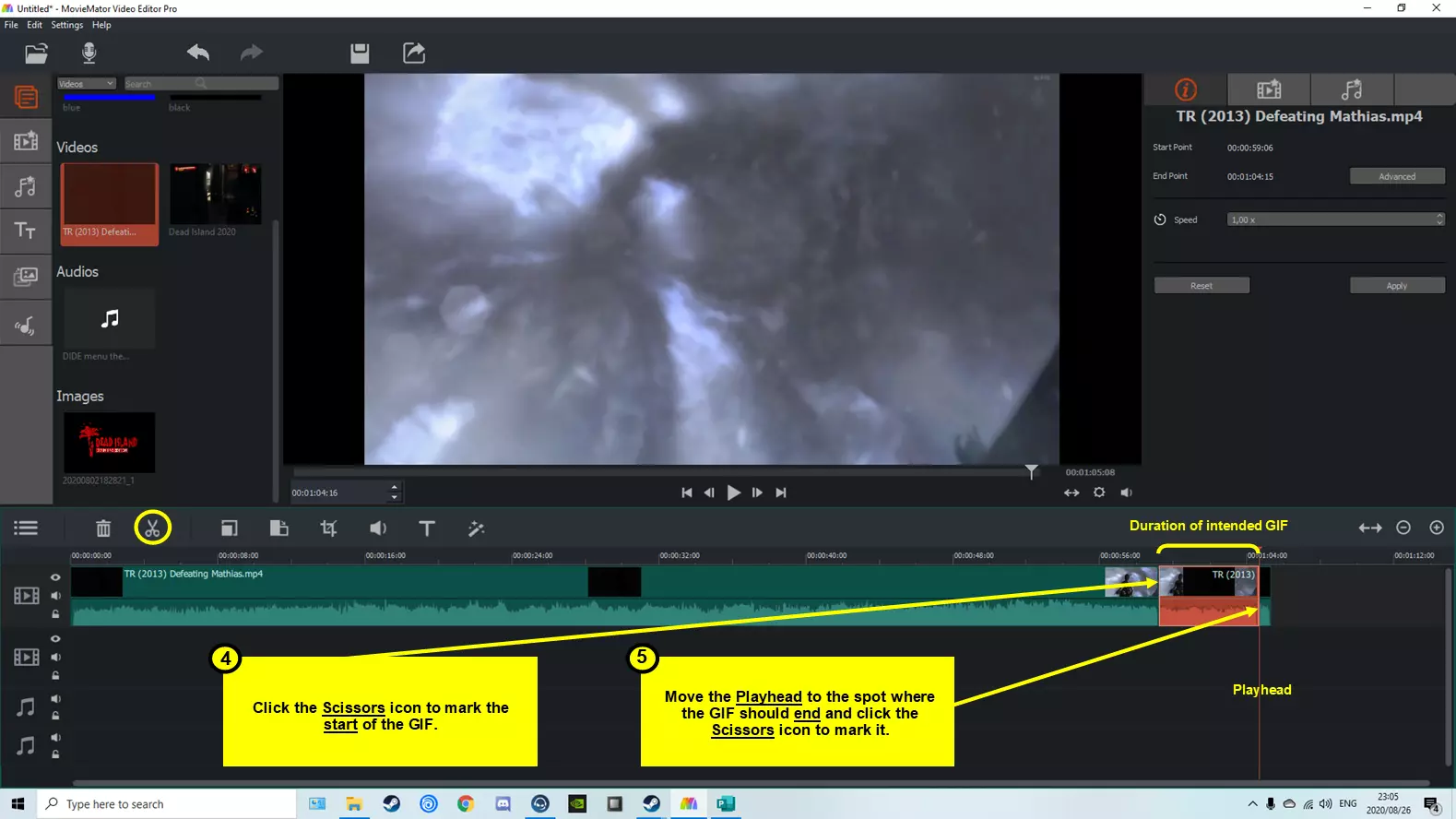
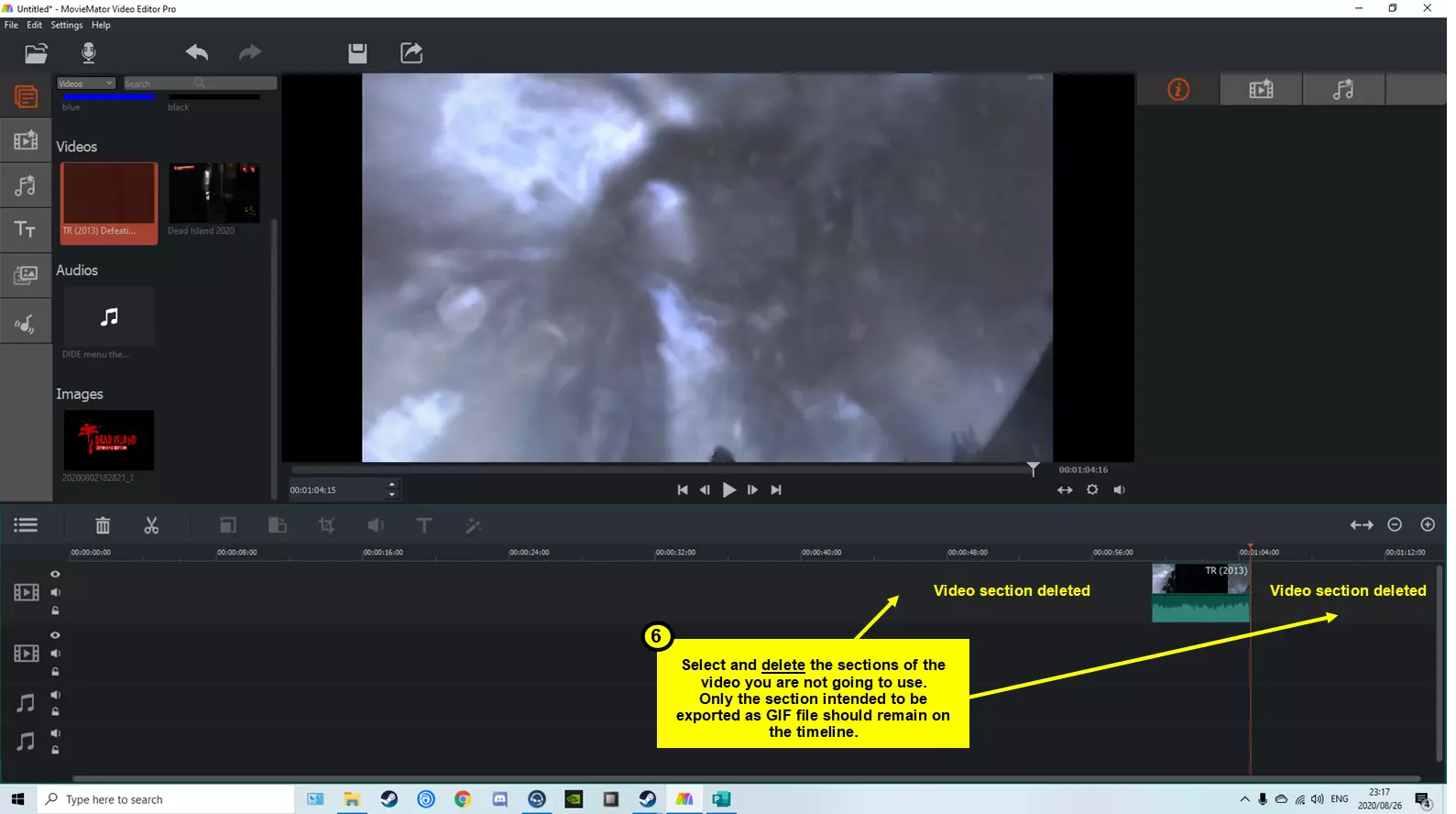
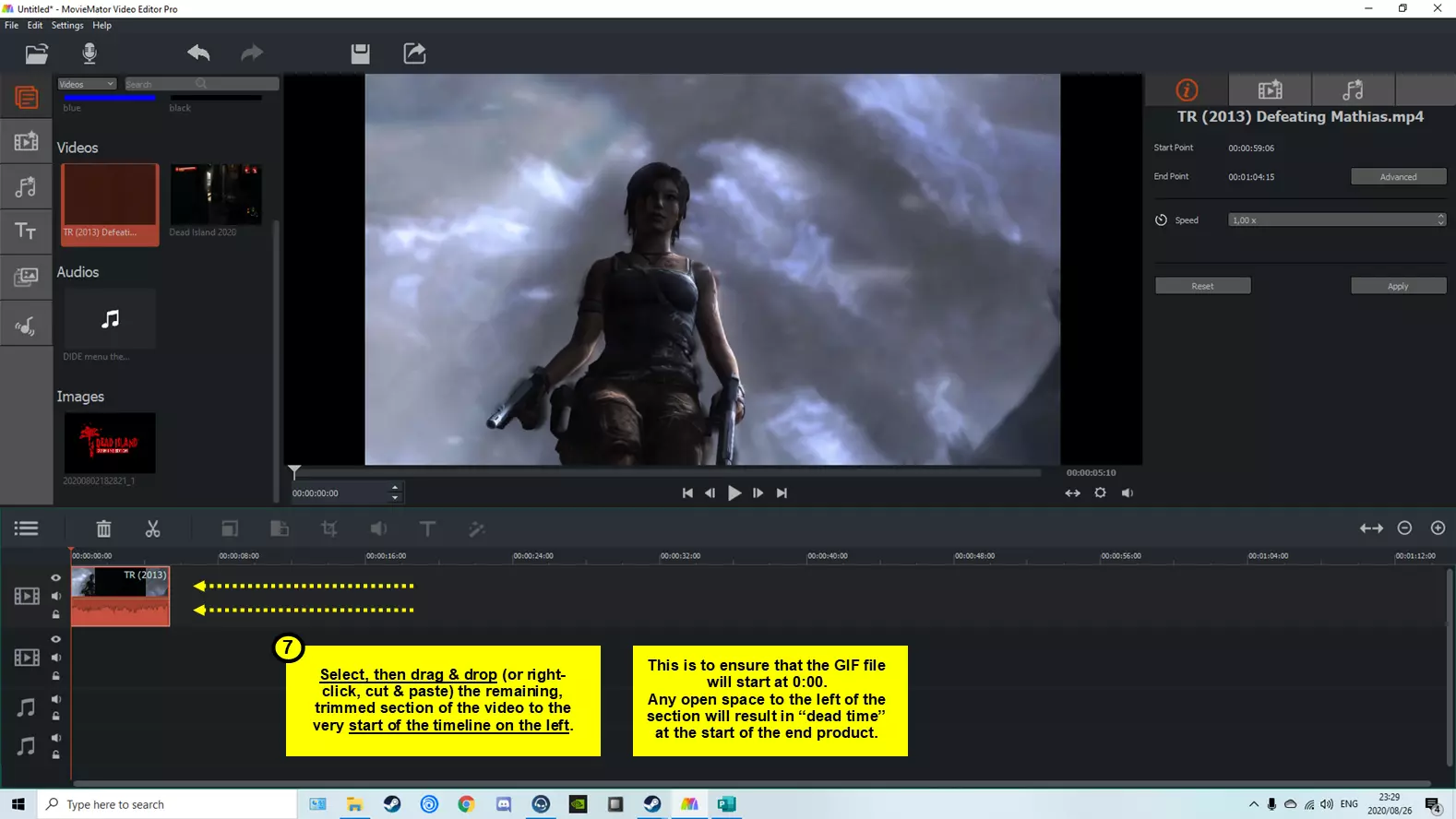
额外功能:创建GIF动画 您可以使用MovieMator从视频中创建GIF动画文件。 GIF动画 一种无声的短视频,可循环播放。