换一换
换一换 




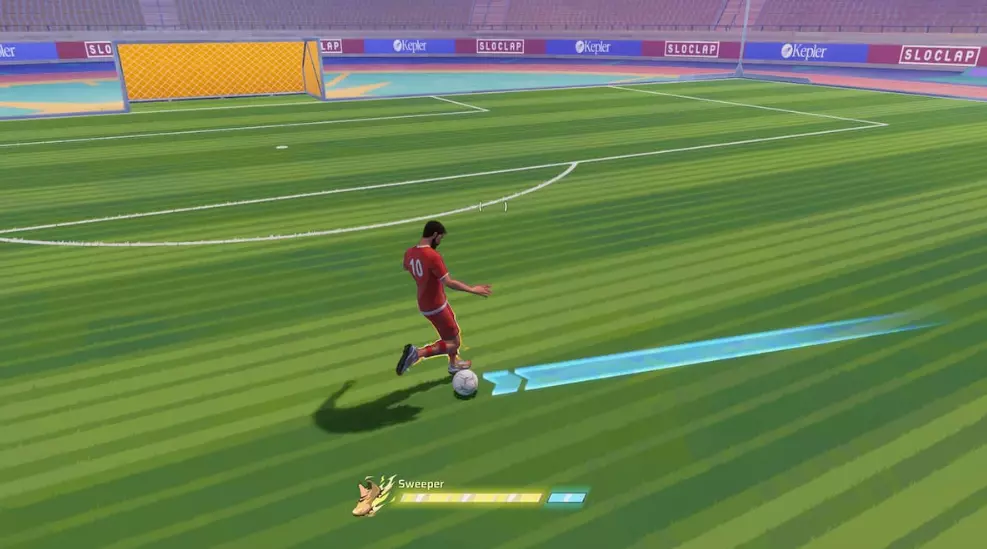
学习如何更快启动游戏、提升游戏和网络性能、改善画面显示效果、让游戏运行更流畅,以及其他所有能让《Rematch》变得更好的方法。 游戏和网络性能 崩溃与漏洞:《Rematch》的开发者建议删除runtime文件夹(该文件夹位于游戏官方网站),以降低崩溃和其他漏洞出现的几率。 查找该文件夹的方法:按下Windows + R键,输入%appdata%,然后按回车键,这样就会打开:

点击AppData并打开【Local】文件夹

找到名为【Runtime】的文件夹并将其删除。删除该文件夹是安全的。如果其他程序也使用该文件夹,当程序打开时会自动创建它。不清楚开发者是希望只删除一次该文件夹,还是每次打开游戏前都要删除。我删除了该文件夹,但尚未察觉游戏性能有任何提升或下降。到目前为止我遇到的崩溃问题不多,所以无法确定这是否真的能有效解决崩溃问题。 >> 注意:删除该文件夹会将游戏的所有设置恢复为默认值。 网络性能

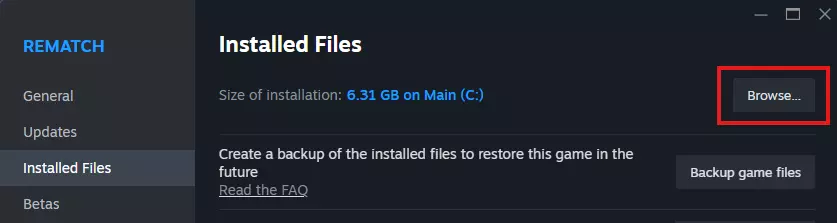
我测试了开启ExitLag后的游戏情况,结果如下: 我的延迟平均增加了3到5毫秒。没错,是增加了。但是,我发现开启ExitLag后服务器稳定性有了显著提升。 可以跳过游戏启动时的那些视频。这样,如果游戏崩溃,你就能更快重新连接到排位赛。 在Steam库中右键点击游戏,选择“属性”,打开Rematch的安装文件夹。然后点击“本地文件”和“浏览”,文件夹就会打开。
然后,打开文件夹:Runtime > Content > Movies,并重命名或删除以下文件:
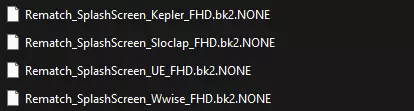
我只是在文件名中添加了一个.NONE。重命名或删除它们是安全的。 常规设置
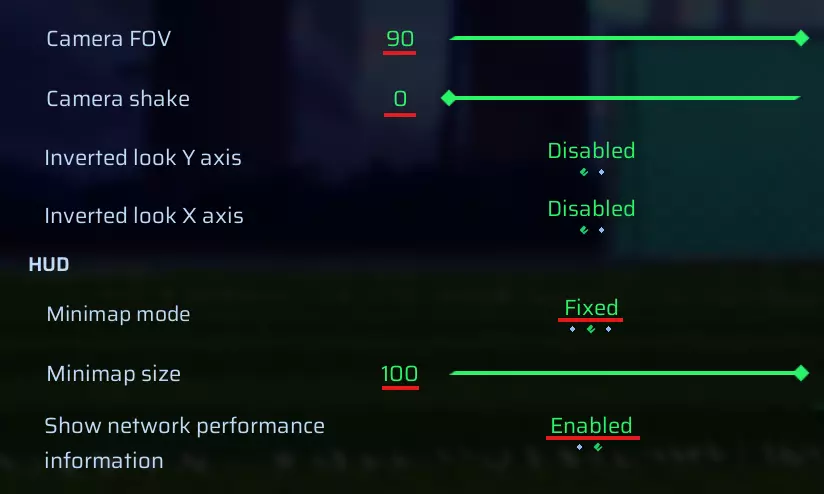
视野范围 将视野范围设为90可最大化视野,这样你能看到更多的场地、队友和对手。 镜头晃动 该选项只会让你更难看清球。禁用此选项是最佳选择。 小地图模式 我认为固定模式更有利于确定你自己、队友和敌人的位置。 小地图大小 设为100会显示更多场地,你能看到更远距离的对手。大尺寸小地图不会妨碍游戏视野。 显示网络性能 这是一个稍大的方框,会显示延迟、服务器区域以及一些技术相关信息。它不会妨碍游戏视野。 视频设置

伽马值 你一定要试试低伽马值玩游戏,因为伽马值越低,越容易看清球。此外,你的眼睛也会因此感谢你。 动态模糊 关闭这个选项会让球更容易被看清。 抗锯齿 FXAA - 非常模糊,但性能极佳。 TAA - 边缘有锯齿且有点模糊,但性能极佳。 TSR - 画面精美,但会牺牲性能。 DLSS - 质量模式:非常模糊;DLAA:画面和性能之间的平衡极佳;超级性能模式:极其模糊。 如果你的显卡支持DLSS,DLAA选项很可能是最佳选择。拖影现象:当看到球和远处的玩家移动时留下拖影,这很可能是你的显示器问题,而非游戏设置导致。 按下显示器的菜单按钮,进入图像设置。找到【Overdrive】选项,尝试将其调至中等。避免设为关闭或最大值。 如果拖影问题仍然存在,尝试将游戏帧率限制在显示器刷新率或更低,并尝试开启垂直同步。 音频设置

是不是已经厌倦了那些在你丢球或传球失误时发“干得好”的玩家? 可能你也想关闭传球请求,因为有些玩家会一直刷屏请求传球。但或许最好保持音量不变或调低到20左右,毕竟通过声音定位传球目标比看地图更快更方便。 键盘鼠标按键绑定 首先,你需要在控制选项中将预设改为自定义。

使用键盘/鼠标的玩家,我建议进行如下设置: 运球姿势(dribble stance)- 设置在鼠标侧键(MOUSE4或5) 掩护推进(lob pushball)或鱼跃扑救(dive)- 设置在鼠标侧键(MOUSE4或5) 频繁使用的按键最好设置在彼此靠近的位置。 掩护轻触(lob light tap)- 设置在ALT键 将其改到ALT键可以大幅降低误触概率。 守门员开球(goalkeeper pushball)- 设置在C键 我从未使用过这个功能,但觉得最好更改按键以避免使用V键。