换一换
换一换 




本指南将详细介绍如何调整动画设置,以在场景中实现鱼类运动效果。 认识菲力普 这是菲力普,我打算让它在我的新水族馆场景中安家。
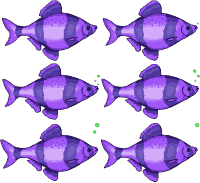
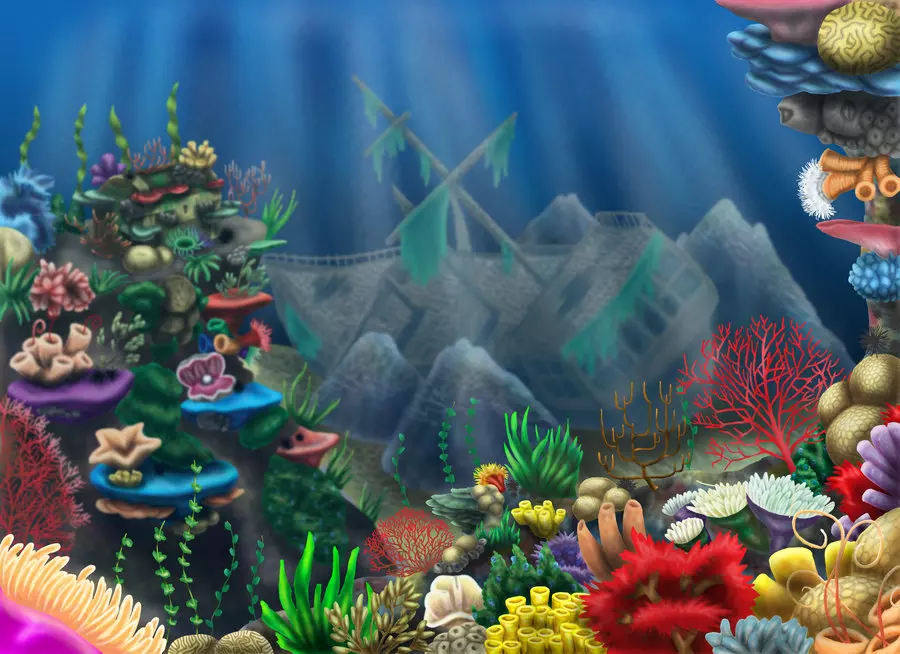
更换背景 点击顶部的【更换背景】按钮来加载背景。

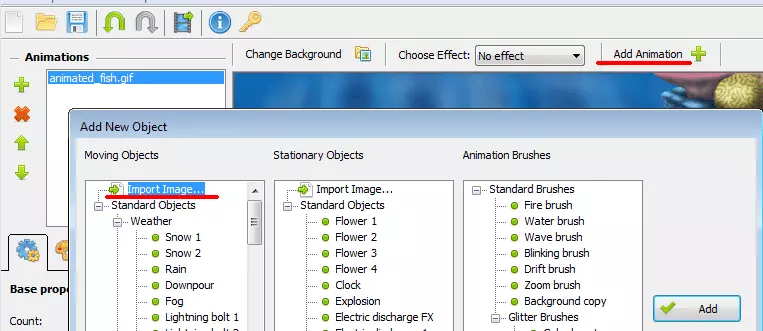
添加动画与加载翻页器 添加动画对话框,双击对话框第一列中的【导入图像…】行,将翻页器加载到场景中。
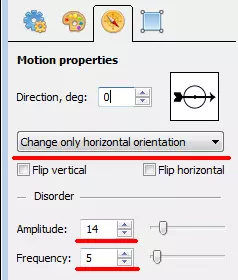
更改动画设置 1. 进入【运动属性】并更改以下参数:【仅更改水平方向】,振幅=14,频率=5。
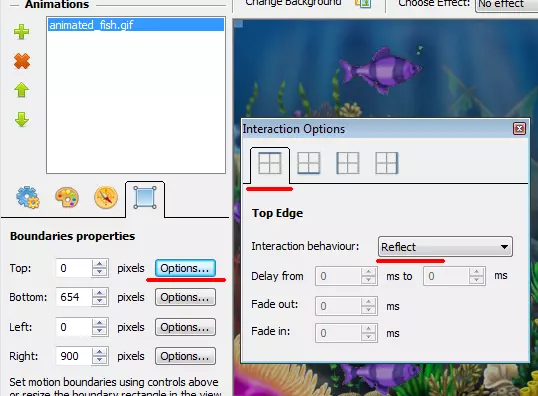
在【边界属性】上点击任意一个【选项…】按钮。这将打开【交互选项】对话框。激活第一个标签页(上边缘),并将【交互行为】更改为【反射】。对下边缘也重复此操作。
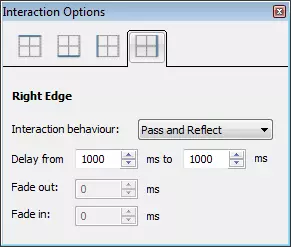
3. 激活第三个标签页(左边缘),将“交互行为”设置为“穿过并反射”,“延迟”保持1000毫秒。右边缘也进行同样设置。
最终效果 现在动画应该看起来和这段视频一样。
额外说明 通过调整振幅和频率参数,我们可以让【鳍状肢】随机上下移动。你可以调整这些参数来改变移动速度和频率。 将顶部和底部边缘的【交互行为】设置为【反射】,可以限制【鳍状肢】在动态场景中只能上下移动。 通过设置左右边缘的参数,我们可以让【鳍状肢】从离开场景的同一侧返回。【鳍状肢】会按照同一标签页中定义的延迟时间(1000毫秒=1秒)执行此操作。 最后,【仅改变水平方向】选项会让【鳍状肢】在穿过边缘时转向。提示:如果导入自定义鱼类后,其游动方向为从后向前,可在运动属性选项卡中勾选【水平翻转】选项来反转图像。