换一换
换一换 


Mod制作指南:介绍如何在你的Mod中设置和使用自定义模型与图像。 概述 水星陨落支持自定义2D和3D美术资源。你需要使用3D建模软件来创建内容。本节将介绍如何将你的内容导入Unity并导出,以便在Mod中使用。 请务必查看入门指南,获取有关Mod设置和结构的基本信息。 Unity安装 水星陨落使用Unity引擎2019.4.40版本。
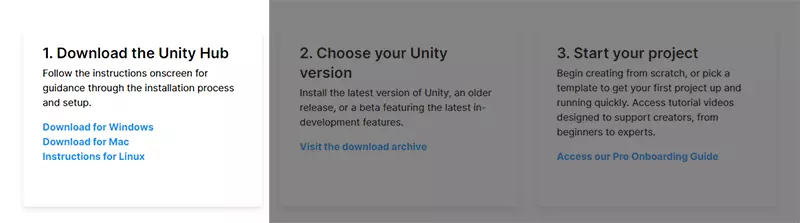
按照步骤1下载并安装Unity HUB
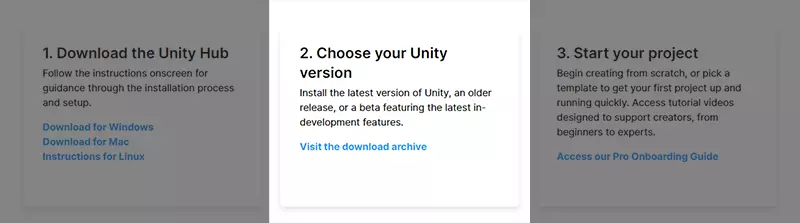
当Unity HUB安装到你的电脑后,请点击访问下载档案链接以下载所需的特定Unity版本。

点击Unity 2019.4.40版本旁的Unity HUB按钮。这将打开你电脑上的Unity HUB,它会下载并安装Unity。 Unity设置 你需要安装Mercury Fallen Mod工具包,该工具包可在Steam游戏库的工具分类下找到。
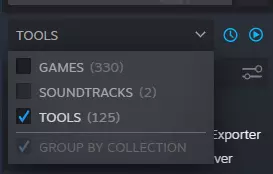
从Steam启动【Mercury Fallen】的模组工具。这将打开一个包含Unity项目文件夹和模组示例文件的文件夹。需要在Unity中打开“Mercury Fallen – Mod Tools”文件夹。
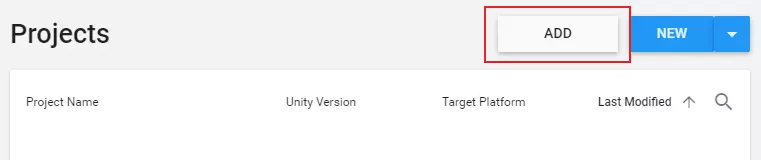
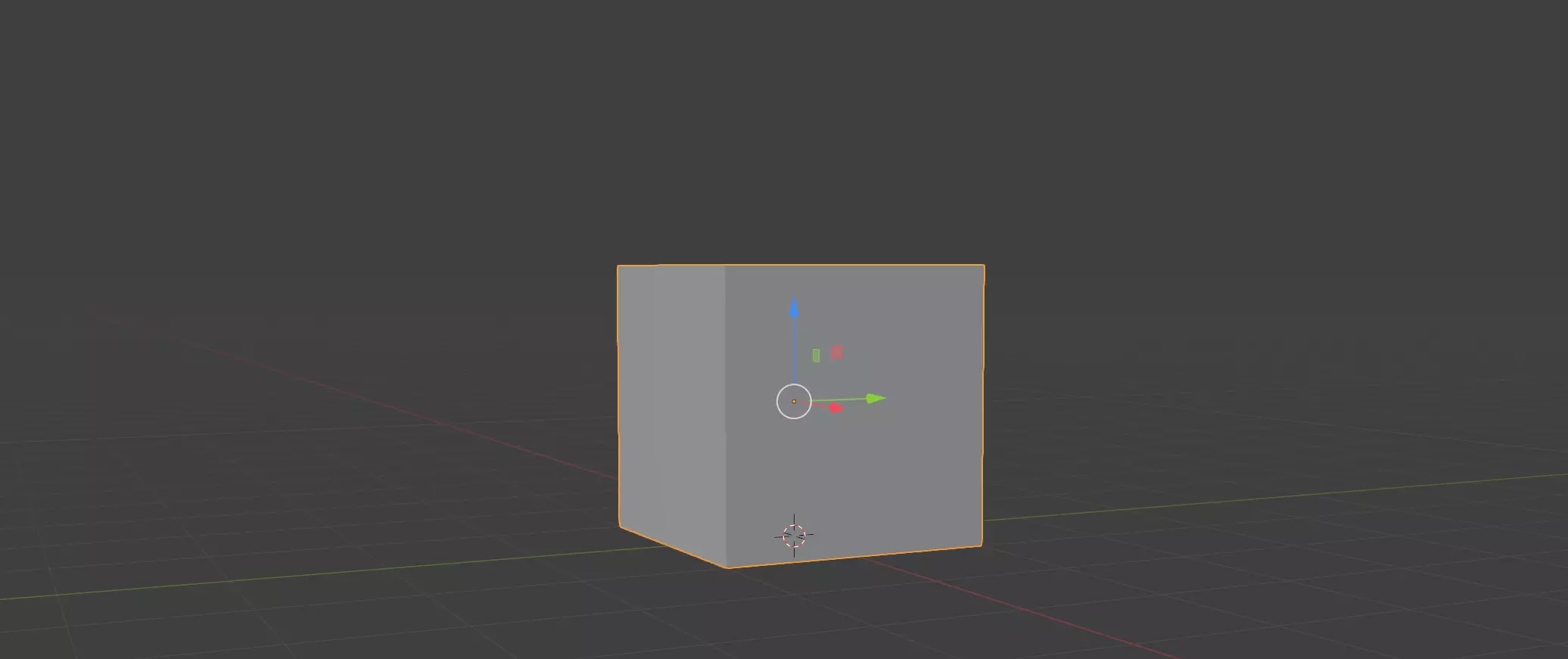
打开Unity HUB并点击添加按钮。浏览至从Steam打开的模组工具文件夹中的【Mercury Fallen – Mod Tools】文件夹。点击选择文件夹将项目添加到Unity。 点击列表中的【Mercury Fallen – Mod Tools】以打开项目。如果尚未安装正确的Unity版本,系统会提示你进行安装。 模型和纹理信息 模型细节:确保你的物体保持低多边形。特别是考虑到物体不会被近距离查看。 比例:模型设计为适配地面网格。每个地面瓷砖的尺寸为1×1米。 模型轴心:模型轴心应位于世界中心(0, 0, 0)。轴心代表物体占地面积的中心。因此,一个3×2瓦片物体的轴心仍位于世界中心,但其物体网格可能会根据在自身占地面积内的显示需求而偏离中心。 格式:从3D建模软件导出为FBX格式。 纹理尺寸:取决于物体的细节和大小。较小物体可使用128×128,较大物体可达512×512。通常256×256是大多数物体的理想纹理尺寸。 材质纹理:《水星陨落》采用自定义的基于物理的渲染(PBR)材质。PBR材质需要颜色、金属度和粗糙度贴图。Unity材质所使用的《水星陨落》自定义标准着色器具体如下。
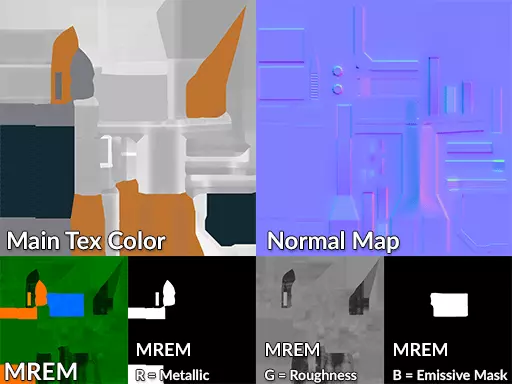
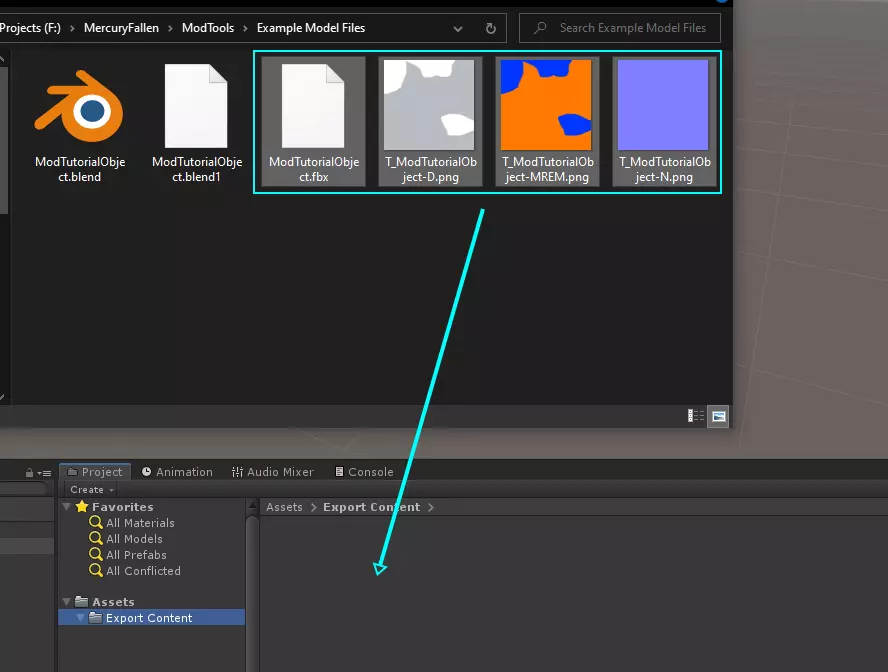
主纹理 这是主颜色纹理 法线贴图 法线贴图虽推荐使用,但并非必需 MREM MREM纹理使用纹理颜色通道来实现以下属性: 红色通道 = 灰度金属度值 蓝色通道 = 灰度粗糙度值 绿色通道 = 可选的灰度发射遮罩 导入你的资源 建议将内容导入到项目面板中的【导出内容】文件夹。 在项目面板中选择【导出内容】文件夹。 将模型和纹理拖放到项目面板中
资源准备 预制件 当网格导入后,将其从项目面板拖到层级面板。模型会出现在场景中。只需将其从层级面板拖回项目面板,即可创建预制件实例。 现在可以双击项目面板中的预制件实例,打开预制件编辑器。在预制件编辑器中,可以按如下所示分配材质并设置自定义碰撞体。 材质 在项目窗口内的模型文件夹中右键点击,选择创建->材质。确保为材质命名一个独特的名称。
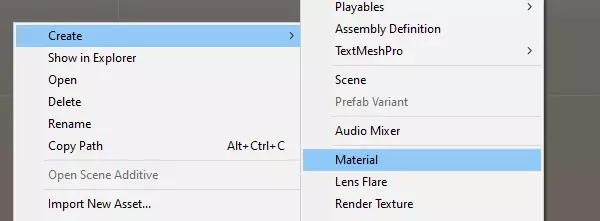
选择材质,在检视器中将着色器设置为【Mercury Fallen】->【MF_Standard】。将你的主颜色纹理、凹凸贴图和金属粗糙度环境贴图拖放到材质上的正确槽位。
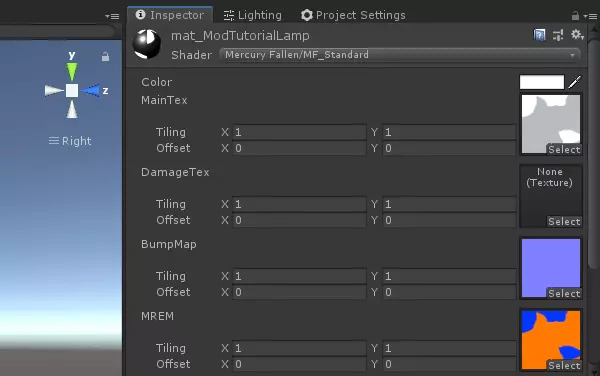
其他任何纹理槽位/数值可保持默认值。 碰撞体 模型会自动生成碰撞体,但在某些情况下,自动生成的碰撞体可能不符合预期或无法正常工作。此时可手动创建碰撞体。 双击预制件以打开预制件编辑器。 在层级面板中右键点击对象顶层,然后选择创建空对象。
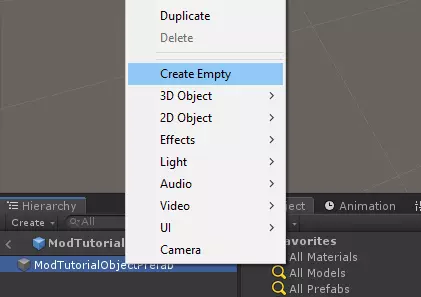
将新游戏对象重命名为【碰撞体】
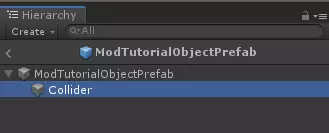
选择碰撞体游戏对象,在检视面板中点击添加组件按钮,然后选择盒体碰撞器。
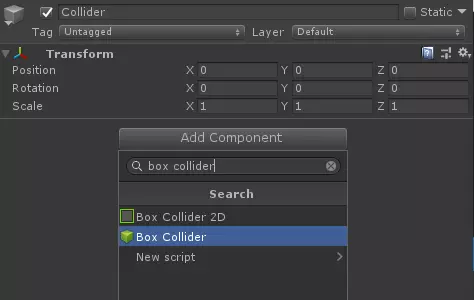
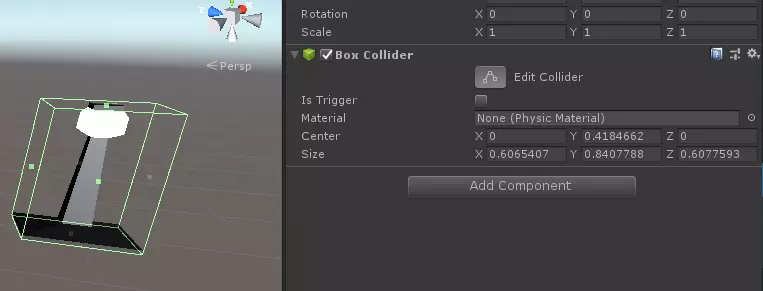
点击编辑碰撞体按钮,调整碰撞体以适配模型
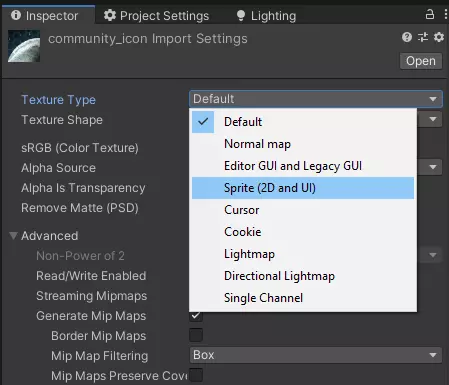
物体图标 导入自定义图标 你可以创建并导入自己的图标用于模组。 创建的图标需满足: PNG格式且背景透明 32x32像素大小 将图标图像导入Unity后,需将其设置为精灵。操作方法:在项目标签中选择你的图标图像,然后在检查器窗口中将纹理类型设置为精灵(2D和UI)。
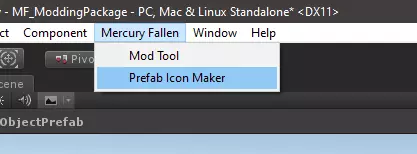
物体图标制作工具 模组工具中包含预制体图标制作工具,可用于为3D物体模型生成图标精灵。 在【Mercury Fallen】菜单下打开预制体图标制作工具。
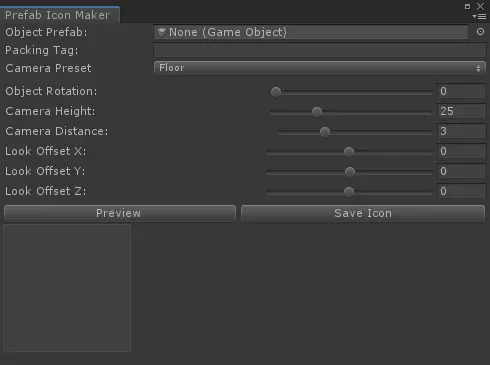
物体预制体 从项目面板中将模型预制体拖放到物体预制体字段中 打包标签 打包标签用于生成存储图标的文件夹,以及用于精灵图集的精灵打包标签。建议你的模组的所有图标使用相同的打包标签。 相机预设 相机预设下拉菜单包含一系列用于捕捉图标时使用的默认相机参数。 物体/相机参数 这些滑块用于在预览/保存图标时定位物体和相机。 预览 点击预览按钮将在按钮下方显示生成图标的样本。请务必调整物体/相机参数,直到图标看起来满意为止。保存图标 预览图标并确认其外观无误后,点击【保存图标】按钮来保存你的图标。已保存的图标将存储在Assets文件夹下的Icons/[打包标签]目录中。 分配资源包 你的模组中包含的所有资源都需要分配一个资源包标签。这包括所有模型、预制件、纹理、材质和图标。任何未分配资源包标签的资源都不会被导出。 在项目面板中选择一个或多个资源。 在检查器面板底部选择【无】,然后点击【新建…】。
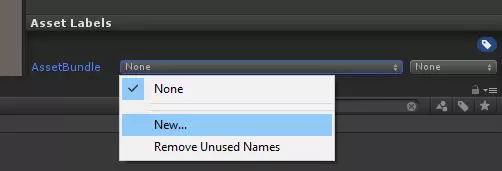
为你的资源包输入一个名称。 如果要将新资源添加到已创建的资源包标签中,请在列表中选择你的资源包标签。 导出资源 通过从顶部菜单中选择【Mercury Fallen】->【Mod工具】来打开Mod工具。
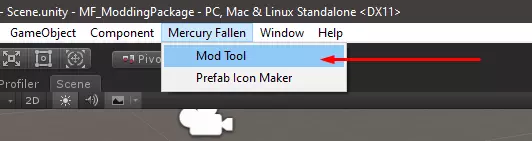
你可以加载现有模组文件夹或创建新模组。
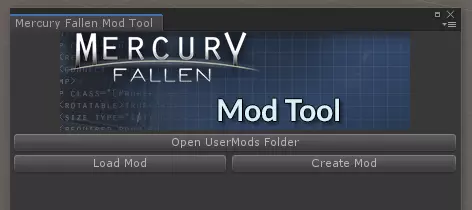
加载模组 从位于UserMods文件夹中的模组文件夹中选择一个现有模组进行加载。选择要加载的模组文件夹。 创建模组 这将打开一个创建新模组文件夹的提示。创建完成后,模组文件夹将被设置在UserMods文件夹中。同时还会为你的内容设置一个默认的modinfo.xml文件和数据文件夹。 当你的模组加载或创建完成后,你可以导出内容。你也可以在此处编辑模组信息以及任何更改。 你可以通过资源包下拉菜单,选择导出所有资源包或按名称导出特定资源包。 点击导出资源以导出你的模型内容。
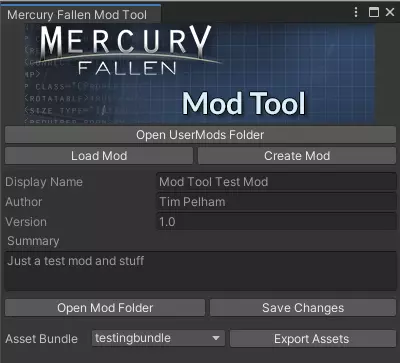
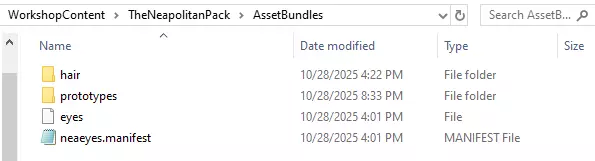
导出的内容将存储在模组文件夹内的Data文件夹中。点击【打开模组文件夹】按钮会打开文件浏览器并定位到你的模组文件夹。 模组中应包含*.asset文件。 *.manifest文件是列出*.asset文件中已包含资产的文本日志文件。这些文件无需随模组一同包含,但对模组制作者非常有用,因为它们包含了资产对象在*.asset文件中的路径。这些路径可用于xml数据文件中,以引用你的对象、材质或精灵。