换一换
换一换 


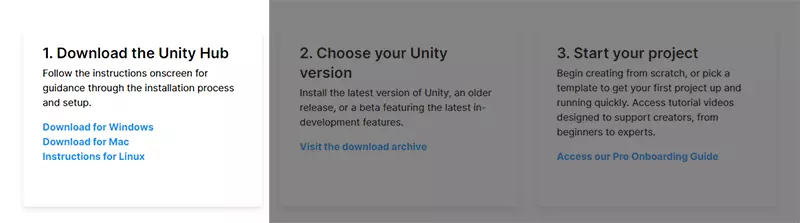
想要创建新的自定义眼睛和头发来制作你的HS原创角色吗?本指南将帮助你实现这一目标! 【所需工具及提供资源】 所需工具: - 自选绘图应用 - Unity 2020.3.8f1 - The Genesis Project - SteamWorkshopUploader - 若要添加自定义物品,还需TGPToolchain 提供资源: - AssetBundleCreator脚本 - 面部Unity预设 - 刘海Unity预设 - 面部参考表 非常有用的视频: 按照该视频设置你的创意工坊文件夹!这对我们接下来的操作很有帮助。 准备步骤: 1. 下载Unity并使用指定版本的Unity编辑器创建一个空的2D项目。 2. 按照创意工坊视频准备你的模组文件夹。自定义眼睛 开始制作眼睛 首先,使用你选择的绘图应用以及提供的面部参考图来创建素材。你可以随意绘制,对面部添加的内容没有限制,包括面部斑纹。 你可能会遇到的唯一问题是游戏提供的嘴巴看起来不协调,这可能是由于你绘制的高度问题,或者是你在嘴巴上放置了斑纹。你可以通过将所选皮肤颜色设置为低于游戏提供的白色基底的不透明度,来将面部皮肤调整为任何颜色。你可能需要多次测试才能得到完全满意的效果。如果你不希望任何部分被遮挡,在绘制时请记住使用基础发型,或者之后再考虑创建自定义发型。为文件命名。 导入Unity: 将面部透明图层转移到你创建的Unity编辑器项目中。好在我已经制作了一个预设,只需将该文件也拖入Unity,点击面部图层后,在检查器的右上角点击预设按钮并选择预设。之后,你只需进入精灵编辑器,重命名每个切片的开头部分,无需移动它们。这些切片会被列为“eyes_0到eyes_6”,只需将其中的“eyes”部分改为与你的眼部面部图层名称相符的简单名称,保留“_0到_6”部分。对所有你创建的眼睛PNG图片执行此操作。 在检查器中,选中PNG图片(不是其精灵)的最底部,你会看到“asset bundle”字样。创建一个具有唯一名称的资源包。在资源包创建过程中,名称不能是“eyes”,否则后续将无法正常工作。不过我们会在后续流程中对其重命名。 之后,将上方谷歌云端硬盘文件夹中提供的资源包构建脚本拖入,并允许Unity编译该脚本并加载。确保此脚本位于项目中的“Editor”文件夹内。在项目选项卡中查看是否已有Editor文件夹,若没有则创建一个。之后,你现在应该可以右键点击并在项目中“资源”文件夹下新建的资源包文件夹中构建资源包。 要在电脑的文件资源管理器中找到新创建的资源包,只需右键点击它,就能直接定位到列表中的该资源包。 【在工坊文件夹中】 你需要将清单文件和资源包都放入工坊模组中一个名为“AssetBundles”的新文件夹,该文件夹与你的自定义物品和物品模组同级。点击进入该文件夹,放入清单文件和资源包。然后右键点击你的资源包,将其重命名为“eyes”,清单文件无需重命名。 眼睛部分的操作现在就完成了!它应该是这个样子的!:>
自定义发型 使用说明:关于染发的注意事项,若你的头发颜色不是黑色、灰色或白色,在角色创建菜单中,其颜色会随滑块变化。不过有一个小修复方法,你可以继续按自己的想法设计发型。当你完成彩色发型设计后,先在视觉上确定你想要保留的滑块颜色。然后使用任何图像编辑应用的设置,将你的头发颜色改为亮红色。之后,当你在游戏中调整滑块时,就能获得正确的配色方案。示例如下。
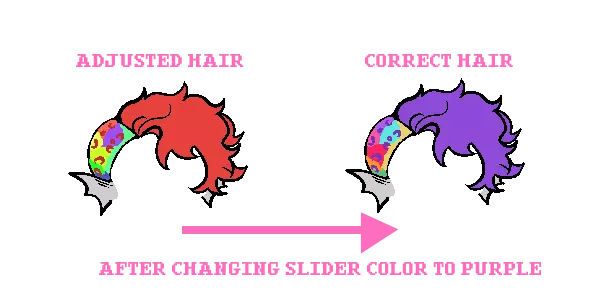
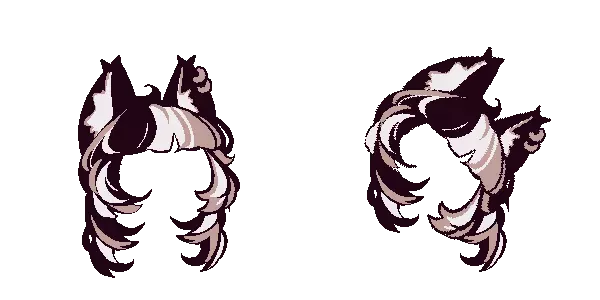
开始绘制头发 头发绘制稍复杂一些,但最简单的是从绘制刘海开始。你可以使用之前的面部图层来辅助绘制贴合头部的刘海。之后,你需要为睡眠动画制作一个倾斜版本的前发。以下是它们应有的大小和间距参考,你可以将此作为参考,因为这与我制作的刘海预设兼容。
接下来你需要绘制头发的背面。为方便后续操作,游戏中使用【上部】和【下部】这两个术语来区分它们。【上部】指的是头发的背面,【下部】指的是刘海/前发。头发背面没有固定的尺寸,这部分需要你自行测试。由于根据不同目标,头发的整体长度会有所不同,因此无法创建一个通用的预设。不过你始终需要绘制3个精灵图,具体如下:分别是“从正面看到的样子”“角色转身时看到的样子”和“睡觉时的样子”。
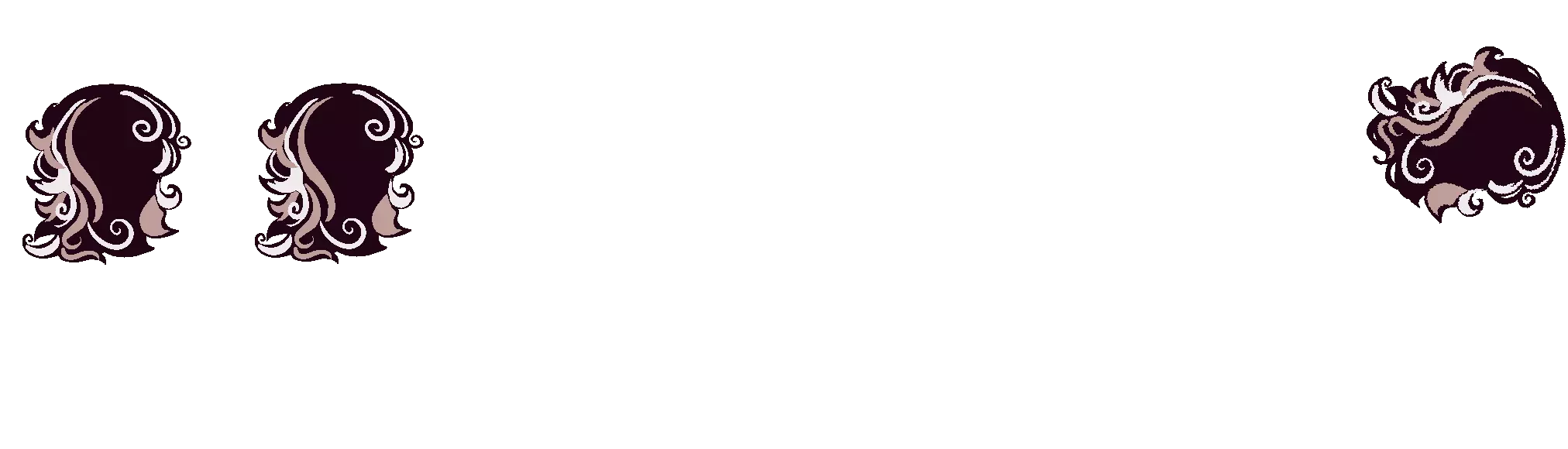
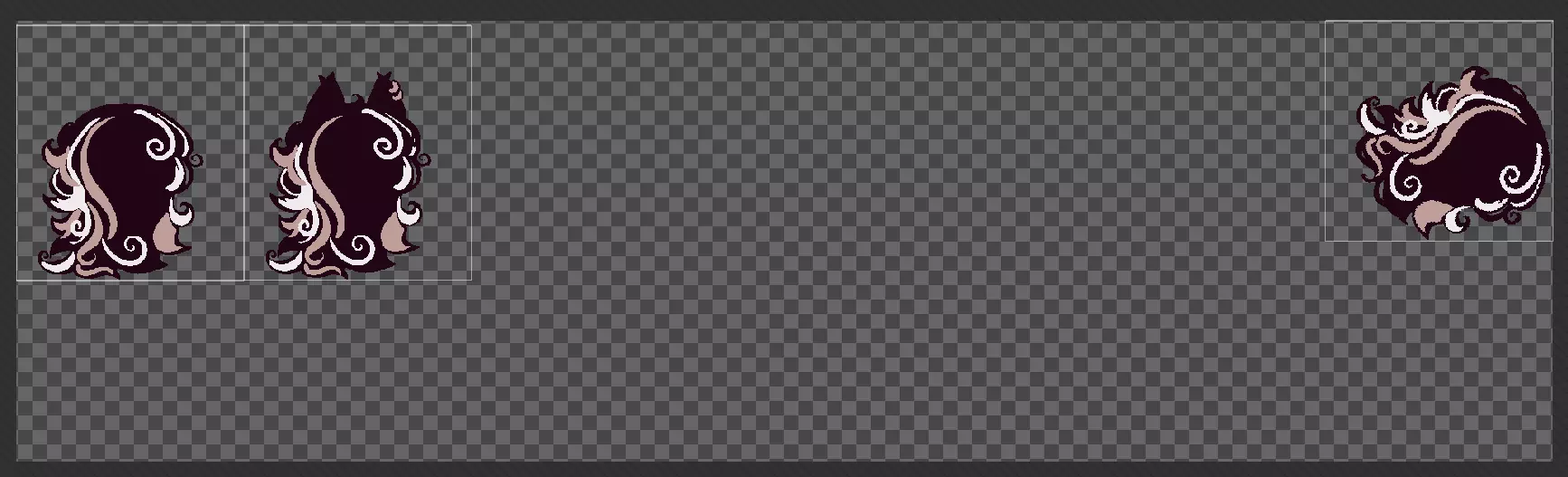
如果你的角色添加了耳朵或类似的部件(就像我的角色那样),记得编辑第二张精灵图,把这些部件也包含进去,因为刘海没有背面图层。这张精灵图是我还没意识到这个问题时制作的,后来已经修正了。 导入Unity 现在,两张精灵图都已创建完成,将它们放入你使用正确Unity编辑器版本(2020.3.8f1)创建的项目中。 要注意,资源包名称默认使用刘海预设,这会导致名称不正确,所以一定要记得把它们改成其他名称! 从下层(刘海)开始,使用提供的预设来自动切割你的两张精灵图。在检视面板中打开精灵编辑器,现在我们只需调整精灵图的名称。你的刘海精灵图名称应该以01_0_或_01_1_开头。在_之后会有一个16,不过你可以把这个16改成你选择的其他数字。你左边的精灵图应该是01_0_,另一个是01_1_。 至于上部(背面),我自己的切片方法是保持宽度为300,然后通过将其放置在头发长度的底部并在顶部留出空间来调整高度。这对我制作的较长发型很有效。如果你想尝试找到自己的方法,这里有一张我在精灵编辑器中自己头发的切片图片供你参考。如果我找到更好的方法,我会更新本指南以体现这一点。
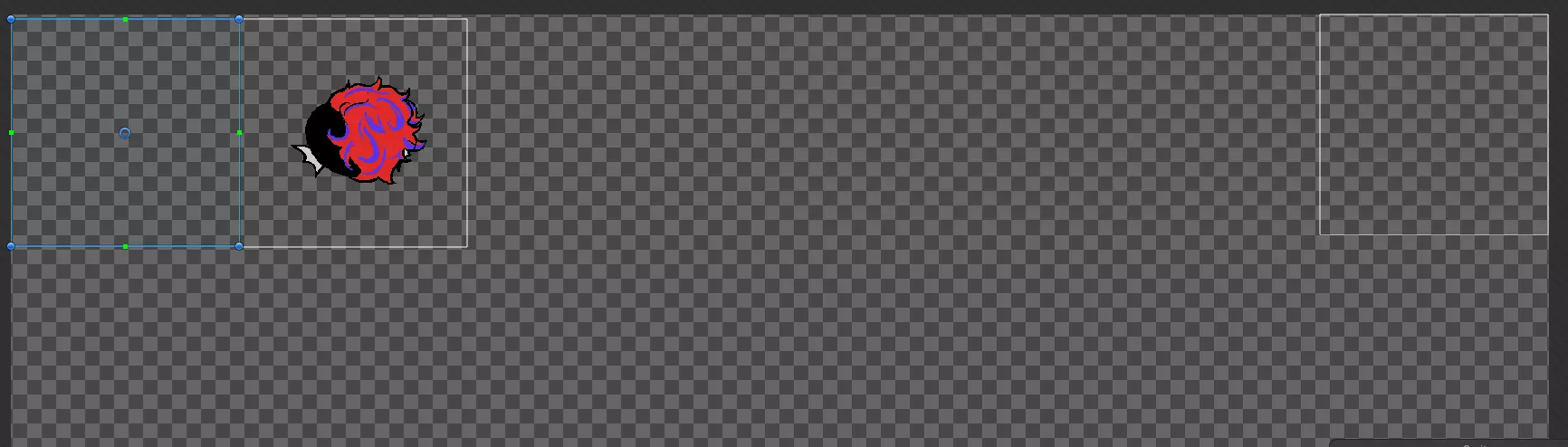
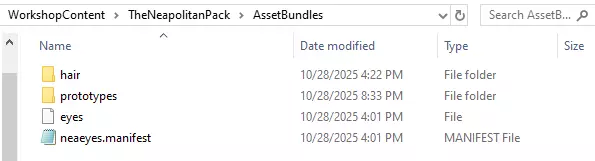
我的短发只有一个精灵图,因为刘海就是整个发型,所以我只做了背面。制作三个精灵图时不要像我这样。 不过,头发尺寸的通常规则似乎是:短发切片从300x300开始,如果300高度不够,再调整长度。 记得切片命名先用随机数字,然后是_0、_1、_02。例如:22_0、22_1、22_2。 创建两个资源包:确保项目中的Editor文件夹里有资源包构建脚本。 首先,从刘海开始,在检查器底部创建一个新的资源包。名称可以随意,但要便于与另一个必须制作的资源包区分开。我将neahairlower和neahairupper作为两个资源包名称,以便于区分两者。 记住,lower指的是刘海,upper指的是后脑部分。 创建并命名好两个资源包,并在检查器中将所有头发分配到正确的资源包后,右键点击以实际构建资源包。现在你应该有两个单独的资源包,右键点击它们可以在文件资源管理器中找到它们及其清单文件。 设置文件夹 如果你的steamworkshopuploader模组文件夹中还没有名为AssetBundles的文件夹,请创建一个。点击进入该文件夹,并在其中创建另一个名为hair的文件夹。 然后,在这个hair文件夹中创建两个名为lower和upper的文件夹。进入每个文件夹,将正确的资源包转移到对应文件夹中。将小写的资源包及清单文件放入“lower”文件夹,大写的资源包及清单文件放入“upper”文件夹。进入每个文件夹,将新放置的资源包重命名为“full”或“pale”,确保与其他资源包的命名一致。这些名称决定了你的发型在角色创建菜单中的显示位置。我自己选择了“full”。完成后,每个文件夹应如下所示。


就是这样!像往常一样上传你的创意工坊模组,现在你应该可以在刘海和后发标签中看到你的发型了。如果看不到,确保你根据资产包的命名点击了浅色或深色选项哦。 完成啦!你已经制作了自定义眼睛和发型! 如果在过程中遇到任何困难、故障或其他问题,可以前往The Genesis Project的相关社区,进入模组制作频道。会有人乐意帮助你,你也可以直接联系我,毕竟我也是亲自摸索过来的人。 非常感谢CB帮我校对,也感谢The Genesis Project团队的帮助。 祝模组制作愉快!