换一换
换一换 




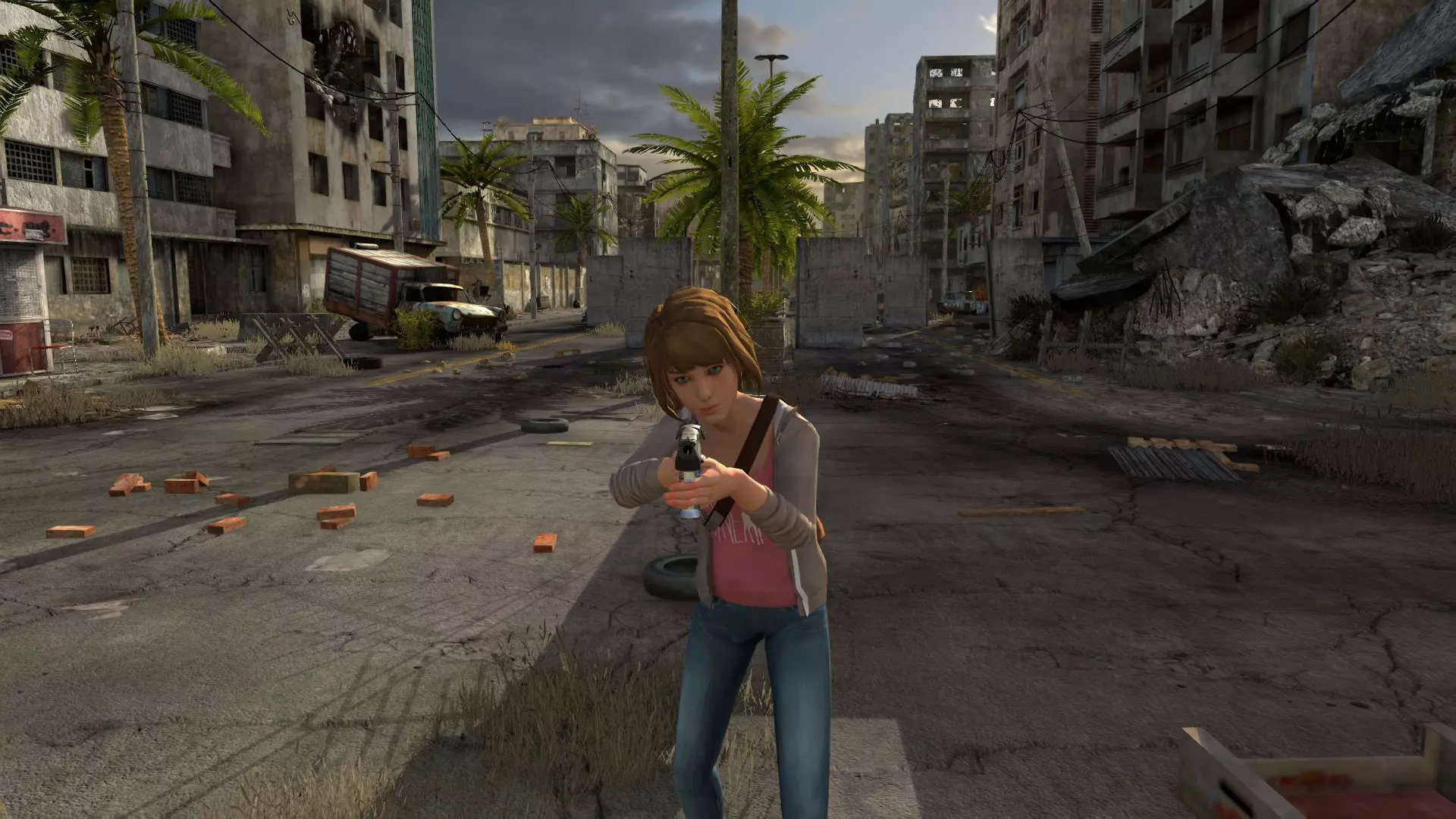
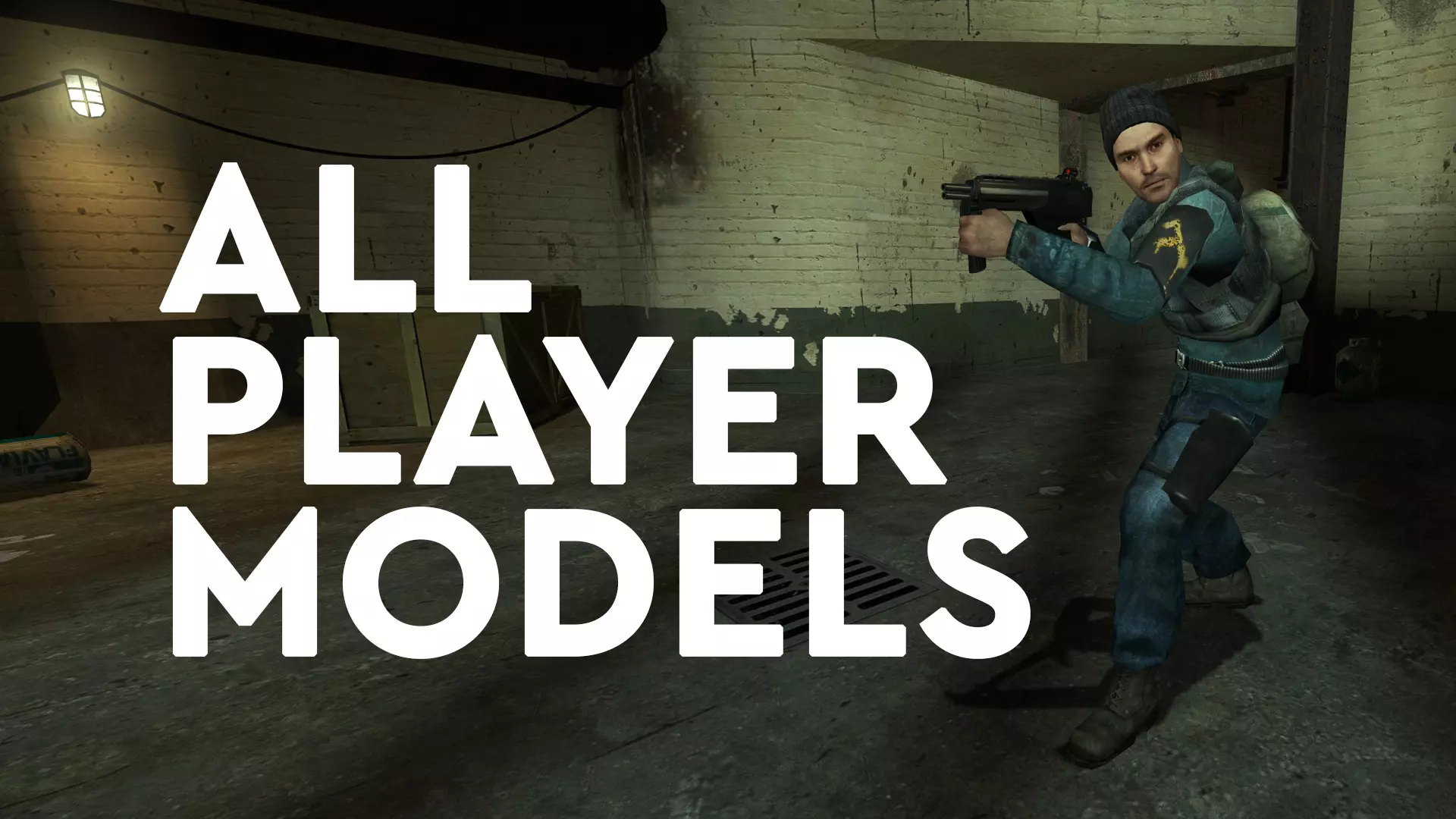
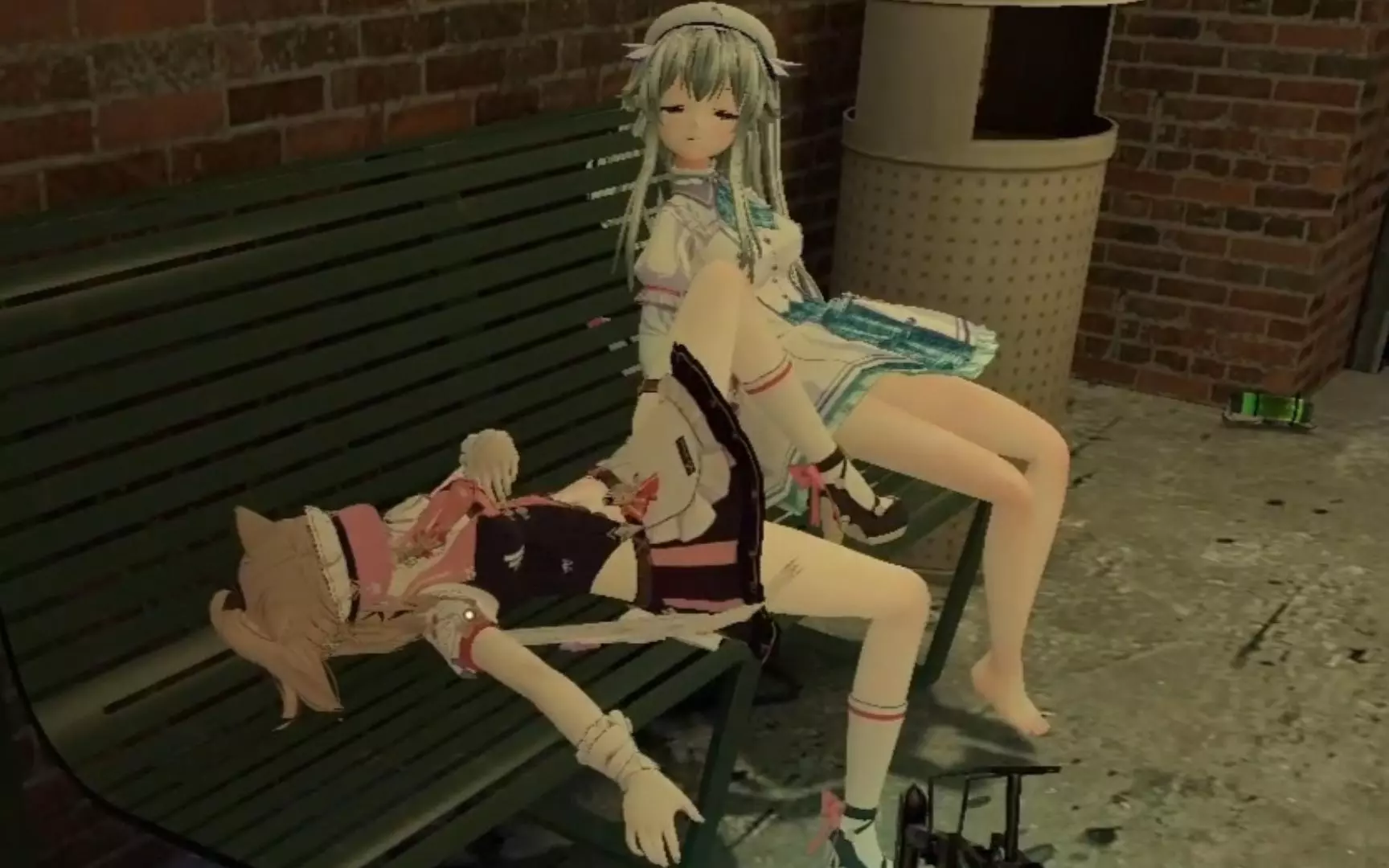
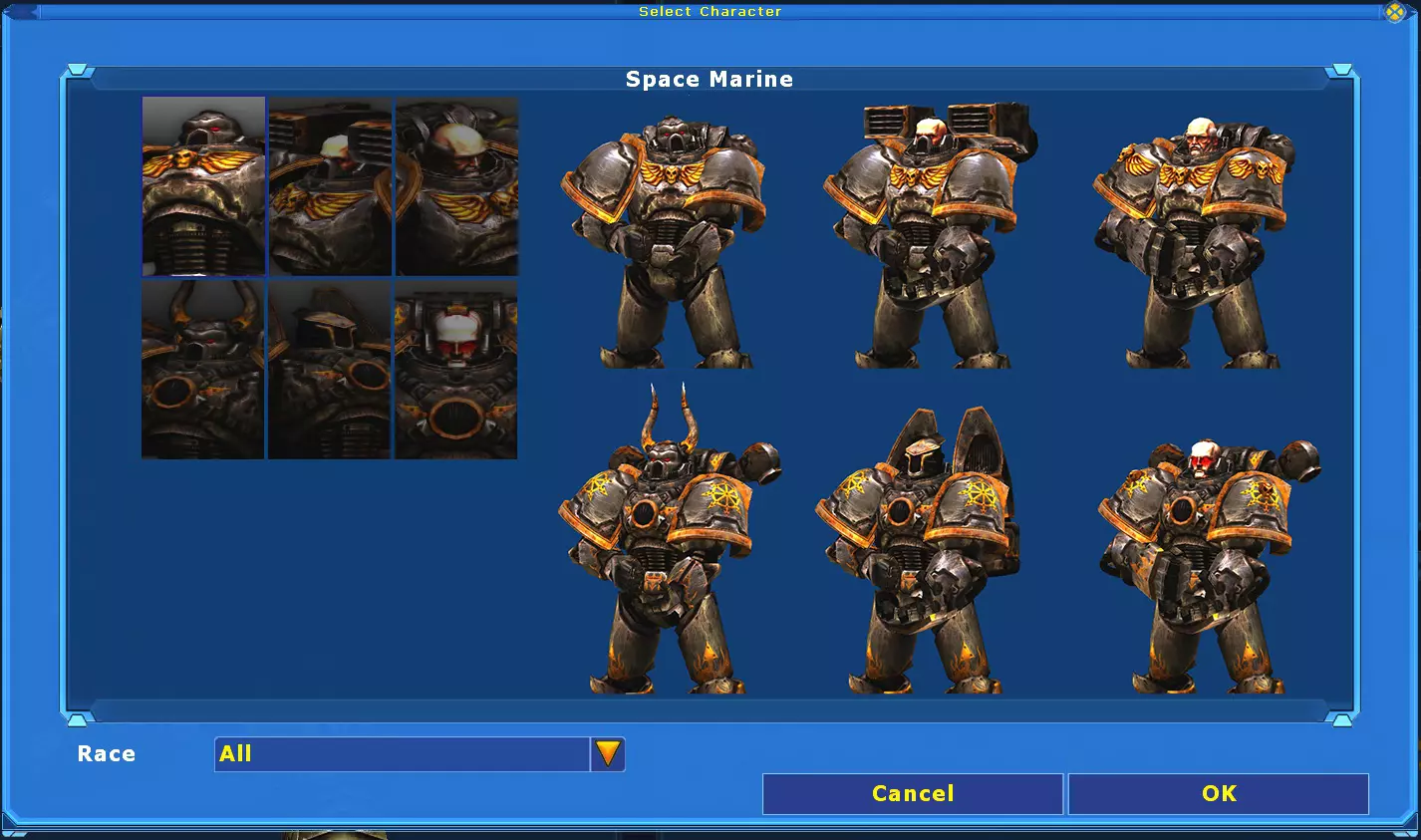
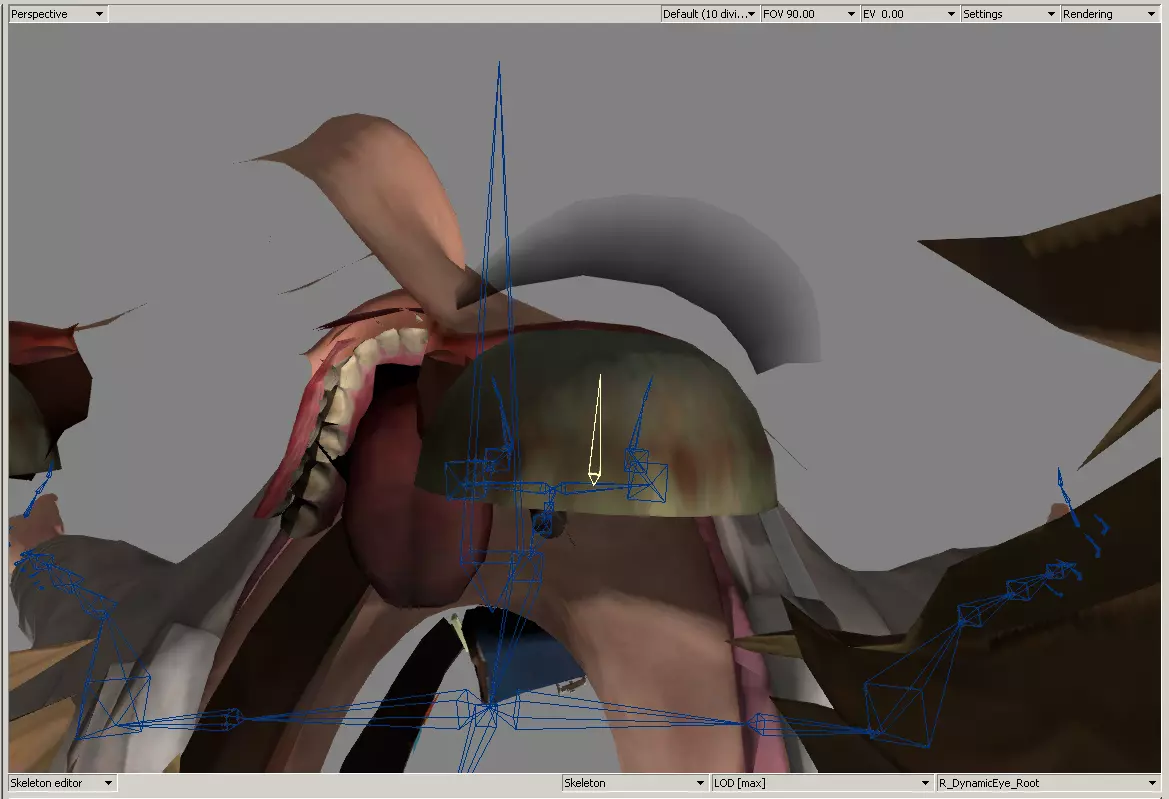
本指南将教你如何设置模型,使动态眼睛脚本能够根据你当前的注视方向来移动眼睛。 你需要准备什么? 首先,你需要安装并启用动态眼睛脚本模组。 其次,你需要拥有自己的玩家模型,最好是已进行权重处理且具备合适眼睛的模型。 这里所说的“合适眼睛”,指的是球形或半球形的眼睛,它们可以在原位旋转,以此模拟角色的眼球运动。以下是我的示例:
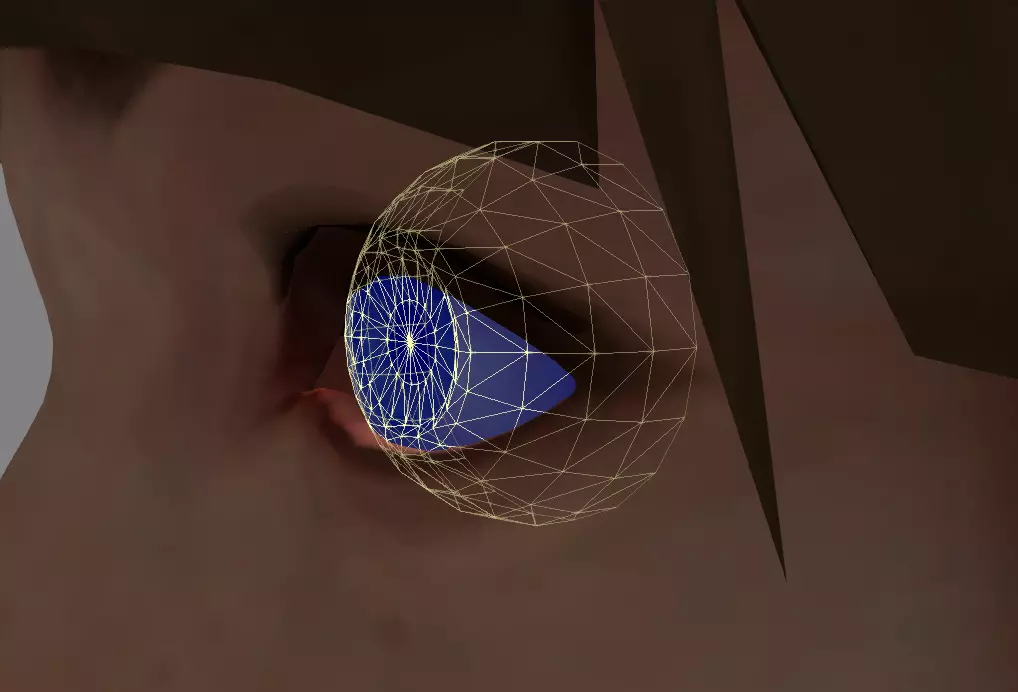
这样就足够了。 我假设你具备基本的SED技能,因为你能够创建玩家模型。 另外请记住,如果你在设置过程中遇到问题,始终可以参考LiS角色包中的模型。 让我们开始吧! 创建眼球骨骼 首先,你需要创建用于旋转眼球的骨骼。 将模型的骨骼重新保存到单独的文件中。 进入骨骼编辑器,选择当前眼球权重所关联的骨骼(如果你有带默认骨骼的常规人形模型,通常是“Head”骨骼)。 按Shift+X创建新骨骼,并将其命名为“R_DynamicEye_Root”。 现在,调整该骨骼的位置使其完全朝向前方——为此,进入“工具”选项卡,将“H”“P”“B”角度设置为0。现在你需要旋转此骨骼,使其朝向与模型右眼的方向一致。如果幸运的话,你的模型眼睛是正前方朝向的,那么无需进行任何调整,你可以直接进行到下一根骨骼。 如果没那么幸运,模型的眼睛并非正前方朝向,那么请小心地旋转该骨骼,直到其方向与眼睛的注视方向一致。或者,你也可以保持骨骼朝正前方,转而旋转眼睛。 【R_DynamicEye_Root】骨骼的大小以及X、Y、Z位置并不重要,只有旋转角度会产生影响。 因此,你可以随意移动它,以检查其与眼睛方向的对齐情况。就我而言,麦克斯的右眼从中心向右偏移了大约3度,所以我必须将【R_DynamicEye_Root】骨骼旋转3度。
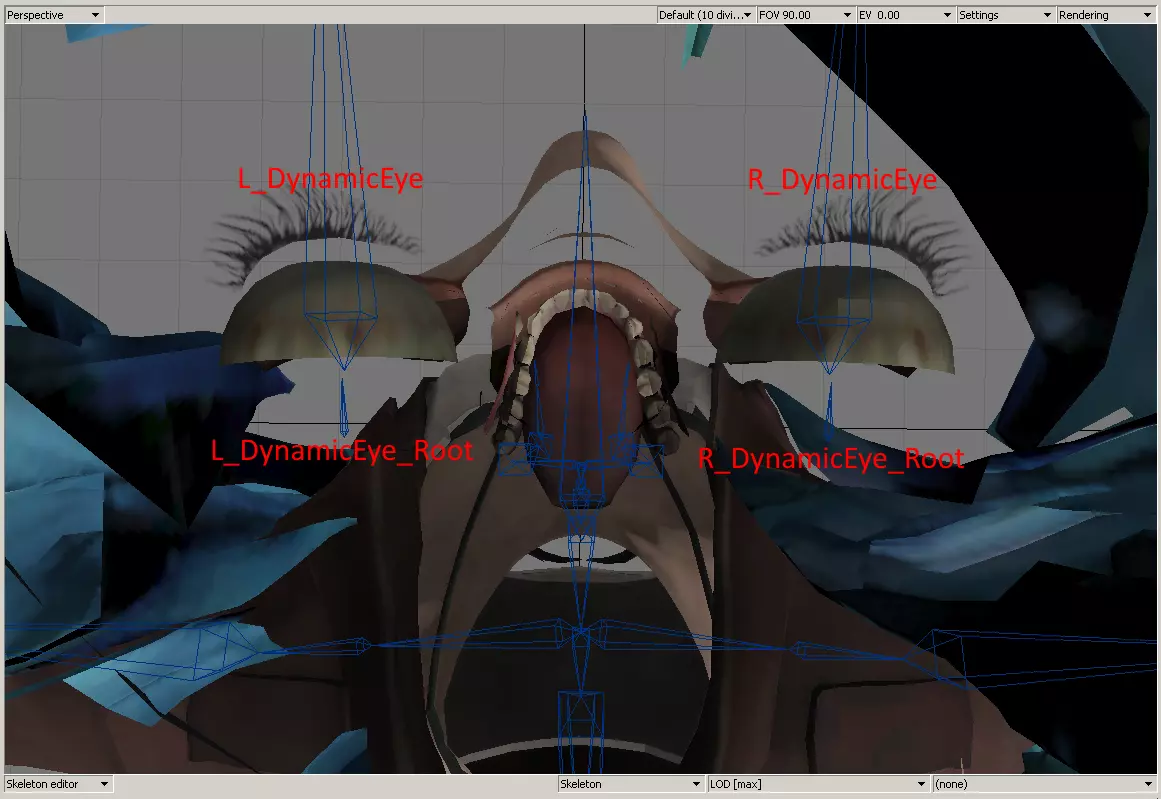
现在对左眼执行相同操作。创建【L_DynamicEye_Root】骨骼(不要忘记选择【Head】骨骼,这样【L_DynamicEye_Root】就会成为【Head】的子骨骼),然后旋转它,使其朝向与左眼的朝向一致。 根骨骼已完成。现在我们创建实际的眼球旋转骨骼。 选择【R_DynamicEye_Root】骨骼,并创建【R_DynamicEye】骨骼作为其子骨骼。 创建【R_DynamicEye】后,它应与父骨骼【R_DynamicEye_Root】具有相同的朝向,并且应始终保持这样!之后可以旋转【R_DynamicEye_Root】,但不要旋转【R_DynamicEye】。 现在放置【R_DynamicEye】骨骼(仅更改X、Y、Z值,不要旋转!),使其位于右眼眼球的中心位置。目前可以不用太精确,我们之后会回来调整。 对左眼执行相同操作。创建"L_DynamicEye"作为"L_DynamicEye_Root"的子物体,将其放置在左眼球中心,且不进行旋转。 再次强调重要事项: "*_DynamicEye_Root"骨骼的大小和X、Y、Z位置无关紧要,仅方向重要。这些骨骼应作为"Head"(或任何当前眼球所附着的骨骼)的子物体。 "*_DynamicEye"骨骼应作为对应根骨骼的子物体,应与根骨骼方向一致,并放置在对应眼球的中心。 这是我最终为克洛伊设置的结果:
权重分配眼睛 现在我们需要将眼睛网格权重分配到新创建的骨骼上。你可能知道该怎么做,但我还是会演示一遍。 进入网格编辑器,选择右眼的所有顶点——由于眼球可能与网格其他部分分离,你可以通过双击眼睛的任意位置来选中——然后创建“R_DynamicEye”权重图。对左眼重复此操作,创建“L_DynamicEye”权重图。 现在,如果你的模型已经进行过权重分配,眼睛可能也属于“Head”权重图。你需要将它们从该权重图中删除。选择“Head”权重图,按下Ctrl-Shift-小键盘+以选中该权重图中的所有顶点。选择【R_DynamicEye】权重图,按下Ctrl-Shift-小键盘减号键以取消选择右眼的顶点,然后选择【L_DynamicEye】权重图,按下Ctrl-Shift-小键盘减号键取消选择左眼的顶点。现在你应该已选中头部的所有顶点(不包括眼睛)。删除【Head】权重图,并使用你选中的所有顶点创建一个新的权重图。 调整眼球骨骼 从技术上讲,你已经完成了所有设置,但可能还需要调整骨骼位置。 进入动画编辑器,创建空白动画,按下M键并添加【R_DynamicEye】和【L_DynamicEye】封套。 现在在动画编辑器中旋转这些骨骼,检查是否所有部分都定位正确:眼睛随骨骼旋转,并且在眼窝内自然转动。 很可能第一次尝试无法达到理想效果。错误定位示例:眼睛在旋转到一侧(右侧)时“突出”,旋转到另一侧(左侧)时“内陷”。
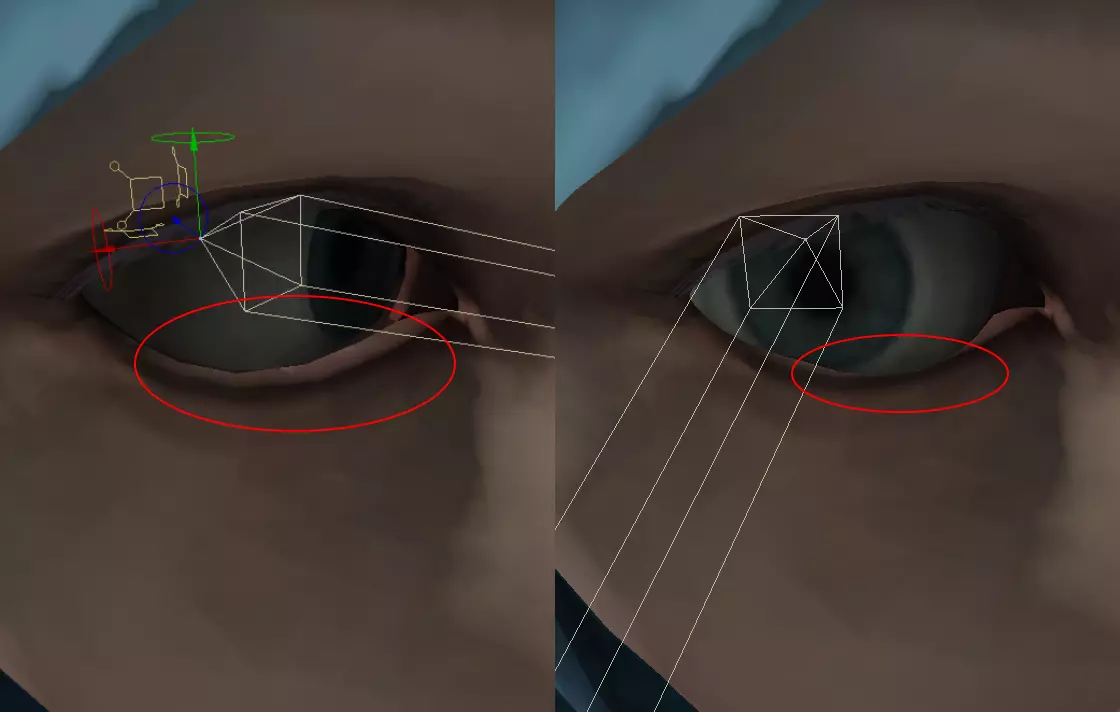
要解决此问题,请返回骨骼编辑器并调整【*_DynamicEye】骨骼的位置。注意,你只能移动这些骨骼,不能旋转它们!回到动画编辑器测试更改时,需删除封套并重新创建,以查看修改效果。 对双眼重复此操作,直到骨骼放置得当,使其旋转能带来自然的眼球转动效果。以下是我的成果:
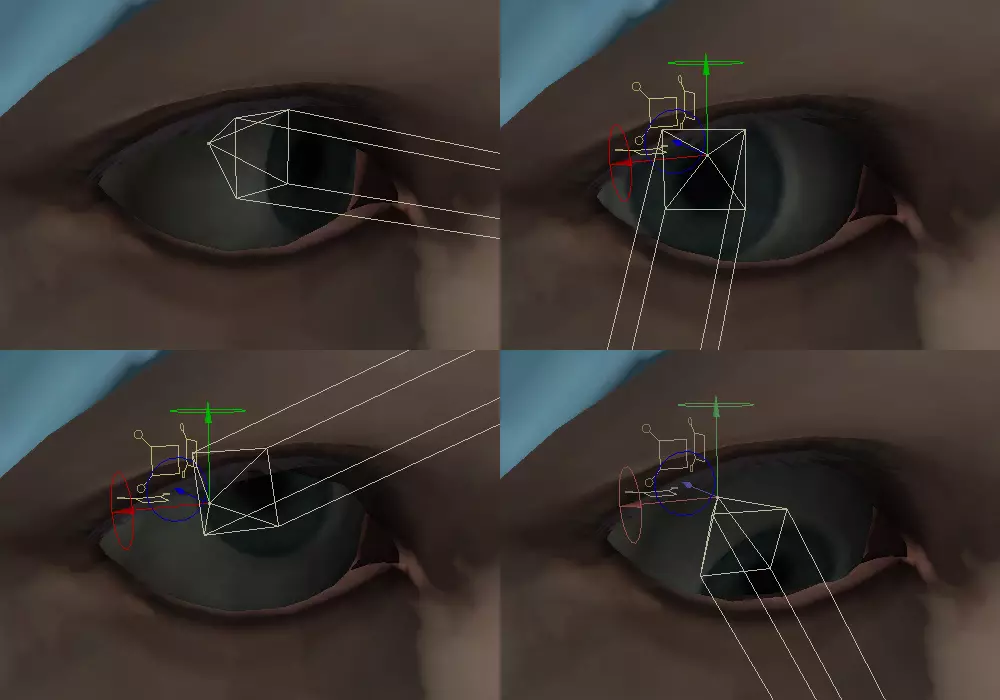
这就够了!如果你正在为人形模型制作动态眼睛,现在就可以停止操作,去测试并发布了。但如果你有一些非标准角色,可能需要了解眼睛旋转限制以及如何更改它们。 更改眼睛旋转限制 脚本内置了眼睛相对基准位置的旋转角度限制。为什么会有这些限制?因为如果不设置任何限制,当你直视上方时,就会发生这样的情况:
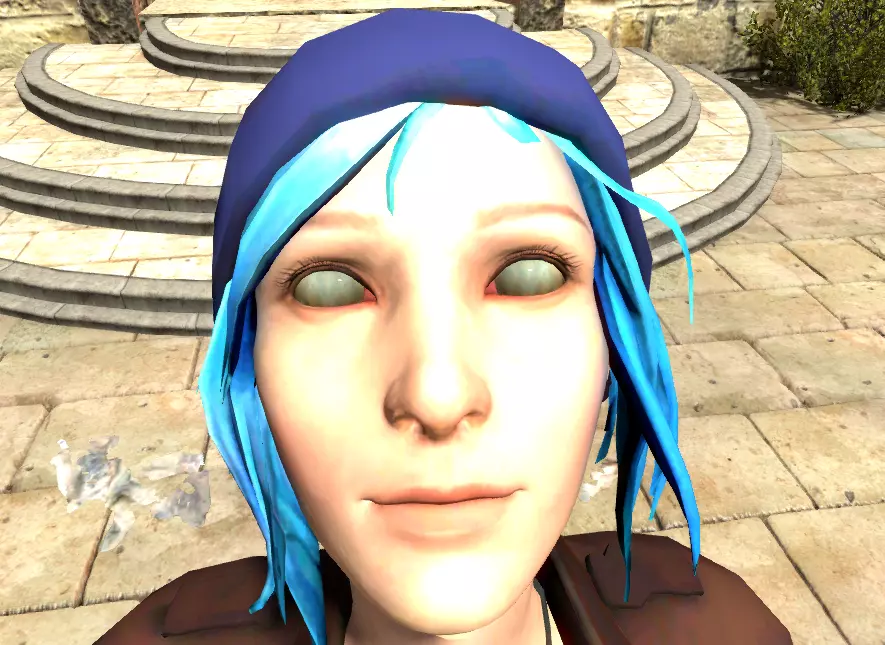
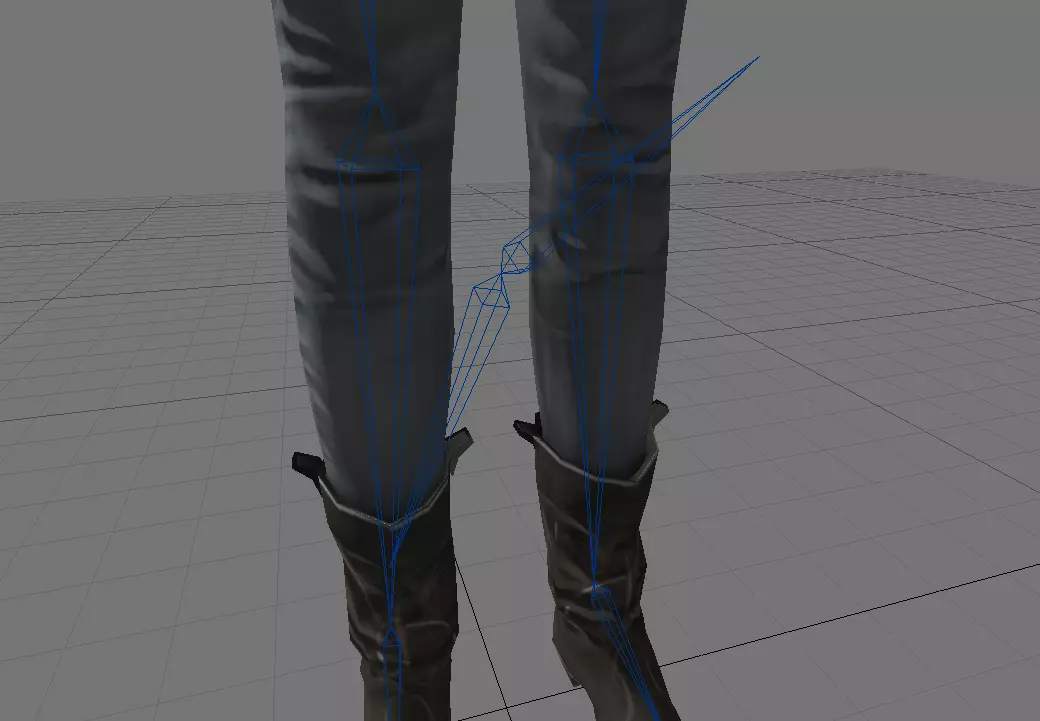
这种情况的发生是因为玩家模型的头部只能向上抬起约45度角,而当你直视上方时,动态眼睛也会随之向上看,从而导致这种怪异的画面。 为避免此问题,我加入了眼睛旋转限制。默认情况下,眼睛在各个方向(上、下、左、右)的旋转限制为30度。对于类人模型而言,这通常足以应对大多数场景,并且眼睛向上/向下旋转30度时不会像上图中那样显得诡异。 不过,如果你想增大或减小这些限制,需要在模型的骨骼结构中添加几个辅助骨骼。 若要更改最大限制(眼睛向右/向上能旋转的最大幅度),请在骨骼结构中创建名为【DynamicEyes_Max】的骨骼。确保该骨骼没有父级骨骼——创建前请取消选择所有骨骼。然后将其向上移动一点(移动多少无关紧要,只要它的Y坐标不为零即可)。现在通过【工具】选项卡,将此骨骼的H和P角度设置为你想要的最大限制值。 对于最小限制(左/下),操作相同,但骨骼应命名为【DynamicEyes_Min】,并且具有负的H/P角度。 例如,假设我想将眼睛旋转限制扩展到所有方向40度。那么我将【DynamicEyes_Max】的H和P角度设为40,将【DynamicEyes_Min】的H和P角度设为-40。在我的案例中,情况如下:
总结 尽管本指南看似篇幅较长,但眼部设置其实非常简单。你只需创建4根骨骼,正确放置它们,并将眼睛权重绑定到这些骨骼上即可。祝你好运!