换一换
换一换 


本指南将介绍如何在Steam Deck上进行设置以获得最佳游戏体验。 更新nGlide 《 Carmageddon 2:末日浩劫》自带的nGlide渲染器版本较旧,不仅配置难度大,运行效果也差很多。 幸运的是,ProtonDB用户Skau准备了一个包含更新版nGlide的安装包,该版本支持Vulcan,我们只需用它替换旧版nGlide即可。 操作步骤如下: 进入桌面模式 按住电源键3秒,然后在电源菜单中选择“切换到桌面”选项。 此时,建议将键盘连接到Deck,或者使用类似Steam Link的工具从本地电脑远程控制Deck。从开始菜单打开火狐浏览器(可能只是一个指向下载页面的链接,此时需先下载并安装浏览器),然后输入以下网址下载新的二进制文件。zip文件。将窗口最大化,并勾选“显示隐藏文件”选项。
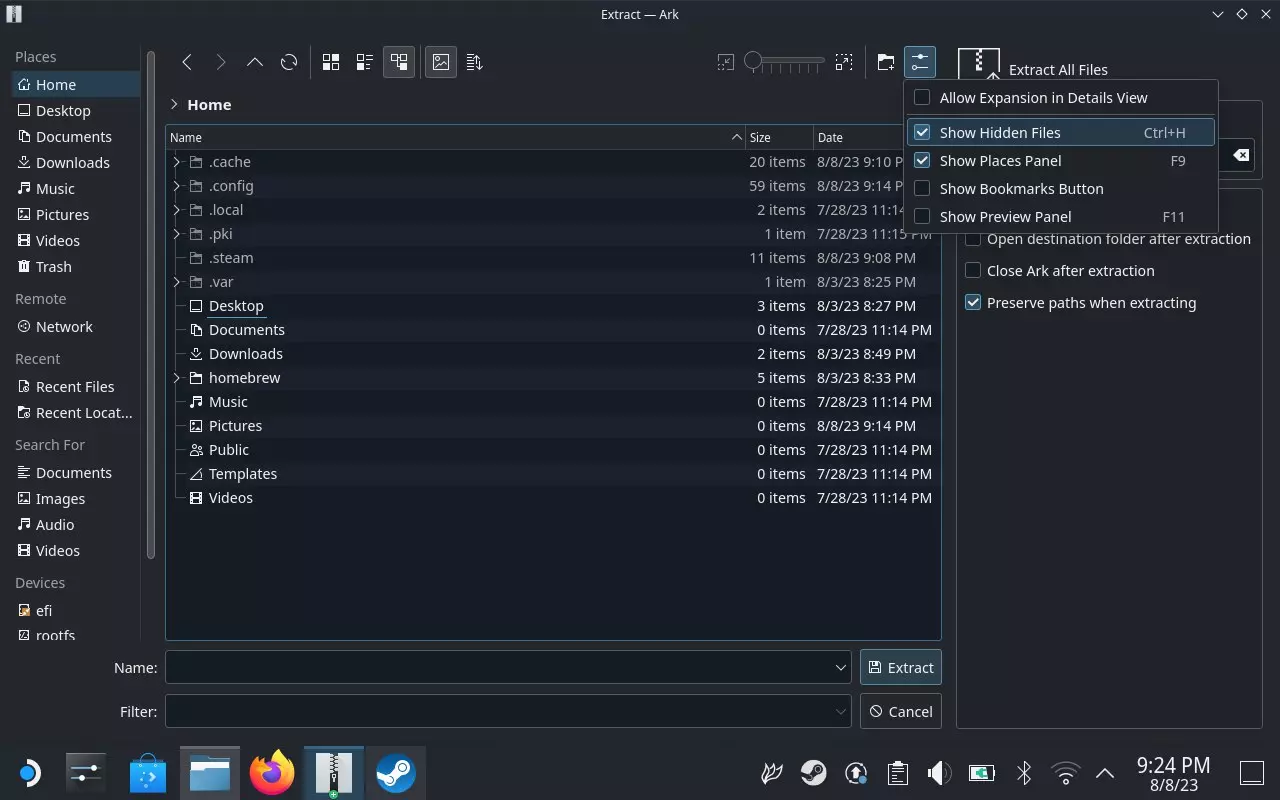
然后在左侧【位置】选项卡中选择【主页】,并导航至.steam → steam → steamapps → common → Carmageddon2。这里【重要】:取消勾选【提取到子文件夹】选项,然后点击【提取】。
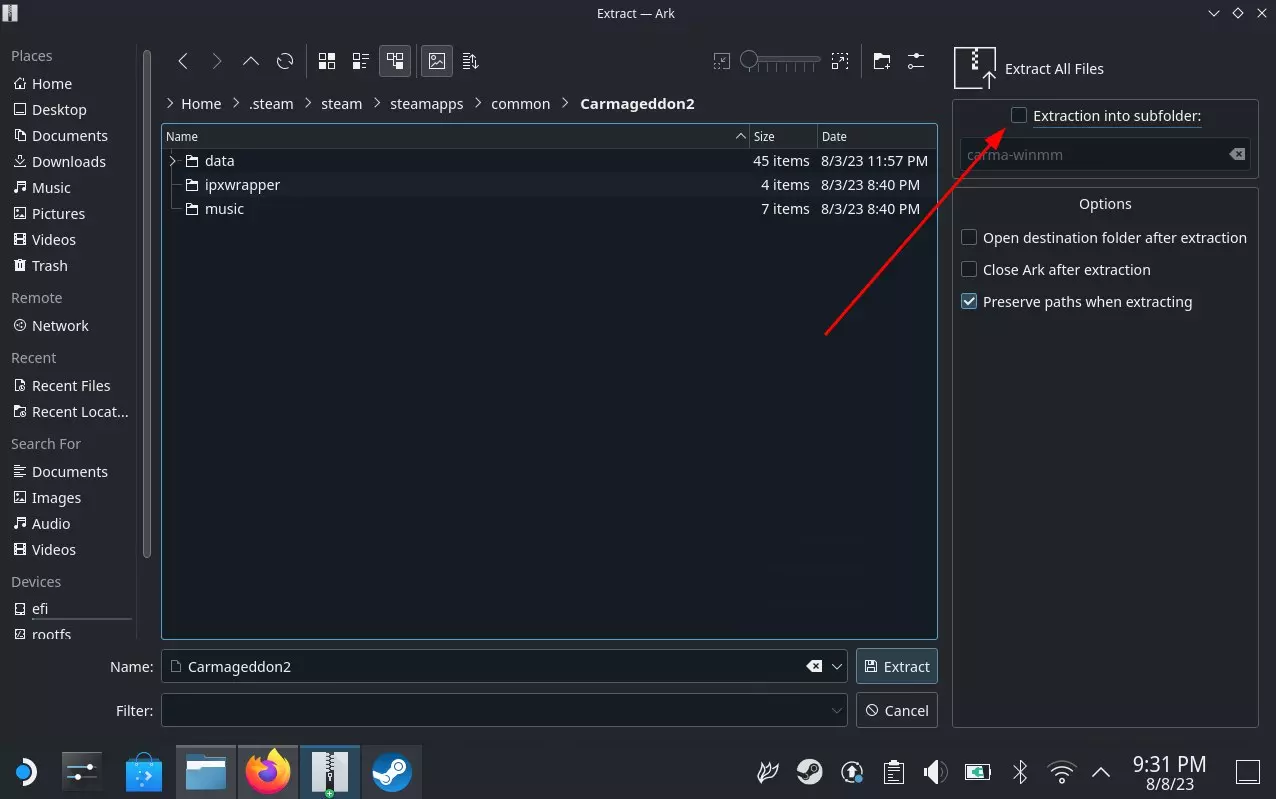
会弹出一个窗口,询问你是否允许覆盖文件。 选择“应用到全部”并点击“覆盖”。 我们已完成桌面模式的操作。 点击桌面上的“返回游戏模式”图标退出桌面模式。 启动选项配置 在游戏模式中选择《 Carmageddon 2: Carpocalypse Now 》,→点击齿轮(设置)按钮→属性... 在常规选项卡中找到启动选项字段,并填入以下内容(同样,使用键盘会让操作简单得多)。WINEDLLOVERRIDES="winmm=n,b" NGLIDE_BACKEND=2 NGLIDE_RESOLUTION=9 NGLIDE_ASPECT=0 %command% 此命令将进行以下更改: WINEDLLOVERRIDES="winmm=n,b" - 修复游戏过程中音乐无法播放的问题 NGLIDE_BACKEND=2 - 切换至Vulcan渲染器 NGLIDE_RESOLUTION=9 - 将分辨率设置为Deck的原生720p NGLIDE_ASPECT=0 - 为Deck的原生屏幕设置正确的宽高比 你可以在此处找到其余设置。只需将设置放在%command%部分之前。例如,我禁用了垂直同步以减少延迟。 其他 控制 有一个由I Love My Kitty制作的优秀控制器布局,但我不得不对其稍作修改。我已将返回键上的F4功能移除,因为如果不小心通过右摇杆点击(也就是Alt+F4)按下F4,游戏就会关闭。我都这样误操作四次了,哈哈。 我还在其中一个返回键上添加了Z键功能。 这个功能能让你的车在侧翻或陷进地形时轻微晃动,在每场比赛中都很实用。 你可以在【末日浩劫2:蒸汽甲板修改版】中找到我的按键布局。 作弊码 作弊码的效果很奇怪,不过这应该和蒸汽甲板没什么关系。 我不喜欢做任务,所以会用作弊码SMARTBASTARD来跳过任务(在任何比赛中输入该作弊码即可跳过当前比赛或任务)。 但要让这个作弊码生效,我需要在游戏设置中将按键布局切换为布局B。然后退出菜单回到比赛,并召唤屏幕键盘(Steam键+X)输入作弊码。 大多数时候,不知为何我的游戏会在切换布局和输入作弊码到一半时崩溃,但你可以重新开始比赛并尝试重新输入作弊码。第二次尝试时应该能正常工作。 输入作弊码后,等待约一秒钟让其生效。 我还没有尝试过其他作弊码,但设置中的键盘绑定可能会干扰作弊功能,因此最好创建一个单独的控制布局,将所有按键都设为未绑定状态来输入作弊码。 绘制距离改进 我尝试按照这个指南操作,但它基本上使性能降低了一半,在我看来不值得。鸣谢 感谢I Love My Kitty提供的出色控制器布局。