




 换一换
换一换 


本指南将为你提供两种方法,以在Steam Deck上获得《堕落王牌》的稳定体验。目前,直接运行游戏会导致加载关卡时Deck死机、游戏卡顿等问题。请完整查看本指南中的两种方案,一种涉及使用GE-Proton,另一种需要使用Cryoutilities。 方案一:旧版GE Proton Steam Deck设置 - 选择GE Proton 6或7版本(版本越旧越好) - 帧率上限设为30fps(部分区域可提升至40fps) - 使用“-force-gles20”启动选项 - 允许画面撕裂 - 启用FSR缩放滤镜(锐度任意) - 手动设置GPU时钟(保持最高) 游戏内设置 - 关闭抗锯齿 - 开启遮挡剔除 - 开启平铺阴影 - 开启垂直同步 - 开启纹理过滤 - 帧率上限设为30 使用旧版GE Proton的一个缺点是游戏无法识别默认的手柄方案,因此需要使用“键盘和鼠标”布局。如果启动游戏后发现 controls 无法使用,需进行此调整。我在社区板块上传了一个布局,你也可以使用。它名为“适用于旧版GE Proton的Steam Deck布局”。 期待针对Steam Deck的优化!不过这些设置应该能让大家在游戏首发当天就能舒适游玩! 方法二:Cryoutilities与Vulkan 如果你在Deck上使用Cryoutilities或想要安装它,这是另一种让游戏在Deck上稳定运行的方法! 最高设置、最新版Proton(这样你就不会失去控制器支持),稳定60帧。 操作步骤如下: 1.安装Cryo Utilities(如果你还没安装的话,它非常好用) 2.配置为使用推荐设置 3.增加显存使用方法: 1. 进入Steam Deck启动/设置工具(关闭设备电源,按住音量加键和电源键重启) 2. 依次选择【实用工具】>【高级】>【UMA帧缓冲区大小】,将其更改为4GB 3. 最后确保添加以下启动选项以使用Vulkan运行游戏:-force-vulkan 如果尚未安装Cryoutilities并需要帮助,请自行搜索相关教程。
Steam Deck 设置指南

2026-04-07 16:00:36
发布在Fallen Aces
转载

导读
这是一篇Steam Deck运行《堕落王牌》的设置指南,针对直接运行游戏出现的死机、卡顿问题,提供两种解决方法:一是用旧版GE Proton,搭配特定的Steam Deck及游戏内设置;二是借助Cryoutilities并调整显存、添加Vulkan启动选项,可获稳定体验。


评论
共0条评论

《末日浩劫2:现世毁灭》在Steam Deck上
本指南将介绍如何在Steam Deck上进行设置以获得最佳游戏体验。 更新nGlide 《 Carmageddon 2:末日浩劫》自带的nGlide渲染器版本较…
2026-04-03 16:000赞 · 0评论
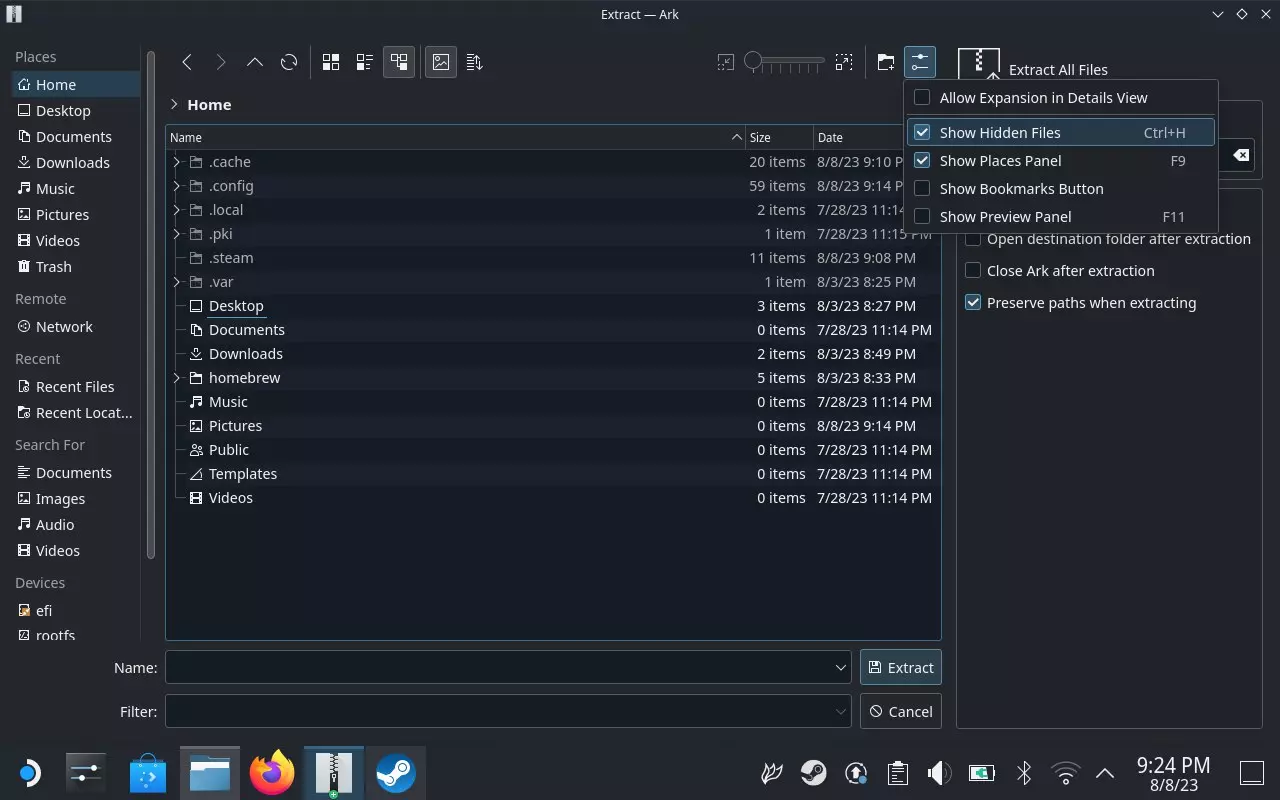
《狂野之心》Steam Deck 性能表现
大家好,今天为大家带来一个视频:《狂野之心》Steam Deck 性能表现 在游戏过程中可以修改部分图形设置,但缩放、分辨率和HDR设置必须回到主菜单才能调整,…
2026-03-20 04:000赞 · 0评论

如何让游戏在Steam Deck上运行得更好
我敢肯定,如果你正在阅读这篇内容,你肯定已经意识到这款游戏在Deck上的表现至少可以说是不尽如人意,但我已经花时间调整设置,使其达到我认为可以愉快游玩的水平。 …
2026-03-24 04:000赞 · 0评论
如何启动《堕落王牌》
本指南将教你如何在Steam上启动《堕落王牌》。 大家好! 我发现其他所有指南都非常复杂,所以我尝试让它对所有人来说更简单一些。 我知道这可能还不够简单,但我已…
2026-04-06 10:000赞 · 0评论
娱乐 我的sd终于能玩roblox啦
-
2026-05-06 04:330赞 · 0评论
战神 《战神3》在SteamDeck上可以畅玩了!史诗级优化!
RPCS3模拟器史诗级更新。 《战神3》在 Steam Deck 上已经可以畅玩了。
2026-04-30 15:400赞 · 0评论

Steam Deck上的《吸血鬼:避世之救赎》
《吸血鬼:避世潜藏 - 救赎》修复宽高比与启用主动暂停的简易步骤 修正宽高比、激活主动暂停以及使用右触控板左键点击 令我有些惊讶的是,VTMR(《吸血鬼:避世潜…
2026-04-05 22:000赞 · 0评论
在Steam Deck上游玩
强制使用Proton 7-16版本。可通过ProtonUp-Qt进行操作。 在Steam Deck上游玩(仅支持离线模式) 进入桌面模式,从Discovery应…
2026-04-05 22:000赞 · 0评论
ShapeHero Factory 涂鸦英雄工厂-视频介绍
2026-04-05 15:000赞 · 0评论

红砖位置及能力(简表,无视频)
红色砖块位置(无视频时间戳),仅含简单说明和图片,适用于你的Steam Deck 第一部 第一章 - 能力砖块1:超级冈克机器人
2026-04-04 22:000赞 · 0评论
暂无更多
最新更新
- 第一幕 技巧与窍门 — 步骤1:如果你看到需要密码才能打开的保险箱,密码是415,打开后可以获得战利品。你也可以选择从窗户进入。 步骤2:在打倒敌人或采取策略后,如果你打开走廊尽头的左…
- Steam Deck 设置指南 — 本指南将为你提供两种方法,以在Steam Deck上获得《堕落王牌》的稳定体验。目前,直接运行游戏会导致加载关卡时Deck死机、游戏卡顿等问题。请完整查看本指南…


