换一换
换一换 




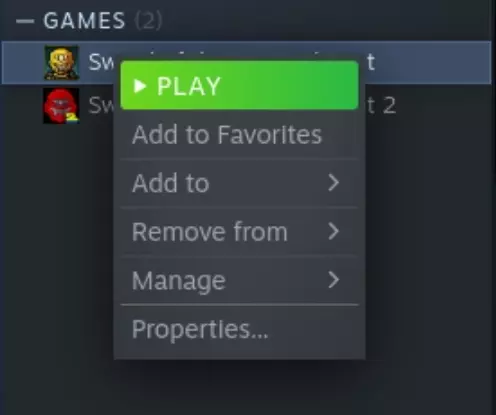
本指南介绍了一种让《星际之剑:深渊》在Steam Deck上运行且避免默认Proton兼容选项导致随机崩溃的方法。 警告:本指南已不再适用 警告:本指南已不再适用 下方评论区中有可行的解决方法或说明。 桌面模式 将Steam Deck切换至桌面模式 兼容性配置 从任务栏打开Steam,在游戏列表中右键点击《星际之剑:深渊》,选择属性。在兼容性选项卡中,强制使用“Proton 4.11-13”(若该版本不存在,可选择4.X版本),具体如图片所示。
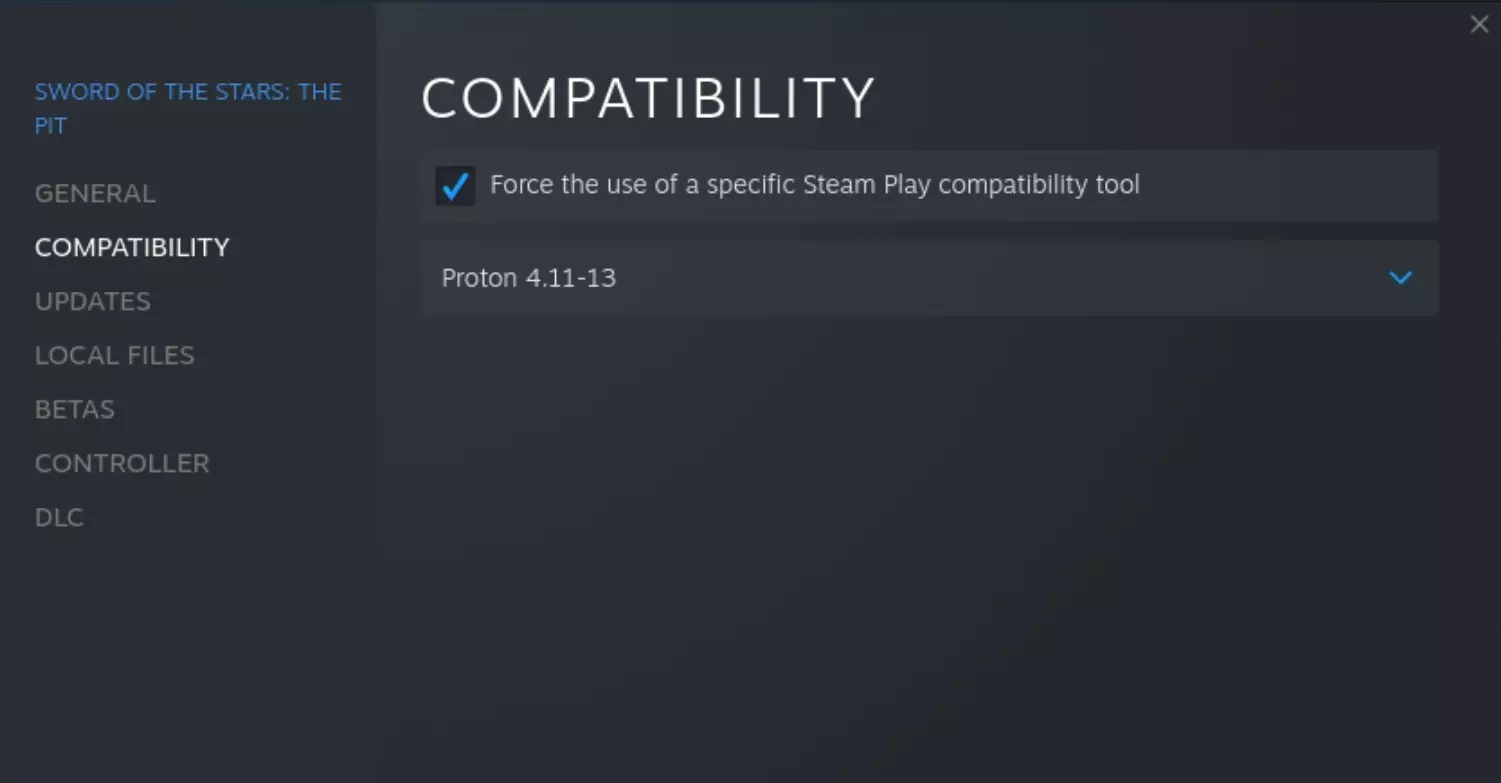
为确保Steam已下载正确文件,请打开《星际之剑:深渊》。游戏应能正常启动,之后关闭游戏即可。
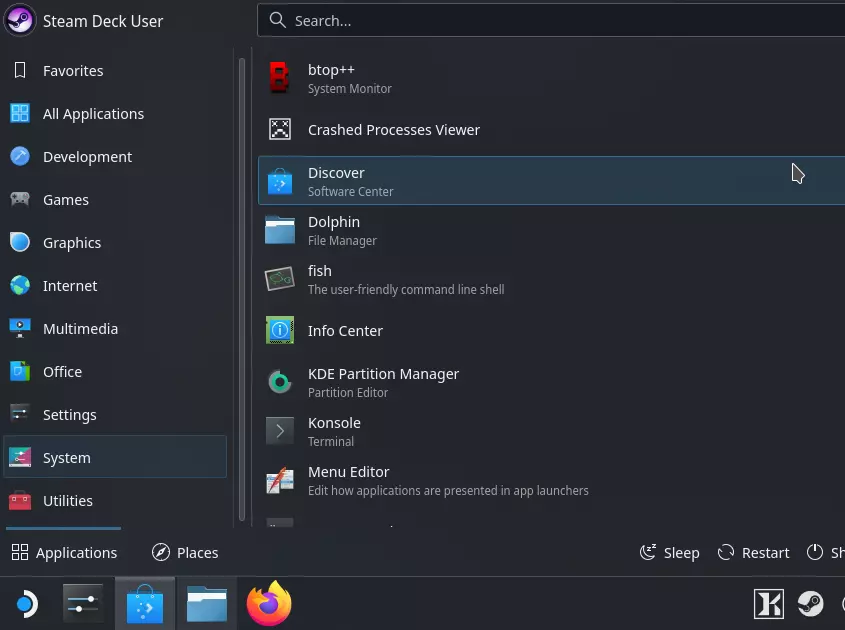
通过Discover安装Protontricks 从任务栏打开Discover应用程序。任务栏上的图标可参考下方图片 搜索并安装“Protontricks”
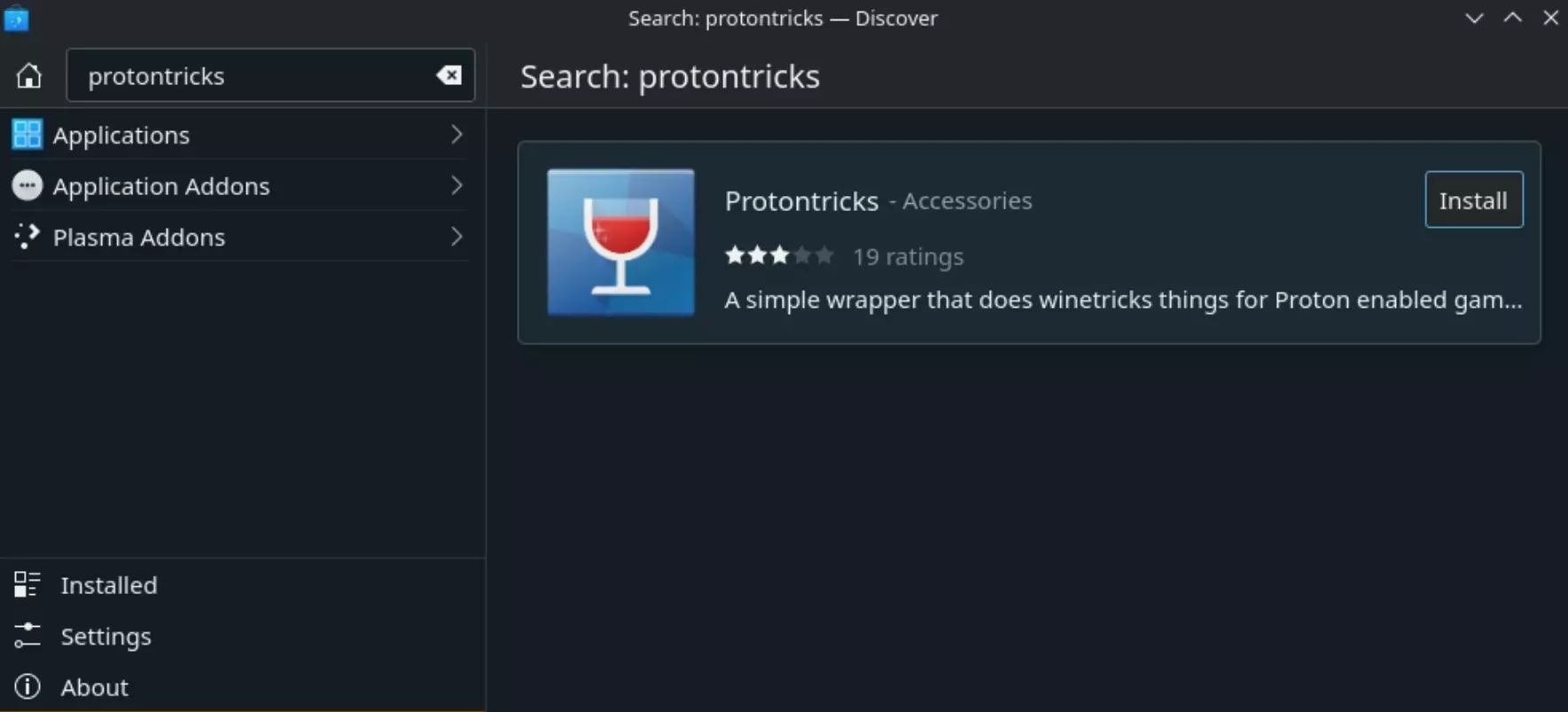
等待安装完成后关闭Discover。在Steam中添加Protontricks为非Steam游戏。从任务栏打开Steam,点击Steam中“添加游戏”菜单下的“添加非Steam游戏...”。
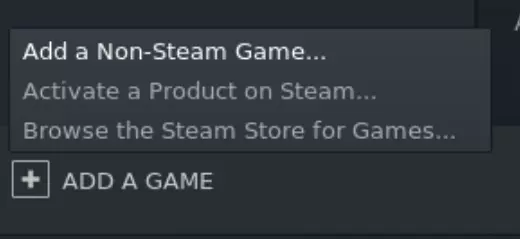
选择Protontricks并点击“添加所选程序”
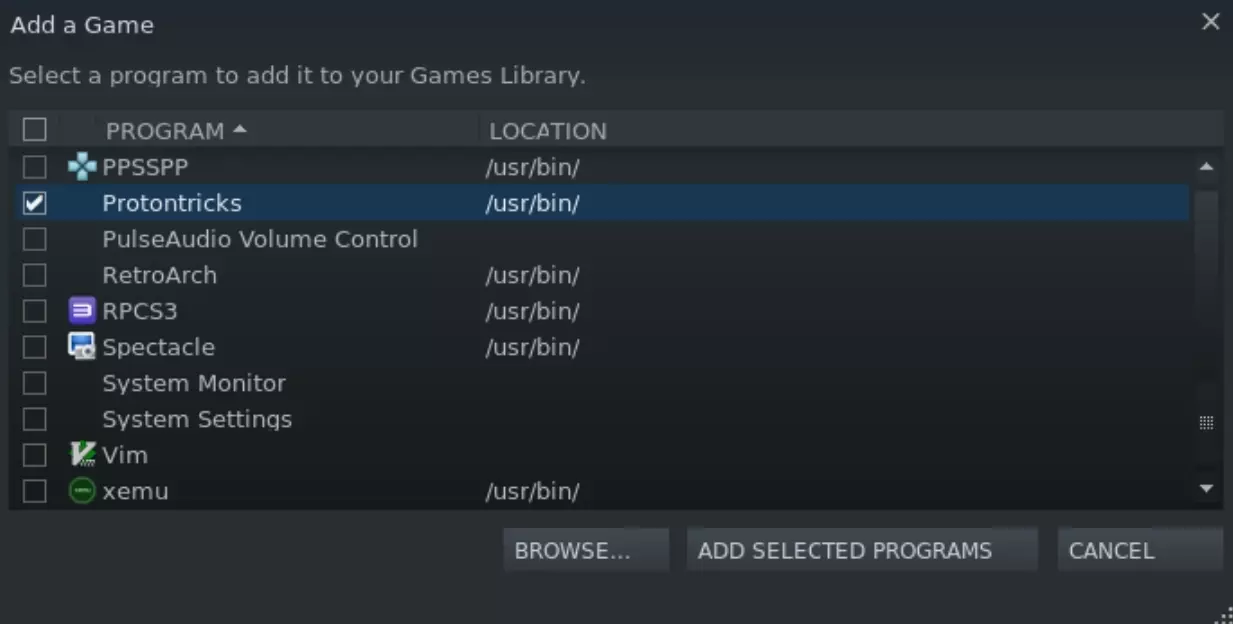
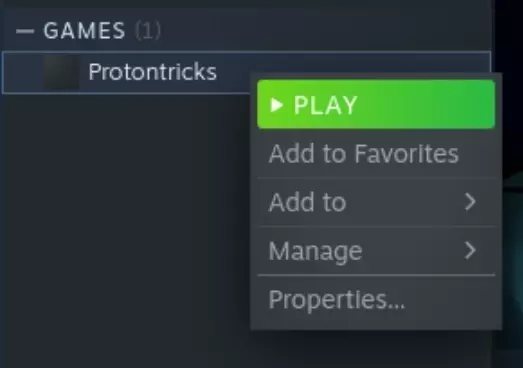
在Steam中打开Protontricks(并配置SD卡访问权限) 在你的游戏列表中找到Protontricks并启动它
============================================================== 仅适用于将游戏安装在SD卡上的情况: 如果您将游戏安装在SD卡上,您将看到以下错误。
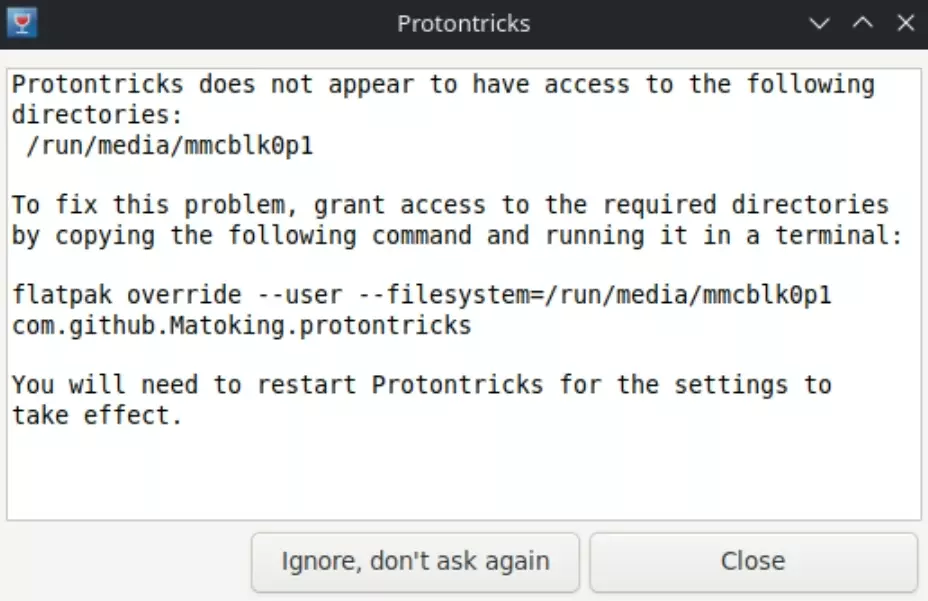
按照指示打开Konsole应用程序,将命令粘贴到其中并按Enter键。
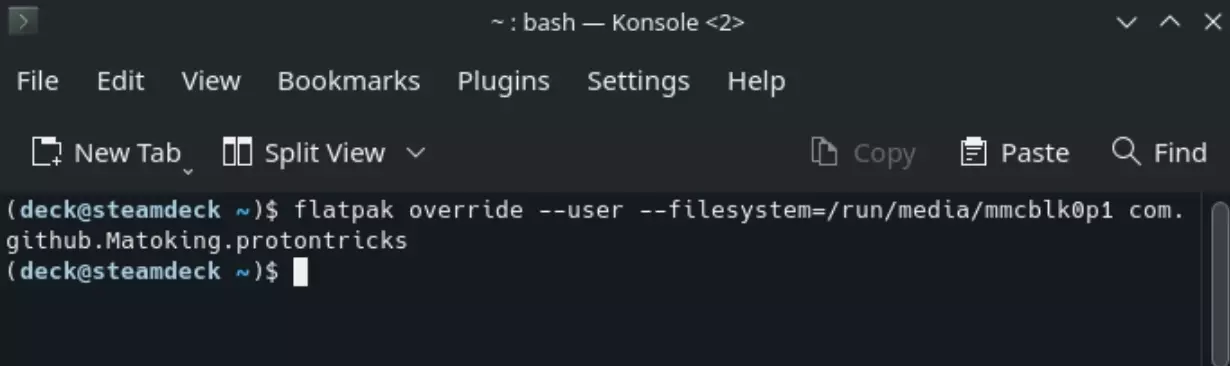
点击上述窗口中的关闭,然后在接下来的窗口中点击“取消”以关闭Protontricks。 从Steam重新打开Protontricks。 ============================================================== 继续操作前关于Protontricks的注意事项 开始使用Protontricks前: 你在Protontricks中执行的各个步骤将需要很长时间来运行。有时可能几分钟内没有任何反应,但Protontricks正在后台运行。你可以通过检查它是否仍在Steam中运行来确认这一点。
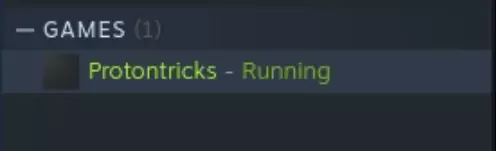
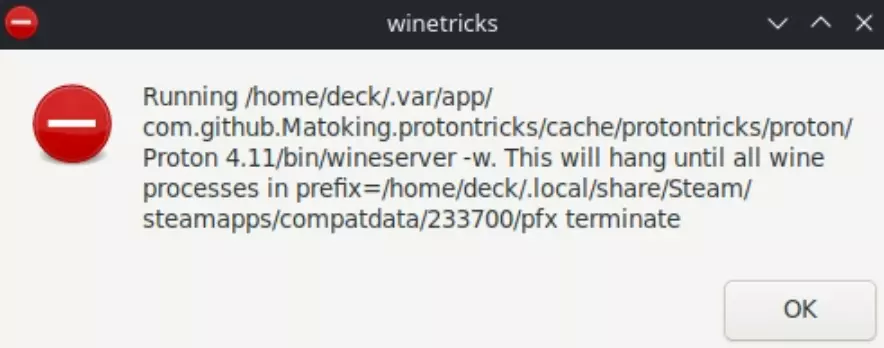
在按照本指南的其余步骤操作时,Protontricks 会显示很多如下错误。你可以忽略这些错误,只需按确定即可。
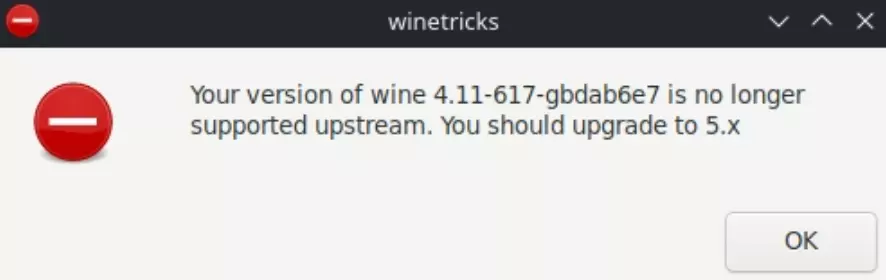
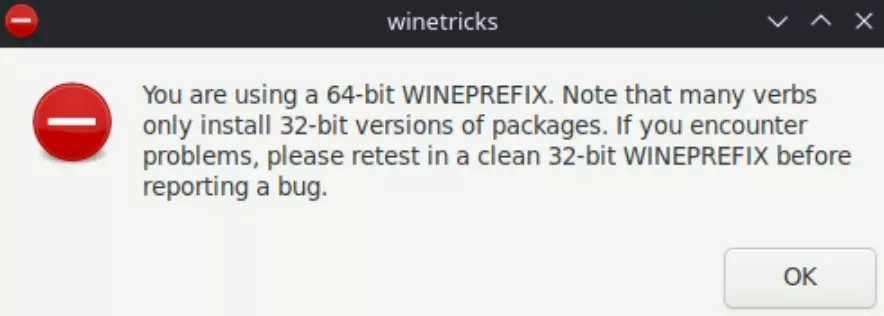
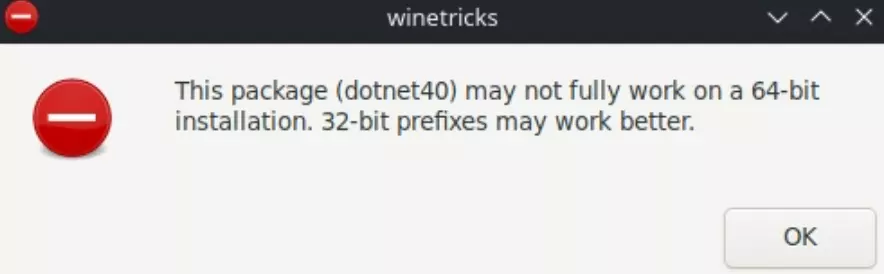
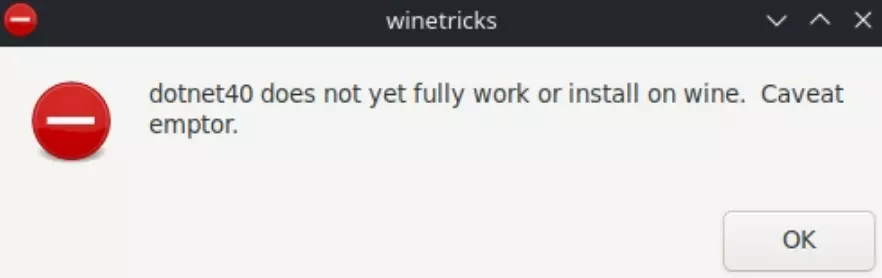
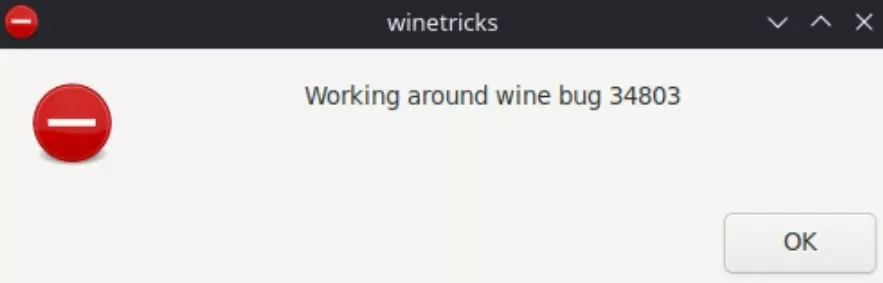
选择The Pit进行配置 在Protontricks中选择【星际之剑:深渊】并点击确定。
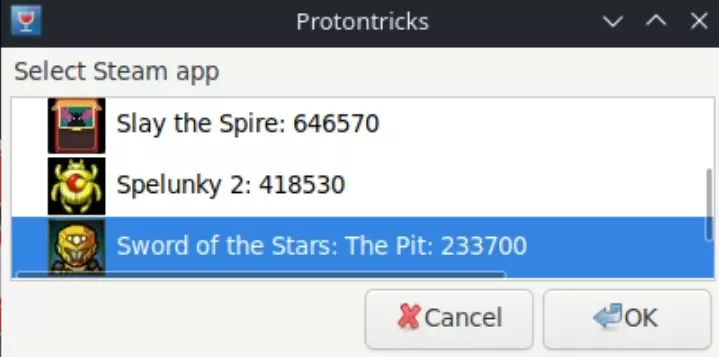
如果在此列表中未找到《星际之剑:深渊》,且游戏已安装在SD卡上,请参考上一步骤 Protontricks配置 选择【选择默认wineprefix】并点击确定
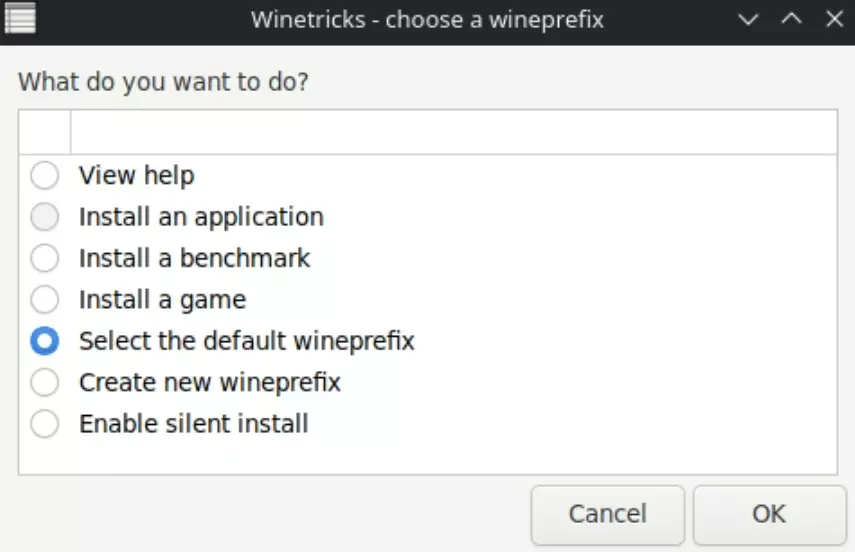
选择【安装Windows DLL或组件】并点击确定
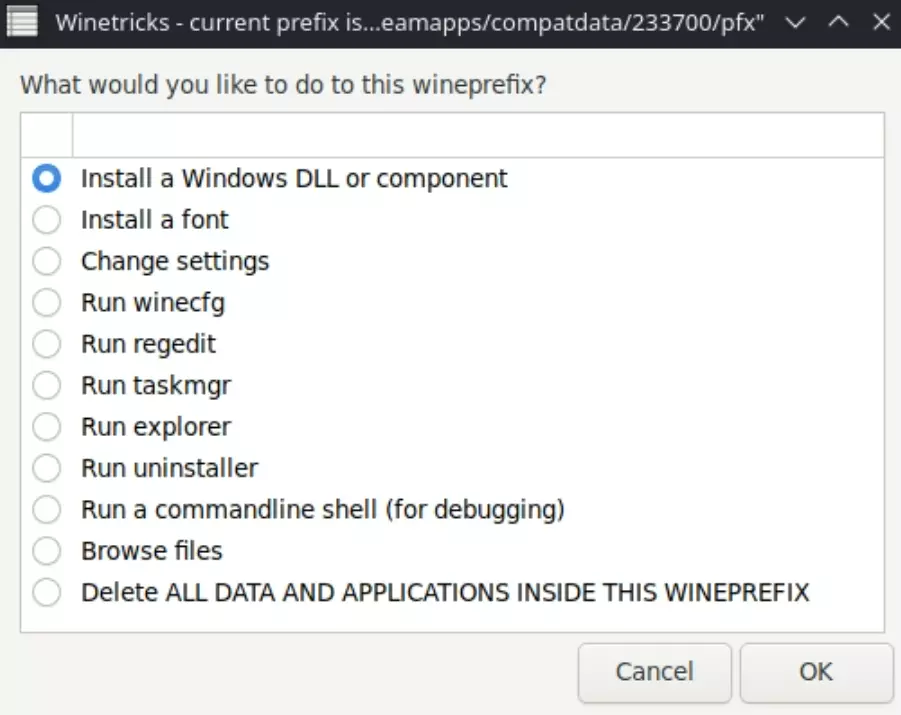
将dotnet40和xna40安装到默认的Winetricks前缀中 当提示选择要安装的软件包时,选择【dotnet40】和【xna40】并点击确定
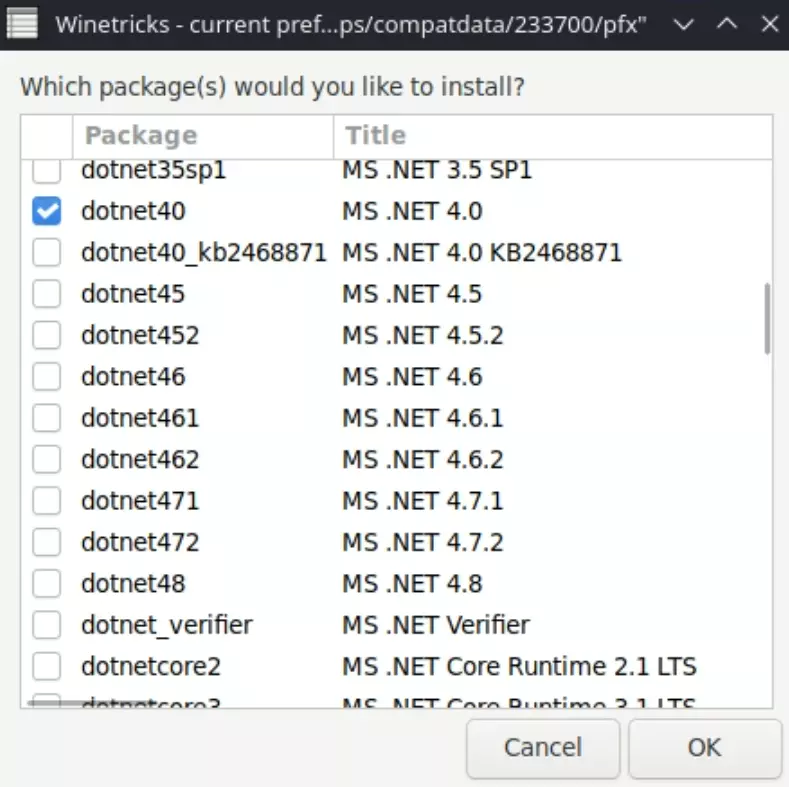
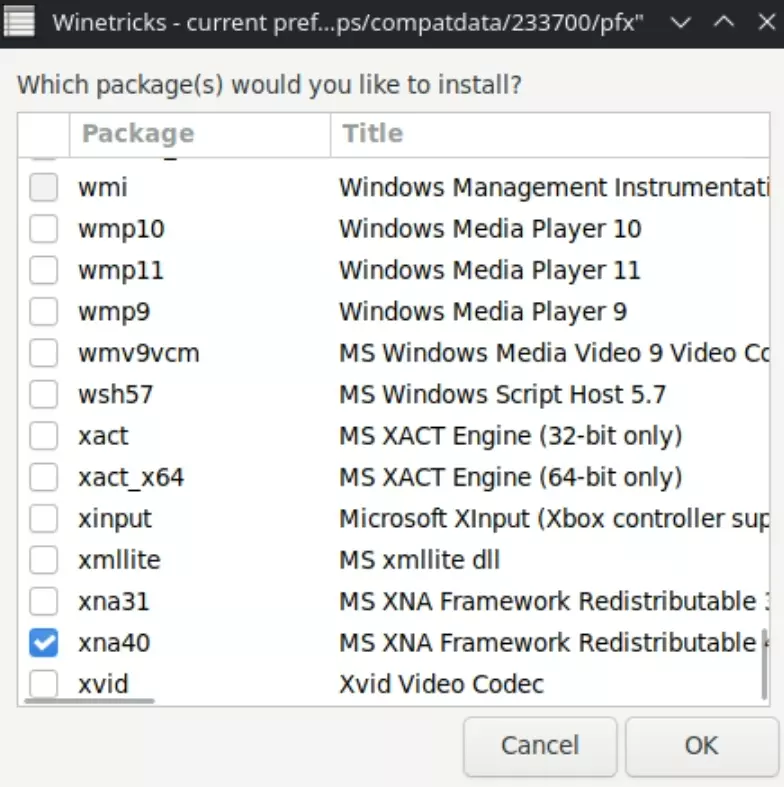
最终你会看到以下消息,提示即将运行.NET安装程序。点击确定
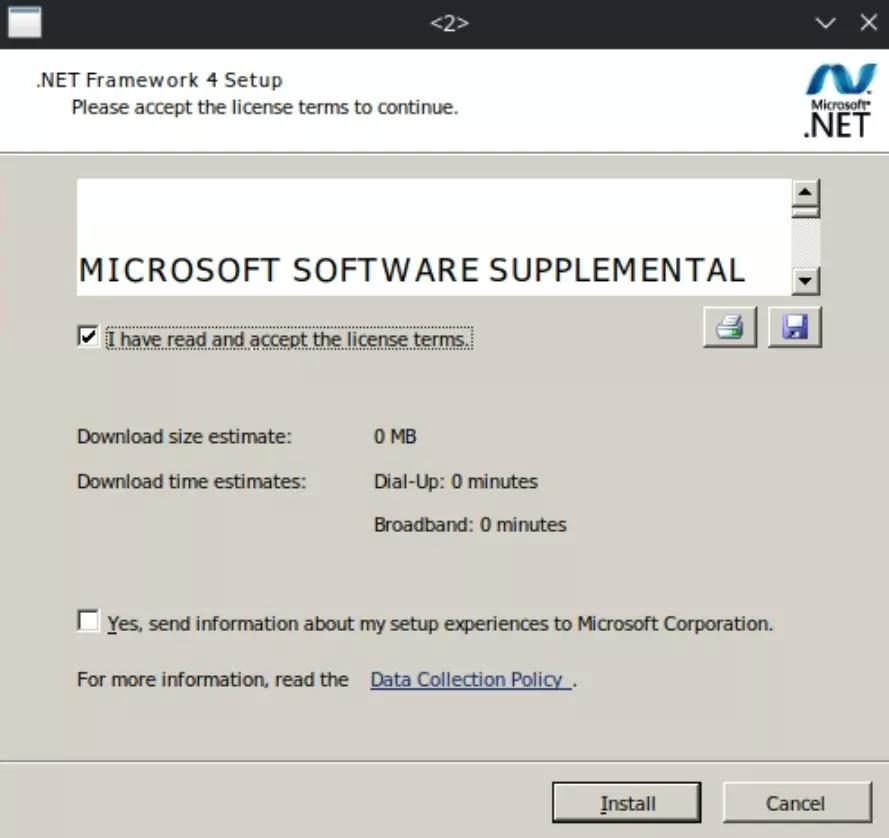
运行“.NET Framework 4 安装程序”
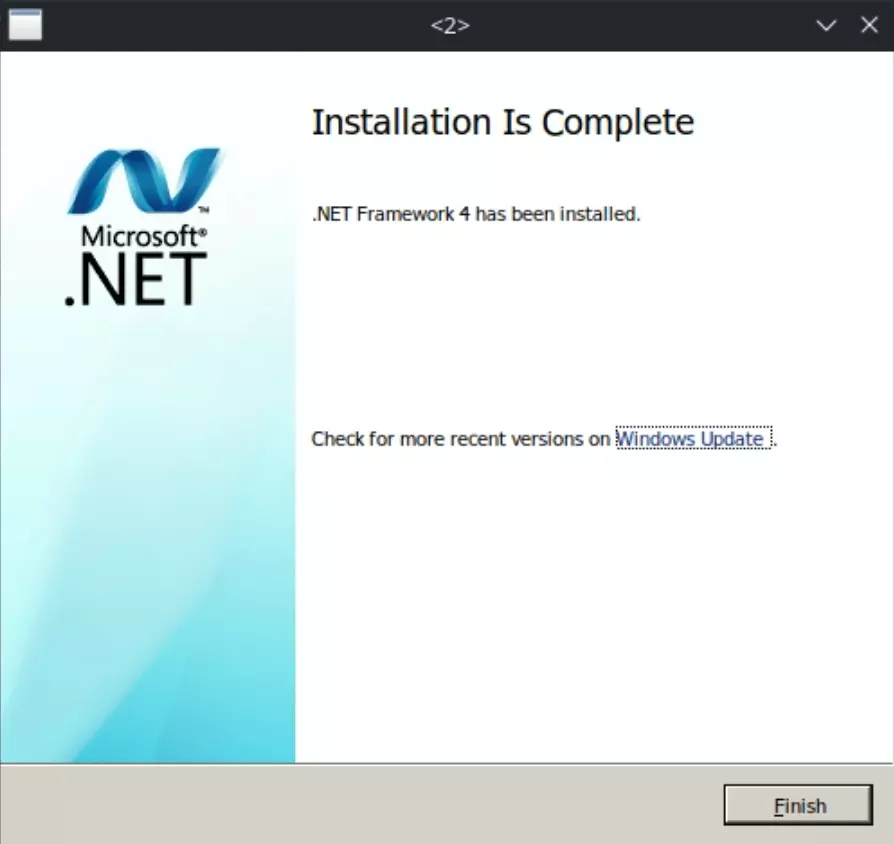
请确保你看到下方显示安装成功的屏幕。
最终你会看到以下消息,提示即将运行XNA可再发行组件安装程序。点击确定
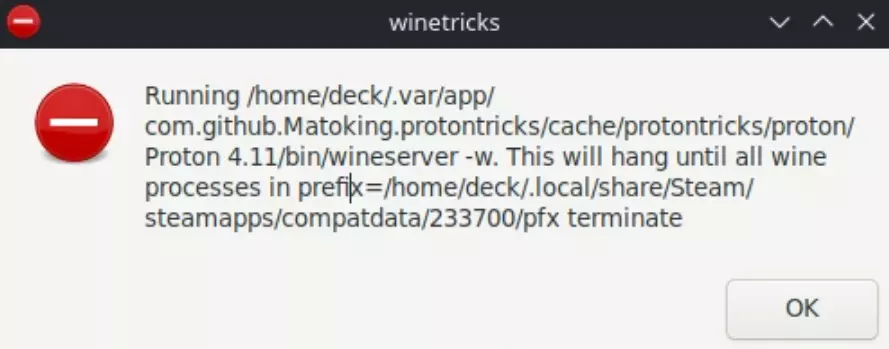
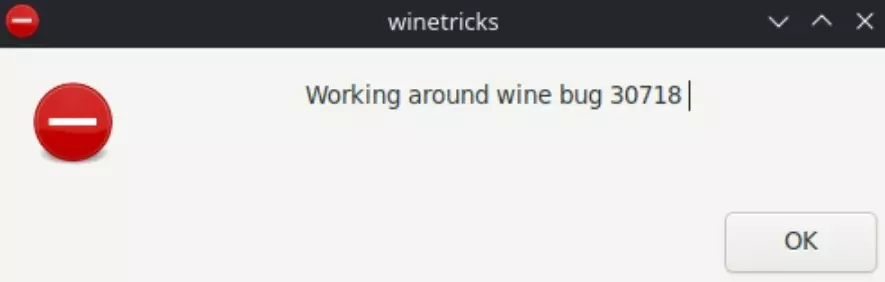
再次提醒,使用Protontricks时可能会出现如下错误,只需点击确定即可。
运行“Microsoft XNA Framework Redistributable 4.0 安装程序”
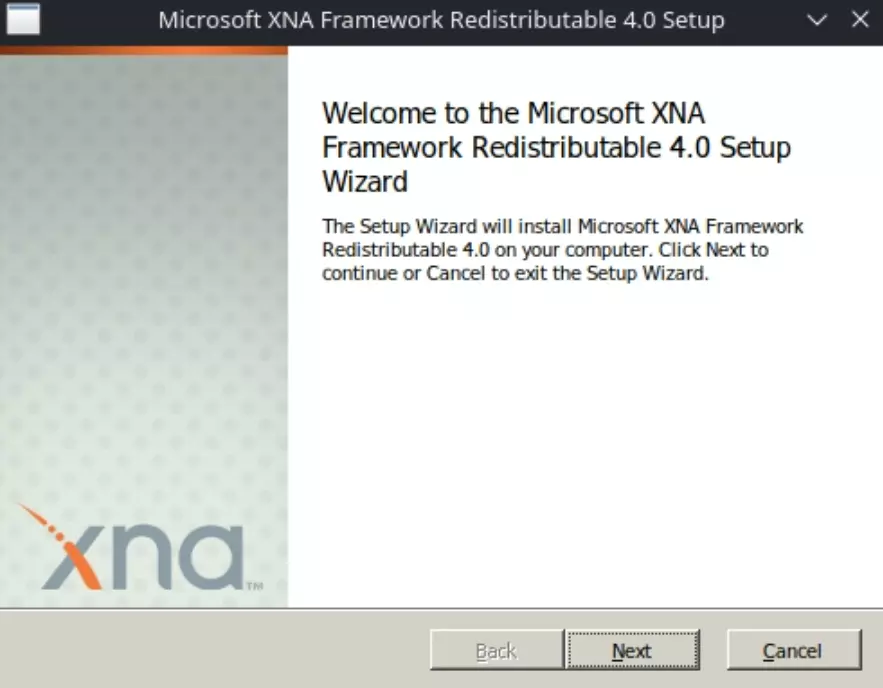
请确保你看到下方显示安装成功的屏幕。
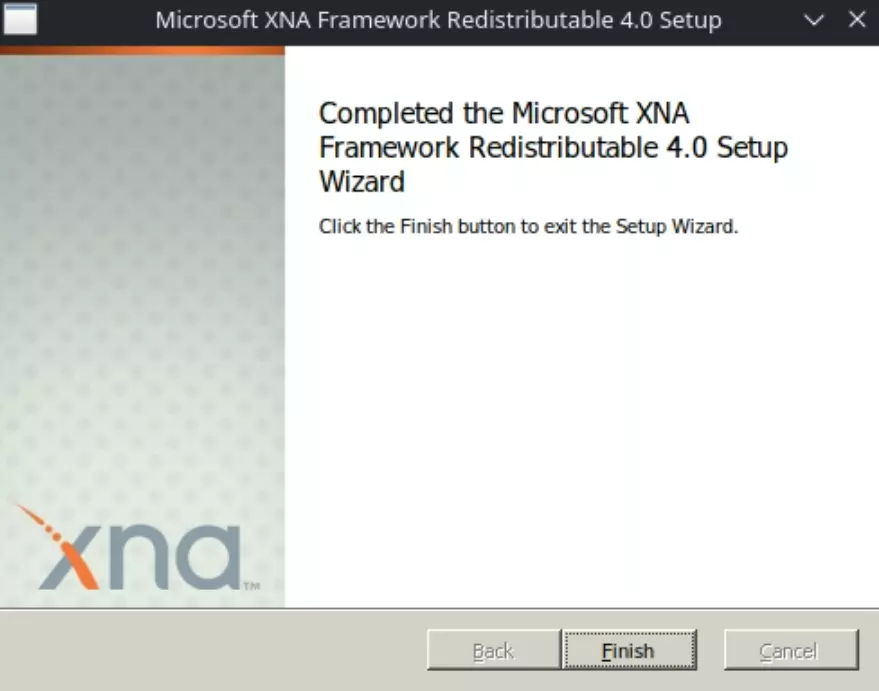
关闭Protontricks 在.NET和XNA安装程序完成后,通过点击接下来两个界面上的【取消】退出Protontricks。
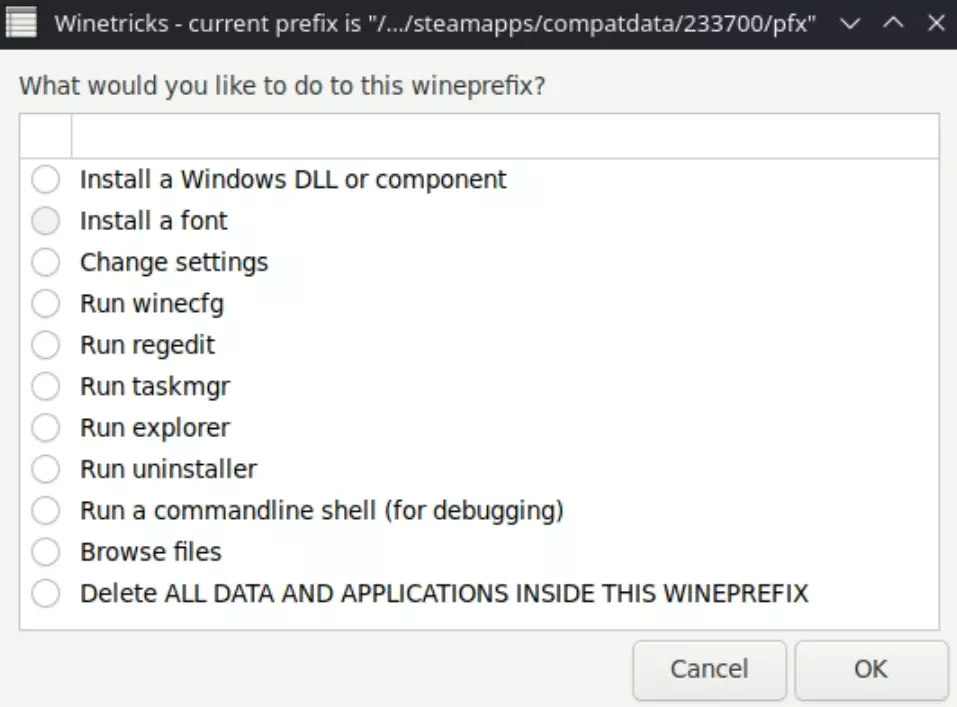
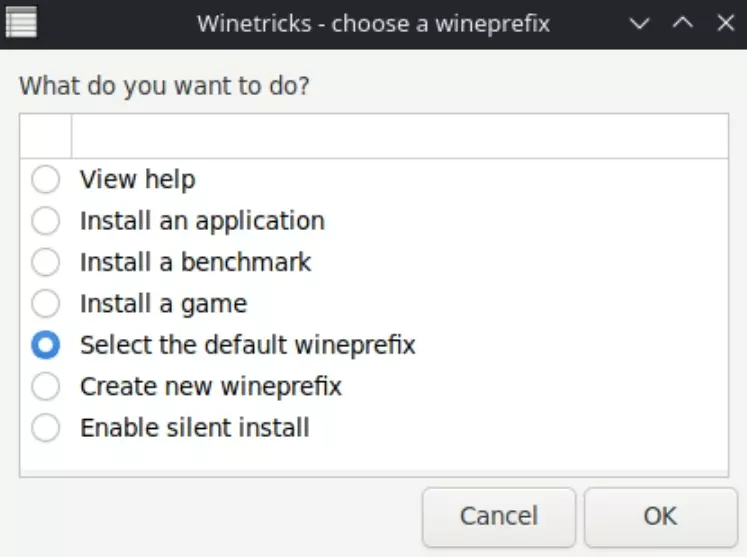
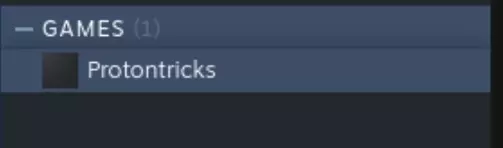
Protontricks现在应该已关闭,如下所示
操作完成! 现在你应该已经拥有一个能在Deck上正常运行的《星际之剑:深渊》版本了。 退出桌面模式,尝试从Steam Deck界面启动游戏。游戏在开枪后(以及其他各种问题)应该不会再随机崩溃了。 重要提示: 在Deck上运行游戏时,你应该始终指定性能选项——尤其是像本作这样的老游戏。 一种方法是为《星际之剑:深渊》启用“每游戏”性能配置文件,并设置较低的TDP限制(例如3瓦),必要时再提高。 找到合适的设置后,你不会注意到性能下降,并且还能节省大量电池电量。