换一换
换一换 




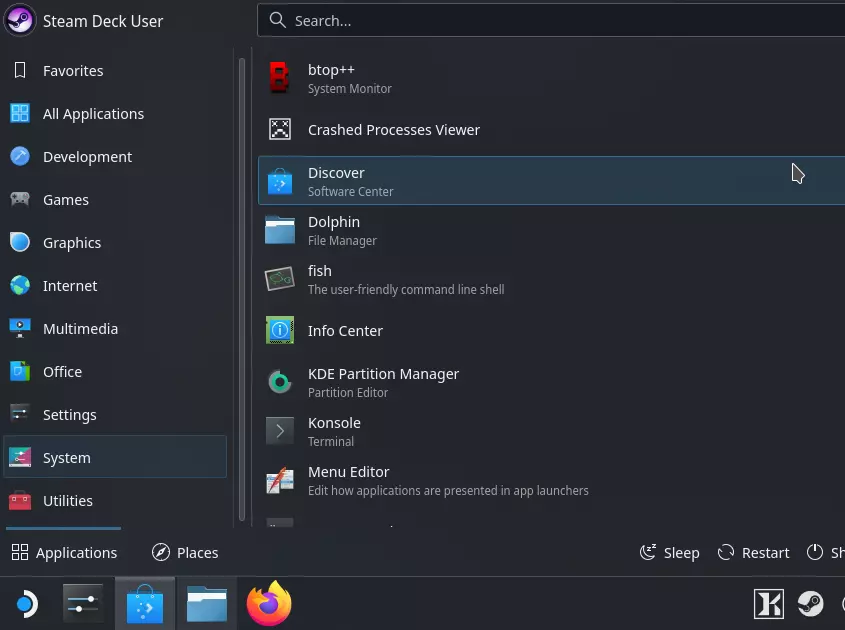
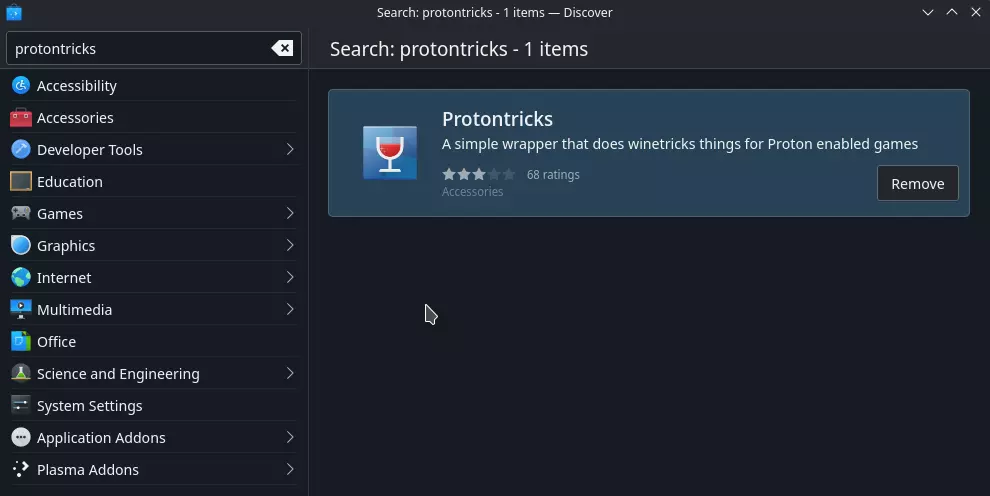
《星链:阿特拉斯之战》在Steam Deck上的运行指南 安装星链:阿特拉斯之战 星链:阿特拉斯之战在Deck上运行效果非常好,但设置过程可能有些繁琐,希望本指南能帮到你! 首先,在游戏模式或桌面模式下安装游戏。请将游戏安装到Steam Deck本地存储,不要安装到存储卡或外部存储。 进入桌面模式 我们将使用Protontricks这一实用工具来安装适用于星链:阿特拉斯之战的育碧连接程序版本。 打开发现软件(Steam按钮>系统>发现),在搜索栏中输入Protontricks并点击安装。
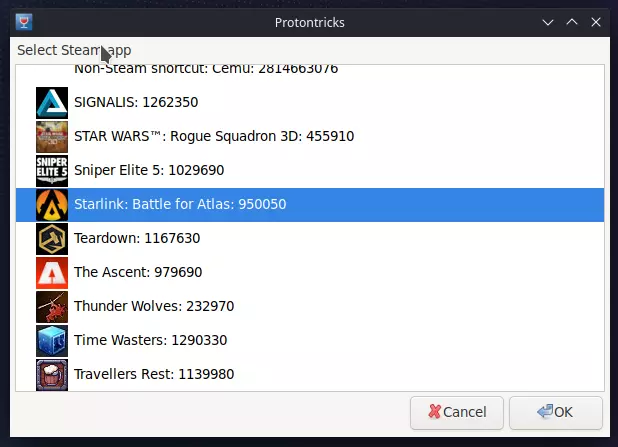
安装Protontricks后,通过依次点击Steam按钮>工具>Protontricks打开应用,在游戏列表中滚动找到【星链:阿特拉斯之战】并选中,然后点击确定。
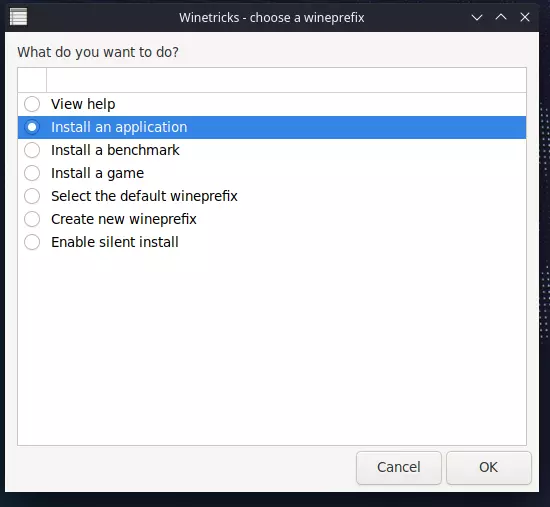
接下来,选择安装应用程序。
滚动应用列表,选择育碧连接并点击确定。对弹出的任何对话框点击“是”或“确定”(如果没有弹出也不用担心,它们并非总会出现),然后等待安装过程完成。
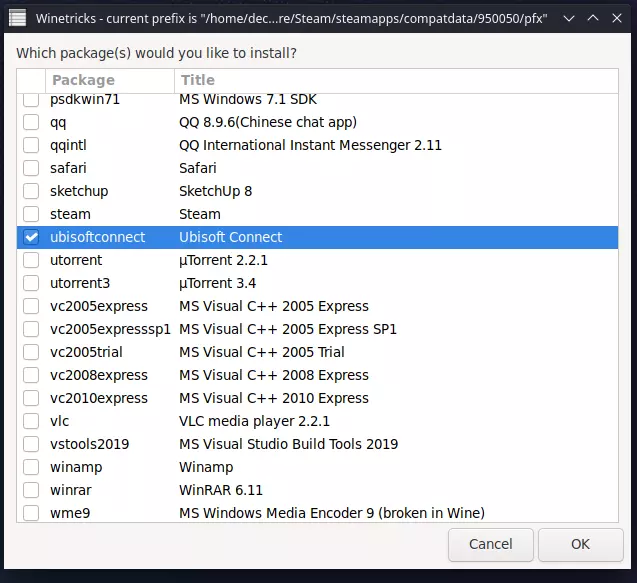
对于那些通过常规安装流程后仍无法运行的育碧游戏,这是目前安装UbisoftConnect最简单的方法。 网上有很多其他指南介绍添加UbisoftConnect的方式,比如将其作为非Steam游戏添加,或者调整变量及其他变通方法,但我发现这种方法最为简单直接,并且解决了多款游戏的问题。 总之,当Protontricks/UbisoftConnect安装完成后,在桌面模式下从Steam启动游戏。游戏启动时,你会看到屏幕底部出现育碧标志。 使用触摸屏点击该图标(此时无法使用光标),一旦UbisoftConnect完成自我更新并登录后,你需要关闭育碧覆盖层。点击三线图标>设置>常规,取消勾选“为支持的游戏启用游戏内覆盖”选项。 游戏可以在不关闭覆盖的情况下运行,但似乎存在内存泄漏问题,《星链:阿特拉斯之战》会在游玩15到20分钟后崩溃。 完成上述操作后,关闭《星链:阿特拉斯之战》和UbisoftConnect,然后重启游戏。 现在《星链:阿特拉斯之战》应该可以正常运行了!
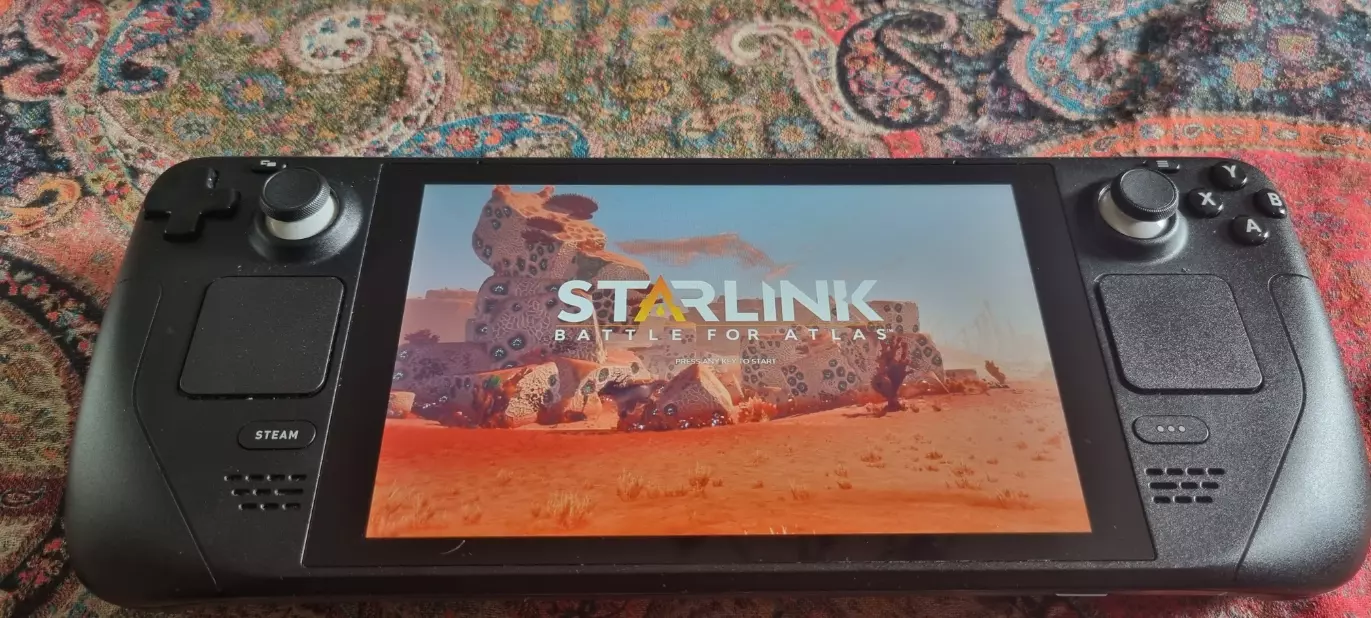
《星链:阿特拉斯之战》DLC存在问题。无论以何种方式在Steam Deck上运行游戏,只要处于联网状态,DLC就无法在游戏中显示。 已知的两种解决方法如下: 1. 在飞行模式下启动游戏,但育碧连接在离线模式下可能会出现异常。 2. 等待启动过程中所有育碧相关内容加载完成后,开启飞行模式直至标题画面出现,然后重新连接网络。 故障排除: - 若在桌面模式下育碧连接一直显示正在查找更新,可重启至游戏模式,此时更新应能正常进行。 - 有时在标题画面出现前按下任意按钮会导致游戏崩溃。在标题画面出现前,不要按任何按键。