换一换
换一换 


让我们最后一次搞定Linux系统! 祝大家身体健康! 第三天,我听从了知名JRPG卖家JRPG_47的建议,决定开始接触上述这个超耗时间的日本系列游戏。我同意列昂尼德的观点,这类游戏躺在沙发上或者在旅途中玩要比坐在大电脑前舒服得多。问题在于该游戏没有Valve官方提供的Steam Deck支持:没有黄/绿色的验证标记。尽管如此,通过设置合适的Proton版本来确保兼容性,游戏基本可以“开箱即玩”。但这仅适用于准备玩英文版的玩家。我们谴责所有俄罗斯恐惧症患者,并且只同意玩俄语版本!这意味着我们将迎来一段难忘的折腾、各种补丁、Linux基础知识以及大量的胶带(比喻临时解决方案)。我自己花了两天时间,在网上断断续续地寻找攻略,尝试在打了汉化补丁的情况下运行这堆东西,所以这份指南算是我从网上找到的所有信息的一个汇总。简单来说,在本指南中我会告诉大家如何在Steam Deck上安装《英雄传说:空之轨迹SC》,选择哪个版本的Proton才能启动游戏,以及如何为游戏安装来自ZoG Forum Team的文本汉化补丁。我们开始吧!

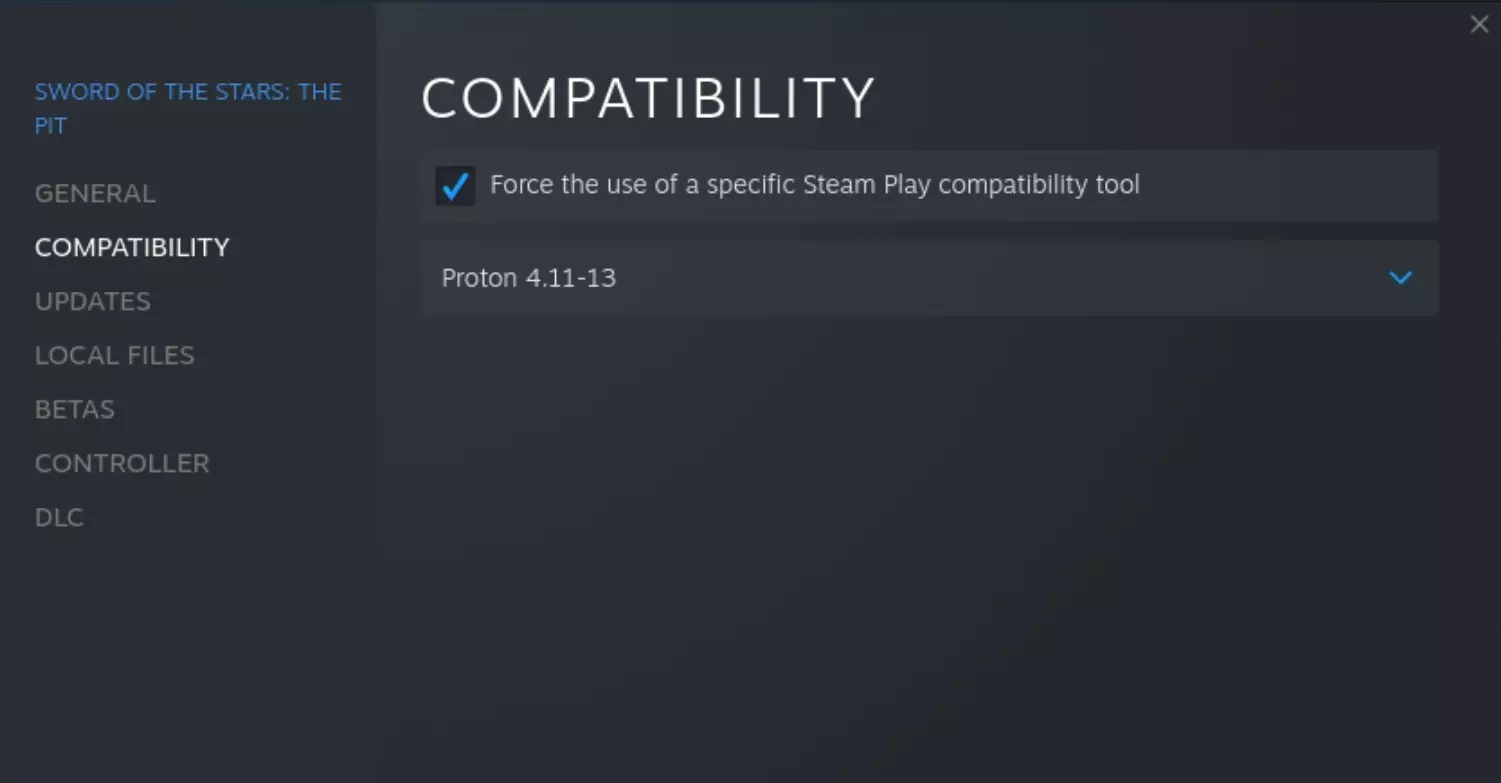
游戏安装 这其实是本指南中最简单的部分。 从库中下载游戏 选择“以DirectX8版本启动”选项 在游戏属性的兼容性选项卡中选择“Proton Experimental” 就是这样,恭喜!您可以尽情享受英文版游戏,无需额外费心。接下来我们来了解如何在此基础上安装俄语补丁。 俄语补丁。准备工作:俄化补丁为一个exe文件。该补丁可能存在一些缺陷,例如漏洞甚至崩溃问题。不过网上评论称这类情况较为少见,总体而言用户反馈良好。ZoG制作的第一部作品俄化补丁给人留下了不错的印象,希望第二部也能保持同样的水准。

总之,只需下载可执行文件并将其保存到您的闪存盘中。或者,您可以使用桌面模式下的浏览器直接将其下载到掌机上。 汉化补丁。如何运行可执行文件? 这就开始有难度了。这和Windows不一样,需要动动脑筋。Steam Deck上安装的Linux版本不支持运行可执行文件,因此这里需要我们进行一些初步的设置。我听说普通人会用PortProton来实现这类目的,但我没有选择简单的方法,而是通过Lutris运行文件。说实话,我只是先接触到了Lutris,后来才听说PortProton,并且是按照一位可敬的英国人的教程来操作的。 可以看看视频,为了方便不想看视频的人,我在这里复述一下步骤。首先,要处理exe文件,我们需要在Discover应用商店下载Lutris。
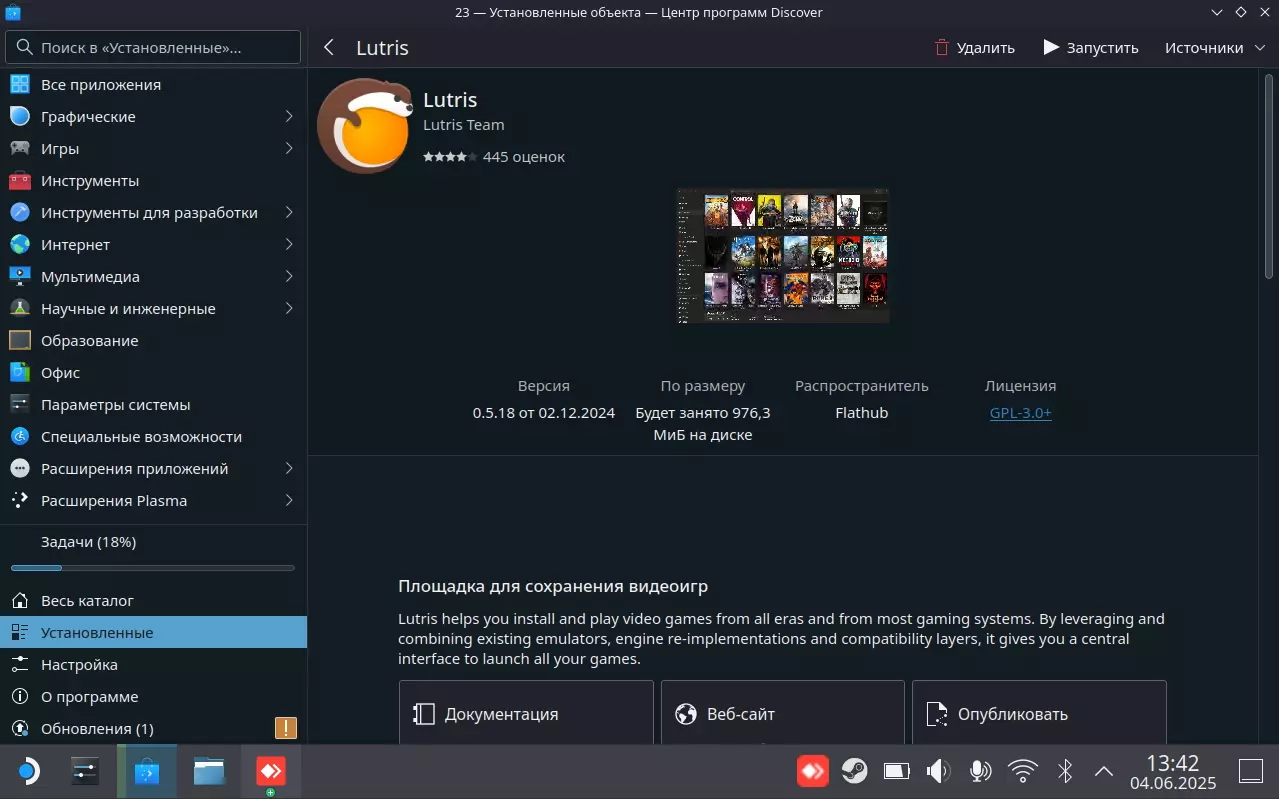
无法识别内容,已删除
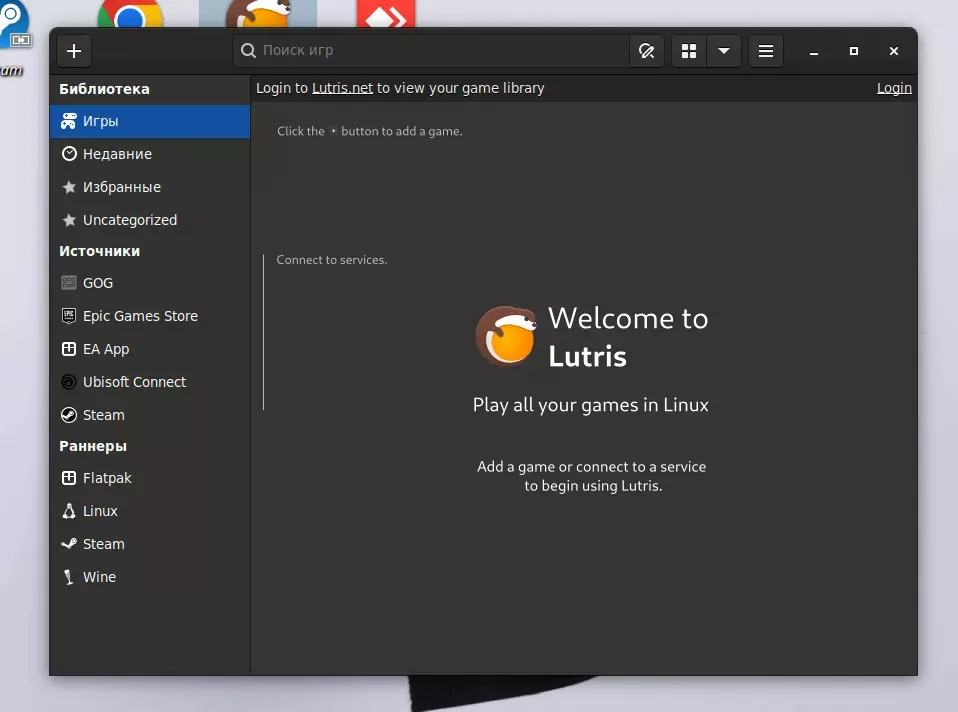
在弹出的菜单中再次点击加号
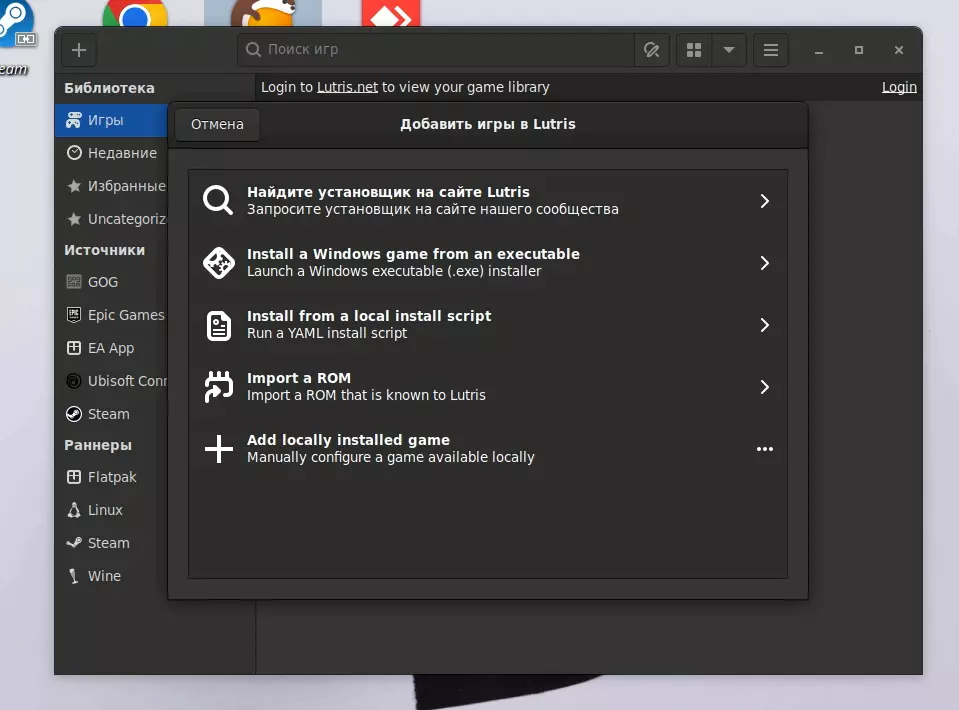
给我们的文件命名任意名称,并在下拉列表中选择【Wine(运行Windows游戏)】选项
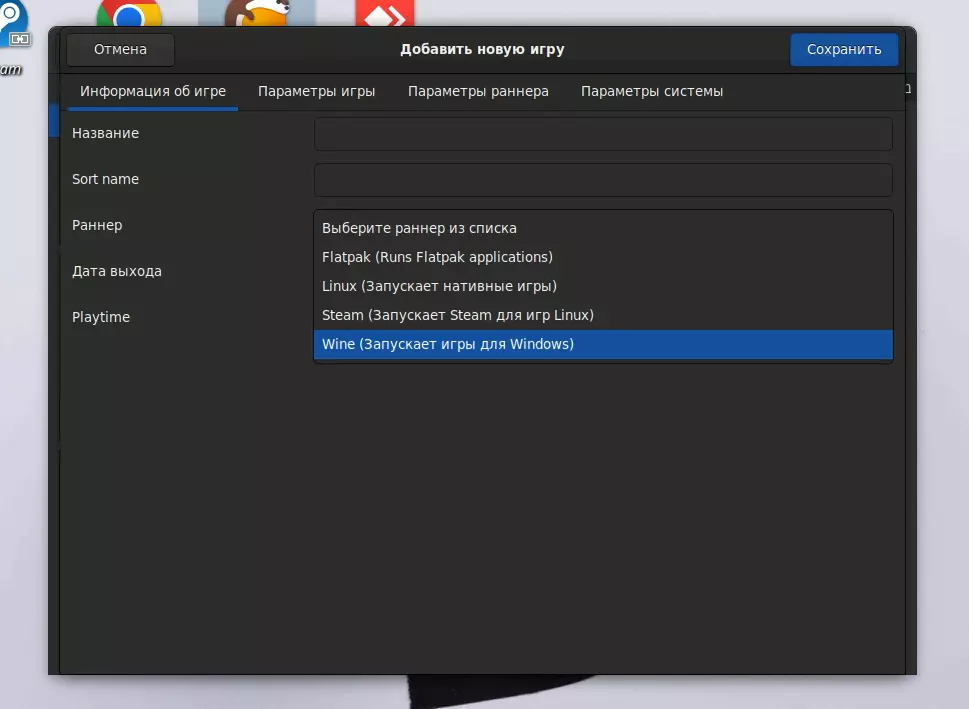
在“游戏设置”选项卡的“可执行文件”一栏中,设置您的exe文件路径(无论该文件位于何处),然后点击“保存”按钮。
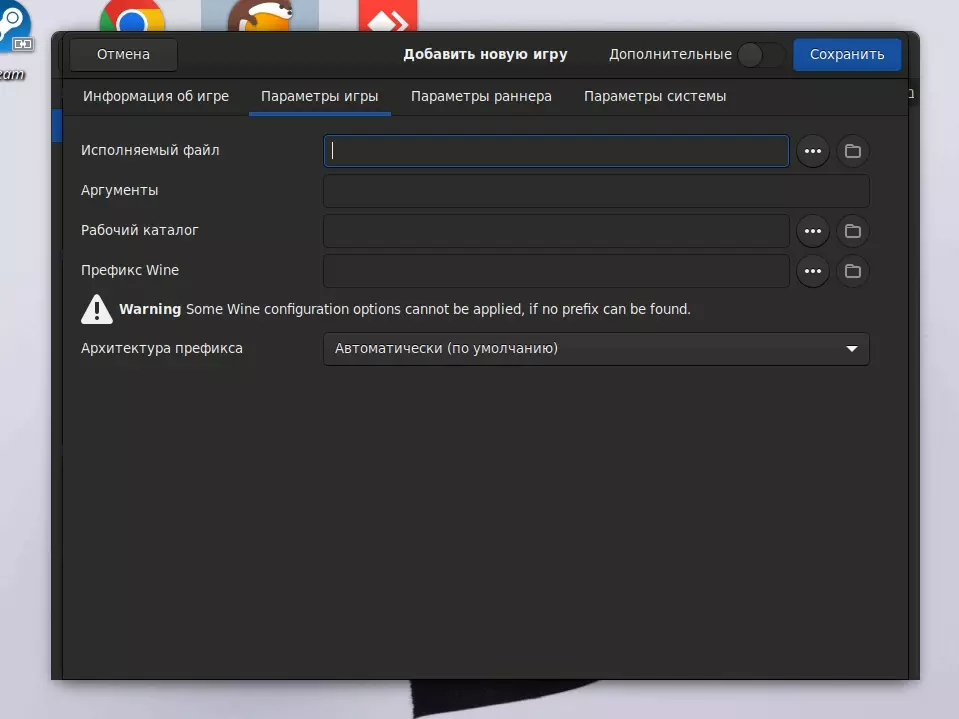
恭喜,现在你可以在Steam Deck上运行你的exe文件了。在Lutrix库中选择出现的文件,点击“开始游戏”按钮并按照说明操作。再说一遍,我们有PortProton,那里的操作会稍微简单一些,但我就是用这种方式安装的汉化补丁。
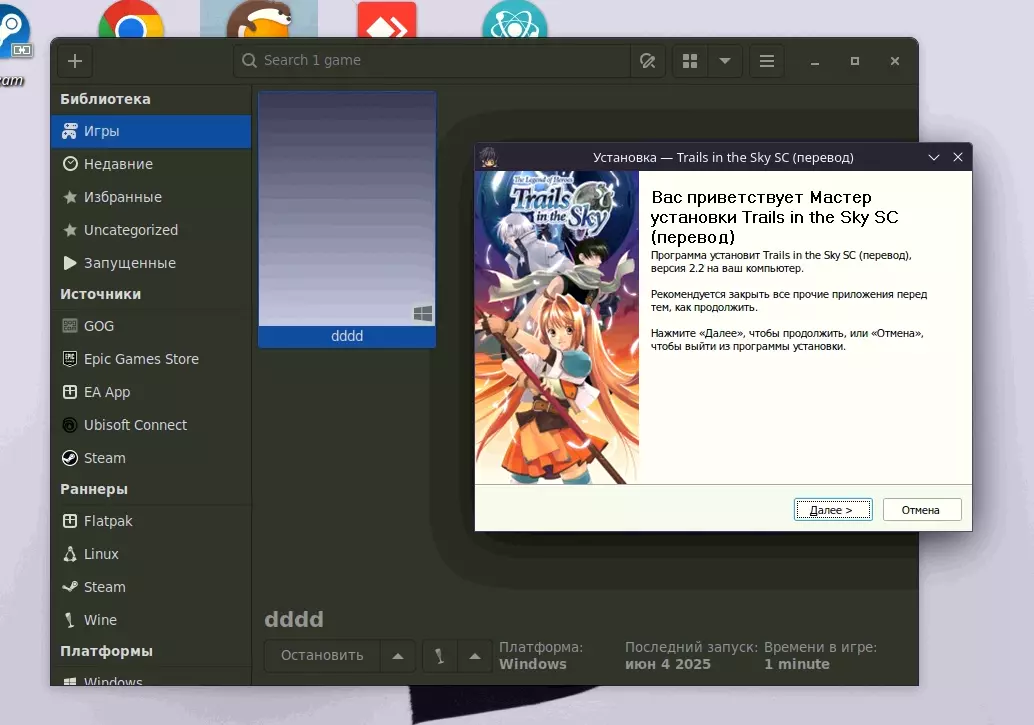
俄语化补丁。在Steam中安装及添加第三方程序 安装过程预计不会有特殊困难,只需按照安装程序的指示操作即可。游戏文件位于以下路径:Z: home deck .local share Steam steamapps common 英雄传说:空之轨迹SC .
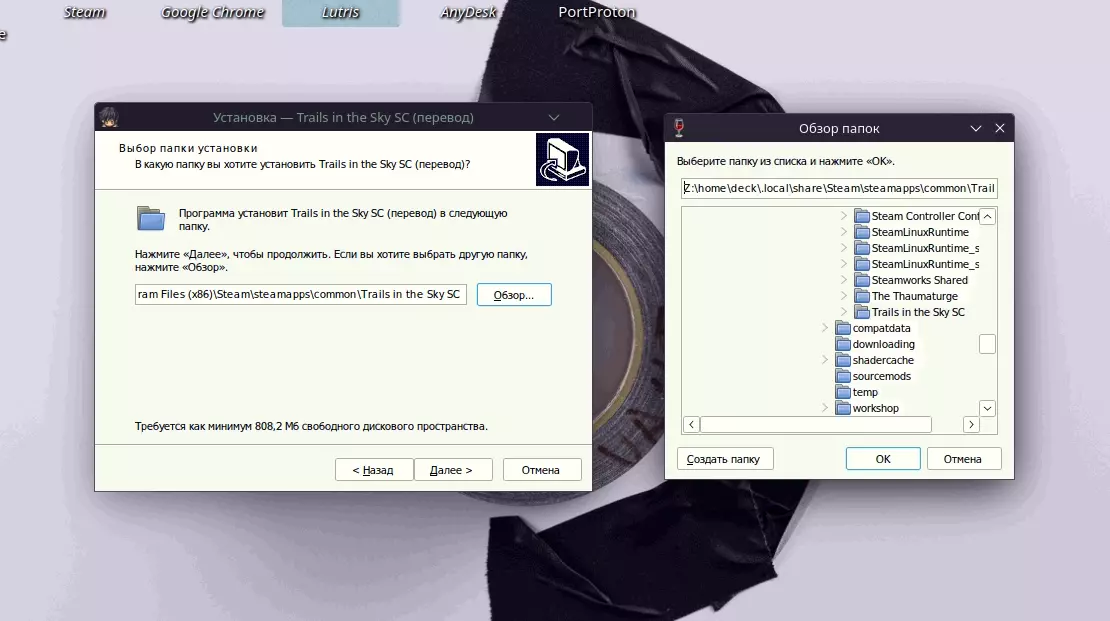
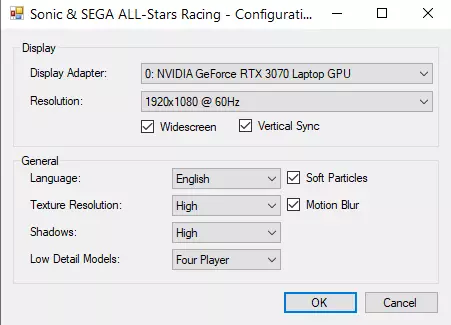
安装完成后,只需通过桌面版Steam将两个文件添加为非Steam游戏。这是安装汉化补丁后新出现的文件,位于游戏根目录:Config2.exe和EDLoader2.exe。路径中存在隐藏文件夹,因此不要忘记在文件资源管理器中勾选“显示隐藏文件”。 汉化相关操作已基本完成,可以返回SteamDeck的游戏模式。 最后一步 就差一点点了。回到Steam Deck的游戏模式后,找到我们的两款第三方游戏并为它们选择兼容性模式。我的两个文件都在Proton Experimental上成功运行了。 首先启动Config2.exe,会打开配置文件。
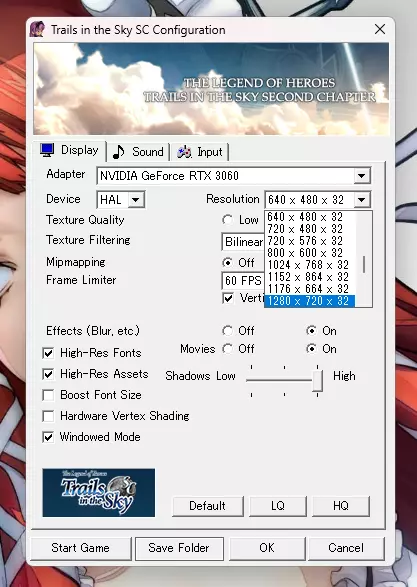
我只是将屏幕分辨率更改为1280x800,然后点击“开始游戏”。游戏会启动,但很可能文字会显示为乱码。不用惊慌,关闭游戏即可。 关闭游戏后,就可以运行配置文件EDLoader2.exe了。这样一来,一切就都正常了。
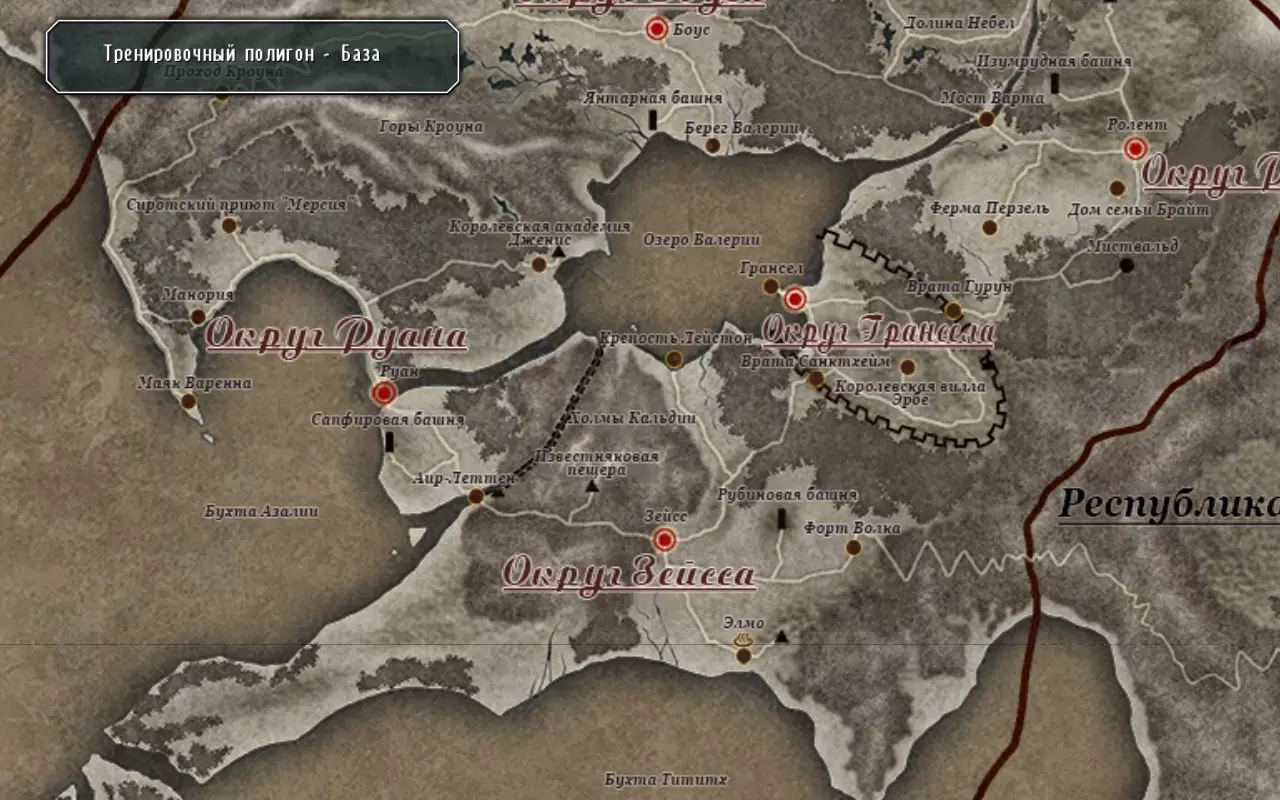
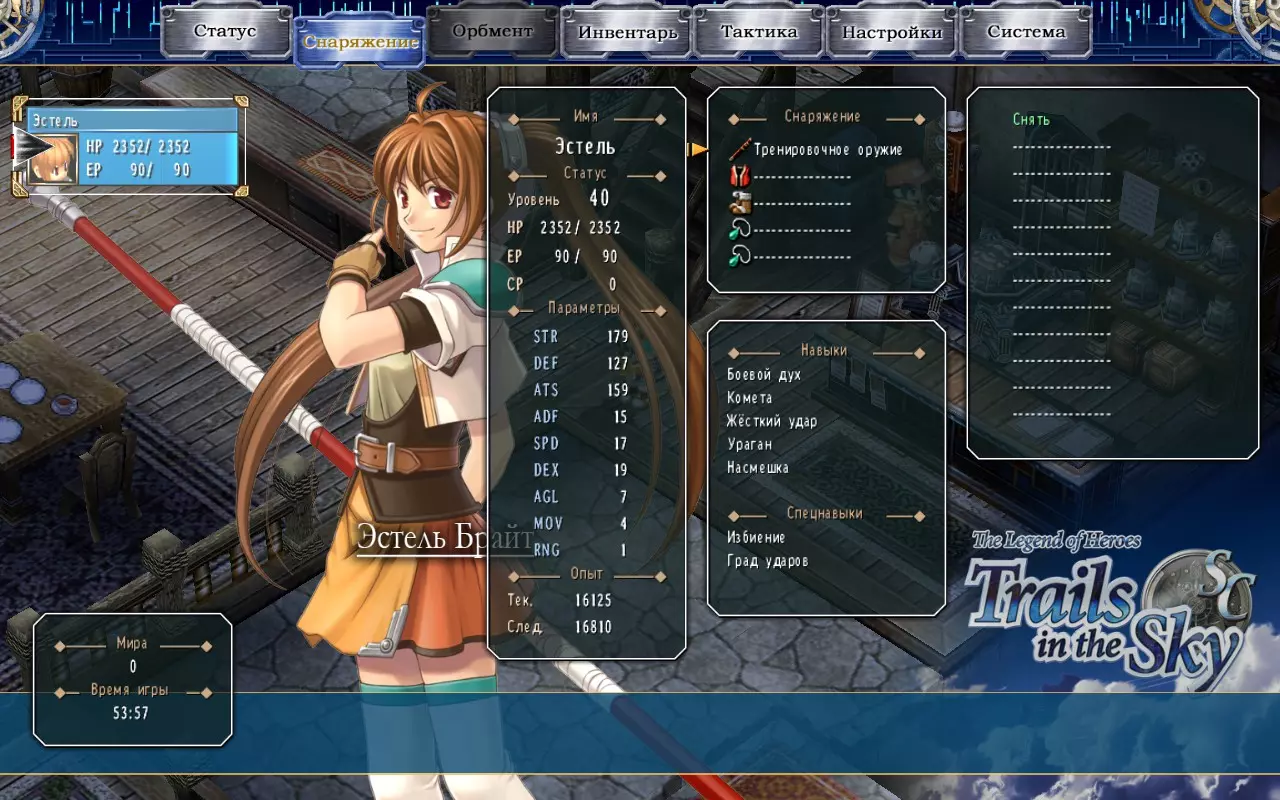
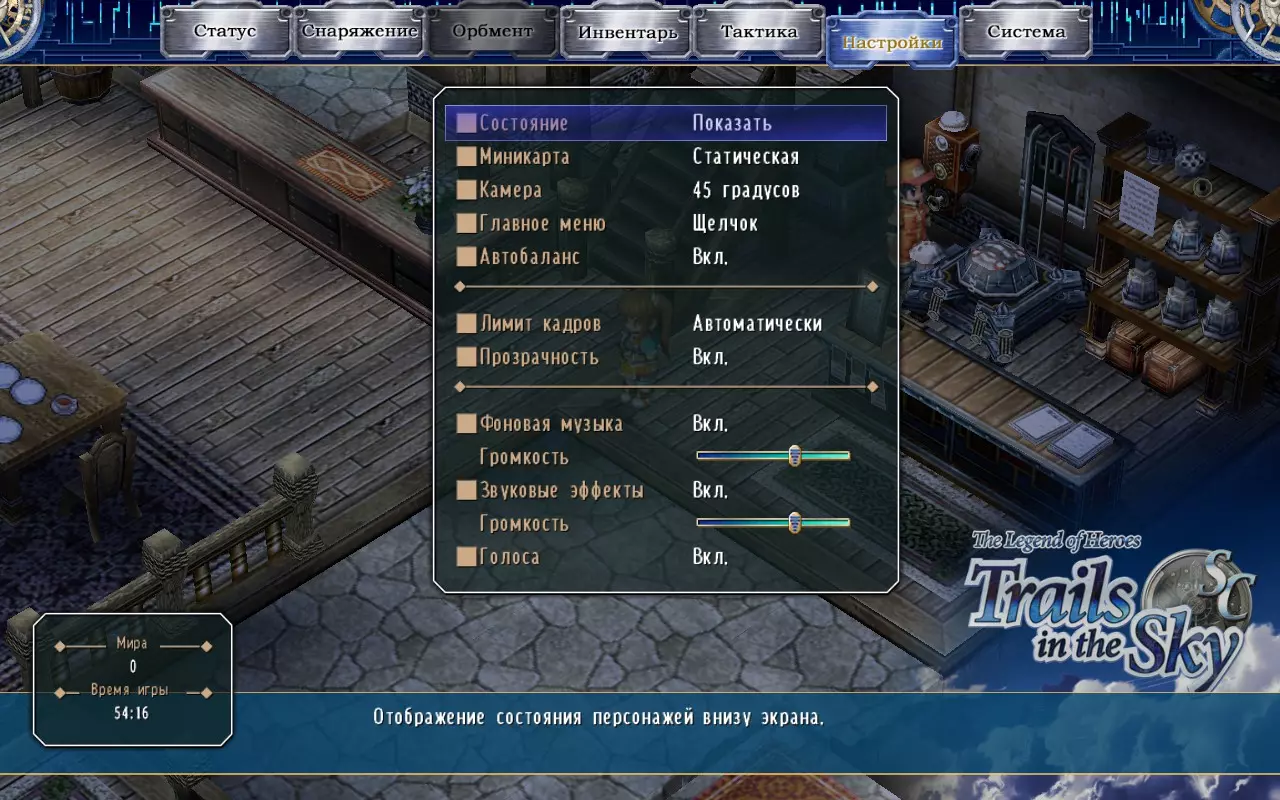
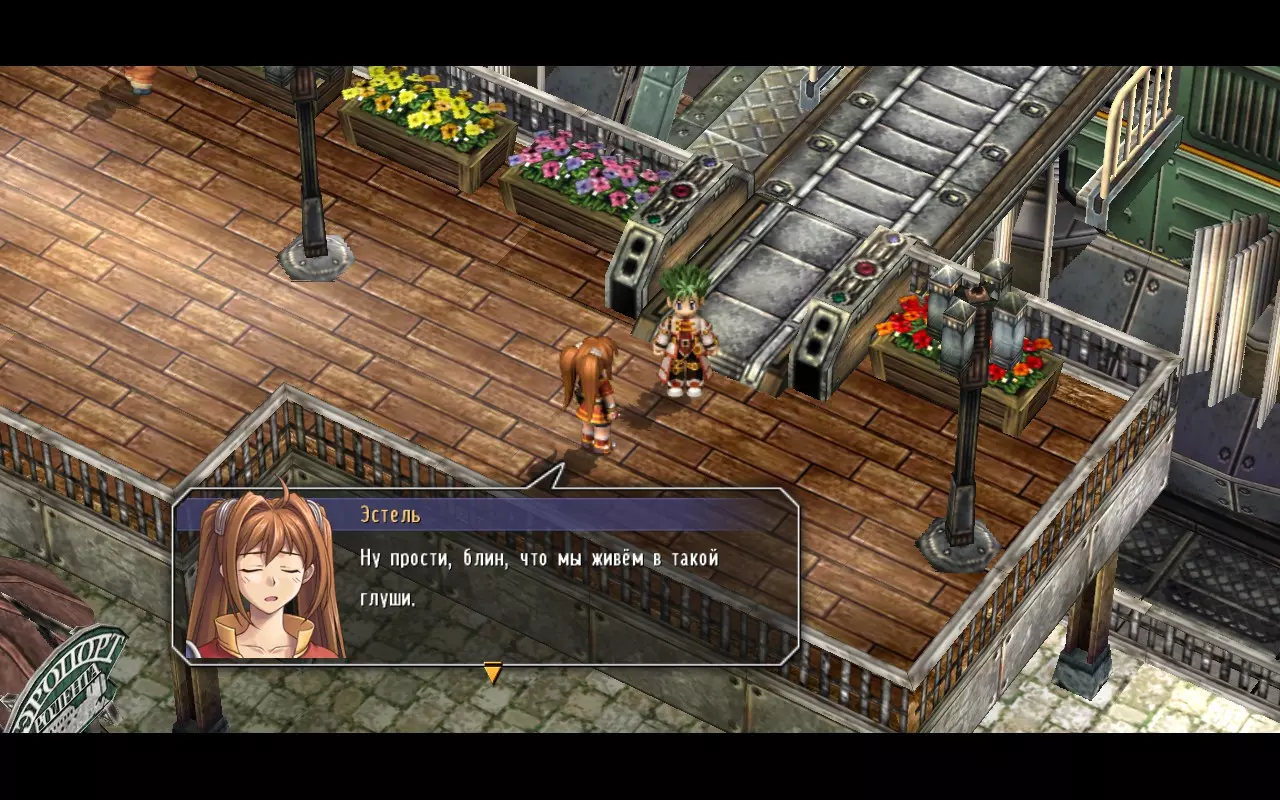
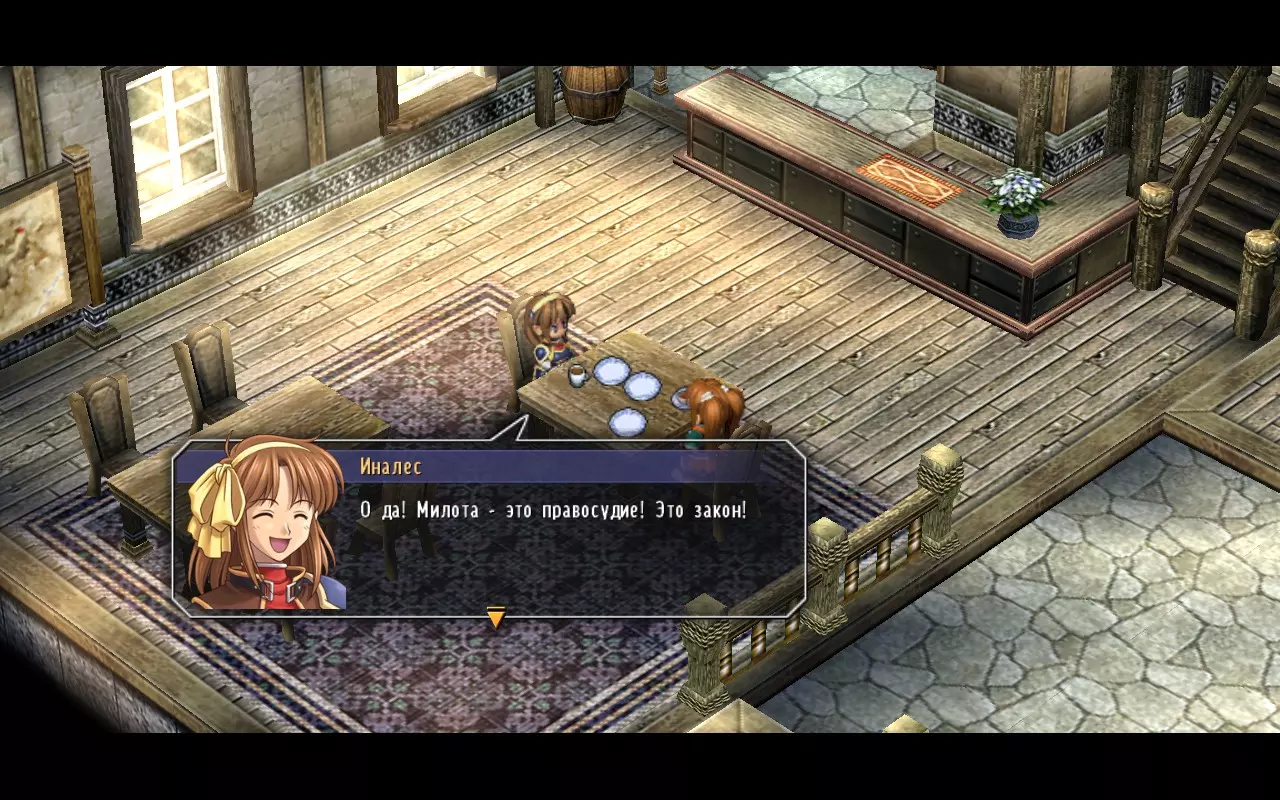
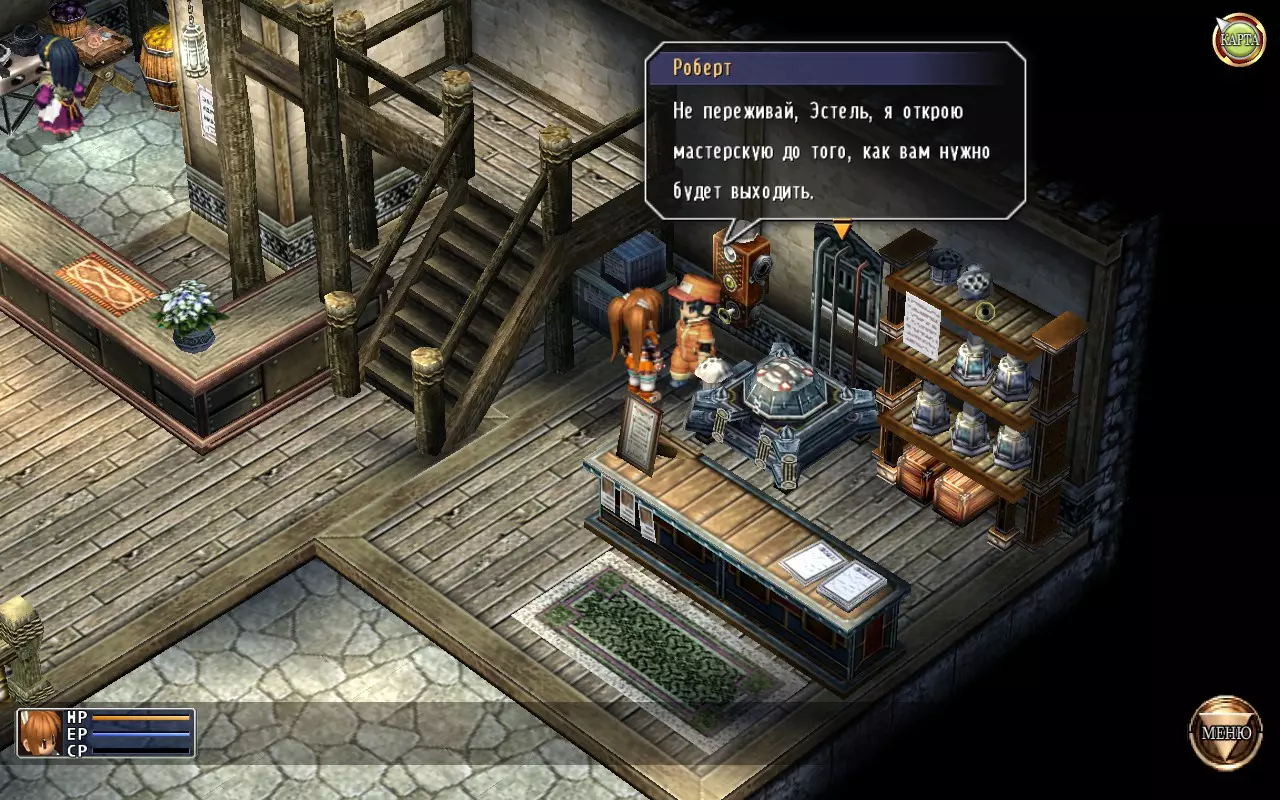
但美中不足的是,我的经验表明,Steam Deck 关闭后,配置文件的设置可能会被重置。因此,在重新启动时,你需要重复这个简单的操作:启动配置程序,点击“Start Game”,从配置程序中关闭游戏,然后通过加载器启动游戏。 唉,掌机上的这些权宜之计,就是这样…… 总结