换一换
换一换 


更新:感谢各位的留言。大部分玩家在Windows 11系统下运行游戏时遇到了问题。不过,若你已安装Proton 8.0-4,在Linux系统上可以毫无问题地游玩该游戏。本指南将为你展示具体操作方法。 大家好! 我猜你已经购买了《索尼克与世嘉全明星赛车》,并且迫不及待想开始游玩。 但遗憾的是,游戏可能会出现崩溃或冻结的情况。 在本指南中,我将帮助你解决这些崩溃问题,让你能够在Windows 10系统上顺利游玩该游戏。 还在等什么?让我们开始吧!如何在Linux系统上运行本游戏 首先,对于迟来的回复以及未能帮助你解决Windows 11系统下遇到的问题,我深表歉意。 我曾在Windows 11系统上运行老游戏时遇到过问题。由于Windows 11内置了各种人工智能相关的冗余程序和其他不必要的臃肿软件,我转而使用Linux系统。借助Proton,运行此类游戏变得更加轻松,且不会出现任何问题。现在我将为你介绍具体操作方法。要在Linux系统上游玩《索尼克与世嘉全明星赛车》,应先在你选择的Linux发行版中下载Steam(我已在Bazzite和Nobara这两款基于Fedora的发行版上测试过该游戏,运行效果非常好)。 登录后,依次进入Steam -> 设置 -> 兼容性。 请启用“为所有其他产品启用Steam Play”选项,然后重启Steam客户端。 (可选步骤:重启后再次进入Steam -> 设置 -> 兼容性,可将“使用以下工具运行其他产品:”设置为Proton Experimental) 现在进入你的游戏库,右键点击《索尼克与世嘉全明星赛车》,选择“属性”。进入“兼容性”选项并选择Proton 8.0-4。 (如果Proton 8.0-4在你的电脑上无法运行,可以查看ProtonDB网站。) 然后关闭设置并启动游戏。 现在你可以按照“如何在Windows 10上启动此游戏”下的“配置设置”步骤操作,并跳过“声音设置”。这样你就准备就绪了。 该方法在新的高端电脑上也应能正常工作。 如果你真的想玩这款游戏,我建议在Linux系统上运行。其设置不仅简单,还能让你操作更便捷,无需烦恼,没有压力。 如果你有任何问题,可以在评论区留言。我会尽力尽快回答你的问题。如何在Windows 10上运行《索尼克与世嘉全明星赛车》 解决此问题,请查看相关视频(可在视频平台搜索“索尼克与世嘉全明星赛车 | Windows 10 (Steam) 启动崩溃修复教程”)。 该视频帮助我在Windows 10上成功运行了游戏。 所有功劳归于视频作者以及Steam上发现此问题的玩家。本指南仅为新手提供简要总结。 配置设置: 首先,你需要启动游戏。此时会弹出一个窗口,显示“Play Sonic and SEGA All Star Racing”和“Sonic and SEGA All Star Racing - Config”。 选择“Sonic and SEGA All Star Racing - Config”。 你将看到一个小窗口:
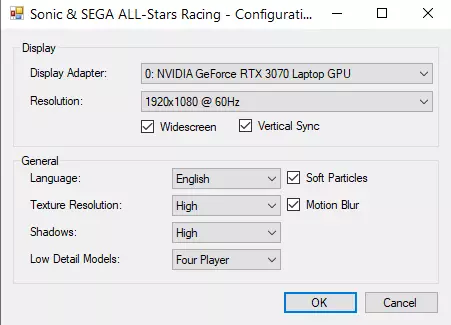
如果你想在性能强劲的电脑/笔记本上游玩这款游戏,请选择以下设置: 显示: (选择你的显卡,我的是NVIDIA GeForce RTX 3070 笔记本电脑版) 分辨率设为1920x1080 @ 60Hz。 常规: (选择你的语言,我选的是英语) 纹理分辨率:高 阴影:高 低细节模型:四人模式 宽屏 垂直同步 柔和粒子 动态模糊 (如果你的电脑/笔记本性能较低,请将图形设置选为低。) 如果仍然无法运行游戏,你需要更改声音设置。 声音设置: 1. 进入Windows任务栏,搜索声音设置。 2. 右键点击并选择“打开声音设置”。 3. 点击“设备属性”。 4. 点击“其他设备属性”。5) 进入“高级设置” 6) 选择“16位,48000 Hz(DVD音质)”并点击“应用”。 如果您已按照这些步骤操作(或观看了相关视频),请运行游戏。 完成所有这些步骤后,您应该能够在Windows 10上运行该游戏。 注意! 请注意,此游戏不支持窗口模式,仅可在全屏模式下运行。

你知道吗…… 《索尼克与世嘉全明星赛车》不支持Steam云存档,真遗憾。:( 存档文件名为“ssr_save.bin”。 位置: 打开Windows资源管理器 -> 你的存储盘(例如D:)-> Program(可能会看到x86)-> Steam -> steamapps -> common -> Sonic and SEGA All Stars Racing 建议将存档文件备份到移动硬盘或U盘,这样当你购买新电脑/笔记本时,就不必从头开始游戏了。

完成!