换一换
换一换 


如何修复游戏在现代Windows系统上的问题并启用控制器支持 简介 《圣殿骑士:地狱十字军》绝非一款完美的游戏,但无人能否认其独特性。遗憾的是,该游戏的PC版本在现代系统上表现欠佳。需要明确的是,游戏确实能以全屏模式启动且可正常游玩,但存在三个主要问题: 1. 游戏的垂直同步和刷新率实现存在问题,无法将帧率正确限制在屏幕刷新率,导致游戏过度占用PC硬件资源以达到极高且不必要的帧率,并产生大量热量。这可能会造成严重后果,尤其是对于笔记本电脑而言。2.游戏启动时会将操作系统亮度调至极高水平,导致所有Steam弹窗和覆盖层看起来非常刺眼,而当游戏窗口失去焦点时亮度又会恢复正常。 3.尽管存在主机版本,该游戏却不支持控制器。 在本指南中,我们将尝试修复这款游戏,以提供近乎舒适的游戏体验。 最后更新于2025年4月:更新了dgvoodoo配置部分,移除了所有图片引用。我完全不清楚为什么dgvoodoo相关图片会消失。我已多次尝试重新上传,但它们过一段时间就会消失。 注意事项 首先,我想说几句。 我们运行这款游戏所需的第三方应用程序是完全值得信赖且100%安全的。请按以下步骤操作: 打开dgVoodooCpl.exe 在常规选项卡中,找到显示部分并选择窗口模式 保持其他选项不变 然后进入DirectX选项卡 取消勾选应用程序控制全屏/窗口状态 取消勾选禁用Alt+Enter切换屏幕状态 保持其他选项不变 点击应用,然后点击确定 运行游戏查看效果你可以尝试在VirusTotal上上传文件自行检查。此外,该应用程序按文件夹运行,这意味着它不会影响你的整个电脑。我已尽可能简化说明,以便所有人都能按照步骤操作。另外,该指南内容已成功用于在Windows 11电脑上运行游戏。 不过,每台电脑都各不相同。你的电脑可能安装了额外的软件,或者在使用本指南之前,你可能已经为游戏使用了其他模组/社区修复补丁。此外,你需要具备基本的电脑知识才能完成修复游戏所需的任务。对于上述内容可能引发的问题,包括但不限于程序冲突、缺乏基本计算机知识或意外行为,我无法提供任何帮助,也不承担任何责任。 步骤0:你应了解的重要信息 保持Steam界面叠加层开启。叠加层的帧率计数器能为我们提供关于修复是否有效的宝贵信息。 该游戏不支持使用Alt+F4组合键退出。但Alt+Tab切换功能可用,此外还可使用Steam界面叠加层自带的退出游戏按钮。若需要,可通过这些方式快速退出游戏并终止进程。 游戏默认以全屏模式运行,默认分辨率为1920x1080。完成修复后,你可以在游戏内更改此设置(推荐),或通过编辑选项进行修改。.cfg文件。我已在本指南的问答部分对后者进行了解释。 无需在我们将要使用的程序之外额外使用d3d8to9。如果你正在使用该包装器,请将其移除,以防止可能出现的冲突。 步骤1:下载dgvoodoo 首先,你需要下载一个名为dgvoodoo的程序。我们使用该应用程序通过将DX8调用转换为该API的更现代版本,来提高游戏与现代系统的兼容性。请注意,你需要至少支持DirectX 10的显卡。 打开下载文件夹并解压下载的zip文件内容。 步骤1完成。现在开始实际操作。第二步:修改Options.cfg文件 我们首先需要对游戏的配置文件进行一些调整。 前往游戏的安装目录,找到Options.cfg文件。 使用文本编辑器打开该文件,例如记事本。 找到以下行: VREFRESHRATE=85 现在需要将该数字更改为游戏支持的刷新率之一(60、70、72、75、85)。建议选择60 fps。因此,你需要将其修改为: VREFRESHRATE=60 保存文件并关闭文本编辑器。 通过此操作,你将告知游戏使用60 fps作为其刷新率。不要尝试输入游戏不支持的数值,否则游戏会崩溃。此外,无需将文件设置为只读,保持原样即可。 现在不要运行游戏!我们目前只完成了50%的工作。如果你现在运行游戏,高帧率和亮度问题仍然会存在。 现在我们需要设置dgvoodoo。 步骤3:设置dgvoodoo 首先,打开你解压下载的dgvoodoo压缩包文件的文件夹。 复制dgVoodooCpl.exe和dgVoodoo.conf,并将它们粘贴到游戏的安装目录中。 在dgvoodoo的解压文件夹中,进入“MS -> x86”路径。 复制D3D8.dll,并将其粘贴到游戏的安装目录中,与之前复制的文件放在一起。 从游戏安装目录中运行dgVoodooCpl.exe。 会打开一个新窗口,在“Config Folder/ Running Instance”框中可以看到游戏安装目录的路径。 我们暂时不需要在那里更改任何内容。但我建议取消勾选【捕获鼠标】选项,这样在开场动画出现任何问题时,你才能看到自己的光标。 现在点击【DirectX】选项卡,并进行以下设置更改: 1. 勾选【强制垂直同步】选项 2. 暂时保留【dgVoodoo水印】的勾选状态。我们需要通过它来测试设置是否正确。 3. 点击【应用】,然后点击【确定】 现在从Steam启动游戏。如果Steam覆盖层的帧率计数器显示为60 fps,亮度没有异常增加,并且你能在屏幕右下角看到dgVoodoo水印,那么恭喜!你已完成所有正确设置。现在可以放心调整游戏选项,比如更改分辨率或进行其他设置。 之后你也可以在dgVoodooCpl中取消勾选【dgVoodoo水印】选项。可执行文件来去除水印。或者你也可以保留水印。 故障排除 如果游戏仍未按预期运行,请按以下顺序尝试解决: 1. 启用DirectPlay 默认情况下,现代Windows版本中禁用了DirectX的旧版组件,而运行某些旧游戏需要这些组件。要激活DirectPlay,请执行以下操作: 在Windows搜索栏中输入“打开或关闭Windows功能”,并在显示时点击它。这将打开一个新窗口 在列表中找到【传统组件】,点击其旁边的加号图标以展开 勾选【DirectPlay】旁边的方框,然后按【确定】 等待过程完成,如有提示请重启电脑 2- 使用特定版本的dgvoodoo 尝试获取较旧版本的dgvoodoo并重复相同步骤,看是否会产生不同结果。我推荐2.82.3版本,因为这是我测试过该游戏的版本。较旧版本的dgvoodoo可在创作者的网页上获取,请不要从其他来源获取。 可选:窗口模式 有些人可能希望以窗口模式运行此游戏。遗憾的是,该游戏不支持此功能。但我们可以使用dgvoodoo来让游戏实现窗口模式。
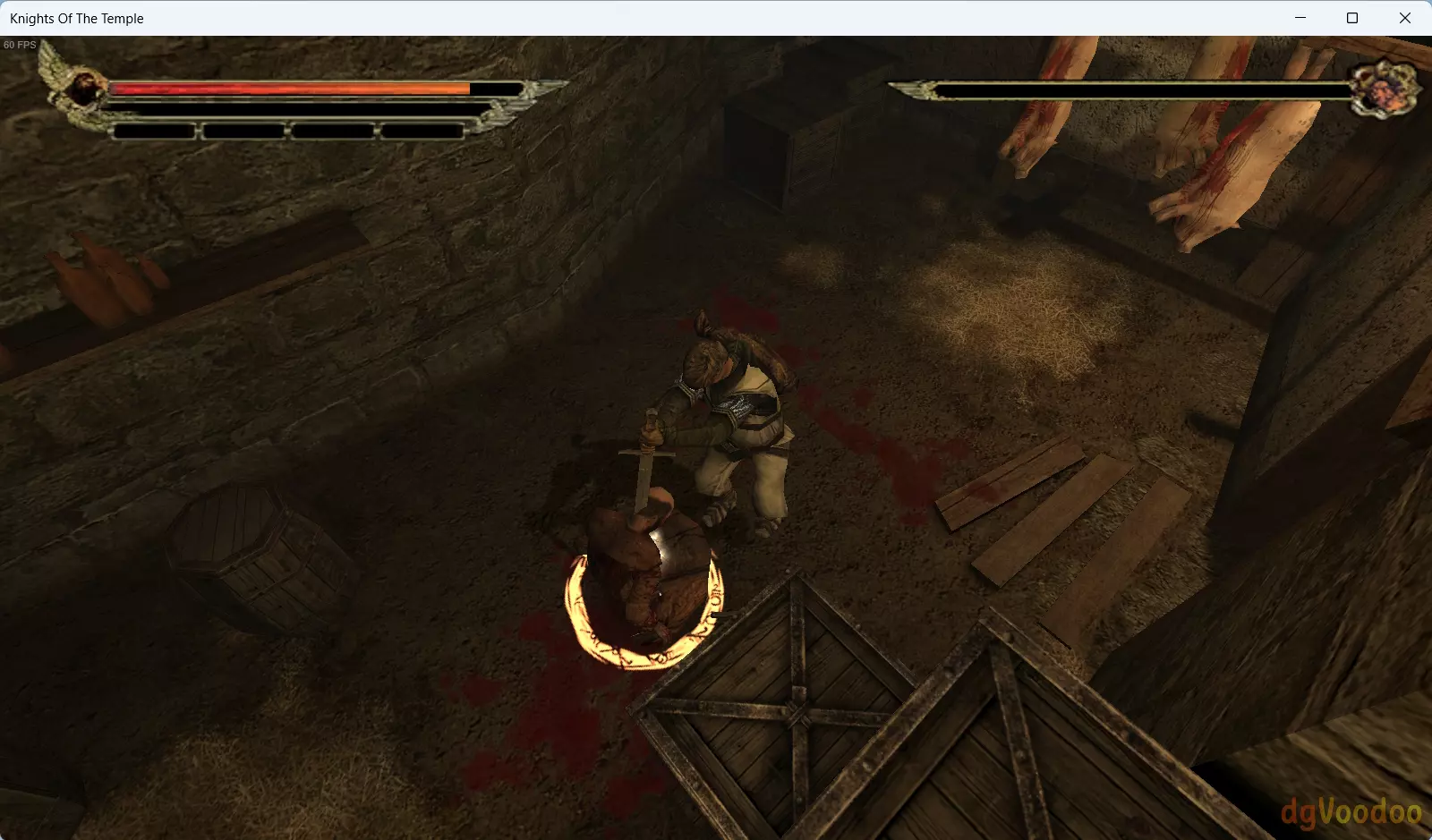
请确保取消勾选DirectX选项卡中的两个选项。仅取消勾选其中一个会导致游戏窗口没有标题栏,并锁定在屏幕右上角,无法拖动到其他位置。 另外请注意,启动游戏或更改分辨率后,标题栏会延迟显示。此现象属于正常情况。 可选操作:通过Steam输入功能启用控制器 尽管《圣殿骑士:地狱十字军》也在主机平台发行,但其PC版本不支持控制器。不过,你可以借助Steam的一项非常实用的功能轻松启用控制器支持,即Steam Input API(简称SIAPI)。借助SIAPI,你可以为不支持控制器的游戏激活控制器支持,或者让游戏能够识别你不受支持的第三方控制器的输入。在这里,我们将使用SIAPI的键盘鼠标模拟功能,把你控制器上的按键操作转换为键盘指令并传递给游戏。 别担心,这个过程相当简单。不过,如果你不想自己动手调整,我也在下方附上了我个人基于Xbox 360控制器的配置文件。 以下是手动配置控制器的方法: 1. 连接你的控制器 2. 打开Steam上的游戏属性菜单然后选择控制器菜单并点击控制器配置器。或者,你可以点击游戏客户端页面上的齿轮图标,然后选择管理并点击控制器布局。之后会打开此窗口,点击启用Steam输入。
这将激活SIAPI。现在你需要配置你的控制器。在【当前按键布局】下,确保其设置为【键盘(WASD)和鼠标】。
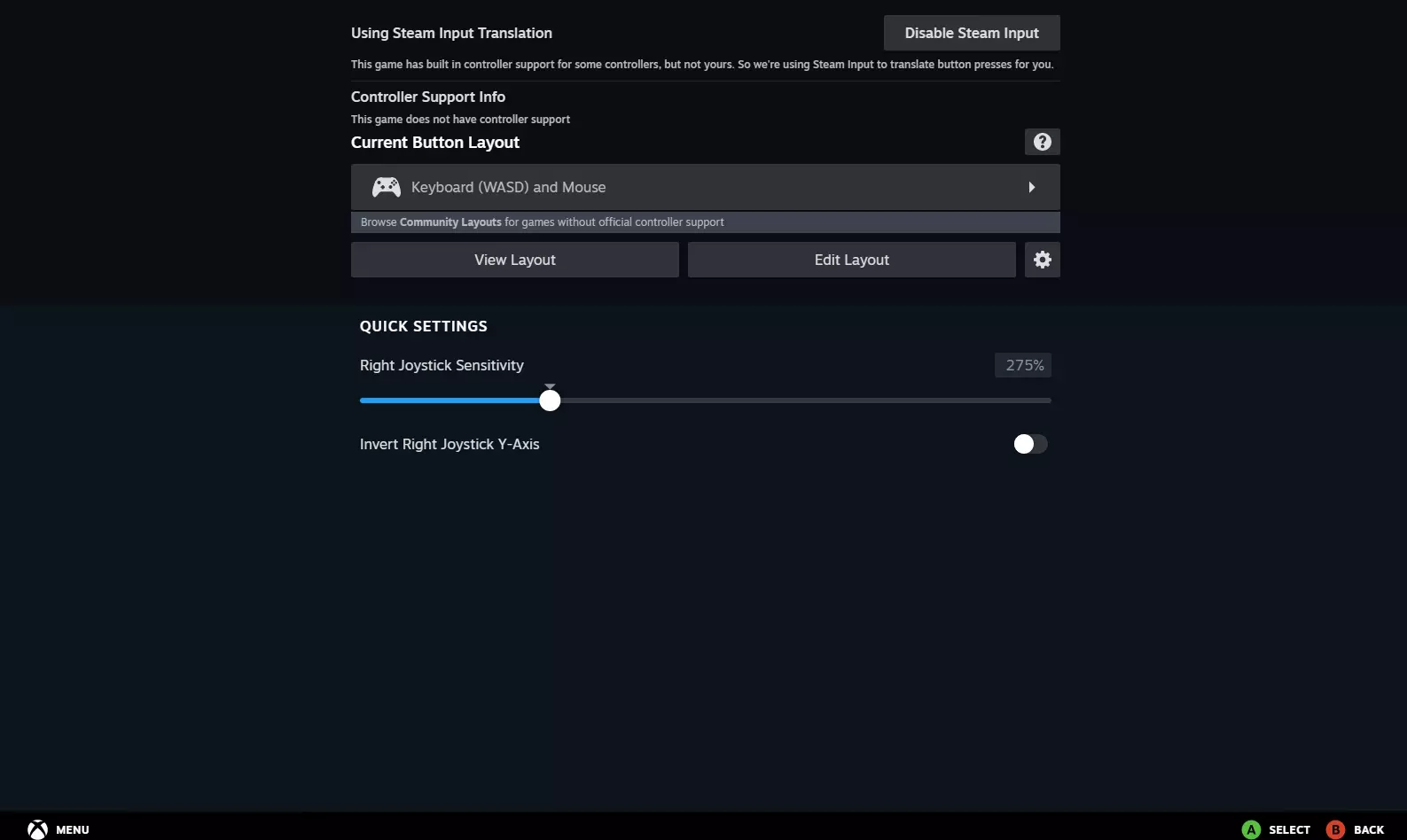
如果不是,请点击它,在打开的菜单中进入【模板】选项卡,从列表中选择【键盘(WASD)和鼠标】。这将使配置器显示相应的模板。只需选择屏幕底部的【应用布局】即可使用。我们很快会对这些进行更改,所以不必担心按键绑定问题。 如果选择【社区布局】,你也可以在其中找到我分享的名为【Preset Keyboard Emulation】的预设。只需点击它进行下载并查看绑定,然后选择屏幕底部的【应用布局】即可使用。现在你可以安全地关闭窗口,或者开始根据自己的喜好编辑按键。我已根据游戏主机版的按键设置来配置按键,同时在必要时采用现代游戏控制绑定(例如将攻击绑定到X和Y键),以提升操作体验的舒适度。不过这也导致部分按键设置看起来有些怪异,比如确认键为A键,返回键为Start键。 请注意,每款手柄的设计都有所不同,我预设的配置可能无法适配所有手柄,从而出现按键错乱的情况。这种情况下,你需要按照以下其余说明手动配置你的手柄。
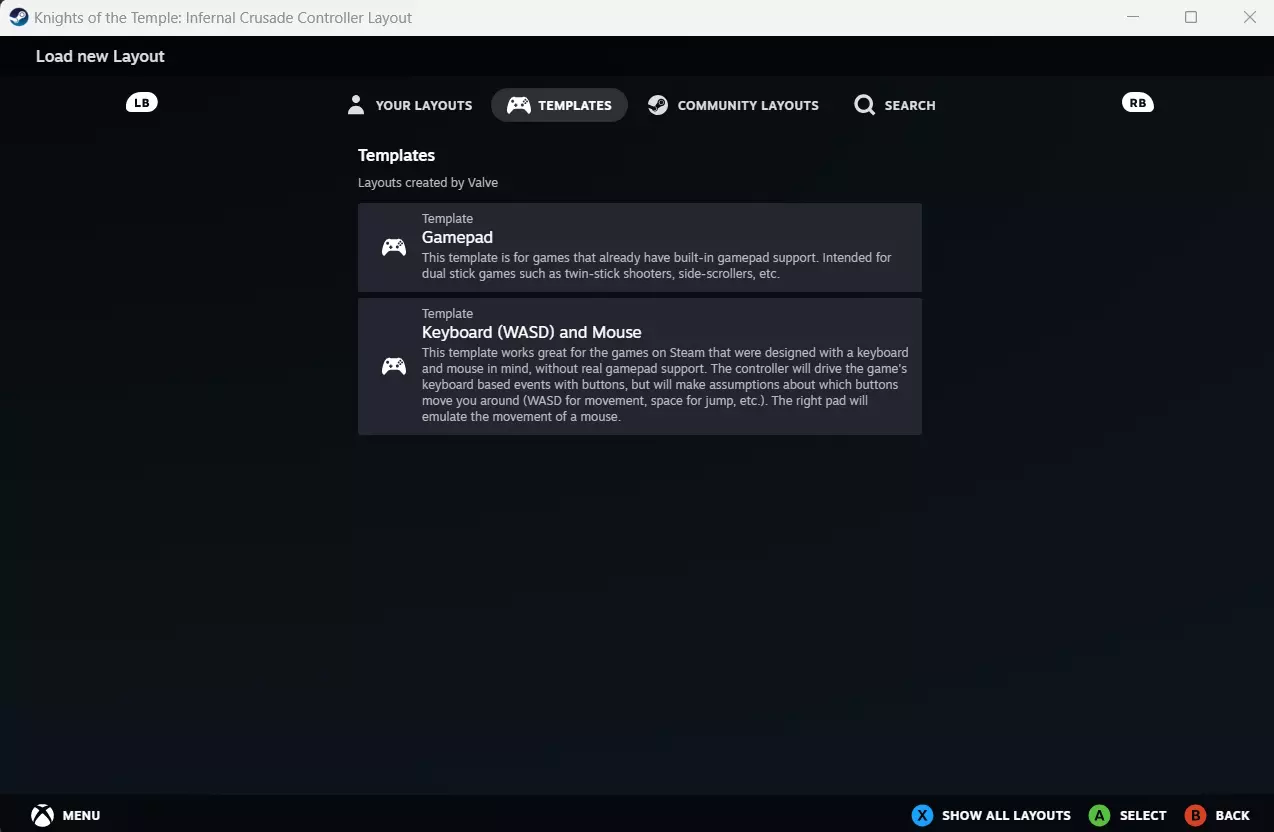
如果你选择使用模板并手动重新绑定按键,或编辑我的配置按键,请点击【编辑布局】。此时会打开以下菜单,要求你为控制器上的每个按钮设置按键绑定。只需点击所有按钮类别中的每个矩形框,然后根据游戏的默认键盘按键绑定,选择它需要执行操作的键盘按键即可。
现在,我需要告诉您在设置按键绑定时需要牢记的一些非常重要的事项: 1. 默认情况下,右摇杆被映射为摇杆鼠标。您可以通过点击【右摇杆行为】前方的矩形框,然后从弹出的列表中选择【方向键】来更改此设置。 2. 编辑扳机行为时,请始终将按键设置在【轻按】选项上。 3. 如果需要为一个控制器按钮分配两个不同的键盘按键,请点击该按钮前方的齿轮图标,然后选择【添加额外命令】。 4. 由于SIAPI会模拟键盘,且游戏完全支持通过键盘输入档案名称,因此您要么在控制器配置中将菜单选择键(回车)设置为单独的按钮,要么使用鼠标来输入名称。我的预设配置也存在此问题,因此如果你正在使用该配置,要么使用鼠标进行名称输入,要么从A键中移除额外功能并将其设置到其他位置。 5- 如果你不清楚游戏中的默认键盘按键有哪些,以下为你列出:
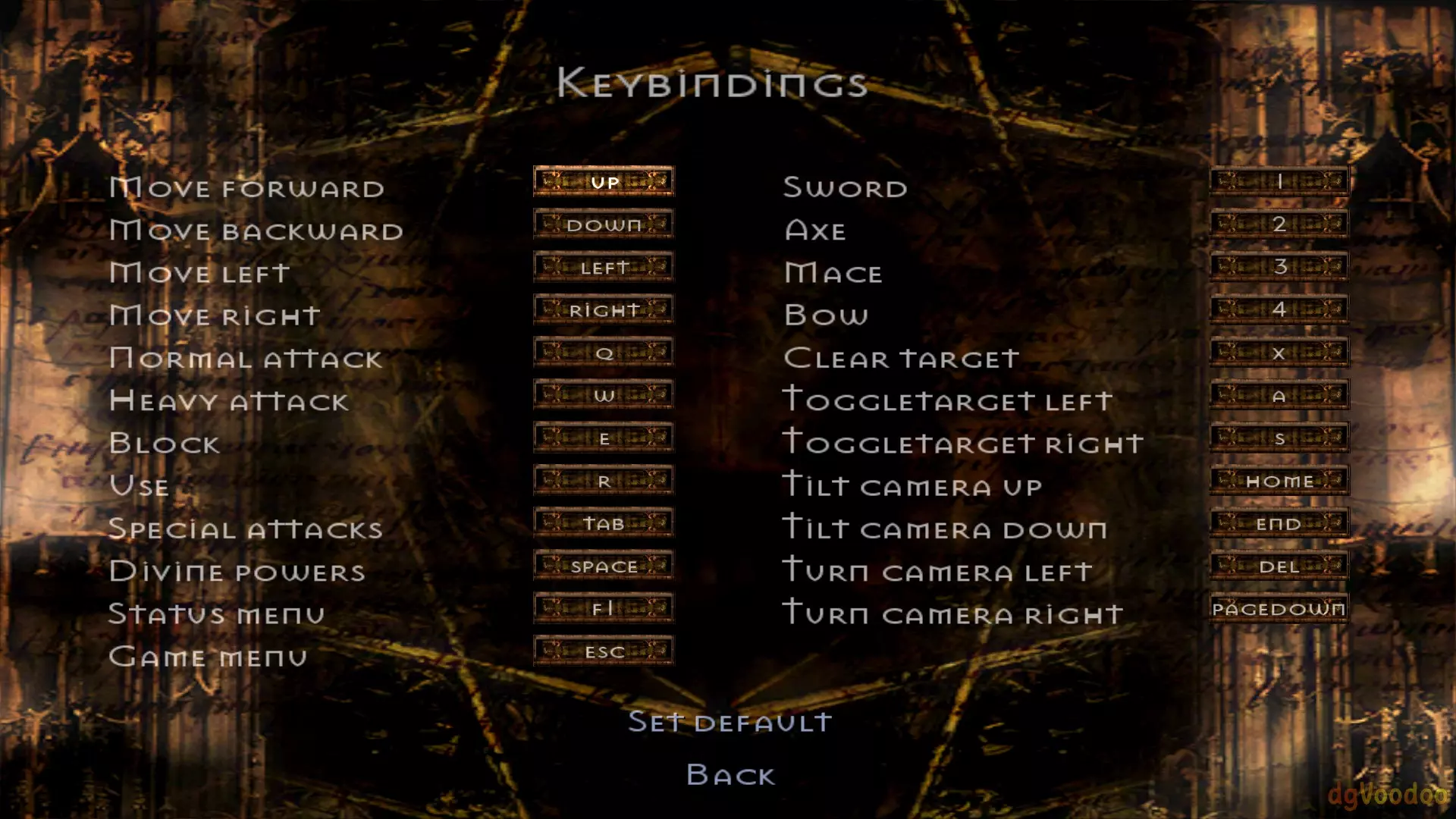
完成设置后,只需按Esc键(或手柄上的B/返回键)返回到控制器配置器主菜单。然后关闭窗口,你的更改会自动保存。现在可以开始游戏并测试设置了。 问答 问:为什么使用dgvoodoo?为什么不直接尝试使用d3d8to9或Dxwnd? 答:正如我在注意事项部分所解释的,每台电脑的配置都不同,程序在不同系统上的表现可能会有所差异。就我而言,d3d8to9根本没有帮助。它没有解决帧率和亮度问题,只是让游戏弹出一个与DirectX相关的错误。至于Dxwnd,它确实修复了帧率问题,但同时也导致游戏总是显示黑屏。我需要一个能一次性解决所有这些问题的方法,这时dgvoodoo就派上用场了。 问:我不想以1980x1080的分辨率启动游戏!如何更改? 答:我建议把分辨率更改留到最后,等所有设置都完成后再进行。但如果你确实需要提前更改,可以按以下步骤操作: 前往游戏的安装目录,找到Options.cfg文件。 用文本编辑器打开该文件,例如记事本。 找到这一行:VRES=1920 1080 将分辨率更改为游戏支持的数值。水平和垂直数值之间需要用空格隔开,否则无法生效。例如,如果你想将分辨率更改为1600x900。我需要像这样修改数值:VRES=1600 900,保存文件并关闭文本编辑器。 以下是游戏支持的所有分辨率列表,可供选择: 320x200 320x240 512x384 640x400 640x480 800x600 1024x768 1152x864 1280x600 1280x720 1280x768 1280x800 1280x960 1280x1024 1360x768 1366x768 1400x1050 1440x900 1600x900 1680x1050 1920x1080