换一换
换一换 


截至2022年9月22日测试有效。 修复方法: 打开文件资源管理器,导航至以下路径: C: Users (你的用户名) AppData Local SessionGame Saved Config WindowsNoEditor 如果看不到AppData文件夹,请点击文件资源管理器左上角的【查看】,然后勾选右上角的【隐藏的项目】。 找到名为“Engine”的文本文件,用文本编辑器或记事本打开它,在文件底部复制粘贴以下内容。如果没有该文件,只需创建一个名为Engine.ini的文件,然后粘贴以下内容: [SystemSettings] r.MotionBlur.Max=0 r.MotionBlurQuality=0 r.DefaultFeature.MotionBlur=0 在1.0版本中,你可能不需要在Engine文件中添加以下内容,对我来说环境光遮蔽不再导致重影问题。 [/script/engine.renderersettings] r.AmbientOcclusionRadiusScale=0 r.AOUseHistory=0 r.AmbientOcclusionLevels=0 r.DefaultFeature.AmbientOcclusion=0 r.DefaultFeature.AmbientOcclusionStaticFraction=0 r.AOHistoryWeight=0 r.AOMaxViewDistance=0 最后一步,打开游戏,进入选项中的视频设置,将抗锯齿设为中或低。在我的测试中,高于中等设置会导致重影,其他设置可根据个人喜好调整。 如果觉得关闭抗锯齿效果不佳,你可以考虑安装Reshade,或者像我一样在Nvidia控制面板中强制开启2倍或更高倍数的抗锯齿,这种方式使用的抗锯齿类型不会导致重影。 此方法在1.0版本中有效,未来更新后可能失效,且更新后可能需要重新应用这些设置。
2022 1.0版本如何消除所有残影和动态模糊

2026-04-03 19:00:08
转载

导读
本文介绍2022年1.0版本游戏消除残影和动态模糊的有效方法,包括找到指定路径修改或创建Engine.ini文件添加对应代码,将游戏视频设置里的抗锯齿设为中或低,也可通过Reshade或Nvidia控制面板调整抗锯齿,解决重影问题。


评论
共0条评论

舒适游戏设置:抗锯齿、分辨率、帧率
游戏默认无法设置高于FHD的屏幕分辨率,抗锯齿功能处于关闭状态,且帧率被锁定。我们来解决这个问题: 首先,先启动游戏,在设置中将画质调至最高,并关闭窗口模式,然…
2026-03-18 13:000赞 · 0评论
游戏启动加速指南
给你的游戏来个小修复。 怎么回事呢? 有些玩家遇到了这样的问题…… 每次启动游戏都要漫长等待加载进入世界。 为什么会这样?游戏会将大量大型及中小型资源加载到内存…
2026-02-19 04:000赞 · 0评论

游戏模糊修复
一个解决画面模糊问题的小方法。 模糊画面修复方法: 要让游戏画面变得清晰,你可以将分辨率缩放调至最高,但这会显著影响性能。 另一种方法是将分辨率缩放设为一半(游…
2026-04-01 01:000赞 · 0评论
更好的色彩、清晰度和用户界面缩放
增加了锐度,这在世界地图上尤为明显。所有动态模糊和光晕效果已停用,并略微调整了色深。添加了抗锯齿锐度。各向异性过滤已提升至16倍,现在地面纹理更加清晰。由于用户…
2026-03-19 13:000赞 · 0评论
《霍格沃茨之遗》- 如何彻底解决FPS掉帧问题
我想从一开始就说明,本指南不是关于如何提高帧率,而是如何消除低至10-20 FPS的掉帧问题。 简介 引用自Leshen:这里不会有花哨的操作,只有经过验证的方…
2026-02-16 04:000赞 · 0评论

如何以1440P或4K分辨率运行游戏
想要以高于1080p的分辨率运行游戏?通过本指南,你可以将游戏分辨率提升至1440p甚至4K,还可选择开启8倍多重采样抗锯齿(8xMSAA)和16倍各向异性过滤…
2026-02-16 01:000赞 · 0评论
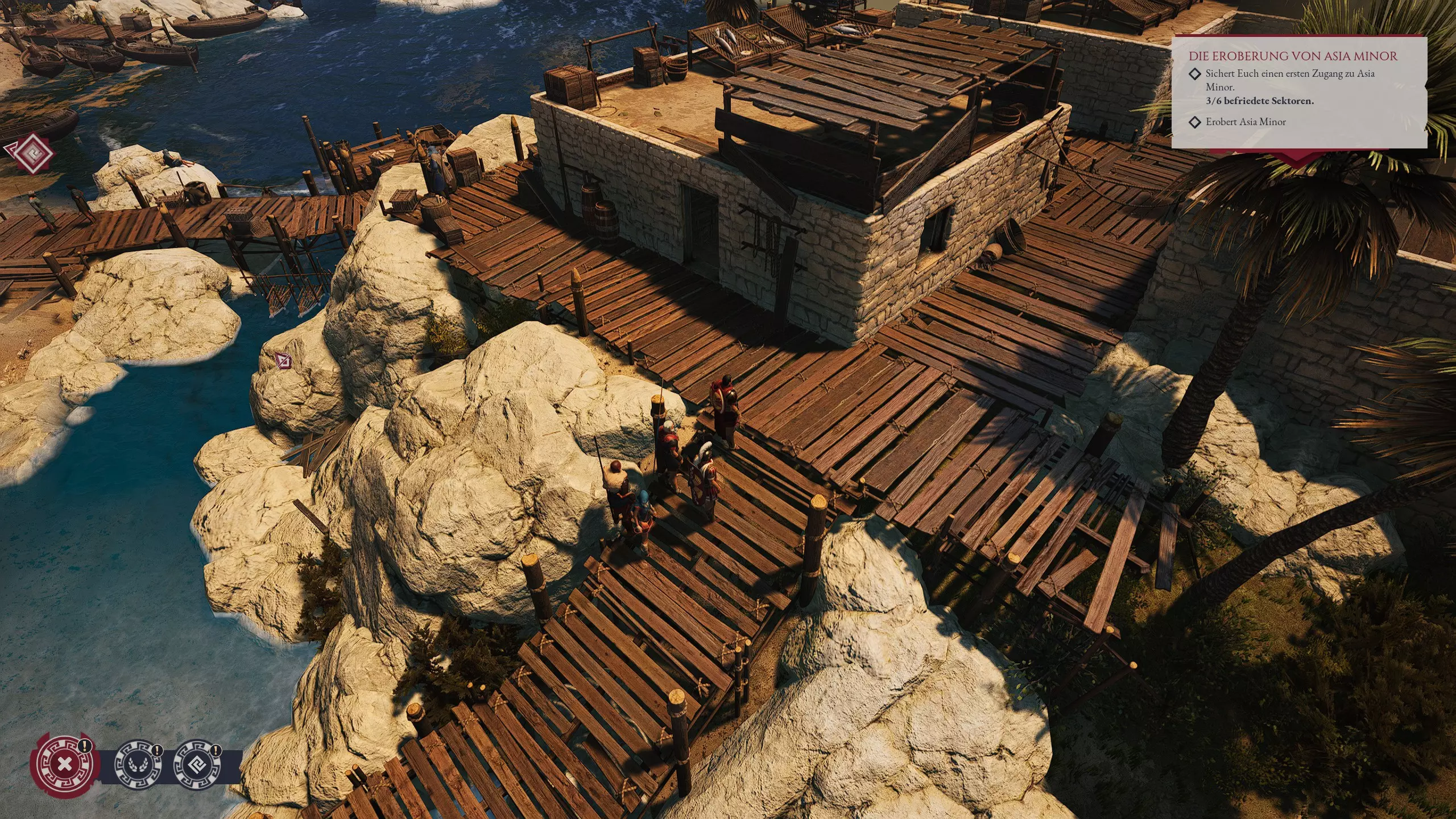
如何修复模糊问题并提高清晰度
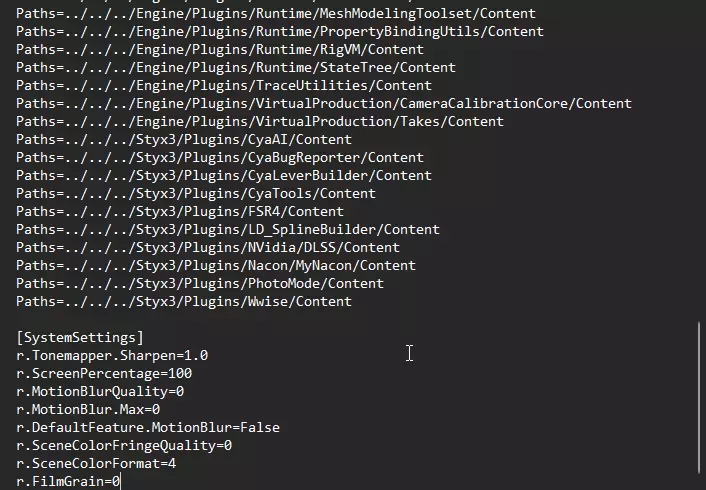
如果你觉得《冥河:贪婪之刃》的画面模糊,可以按以下方法轻松解决! 操作步骤: 1. 首次启动游戏,根据个人喜好调整图形设置,保存设置后关闭游戏。 2. 打开文件…
2026-03-27 04:000赞 · 0评论
暂无更多
最新更新
- 每日挑战简易指南 — 许多挑战不言自明,但有些挑战需要额外帮助——尤其是其中一些存在明显漏洞。不过没关系,因为《Session:滑板模拟》仍然是目前最棒的滑板游戏,我们可以原谅这些小…
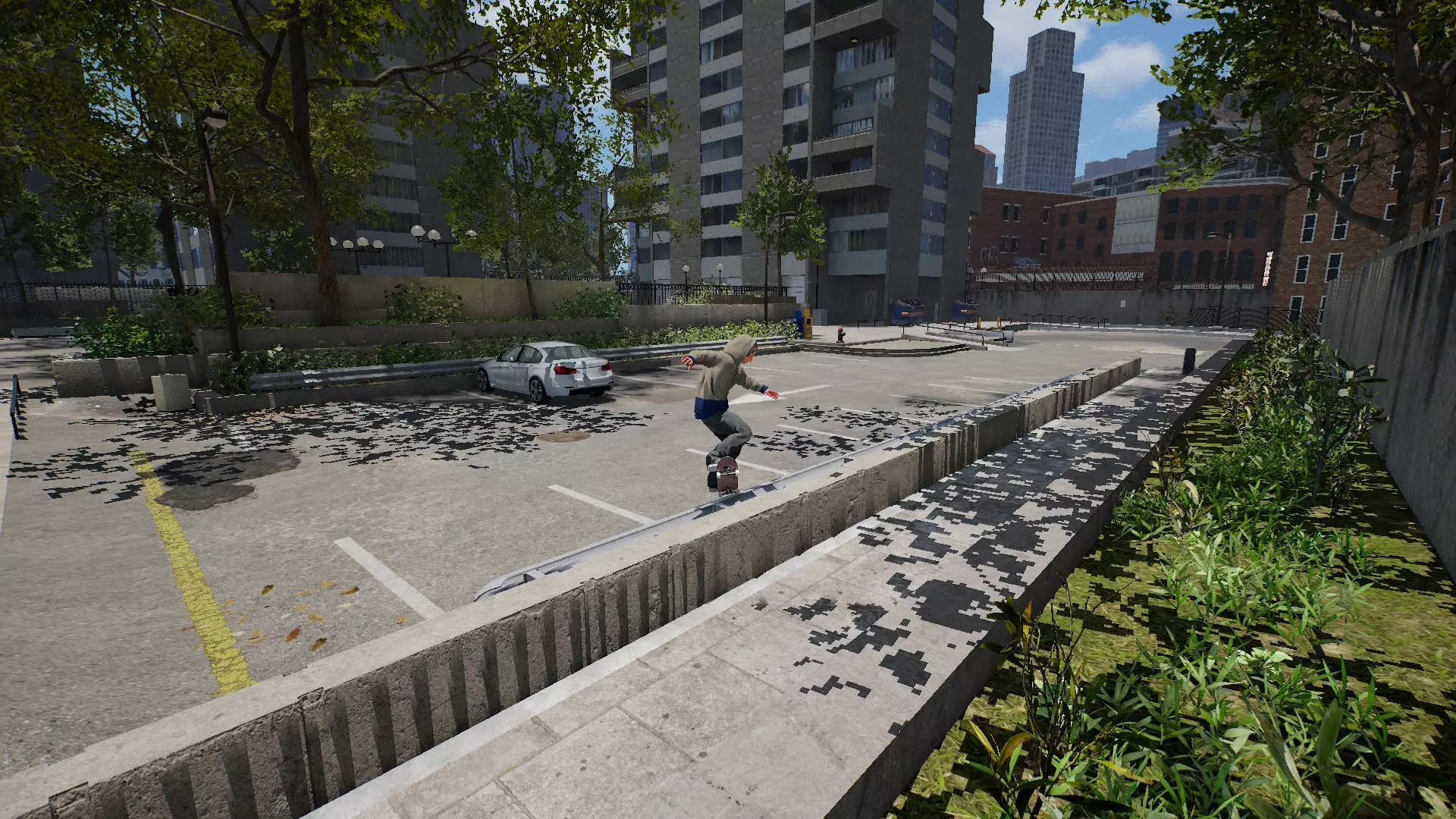
- 排列滑行动作 — 本指南将为你介绍如何将镜头从滑手的一侧切换到另一侧。 操作方法: 当你站在滑板上时,只需按方向键的左或右,镜头就会切换到相应的侧面。 图片示例: 这里展示的是同…
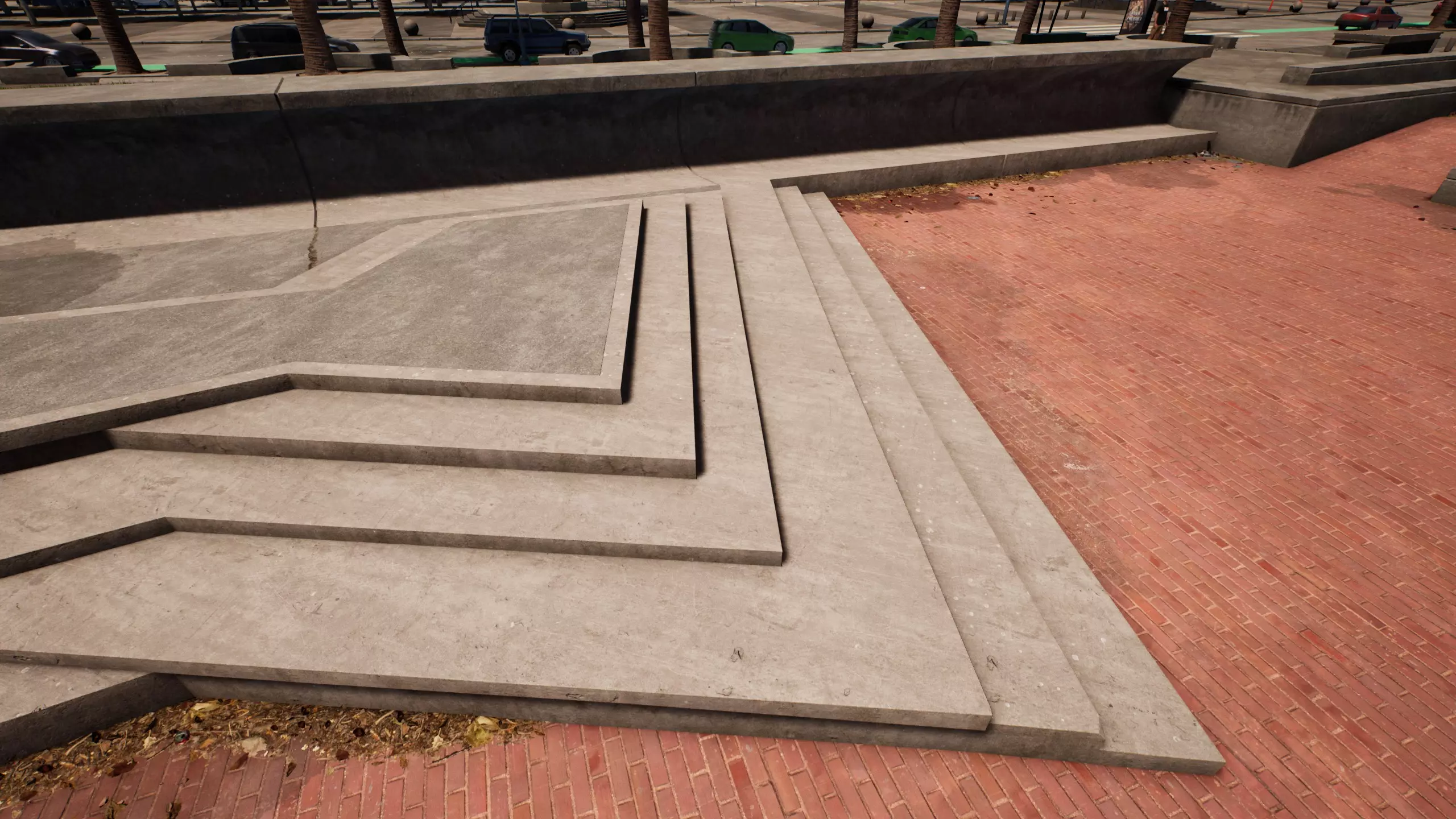
- 旧金山历史挑战 — 一份帮助寻找旧金山所有历史挑战的指南 旧金山 内河码头 内河码头7连击
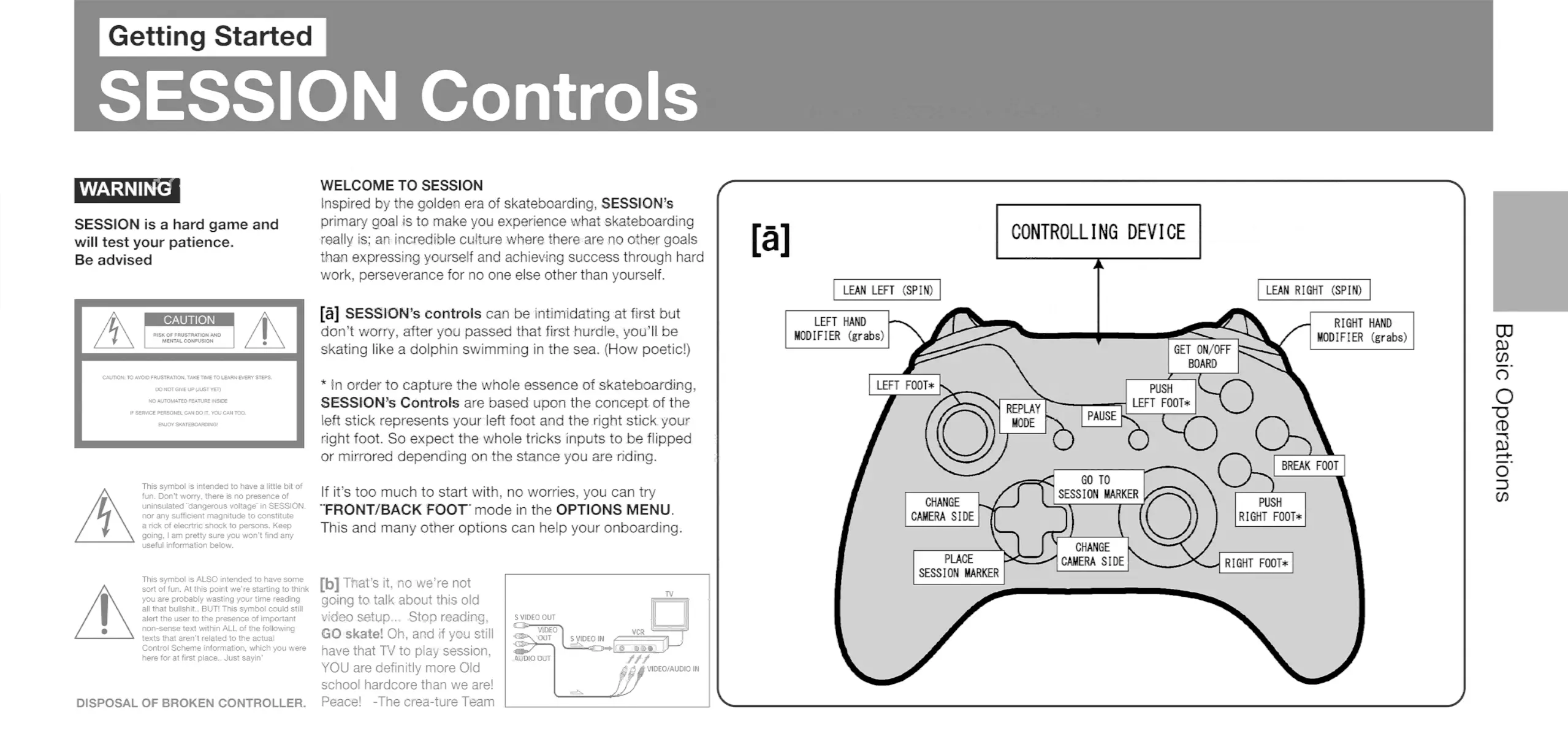
- 《Session:滑板模拟》滑板3控制设置 — 以下是能让游戏体验最接近EA《滑板3》的控制设置: 难度预设:自定义 站姿:常规 输入模式:传统 身体旋转模式:速度 大落差落地输入:禁用
- 最佳漏洞 — çç
- 《Session:滑板模拟》动作列表 — 受够了每次想查看动作时都得放下滑板打开菜单吗?没问题,伙计。 注意:使用鼠标滚轮点击可放大图片 控制方式: