换一换
换一换 


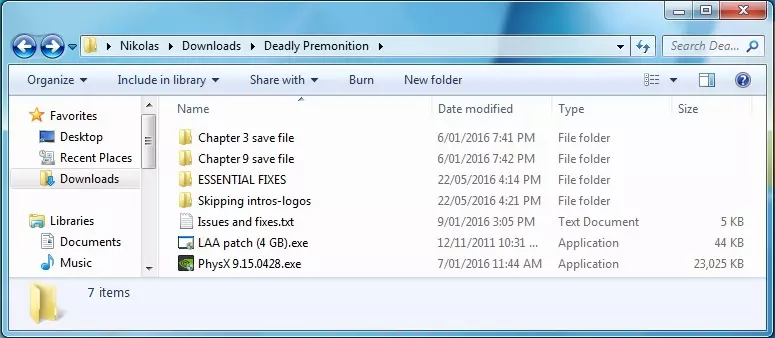
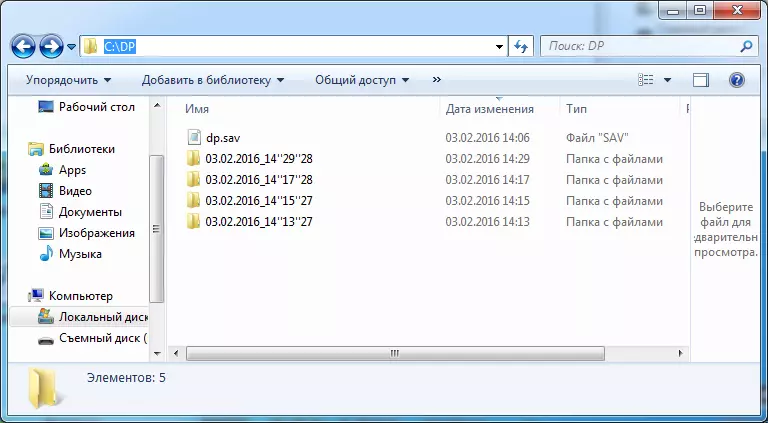
收集了游戏的各种问题描述,其中问题数量很多,以及它们的解决方法。 来源 - Steam相关论坛、个人经验。 俄语本地化 存在ZoneOfGames提供的质量非常高的翻译。 游戏无法启动。启动时崩溃 可能原因1.最常见的原因是游戏无法找到所需的PhysX库。 解决方法1: 1. 更新NVIDIA PhysX软件,从官方网站下载相应的安装包。 2. 首次启动时,在启动器中设置游戏以窗口模式运行,保存更改并关闭启动器。 3.移除“黑边”。游戏本身不提供任何图形设置,仅支持“窗口模式”或“全屏模式”,这是开发者未予设置的缘故。不过,有一个名为DPfix的非官方模组,它可以调整屏幕分辨率以及许多其他图形特性。通过这个模组,能够显著提升游戏的画质。安装和设置模组的方法很简单:只需将压缩包内容解压到游戏文件夹,并根据个人喜好编辑Dpfix.ini配置文本文件。 汽车内出现奇怪的循环音效:游戏与多声道音频系统兼容性不佳,因此如果您的声卡设置为5.1、7.1或四声道模式,请切换至立体声。游戏会周期性崩溃或在特定地点崩溃。游戏有个令人困扰的特点,就是经常周期性崩溃,所以建议大家勤存档,以节省更多精力。对于周期性崩溃的问题,建议通过为游戏文件夹中的DP.exe和DPLauncher.exe文件设置Windows 98兼容模式来解决。若要解决在特定地点崩溃的问题,可以尝试以下方法。(这样“地方”的一个鲜明例子是约克在汽车追逐后沿着博物馆附近的地下通道往下走的时刻) 1. 以Windows 98兼容模式启动游戏(见上文)。 2. 以单核心处理器运行游戏(启动游戏 -> 按下CTRL+ALT+DELETE -> 选择任务管理器 -> 进程选项卡(Win8系统为详细信息)-> 右键点击DP。1. 右键点击可执行文件,选择【属性】(Windows 8系统选择【兼容性】),然后取消除【CPU】选项外的所有勾选。 2. 在出现问题的部分跳过所有过场动画。 3. 通过消耗一些时间来改变脚本触发时间,例如在游戏崩溃事件发生前等待几个小时。 4. 重启电脑。实际上,根据经验,这可能会有所帮助。如果安装了DPfix模组,可以尝试暂时禁用它,方法是在游戏根目录中将d3d9.dll文件重命名为例如_d3d9.dll(要重新启用模组,只需将文件名改回即可)。 7. 尝试以窗口模式启动游戏来通过问题区域,这对部分玩家有效。 8. 尝试在游戏中关闭Steam覆盖层。为此,请在库中右键点击游戏名称,选择属性,在常规选项卡中取消勾选“在游戏中启用Steam覆盖层”。 9. 如果您的电脑安装了3GB或以上内存,可以尝试使用CFF Explorer程序来扩展游戏对内存的使用。 1) 下载并安装CFF Explorer程序。 2) 复制DP文件。将游戏文件夹(<Steam文件夹>SteamAppscommonDeadly Premonition The Director's Cut)中的exe文件复制到某个空文件夹中。 3) 运行CFF Explorer并在程序中打开我们复制的文件(File->Open) 4) 点击左侧的“File Header”,在右侧找到“Characteristics”,并点击那里的蓝色按钮“Click here”解决方法1:直接启动游戏,绕过启动器,点击游戏文件夹中的DP.exe文件。 解决方法2:如果您使用的是英伟达(GeForce)显卡,可以尝试重新安装或更新显卡驱动。这类显卡的驱动程序包中包含相应的PhysX软件。 解决方法3: 1. 按照“解决方法1”中的步骤更新PhysX。 2. 将该软件中的C: Program Files NVIDIA Corporation PhysX Common文件夹下的cudart32_41_22.dll文件复制到游戏文件夹.. Steam SteamApps common Deadly Premonition The Director's Cut中。 3.将这个复制的文件重命名为cudart32_60.dll。 4. 与“解决方案1”相同,首次运行游戏时以窗口模式启动,绕过启动器。 附:论坛上经常建议通过安装游戏文件夹中的PhysX安装程序来解决此问题。我不建议这样做,因为那里的版本很旧,经过这样的处理后,您其他许多同样使用该软件的游戏很可能会开始出现故障、卡顿,甚至完全无法启动。可能的原因2.游戏使用Microsoft Media Player组件来播放过场动画,因此用户安装的编解码器包和视频播放器可能会导致游戏在启动时或尝试播放初始视频片段时崩溃。 解决方法1 卸载您安装的编解码器包。(如果最终发现问题确实出在这里,可以尝试安装其他编解码器包)。特别是,据反映,LAV 滤镜和 MPC-HC 播放器可能会出现问题。 解决方法 2 重新安装/更新 Windows Media Player,从微软官方网站下载适用于您 Windows 版本的专用安装程序。 可能原因 3 游戏下载异常。部分游戏文件在下载过程中已损坏。 解决方法 验证游戏缓存。在Steam游戏列表中右键点击游戏->属性->本地文件选项卡->验证游戏文件的完整性按钮 游戏在初始过场动画后崩溃。 问题出在您系统上安装的视频编解码器,确切地说是LAV滤镜。如果开始菜单中有相关条目,请通过开始菜单卸载它们,或者通过控制面板->程序和功能进行卸载。 极低的FPS/帧率 需要对DP文件进行设置。将exe程序的兼容性模式设置为“Windows XP SP2”或“Windows XP SP3”(操作方法见下文)。同时,在DPLauncher.exe启动程序的设置中勾选“以管理员身份运行此程序”。文件位于游戏文件夹中:..在Steam的SteamApps/common/致命预感:导演剪辑版文件夹中,右键点击文件 -> 属性 -> 兼容性选项卡 -> 兼容性模式 -> 勾选“以兼容模式运行这个程序” -> 从下拉列表中选择所需的Windows版本 -> 如有需要,在同一选项卡的设置部分勾选“以管理员身份运行此程序” -> 点击确定。调整屏幕分辨率以及如何
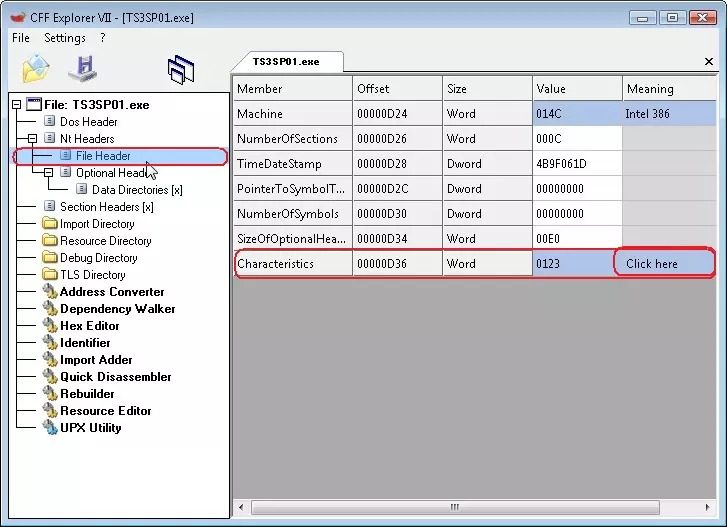
5) 在【应用程序可以处理>2GB地址空间】选项前打勾
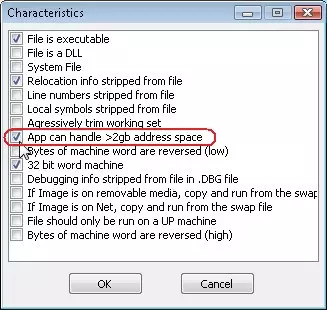
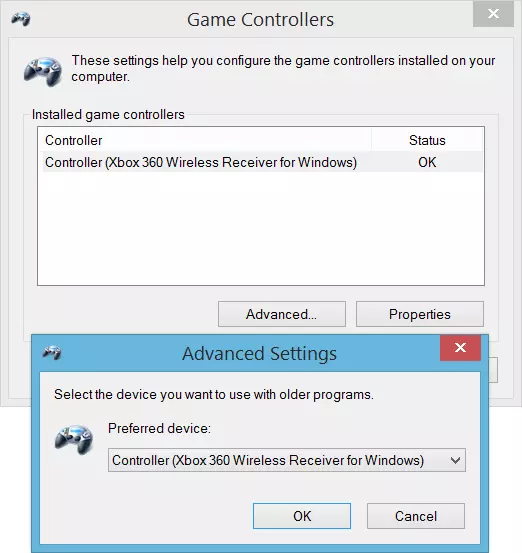
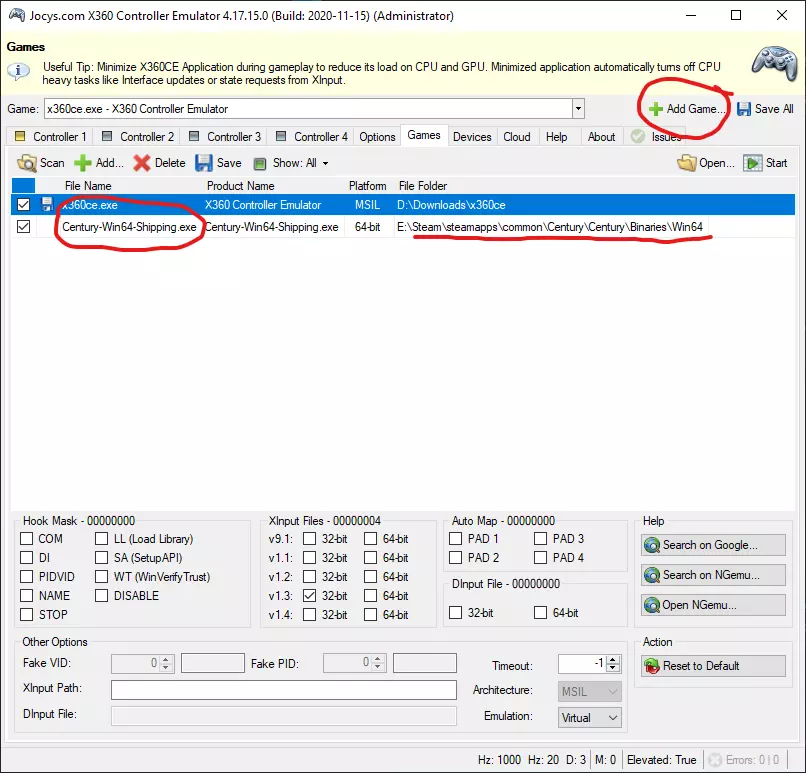
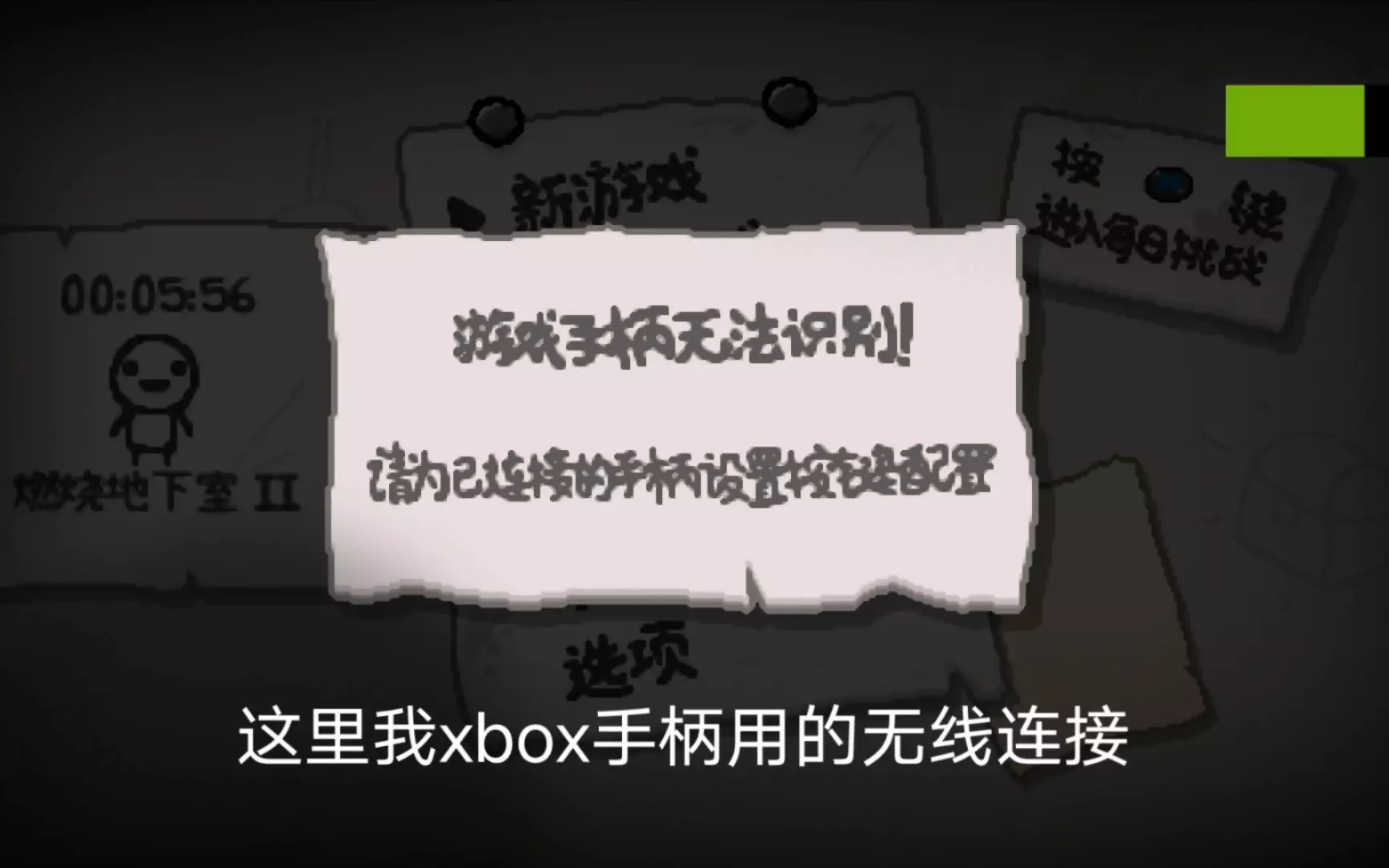
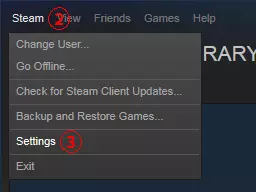
6) 点击“OK”并保存文件修改(文件 -> 保存),当程序询问时同意覆盖文件。 7) 将游戏文件夹中的原始DP.exe重命名,例如命名为backup_DP.exe,然后将我们之前编辑好的文件移到该文件夹中。 10. 可以尝试使用DPfix模组来限制帧率,通过在DPfix.ini文件的相应位置设置数值,将帧率固定在30帧(主机原生帧率)。 11.存在一整篇专门针对此问题的指南。作者提出假设,认为问题出在多线程工作时游戏存档的错误记录上。同时也提供了解决方法。 手柄 游戏中手柄的使用体验,即便搭配XInput界面,仍有较大提升空间。解决方案2 卸载系统中已安装的视频编解码器包并安装其他编解码器。 解决方案3 从微软官方网站下载并重新安装或更新与您的Windows版本对应的Windows Media Player。 解决方案4 部分玩家通过窗口模式启动游戏解决了问题,您可以尝试一下。即使游戏能够识别游戏手柄,也必然会出现某些按键和摇杆无法正常工作或与其他按键混淆的情况。 首先,你可以尝试在Steam本身的手柄设置中进行调整。 这种方法很有可能会帮到你。进入以下路径: Steam -> 设置 -> 控制器 -> 外部控制器设置 - 启用Steam输入(适用于Xbox控制器) - 启用Steam输入(适用于普通控制器) 如果上述选项未勾选,就需要勾选它们;如果已勾选,则取消勾选。可以尝试不同的组合:只启用第一个,或者只启用第二个。如果上述方法无效,且你的手柄运气足够好,在同一菜单的上方会出现“Xbox 扩展功能驱动程序”选项。点击“安装”,之后你需要重启电脑。 重启后,你的Steam中每个游戏的页面上都会出现“控制器设置”选项(位于最右侧,在“指南”“支持”之后)。在《致命预感:导演剪辑版》的页面上点击该选项,然后浏览带有说明的幻灯片。接下来选择“加载用户配置”并选择“Gamepad With Camera Controls”。确认。 完成。 其他解决方法 我在论坛上没有找到适用于所有人的通用解决办法。有针对特定型号手柄的详细微调指南。你可以搜索一下,也许会有收获。 注意!DPFix也会影响游戏手柄的工作,可能会出现冲突,这一点需要留意。 彻底的解决办法: 有一款名为Xpadder的程序,它的工作原理是在游戏控制器上模拟键盘和鼠标的操作,也就是说可以将鼠标功能设置在手柄的右摇杆上,将WASD键盘功能设置在左摇杆上,以此类推。其优点在于,只要正确设置程序,该解决方案就能确保正常运行。顺便说一下,程序的设置相当简单直观。此外,程序可以方便地开启和关闭,当你需要时进行操作,这意味着你的手柄设置不会受到影响,其在其他游戏中的运行也不会出现问题。缺点:车辆操控不够流畅,无法灵活转向,相应地游戏手柄振动功能也不可用。视频片段问题 有时,视频插入片段/过场动画会出现“异常”播放情况(例如画面颠倒、只有声音没有图像、半个屏幕黑屏等),甚至完全无法播放。 在我看来,此问题的唯一原因在于游戏与其中使用的Windows Media Player组件之间的交互异常。 解决方法1 尝试以不同的Windows兼容模式启动游戏。