换一换
换一换 




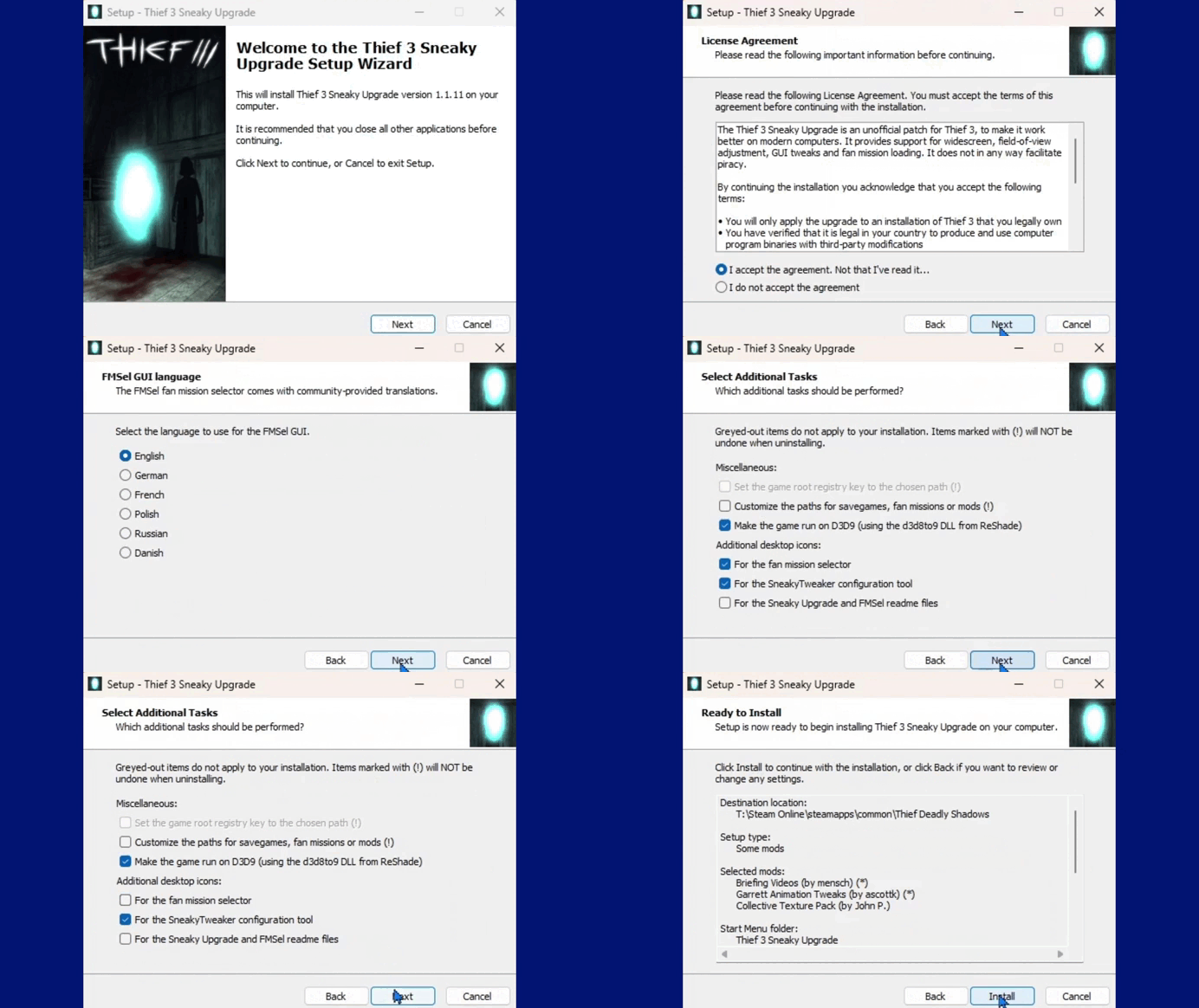
《神偷:致命阴影》现代系统最佳运行指南。本指南将介绍模组,并指导如何让游戏画面尽可能接近原版,以获得相同的游戏体验,同时支持高清分辨率和小幅便利性改进。 设置《致命阴影》- 第一部分 潜行升级 - 现代兼容性补丁 游戏本身可能运行得足够好,但会出现大量故障、不支持高清、视野过小等诸多问题。与《神偷:黄金版》的TFix和《神偷2》的Tafferpatcher类似,潜行升级是《致命阴影》的同类补丁。这是一个一站式解决方案,能让《致命阴影》在你的系统上完美运行。该补丁会定期更新,因此请务必查看主页获取最新版本。重要说明:你将找到该补丁的三个版本。一个包含编辑器(你很可能用不到),一个仅包含升级补丁本身及其调整工具,而我最推荐的是“Fat Edition(完整版)”。它包含一些完全可选的模组以及出色的John P材质包。所有这些内容都是可选的,因此除非你的硬盘空间非常小或网络状况很差,否则没有理由不选择完整版。你可以随时启用或禁用这些模组中的任何一个。 在下一部分中,我将详细介绍调整工具本身。这是让游戏在你的系统上完美运行的整体指南中同样重要的一步。设置《神偷:致命阴影》- 第二部分 在本节中,我将深入介绍“Sneaky Tweaker”以及如何完美设置游戏。 在你的游戏文件夹中,进入“Systems”文件夹。在这里你会找到“Sneaky Tweaker”。在本指南的这一部分,我们将重点编辑“Sneaky Tweaker”中的“Sneaky Upgrade”部分。
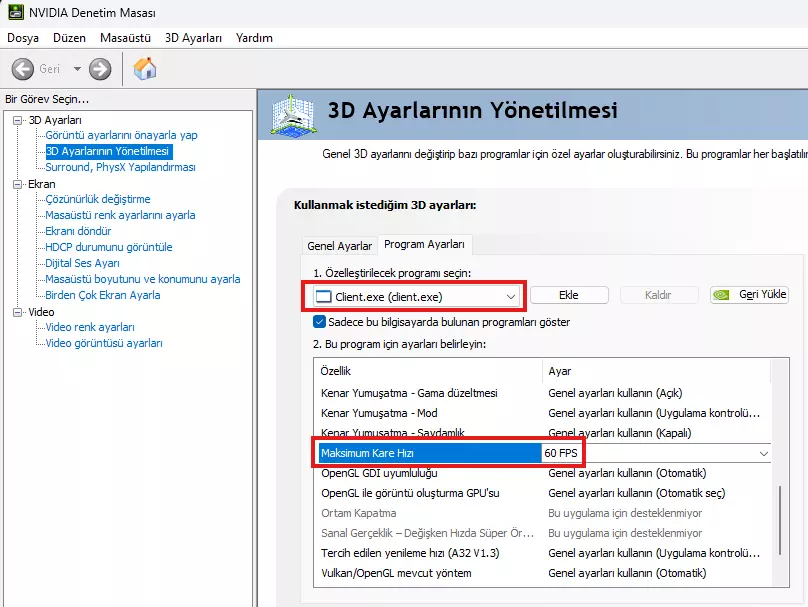
注意事项 你可以通过在游戏文件夹中为游戏的T3.exe创建一个非Steam游戏快捷方式来使用截图功能。由于某些原因,通过Steam正常启动游戏时截图功能无法工作。我已就此问题咨询过优化工具的开发者,他表示这在他的权限范围内无法解决,因此你只能使用非Steam游戏的方式来进行截图。 NVIDIA控制面板 如果你拥有NVIDIA显卡,可以在此处设置抗锯齿,让游戏画面尽可能达到最佳效果。我强烈建议将抗锯齿设置为8倍,不要启用FXAA,并开启垂直同步和三重缓冲,以获得最流畅、最精美的游戏体验。不过抗锯齿对系统资源要求较高,因此如果你的电脑性能不是特别强大,请谨慎设置。显示设置 在这里你可以切换到窗口模式并设置最大帧率等选项。 值得注意的是视野和帧率设置。其他所有选项都可以保持默认,除非你遇到特定问题,这种情况下可以在评论中询问我。 先说说视野,我个人喜欢将第一人称游戏的视野设置为1.33的超宽视野。除非你想要高于正常的视野,否则实际上没有必要更改这个设置,因为补丁会根据你的分辨率和纵横比自动调整视野。调整工具建议不要超过1.25,但对我来说1.33是完美的。你可以测试看看自己喜欢什么,或者更好的是保持默认。 其次也是最后一点是帧率。除非你拥有更高的刷新率,否则请保持默认设置,并开启垂直同步(VSync),否则游戏会出现物理问题,导致你无法进行撬锁等操作。 调整项 在这里你可以修改一些设置来改变游戏体验或对原版游戏进行优化。除非你不介意更改游戏的特定设置以获得略微不同的体验,否则建议不要调整这些选项。我只推荐启用【物理改进】以改善游戏中怪异的布娃娃效果,以及启用【无旋转模糊】,因为模糊效果很影响观感。其他设置保持默认即可,除非你有特定的调整需求。 手柄 本指南的最后一部分详细介绍了如何让任何手柄(我使用的是Xbox One手柄)完美运行这款游戏。FM加载 若你想游玩粉丝任务,此部分可能对你有帮助。潜行升级的其他所有部分均可忽略。在这里你可以选择想要使用的FM加载器,以及是否通过快捷方式或Steam启动游戏时一并启动该加载器。 其他模组与调整 潜行升级豪华版中包含5个额外的可选模组。下面我将按潜行调整器中的列出顺序逐一说明每个模组及其功能: 约翰·P的综合纹理包 这是一个不对游戏玩法进行改动的《神偷:致命阴影》画面增强模组。 该模组包含两部分内容:游戏内纹理以及菜单、标题栏和加载界面。 在调整器中,你可以启用或禁用不同类型的纹理及相关改动。我个人的设置是禁用所有菜单和游戏玩法的纹理变化,因为在我看来它们看起来更丑,而且改动太大,其他设置则保持开启。你还可以为加勒特的服装选择不同的选项。除了【Clothed Arms】之外,我觉得其他都很难看,而且我个人喜欢戴面具的加勒特。不管怎样,这完全取决于你。
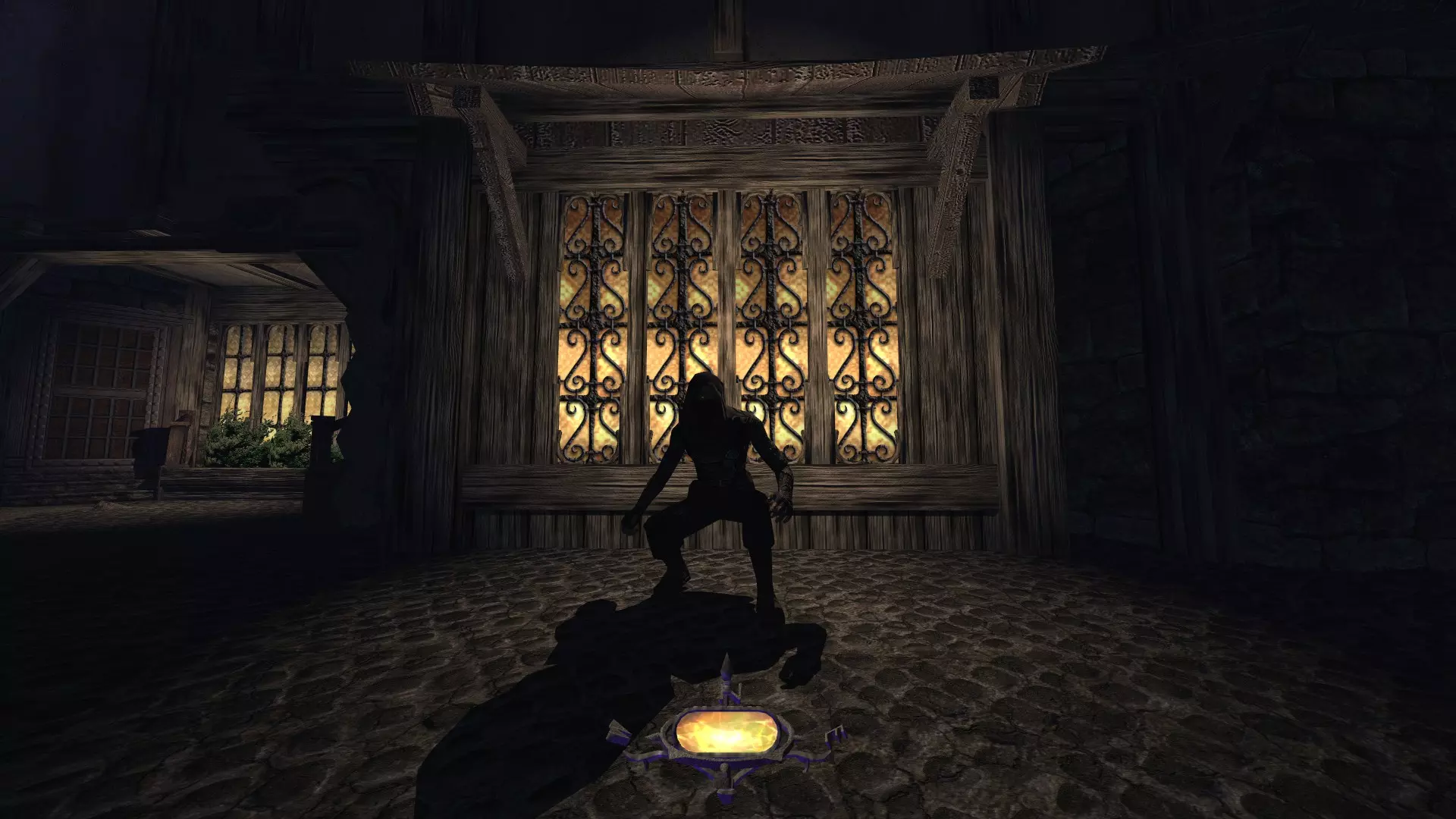
Ascottk的加勒特动画调整 该模组对加勒特的大部分动画进行了重新制作。我个人会禁用它,因为它存在不少问题,看起来效果差很多,而且在第一人称视角下表现不佳。不过这只是我的个人看法,你可能会非常喜欢它,所以我建议你亲自尝试一下。
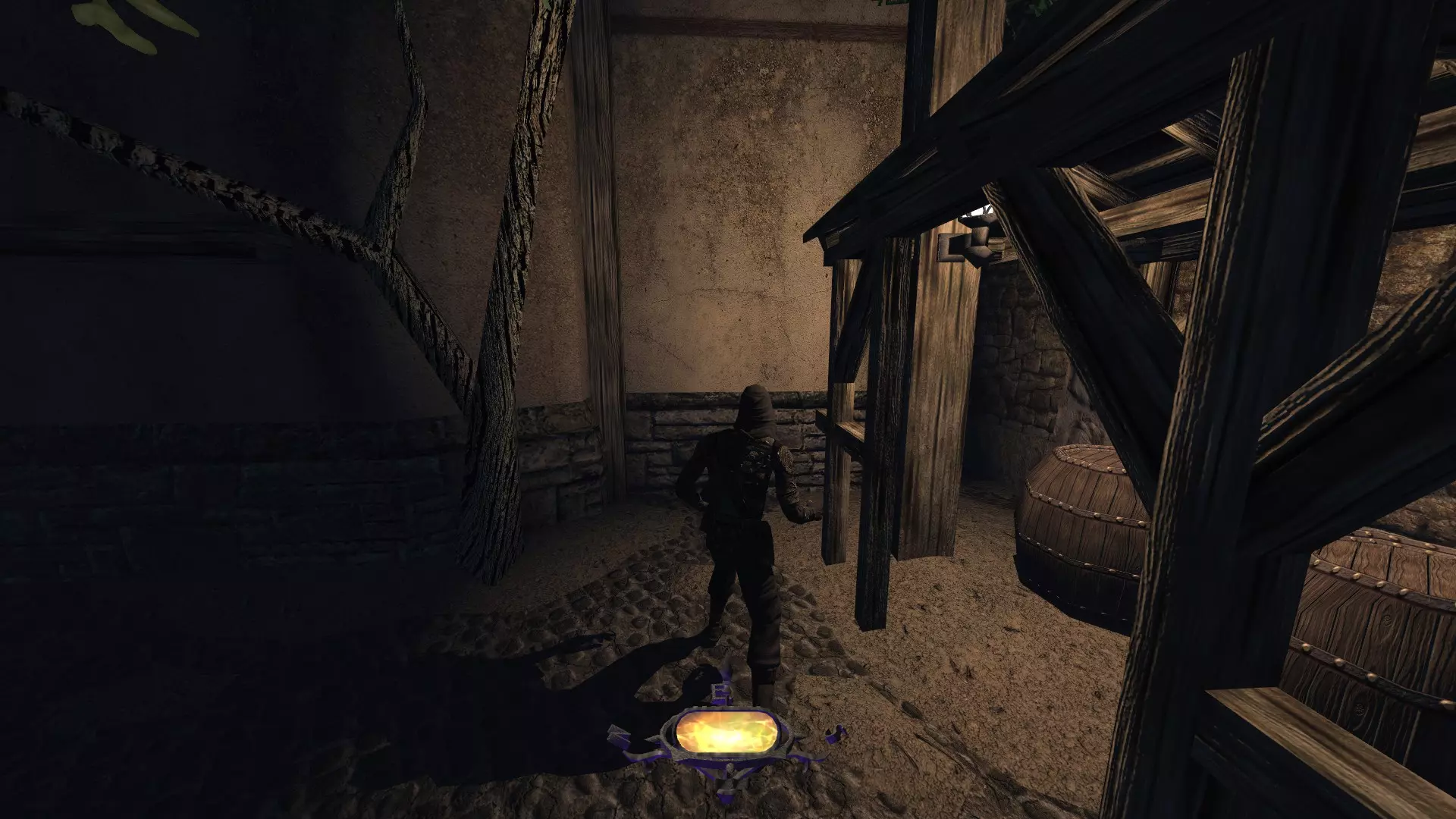
新地平线极简主义计划 这是一个旨在通过改变《神偷:致命阴影》的大部分核心玩法和用户界面,使其更贴近Looking Glass工作室原版《神偷》游戏的模组。我绝不推荐初次游玩时使用这个模组,大多数人应该也会同意。实际上我非常不喜欢这个模组,因为它有不少漏洞,最重要的是它破坏了《神偷:致命阴影》原有的魅力和目标。不过,我并非要贬低这个模组或其创作者,所以强烈建议你亲自尝试一下。如果你不喜欢《神偷:致命阴影》但喜欢前两部作品,或许这个模组正适合你。 Mensch的任务简报视频 这是一个添加了高质量任务简报视频的模组,视频风格和艺术设计与前两部《神偷》游戏相似。虽然我个人不太感冒,但能肯定它具有一定的吸引力。这款模组显然倾注了大量心血,其前置文本制作极为出色,完美契合了游戏氛围与原作风格。游戏截图虽然表现稍逊,但制作依然精良,比单纯盯着已配音的文字要好得多。不妨一试,看看是否合你口味。 贝莱格的《神偷3》黄金版 这或许是迄今为止为《神偷:致命阴影》发布的最佳模组,也可能是有史以来最好的。该模组不仅是最后推出的,更是轻松成为最佳的,它彻底移除了关卡内的加载画面,且丝毫没有破坏AI或游戏玩法,提供了关卡内的无缝体验,这本就该是游戏应有的样子。我已经无法想象没有这个模组该如何游玩了。强烈推荐。 以上就是《神偷:致命阴影》在Sneaky Tweaker中的相关模组介绍。你可以亲自体验一下,看看自己是否喜欢。 调整鼠标灵敏度 由于某种原因,游戏内没有鼠标灵敏度的设置选项(甚至《杀出重围:隐形战争》都有这个功能……),所以你需要使用Sneaky Tweaker工具,或者进入游戏的.ini文件进行修改。 你可以通过以下方法操作:使用Sneaky Tweaker工具,在“调整”选项下找到相关设置;或者进入游戏系统文件夹中的default.ini文件,找到“[Engine.PlayerInput]”部分,将鼠标灵敏度修改为你想要的数值。 获得原汁原味的体验 若想在获得现代兼容性修复的同时,尽可能体验最原汁原味的游戏内容,可以选择升级版本,或者在豪华版中禁用所有模组。在游戏文件中的调整工具里,将所有设置恢复为默认值。就是这么简单。游戏的运行方式与原版完全相同,但体验要出色得多。 使用手柄(无需第三方软件) 幸运的是,如果你不想花费大量时间折腾第三方应用,仍然可以通过出色的Sneaky Tweaker补丁在《神偷:致命阴影》中使用任何PC支持的手柄;事实上,它的效果甚至更好,因为它是为此游戏专门设计的。首先你需要Sneaky Tweaker补丁。任何版本都可以,但我仍然强烈推荐Fat Edition。目前发布时的最新版本是1.1.7。 首先你需要运行游戏。这会创建必要的文件。你无需进行任何操作,只需运行游戏,之后退出即可。exe。你可以在桌面和/或游戏的Systems文件夹中找到这个可执行文件。 首先,我们点击【Sneaky Upgrade】下的【Gamepad】子标题,然后点击【Mouse emulation】,将其设置为右摇杆(如果你喜欢,也可以设为左摇杆)。这样你就可以不用鼠标来导航菜单了。 其次,我们将【Escape button emulation】设置为Joy8。在Xbox One控制器上,这相当于【Start】键,也就是所有Xbox游戏的暂停键。 忽略其他所有设置,但要确保【Ignore all controller input】处于关闭状态。 调整工具的设置就到此为止,你可以退出它了。现在进入游戏,你需要在菜单中手动设置每个控制项。这并不是一个复杂的过程。我玩每款游戏都会这么做。 我的个人控制设置与游戏最初的Xbox版本有很大不同,因为这样对我来说更合理,而且由于某些原因(比如缺少用户界面),无论如何也无法获得完全相同的控制设置。你可以将其更改为自己喜欢的方式,但我的设置对我个人而言非常完美,它包含了除快速保存、快速加载以及地图之外的所有功能,这些我都只需用键盘一键操作。不过,你也可以随时用手柄在菜单中手动保存。 正如你所期望的,左摇杆用于奔跑和逐渐减慢的行走,右摇杆用于转向。右扳机键是攻击。左扳机键是使用键(开门、拾取物品等)。左摇杆按下是蹲下。右摇杆按下为装备物品,装备后即可使用该物品。返回键用于切换第三人称或第一人称视角。导航键无任何功能。开始键为暂停游戏。方向键上为放大视角,方向键下为缩小视角。方向键左为向左探身,方向键右为向右探身。左肩键切换上一个武器,右肩键切换下一个武器。A键为跳跃,X键切换上一个物品,B键切换下一个物品,Y键为贴墙(具体名称记不清了)。现在你已准备就绪!不过出于某些原因,你需要使用左肩键点击菜单中的选项。祝你用手柄潜行愉快。我觉得这样手感好多了 :)