换一换
换一换 




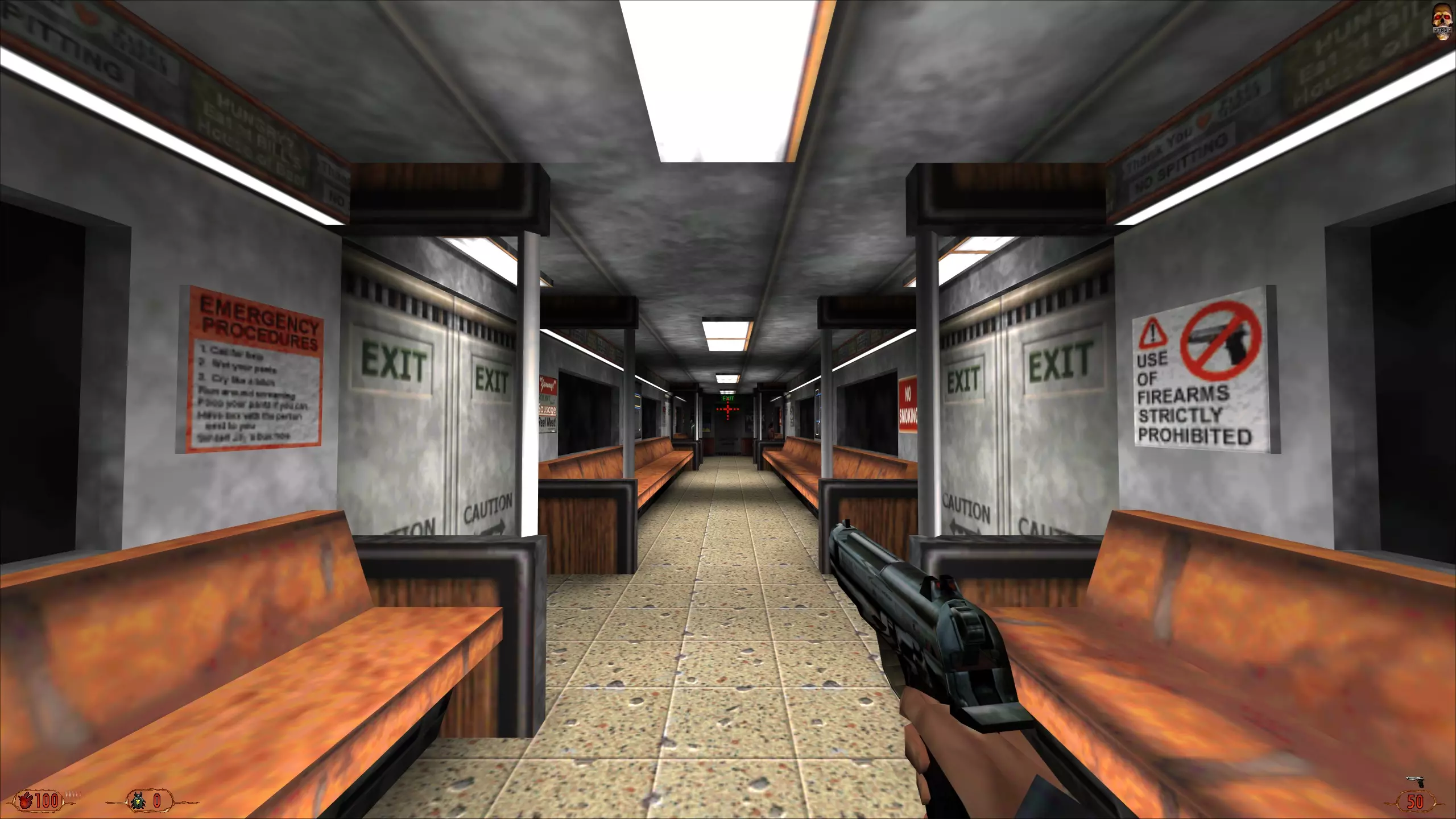
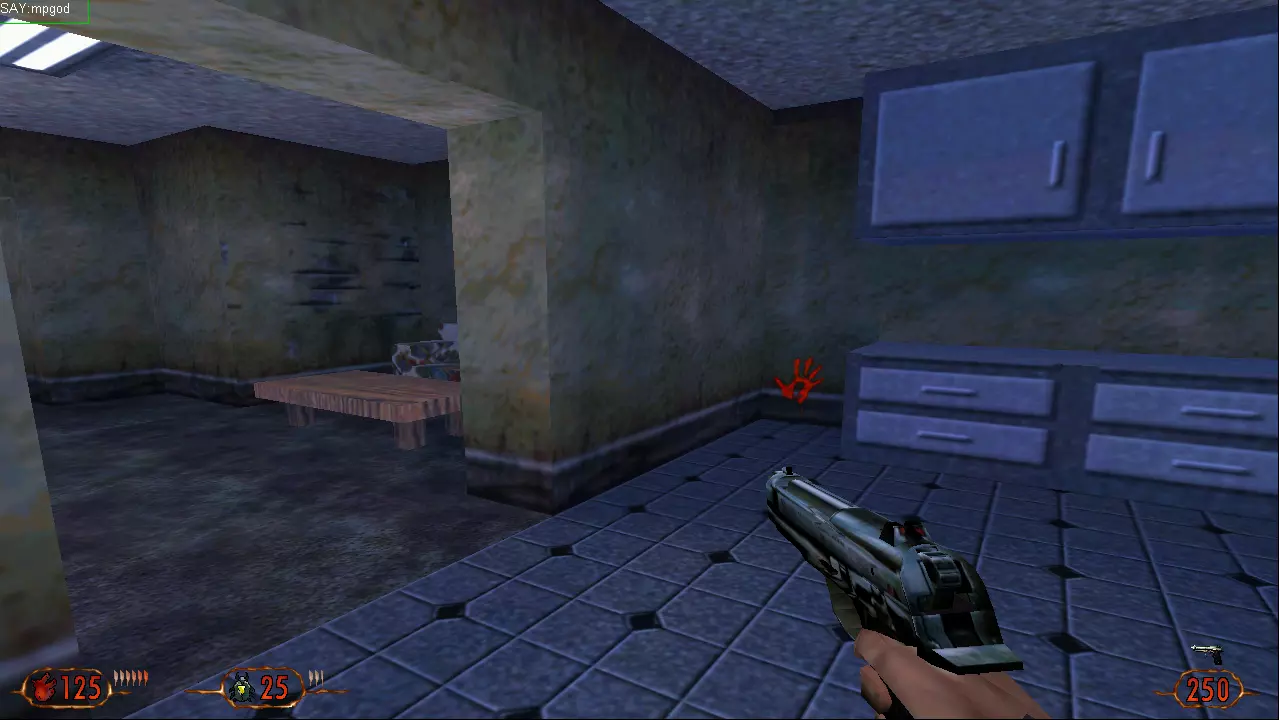
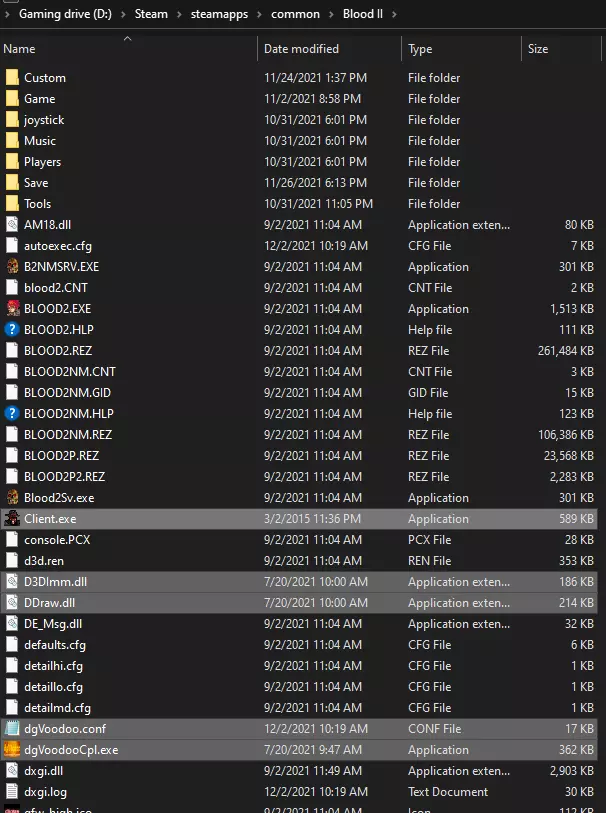
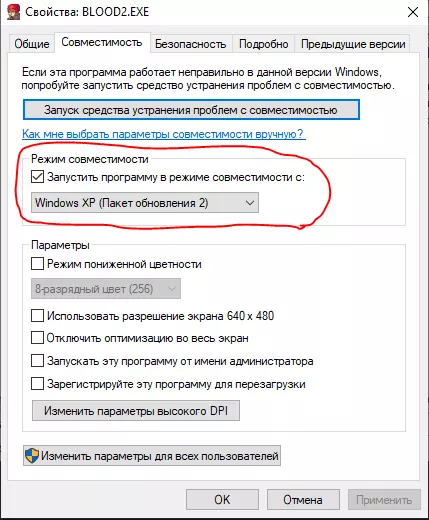
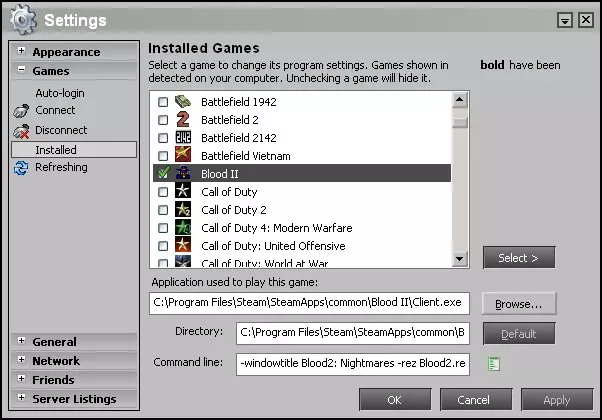
在现代电脑上运行原版《血兆2》完整指南 前置要求 下载最新稳定版dgVoodoo。下载高分辨率补丁。下载宽屏修复补丁。 图形修复 将Blood2ResPatch.zip中的CLIENT.EXE解压到《血兆2》安装目录并替换原CLIENT.EXE。在《血兆2》安装文件夹中创建名为Custom(不带引号)的文件夹。将blood2_widescreenpatch_v2.zip的内容解压到Custom文件夹。将dgVoodoo压缩包内容解压到任意位置。将dgVoodoo MS x86文件夹中的所有dll文件复制到《血兆2》安装目录。右键点击dgVoodooCpl.exe并选择以管理员身份运行。点击添加并选择《血兆2》安装文件夹。在DirectX选项卡中,将VRAM值增加到1024 MB或更高,在过滤选项中选择强制16x各向异性过滤,抗锯齿设置为8x,并取消勾选“禁用Alt+Enter切换屏幕状态”选项。
点击应用和确定。为解决大部分图形问题,游戏设计为必须以60帧每秒运行。如果你使用英伟达显卡,只需通过英伟达控制面板将CLIENT.EXE的帧率限制为60即可。
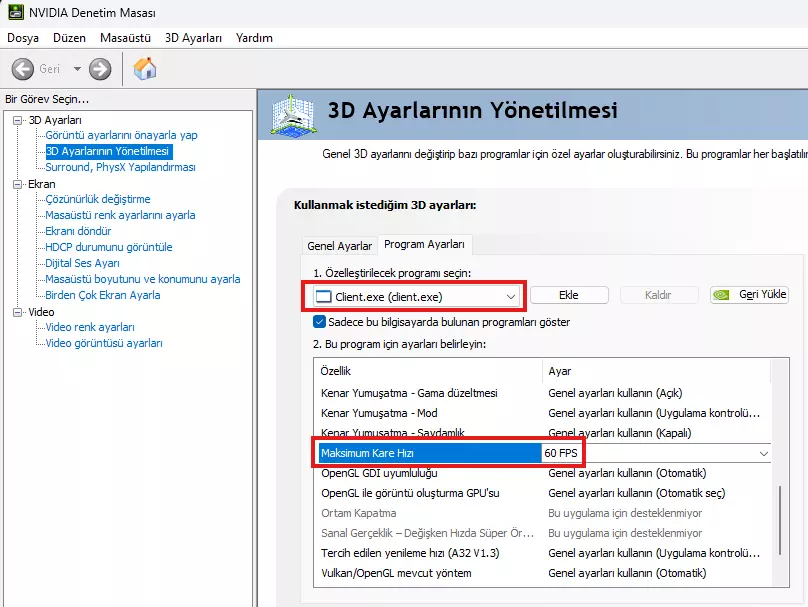
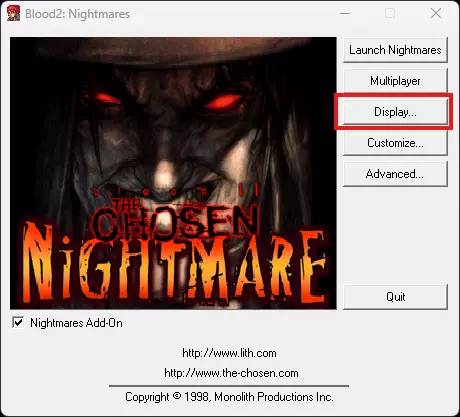
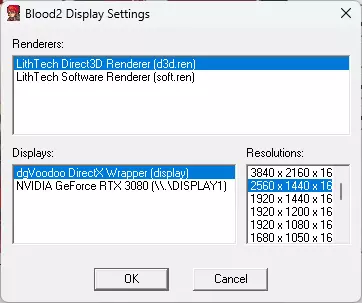
如果您使用的是非英伟达显卡,可以通过几款软件来限制帧率,其中最常用的是RivaTuner。 游戏图形设置 启动《血兆2:选民》。点击显示。选择dgVoodoo DirectX包装器以及您想要的分辨率。
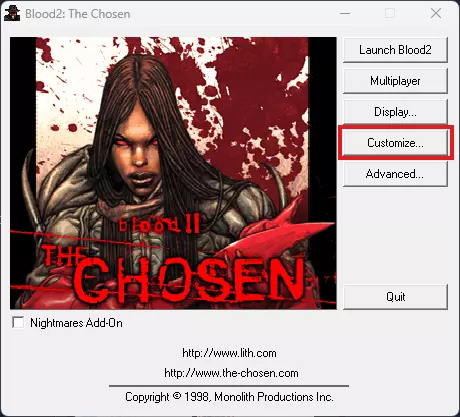
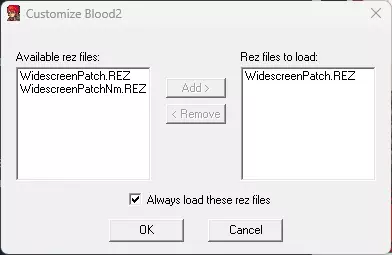
点击【自定义】。若要游玩《血兆2》,添加【WidescreenPatch.REZ】文件;若要游玩《血兆2:噩梦》,添加【WidescreenPatchNm.REZ】文件。请勿同时添加这两个文件,应根据游玩的是《血兆2》还是《血兆2:噩梦》选择对应的REZ文件。勾选【始终加载这些REZ文件】。
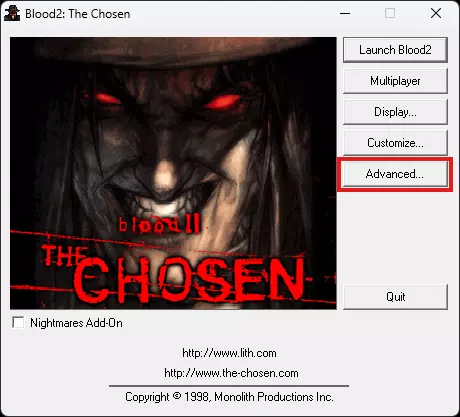
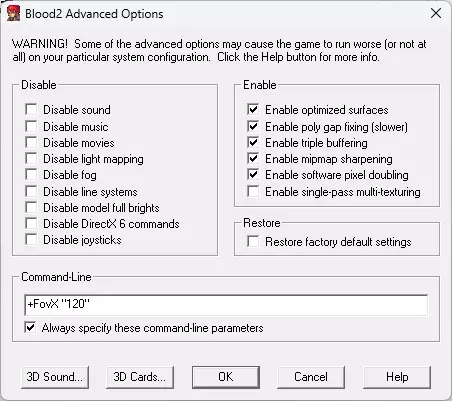
点击高级选项。按照下方截图所示进行设置,然后点击确定。你可以根据自己的喜好调整视场角(FoV)数值。在我看来,对于16:9分辨率,120是最佳数值。
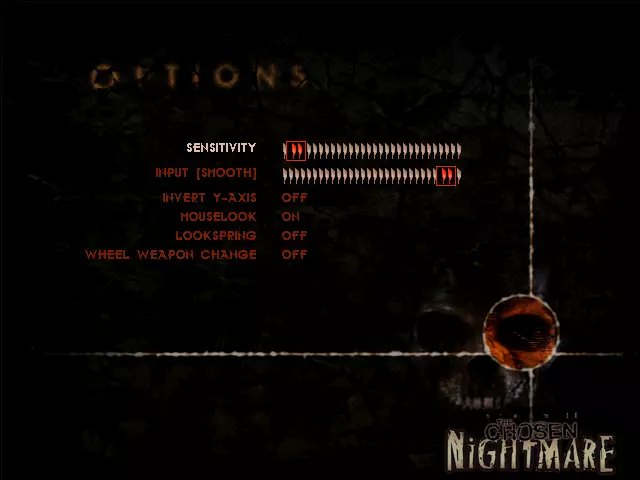
鼠标修复 启动游戏。游戏可能会以窗口模式打开,且窗口位置可能异常。要修复此问题,只需按几次alt+enter或alt+tab,或最小化/最大化窗口,即可切换为全屏模式。部分主要控制键(如开火、下蹲、跳跃)默认未分配。首先,请检查所有按键绑定并正确设置。进入鼠标设置,将输入滑块拉至最右侧。根据个人喜好调整鼠标灵敏度。
祝您游玩愉快! 现在您可以畅玩《血兆2:选民》了,游戏不会再出现崩溃、黑屏、分辨率问题、鼠标故障等情况。