换一换
换一换 


这是一份用于创建创意工坊角色的指南。本指南涵盖了从角色UI制作到创意工坊临时上传的全过程。 前言:《以太之战》已支持创意工坊,但似乎没有相关的日文文章,因此编写了这份指南。内容与我博客中所写的大致相同,您可以选择更易阅读的版本(由于图片较多,在Steam指南中可能无法正常显示)。本次指南将介绍从角色界面到工坊临时上传的全过程。 事前准备 马上开始制作角色吧。 本次所需物品: - Steam - 以太之战 - 角色构思 - 像素画编辑软件(我使用的是Aseprite) - 角色模板 - 参考用的工坊角色 没有这些就无法开始。 像素画编辑软件:请选择你喜欢的。 角色模板:请从此处下载(将直接开始下载)。参考用的创意工坊角色 为方便制作,建议下载参考用的角色。 你可以选择任意喜欢的角色,但官方手册中推荐的Sandbert和Guadua是不错的选择。 从创意工坊下载的文件,默认情况下位于“C: Program Files(x86) Steam steamapps workshop content 383980”路径中。 角色UI的创建 请打开下载好的角色模板(为方便随时恢复,建议先复制到其他文件夹再进行操作)。 下面从上到下对文件进行说明: scripts sounds sprotes 以上文件本次不使用 charselect角色选择画面中大幅向下显示的图像。如果向右并添加蓝色高光,与其他角色排列时会更美观,但这取决于个人喜好。
・config.ini 这是写入角色相关信息的地方 没有这个文件就无法上传至创意工坊 具体内容说明将在后面阐述 ・hud.png[48x32像素] 在比赛中、舞台选择、角色信息画面中显示的图像
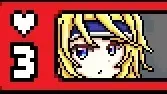
・hurt.png[48x32px] 角色被击出场外时显示的图像
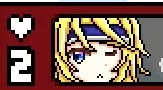
・icon.png [15x15px] 用于创意工坊角色的选择画面等处的图像
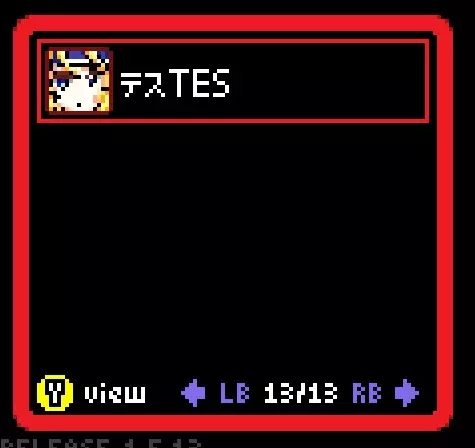
・offscreen.png [34x34px] 角色移出摄像机画面时显示的图像

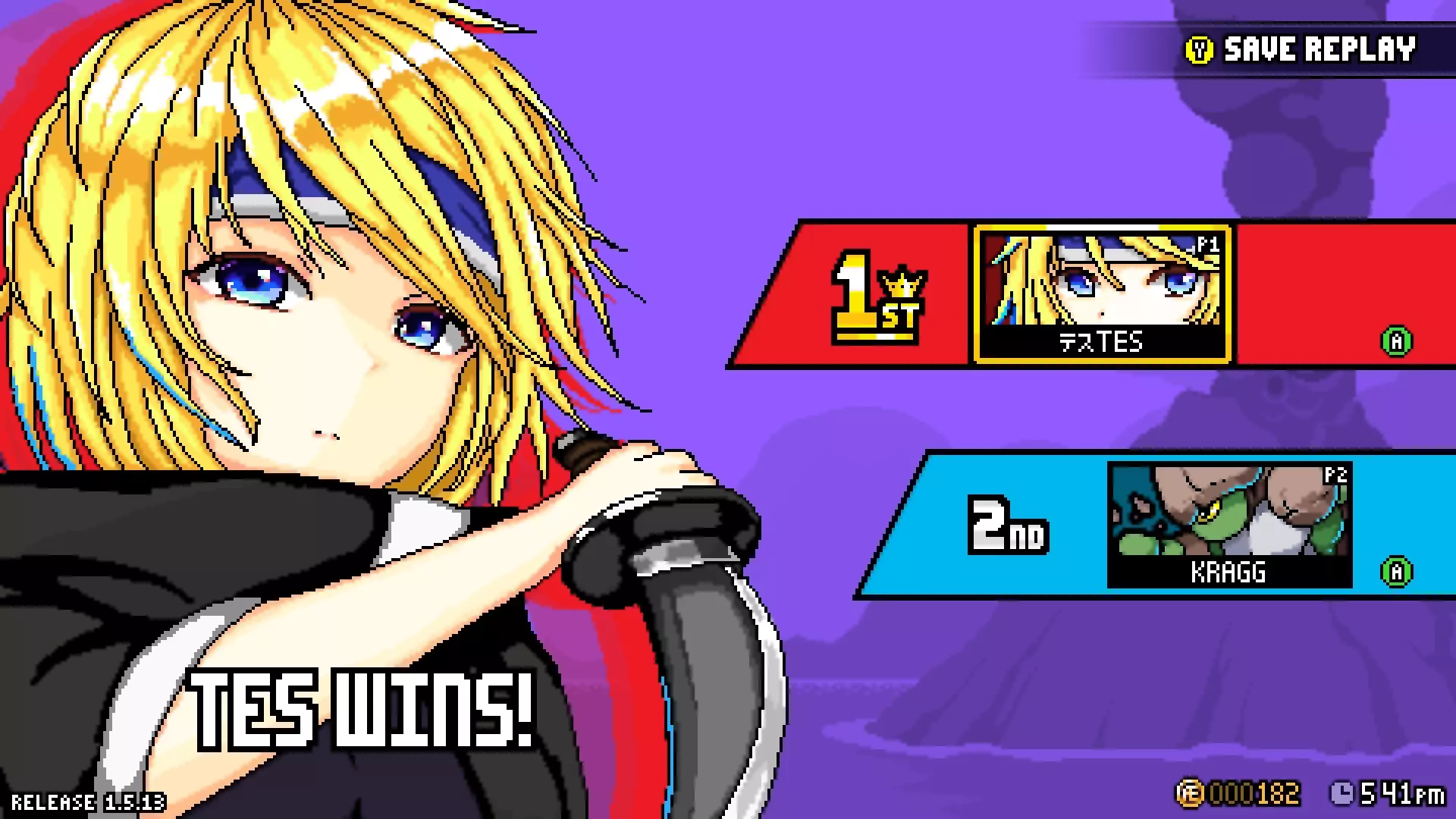
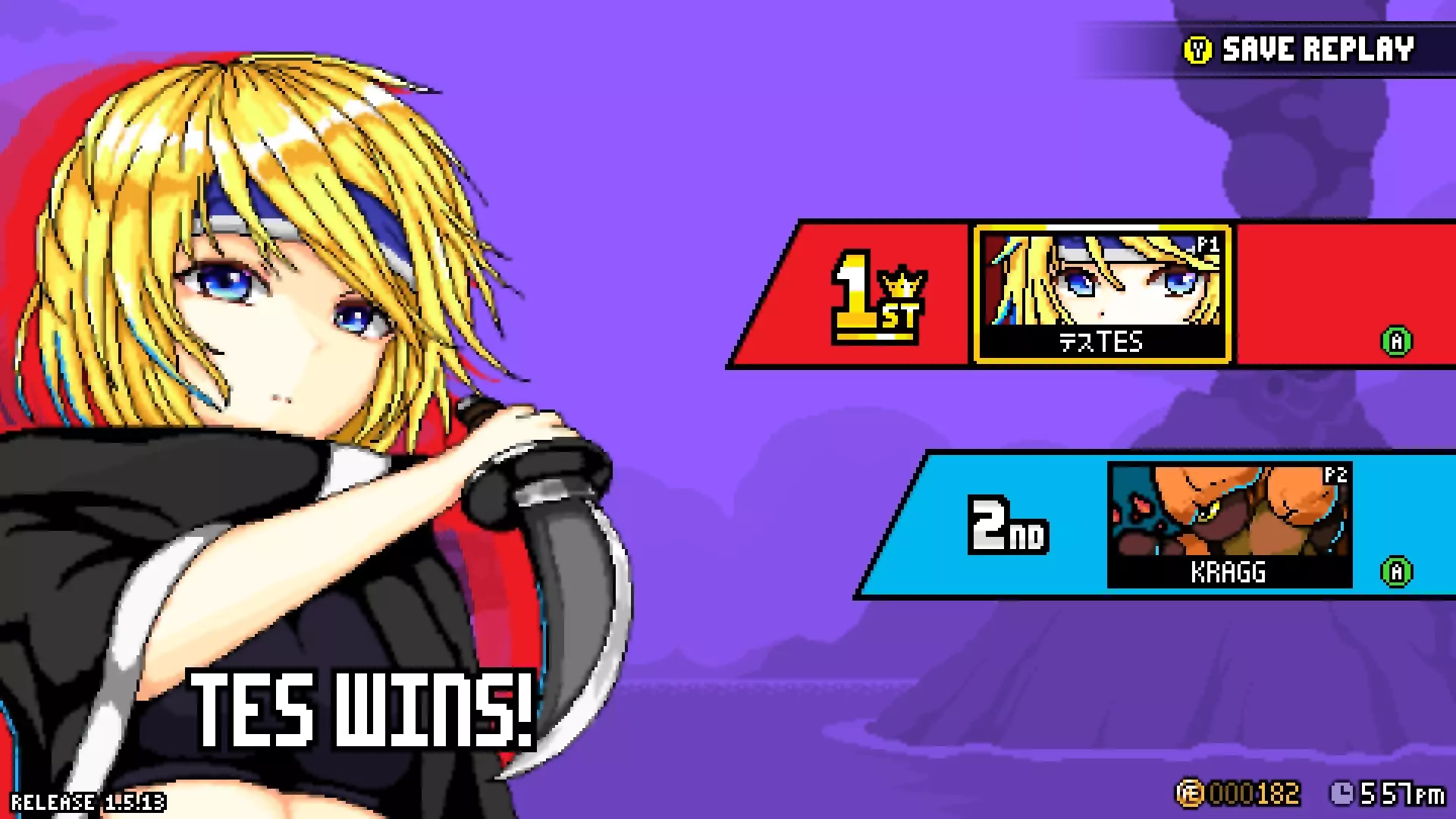
・portrait.png [350x350px] 用于比赛结果画面 制作图片时请注意,若不在周围预留空白,将会如下所示进行显示,敬请留意
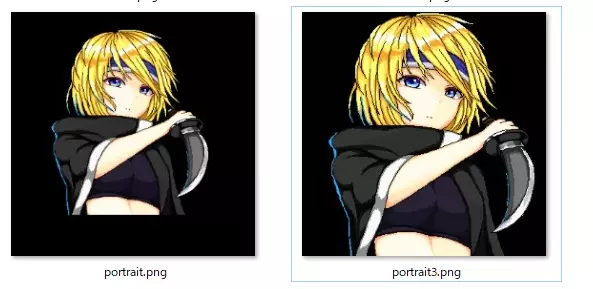
空间狭窄时
当空白区域较大时
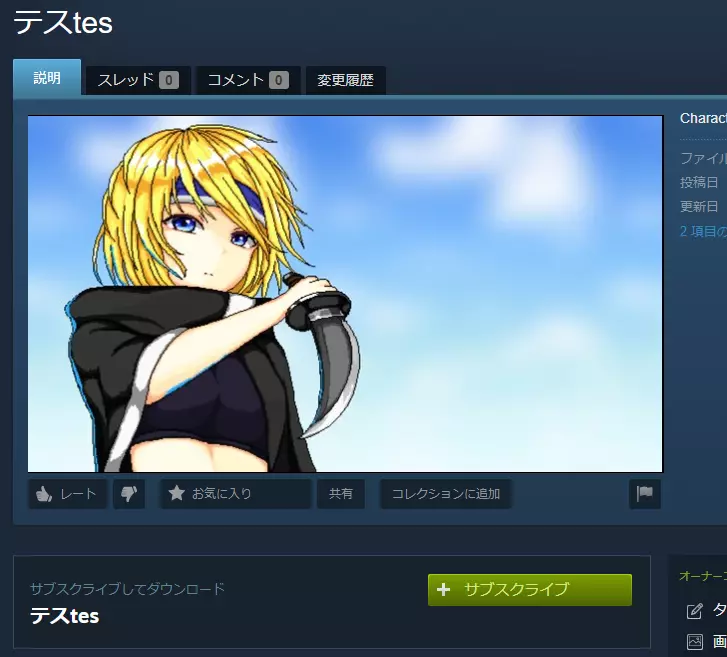
・preview.png[无尺寸指定,但建议宽高比16:9,960×540px为宜] Steam创意工坊中用作缩略图的图像
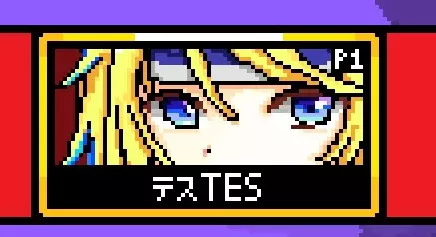
・result_small.png [79x31px] 用于比赛结果画面 此图像将角色视线向右调整后,与其他角色排列时的视觉效果会更好 (下方参考图像忘记进行翻转)
以上是上层目录中的文件夹说明 请注意文件名右侧标注的大小来准备图像 配置文件.ini的说明
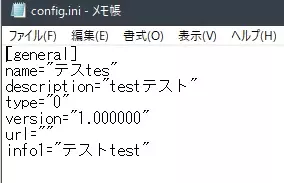
UI素材制作完成后,就可以开始编辑Config.ini文件了。 编辑ini文件的软件用记事本之类的都可以。 内容必须写在双引号(” “)内,格式如下:name = "在此处填写内容" 下面从上到下进行说明: (部分内容可以使用日语,但由于日本用户较少,建议使用英语) ・name 工坊和游戏内的角色名称填写在这里。 (可使用日语) ・description 填写工坊物品的说明栏内容。 这里后续可以在Steam端进行设置,不填写也没有问题。 (可使用日语)
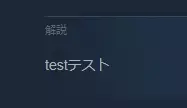
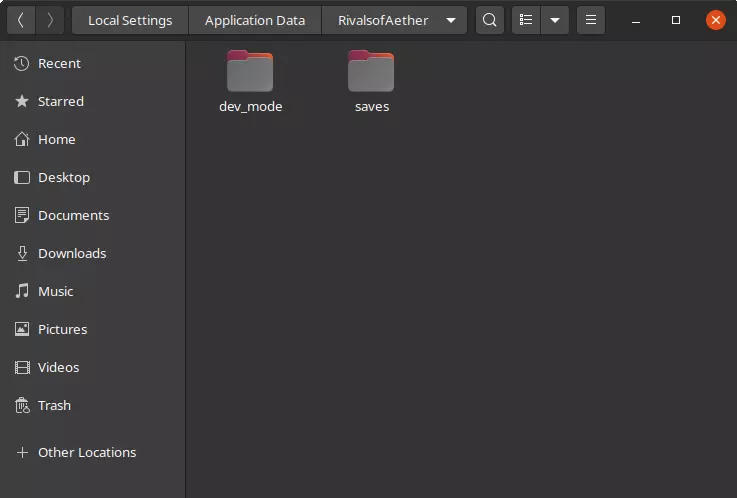
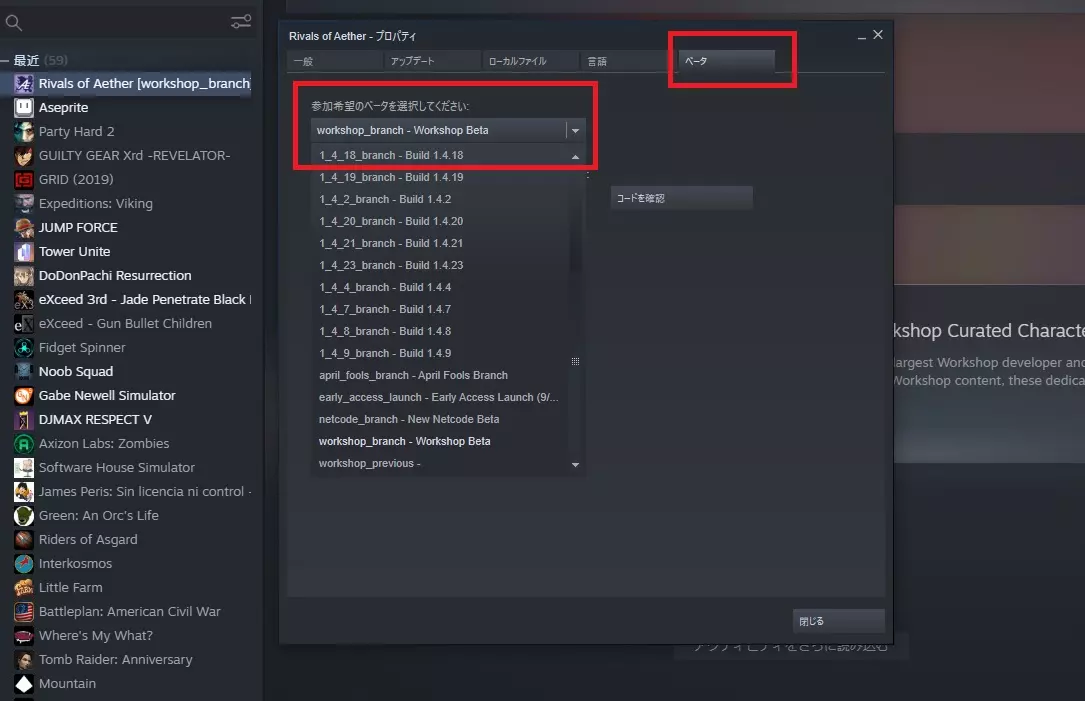
・type为物品类型,0代表角色,1代表伙伴,2代表舞台。本次制作的是角色,所以设为0。 ・version用于记录创意工坊的版本,现在可以忽略。 ・url用于创意工坊的新上传或更新,本次为新上传,所以留空。 此外,通过添加其他描述也可以更改其他信息,但本次仅介绍这些内容。 ・info1用于在角色选择界面填写说明文本,页面最多三页,可指定info1至info3(可使用日语)。第一页可以设为英语,第二页设为日语) 工坊上传 现在准备工作已经完成,可以开始上传到工坊了 (从这里开始会临时上传到网络上,请仔细阅读并进行操作。 即使出现问题,我方也不承担责任,请自行负责) 在这种状态下进行一次上传的原因是配置文件。这也是为了确认ini文件能否正常运行。将制作好的数据整理到文件夹中,复制到“C: Users {电脑账户名} AppData Local RivalsofAether workshop”路径下(复制时建议将文件夹名称设置得容易识别)。复制完成后启动游戏,但需从Steam右键点击《以太之战》,依次选择【属性】→【测试】选项卡,确认已加入创意工坊测试版。若未加入,可从【选择参与的测试】中选择Workshop Beta来加入。
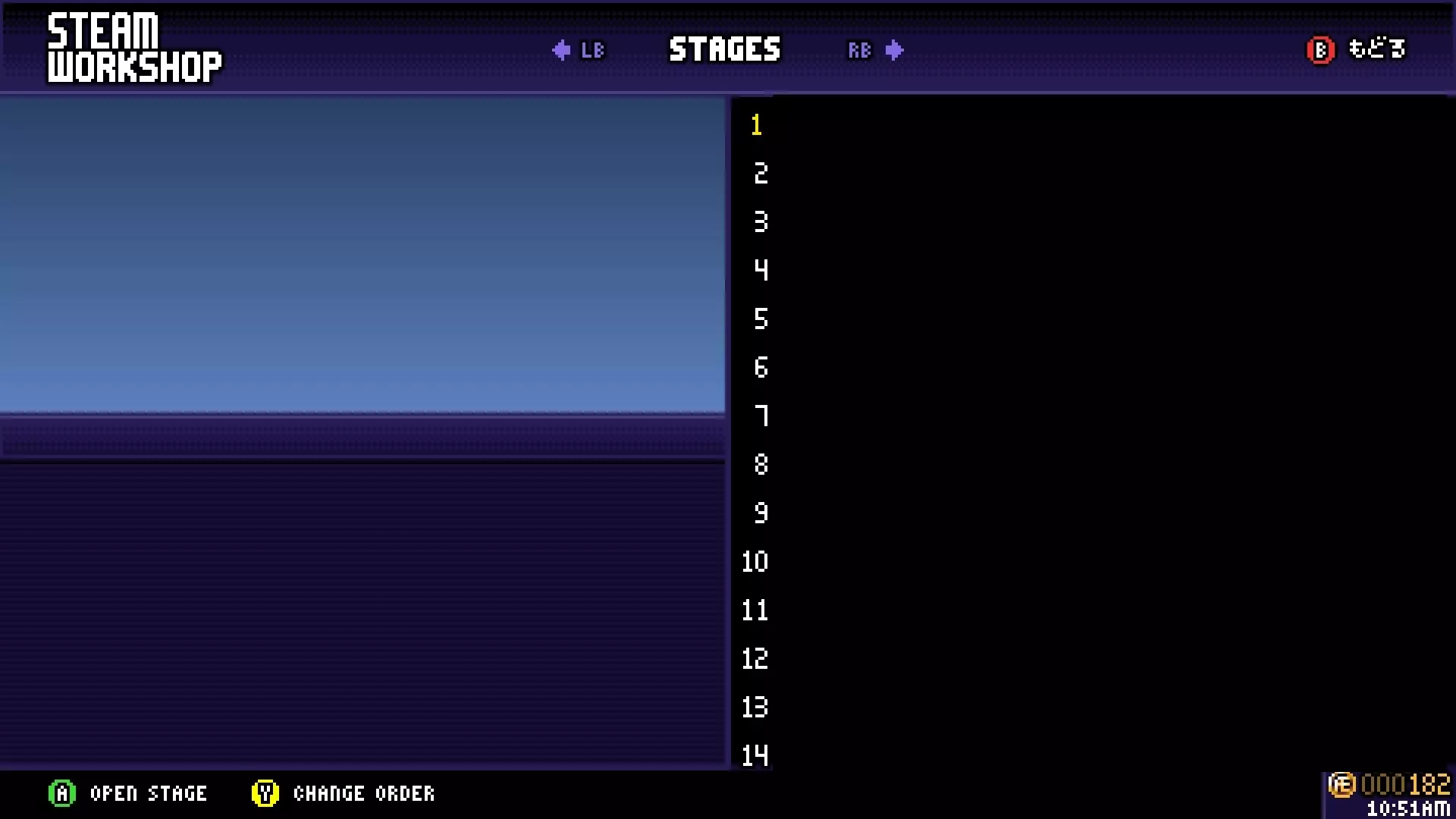
启动游戏后,从主菜单进入【额外】>【创意工坊】。 此时会显示舞台列表,请切换至角色列表。
切换到角色列表后,寻找你创建的角色名称(可能在最下方)。找到后,先通过【查看物品】预览角色,然后再进行上传(不预览可能会出现错误)。
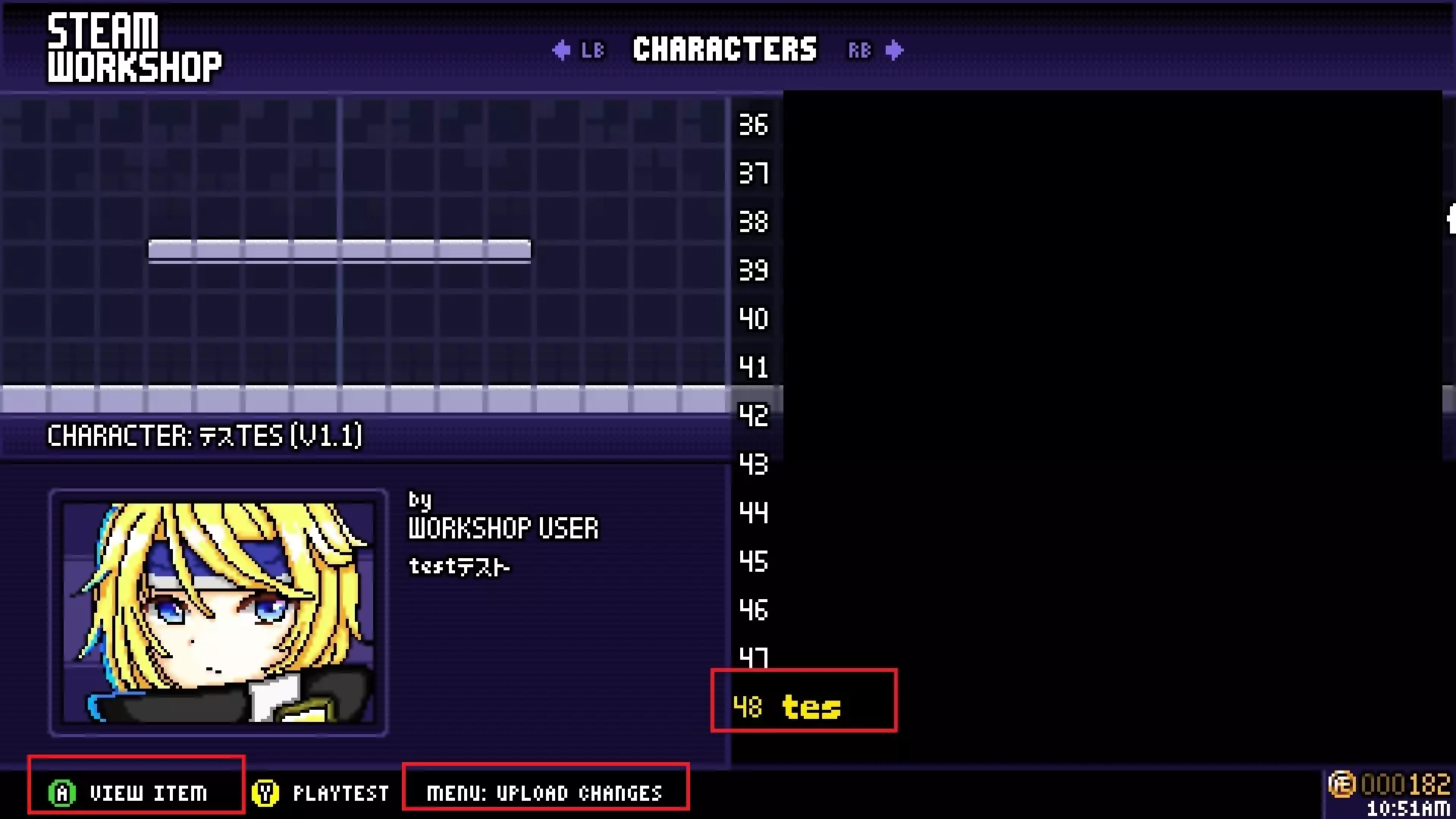
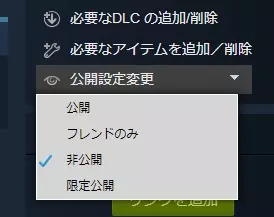
成功上传后,Steam界面会打开并显示创意工坊页面。 这里需要注意的是,请确认上传的项目是否处于未公开状态。 可通过右侧【所有者控制】最下方的【更改公开设置】进行确认。 若设置为公开状态,任何人都可以下载,请注意这一点。
最后启动游戏,通过本地游玩来确认角色。 进入角色选择界面后,从中间的齿轮图标中查看已创建的角色。 建议从【i】查看详细信息,在选择界面测试动作,并进行对战以确认结算画面。
本次就到这里结束了。接下来我打算在游戏内显示角色。辛苦了。