换一换
换一换 




本指南将向你展示如何在Windows 7操作系统上修复《创造历史:平静与风暴》的“无效许可证密钥”错误。 简介 欢迎阅读本简易指南!你即将阅读的指南将教你如何修复许多《创造历史:平静与风暴》玩家遇到的这一错误。本指南末尾有一个YouTube视频,如果你需要可视化教程,可以按照视频操作。感谢阅读! 开始按钮 要开始修复此错误,我们需要进入计算机的注册表。对于Windows 7,你必须从开始菜单访问它。点击桌面左下角的开始菜单按钮。
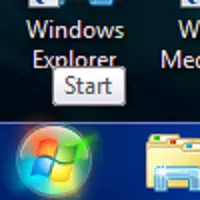
寻找运行工具 现在我们已经打开了电脑的开始菜单,接下来需要找到运行工具。操作方法是:通过刚打开的开始菜单,找到位于开始菜单按钮正上方的搜索栏。找到搜索栏后,输入“运行”并进行搜索。
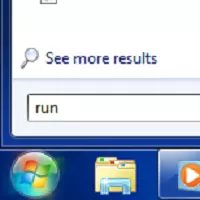
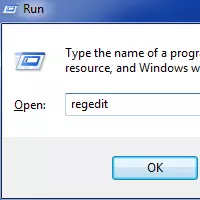
运行工具 在搜索栏中搜索“运行”后,会弹出一个名为“运行”的窗口,其描述为“键入程序、文件夹、文档或 Internet 资源的名称,Windows 将为你打开它。”这意味着我们要找到微软提供的电脑中的工具。在下方的框中,输入“regedit”并点击“确定”按钮。
注册表 现在你已经打开了注册表,可能会对这里的内容感到有些困惑。别担心,你不需要处理太多东西。实际上,你只需要处理注册表中名为HKEY_CLASSES_ROOT的文件夹(第一个文件夹)。
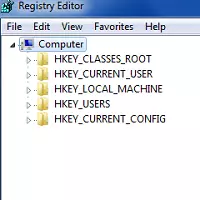
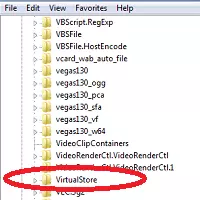
虚拟存储文件 打开HKEY_CLASSES_ROOT文件夹后,里面至少会有上百万个子项。一直向下滚动,直到找到Virtualstore文件夹(文件夹按字母顺序排列)。
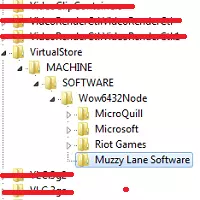
Muzzy Lane Software文件夹 找到该文件夹后,打开它。然后打开MACHINE文件夹。接着打开SOFTWARE文件夹。下一步打开Wow6432Node文件夹。最后,你会看到一系列不同的文件夹,其中Muzzy Lane Software就是选项之一。
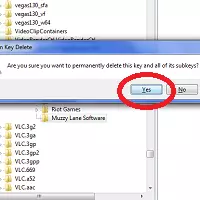
删除文件夹 找到Muzzy Lane Software文件夹后,就可以将其删除了!点击该文件夹,然后按键盘上的删除键(箭头键上方)。出现提示时点击“是”,文件夹就会被删除。
总结