换一换
换一换 




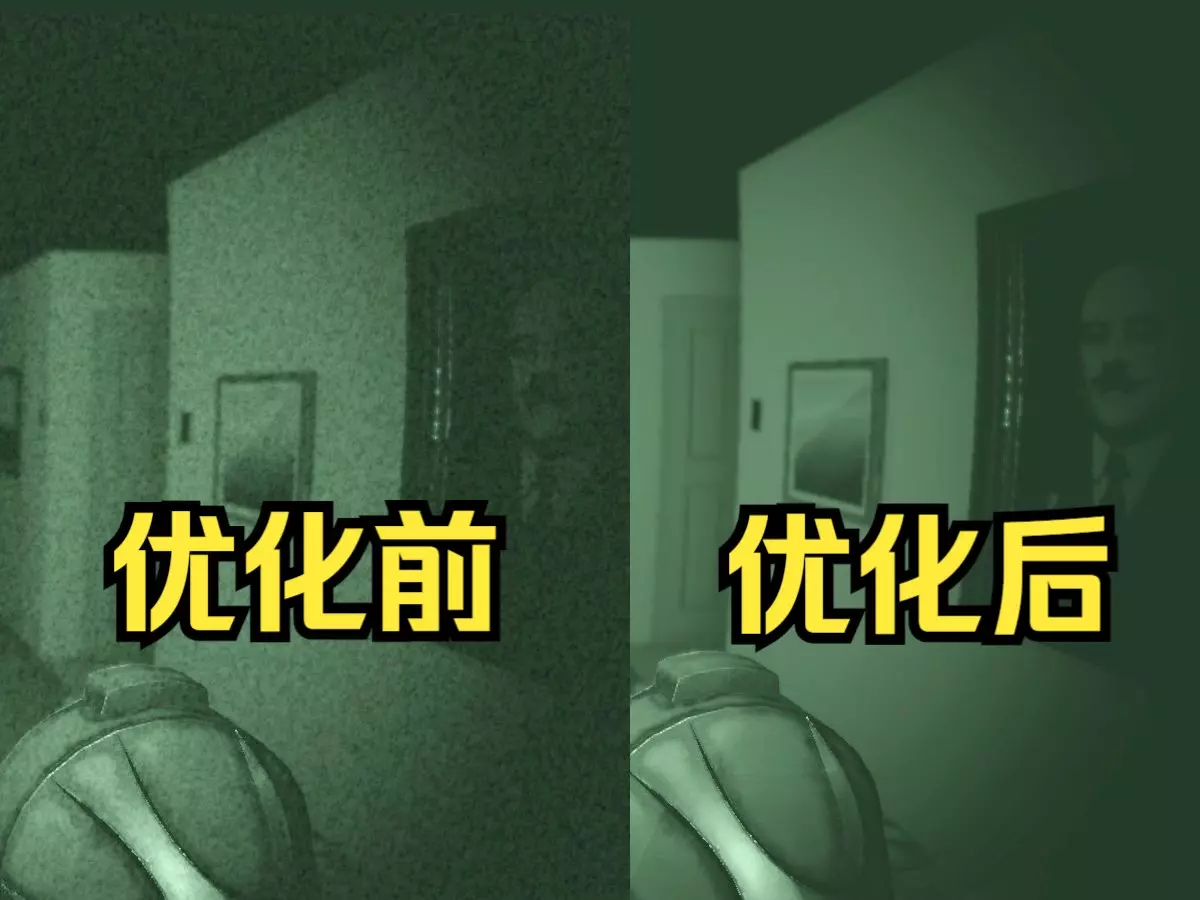
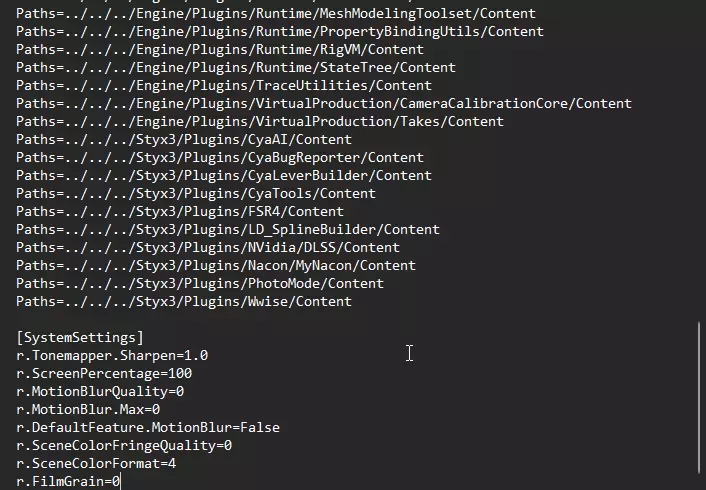
简单的配置调整可大幅提升视觉清晰度,尤其在低于4K的分辨率下。 背景: 《蛇道》在1080p显示器(推测1440p显示器在一定程度上也是如此)上采用的时间抗锯齿设置会使画面特别模糊,这导致无论是静止画面还是镜头移动时,图像清晰度都非常差。以下是配置游戏引擎(虚幻引擎4)的分步指南,旨在通过设置TAA参数来获得更锐利、更清晰的图像(可能适用于所有游戏场景)——这些参数基于Threat Interactive在视频中提供的内容;此外,还将启用虚幻引擎的锐化滤镜,并将各向异性过滤提升至最大值——所有这些操作都是为了显著提升整体图像质量。 分步操作: 1. 如果游戏正在运行,请关闭它。如果尚未启动过游戏,请启动一次,以便自动创建必要的文件。如果你使用的是Windows系统,请打开文件资源管理器,点击窗口顶部的主文件夹位置栏,然后手动输入或粘贴:%LOCALAPPDATA%SnakeSimulatorSavedConfigWindowsNoEditor并按下回车键。在Linux系统上操作相同,但使用以下路径:~/.steam/steam/steamapps/compatdata/544330/pfx/drive_c/users/steamuser/AppData/Local/SnakeSimulator/Saved/Config/WindowsNoEditor/注意,在Steam Deck上,你需要切换到桌面模式才能执行此操作。 完成上述步骤后,你会进入一个包含11个文件的文件夹,其中一个文件的名称包含“Engine”——使用任意文本编辑器打开该文件。文件中应该有一个以“[Core.System]”为顶部的部分。前往文件末尾,为了清晰起见添加一个空行,然后输入或粘贴以下内容: [SystemSettings] r.MaxAnisotropy=16 r.Tonemapper.Sharpen=0.8 r.TemporalAA.Algorithm=0 r.TemporalAA.HistoryScreenPercentage=200 r.TemporalAA.Upsampling=1 r.TemporalAACatmullRom=0 r.TemporalAAFilterSize=0.09 r.TemporalAASamples=2 r.TemporalAACurrentFrameWeight=0.6 此外,也可以通过添加以下行来禁用动态模糊: MotionBlur=0 保存并关闭文件。现在你可以打开游戏了。 总结 加载关卡时,你应该会看到明显更清晰的画面——以下是在1080p分辨率下、快速移动鼠标镜头时截取的预览截图。

补充说明:请注意,这可能会导致面条轮廓周围出现更多瑕疵。这些瑕疵在本指南修改前就已存在,但通常只围绕头部。请自行权衡选择。