换一换
换一换 




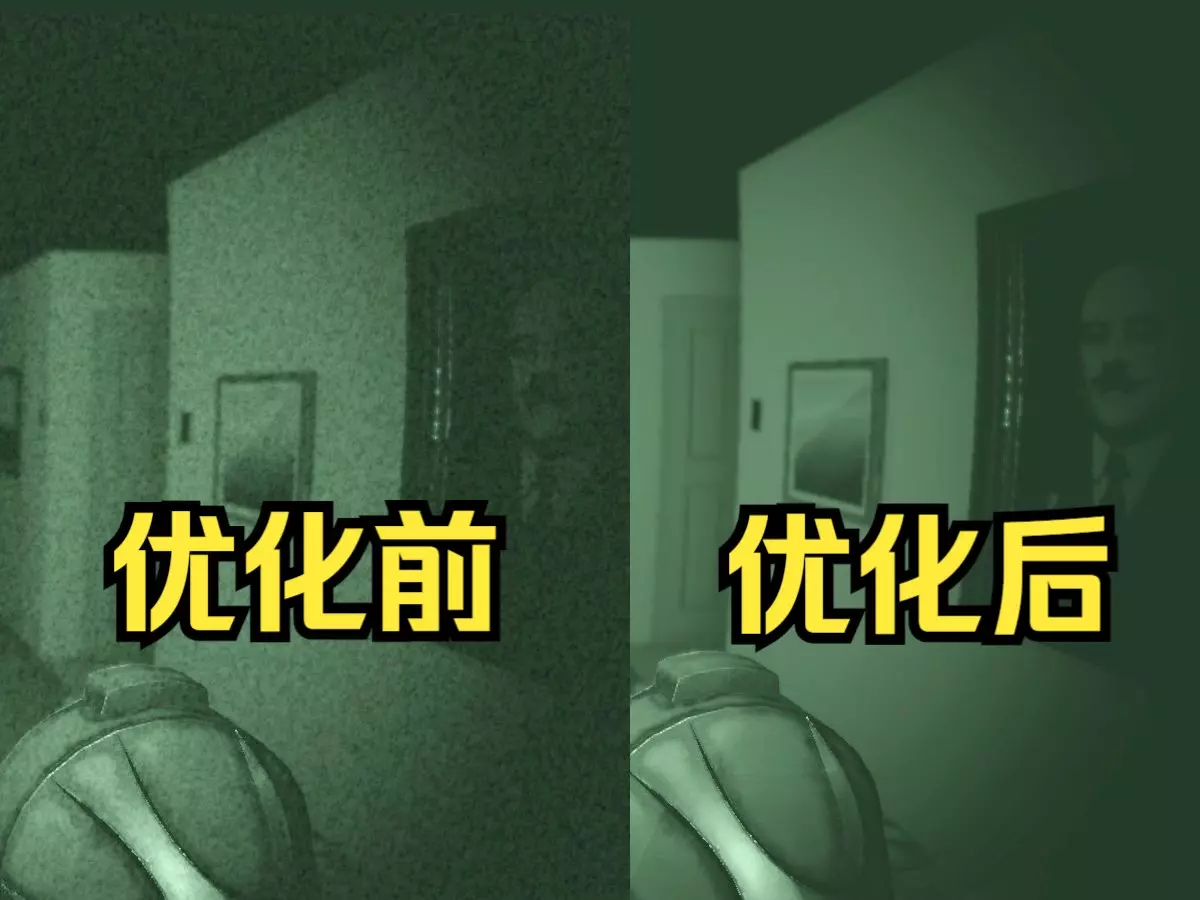
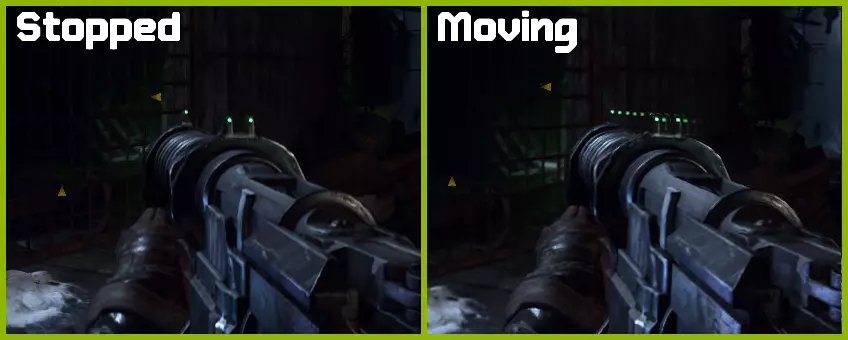
《地铁:离去 增强版》画面模糊问题解析与解决方法 大家好!本指南将为大家介绍如何提升游戏中的画面清晰度。 本指南并非绝对完美,可能会根据大家的反馈进行一些调整。 方法一 【个人认为这是无需牺牲帧率、也无需复杂操作就能提升画面清晰度的最佳且快速的方法。】左Alt + F3 → 风格1 → 添加滤镜+ → 锐化(在此处可根据个人需求调整参数,即“饱和度”和“忽略颗粒感”)。个人建议将这两个参数都设为50%。 方法#2 “增强替代方案” 左Alt + F3 → 风格1(如果已启用锐化滤镜则将其移除)→ 添加滤镜+ → 细节。将锐化设为50%,清晰度100%,HDR调色-20%,光晕0。方法3:图像锐化 打开Nvidia控制面板,依次进入【3D设置管理】→【程序设置】→添加【地铁:离去 增强版】→找到【图像缩放】→开启→将数值调整为你想要的百分比。我建议设为38%,这样效果更好,因为通过user.cfg修改【r_dlss_sharpness_rx】参数没有产生变化,换句话说这个参数对我无效。方法4 该方法能提供比上述方法更清晰、平滑的画面效果,但会导致帧率出现不同程度的下降。 同样,打开Nvidia控制面板→全局设置→DSR→启用→设置缩放比例为【1.78x DL(即2560x1440,也可设置更高数值)】,此设置适用于1080P分辨率玩家。若使用2K显示器,则可设置更高的缩放数值,具体可根据个人需求进行尝试调整。此参数可以将画面分辨率提升至2K及更高。但需要注意的是,启用该参数后,由于游戏将以更高分辨率运行,帧率会有所下降。 方法5:购买2K或4K显示器 结束