换一换
换一换 




《地铁:离去》使用的DLSS版本过于老旧,存在大量鬼影和模糊问题。黑色地板的亮度被提高,导致深色看起来非常糟糕。游戏还缺少能提升清晰度的DLAA技术。不过现在有一种无需第三方应用就能解决所有这些问题的简单方法。 修复黑色亮度提高问题 从最简单的修复开始: 《地铁:离去》提高了黑色的亮度,导致游戏画面显得灰蒙蒙的。 幸运的是,这个问题很容易解决。只需在Steam启动选项中添加【-deependark】。效果会有天壤之别。这可能会导致一些黑色区域细节丢失,但总比原来的情况要好。
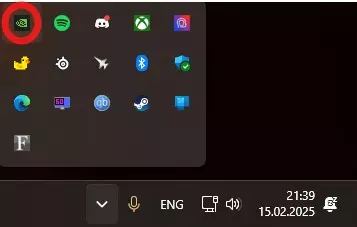
使用英伟达应用更新DLSS 随着DLSS 4的发布,英伟达在其应用中新增了DLSS调整功能。 此功能适用于所有RTX显卡,并非仅5000系列! 打开英伟达应用
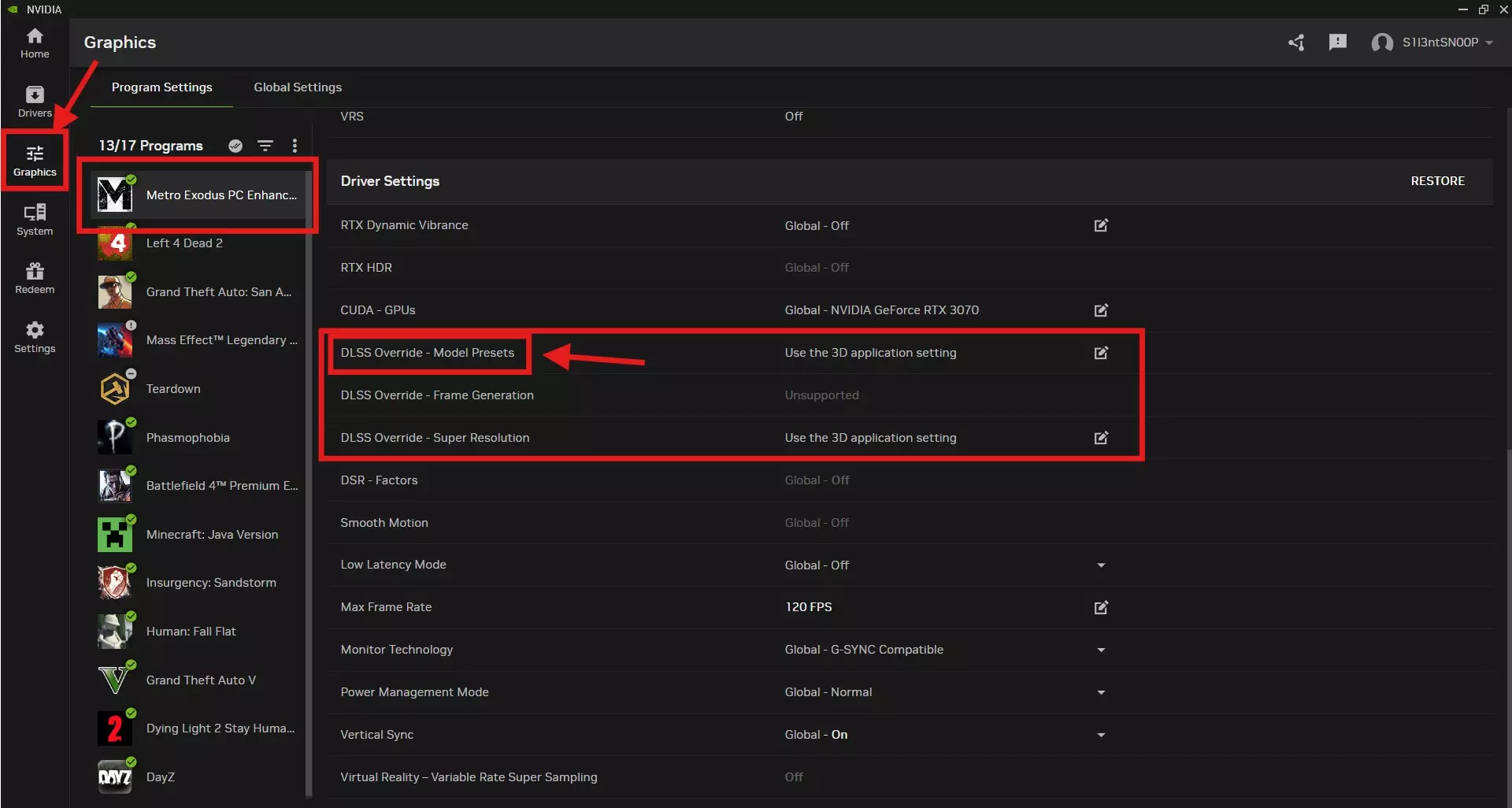
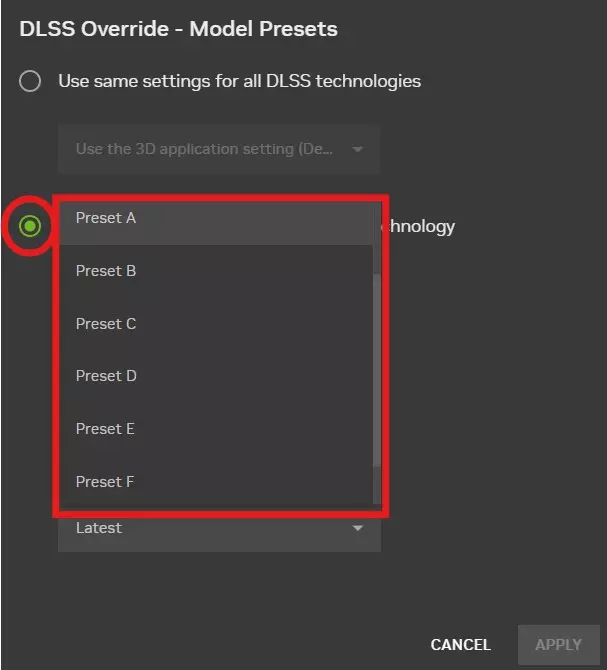
导航至【地铁:离去 增强版】的设置界面,如所示。选择【DLSS覆盖 - 模型预设】选项。如果该选项显示为灰色,请确保你已安装最新的显卡驱动程序。
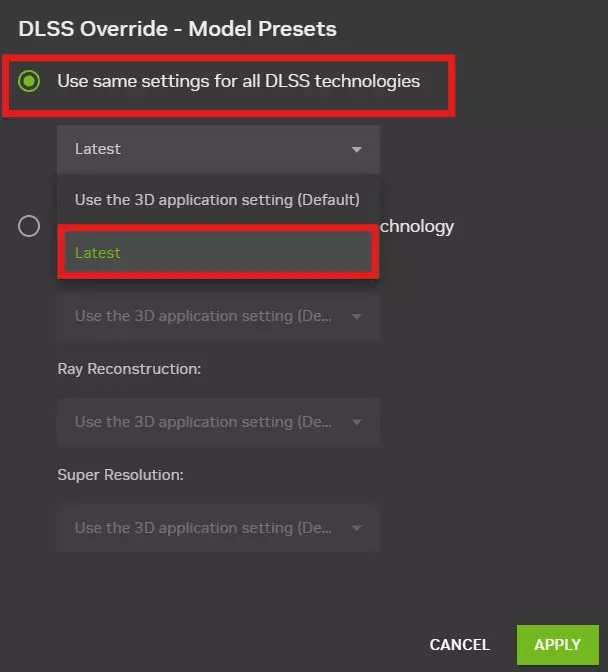
将设置更改为【最新】或你想要的预设。这将把DLSS更新为新的Transformer模型。该模型提供更好的画质,但相比旧模型(CNN)会降低帧率。较旧的RTX显卡,如2000和3000系列使用此模型可能会损失相当多的性能。
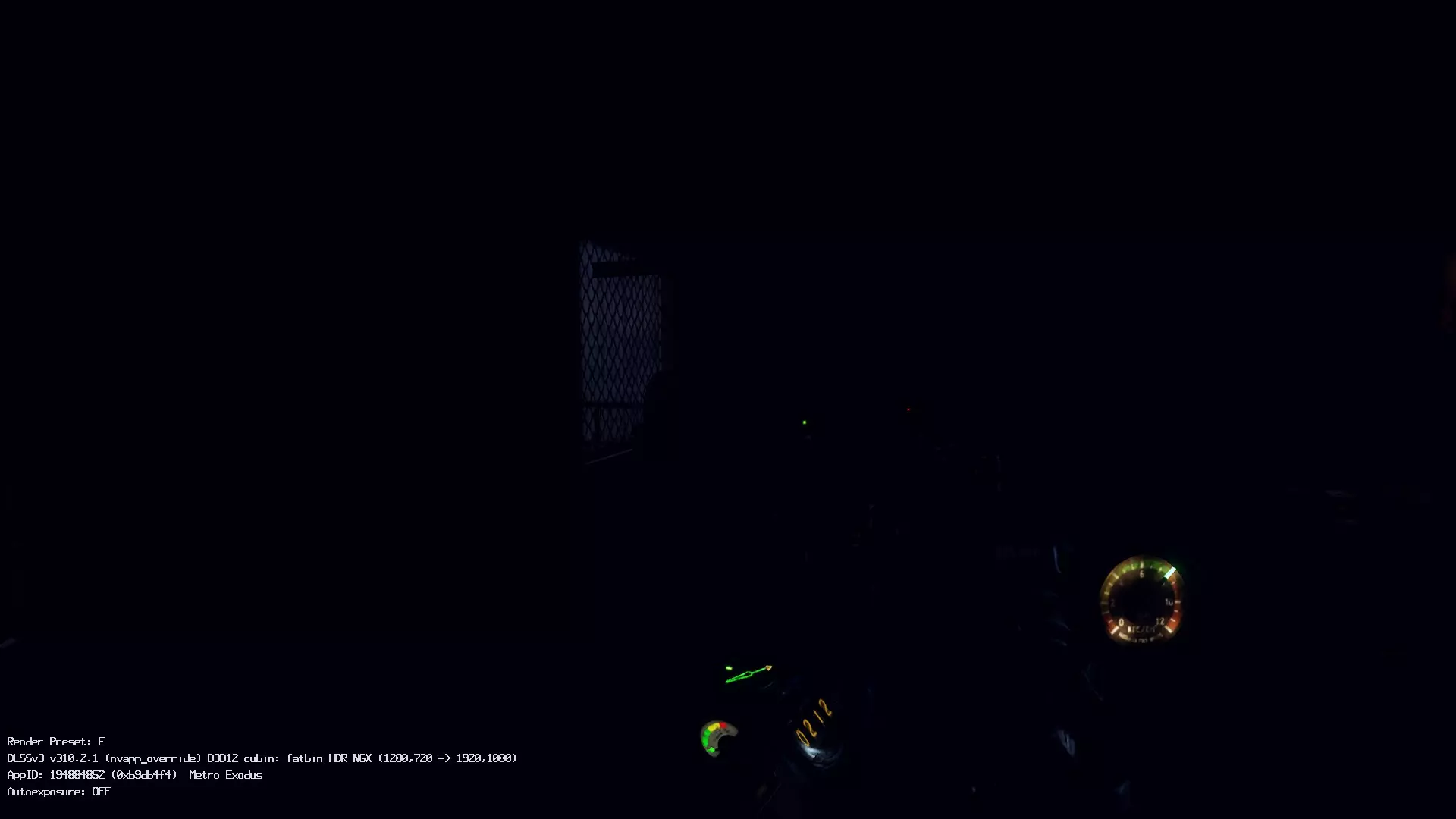
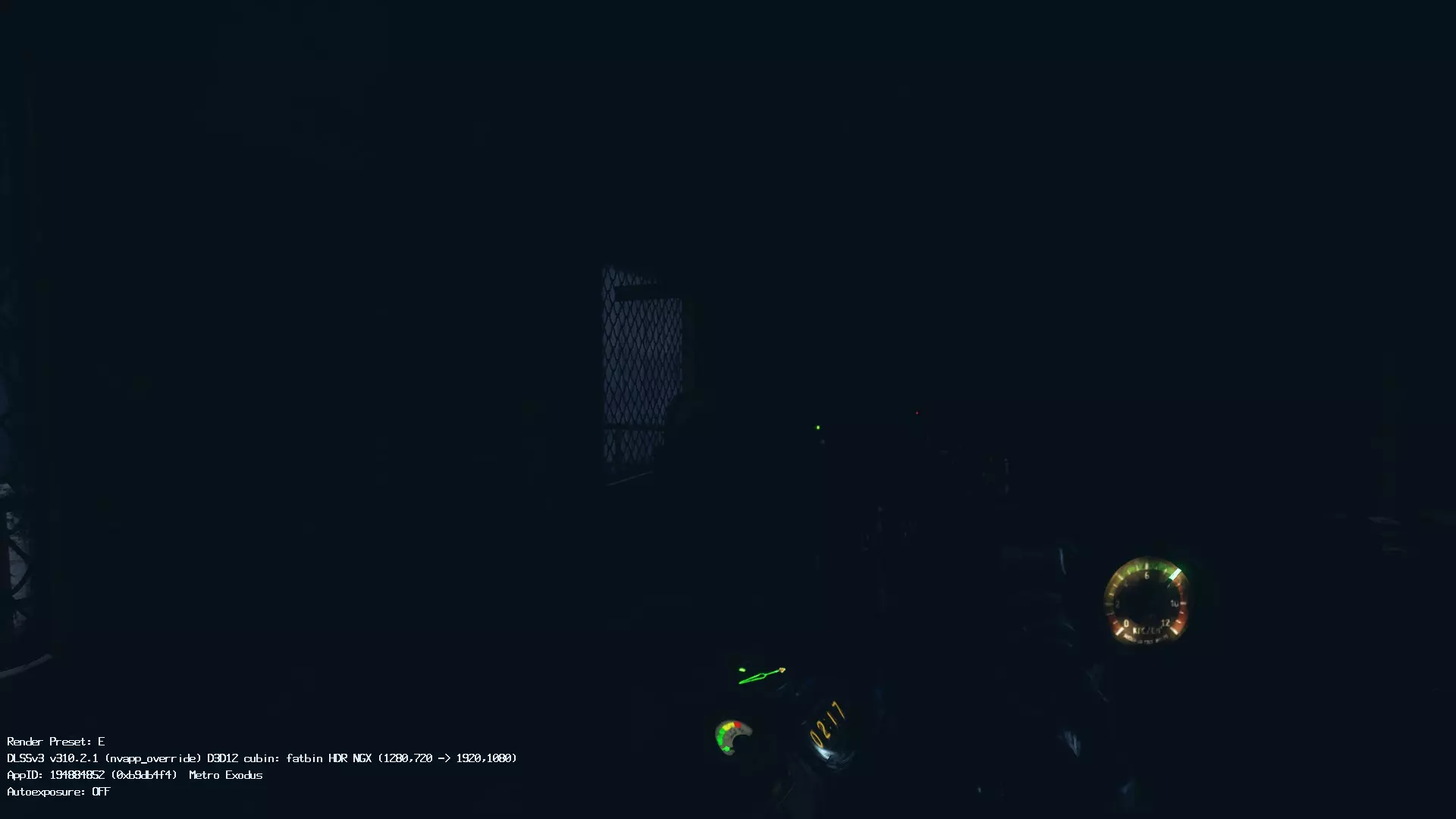
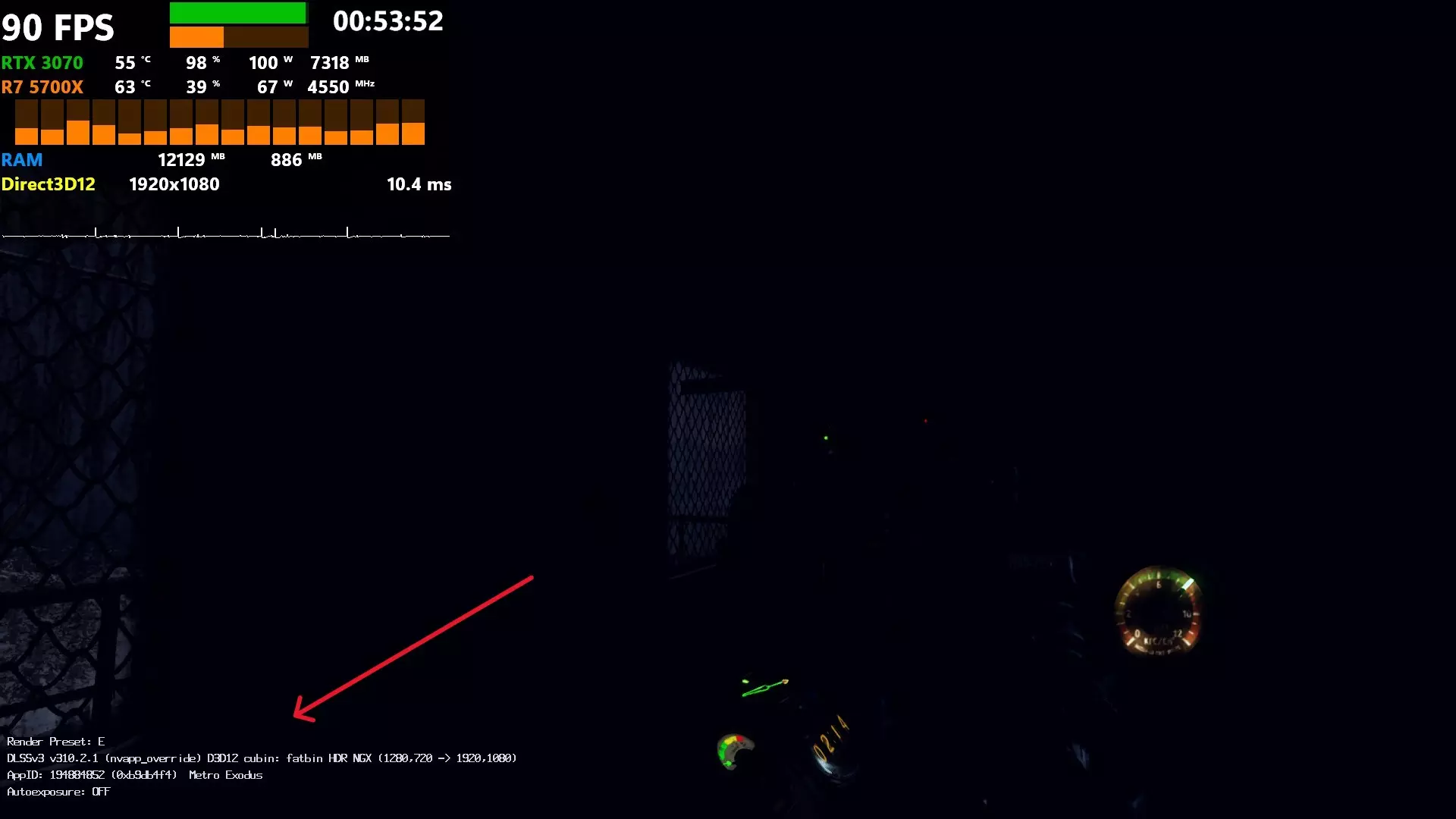
如果你仍然遇到一些残影问题,或者发现帧率大幅下降,请选择下方的预设E。它仍然是最新的DLSS版本,但采用了CNN模型。对于我的RTX 3070来说,这个预设比最新预设效果好得多,不过英伟达会不断更新DLSS,未来情况可能会发生变化。建议手动测试。 预设说明:如果你之前使用过DLSS Tweaks,并且熟悉DLSS预设,也可以在这里进行更改。 简要说明: 预设A-D:旧版DLSS2/3预设。已被移除,不应使用。 预设E:DLSS 3/CNN预设,DLSS 3的首选。 预设F:用于DLAA和超级性能模式的DLSS 3/CNN预设。 预设G:未使用,将恢复为默认设置。 预设J:DLSS 4 Transformer模型,替代预设。与K预设相比,其鬼影现象更少,但闪烁现象更多。英伟达通常建议优先使用K预设而非J预设。 预设K:默认DLSS 4 Transformer模型。 预设L:DLSS 4.5 Transformer模型,对RTX 20/30系列显卡的负载更高,推荐RTX 40系列及以上显卡使用。 最新(M):DLSS 4.5 Transformer模型,性能负载比L预设更低。
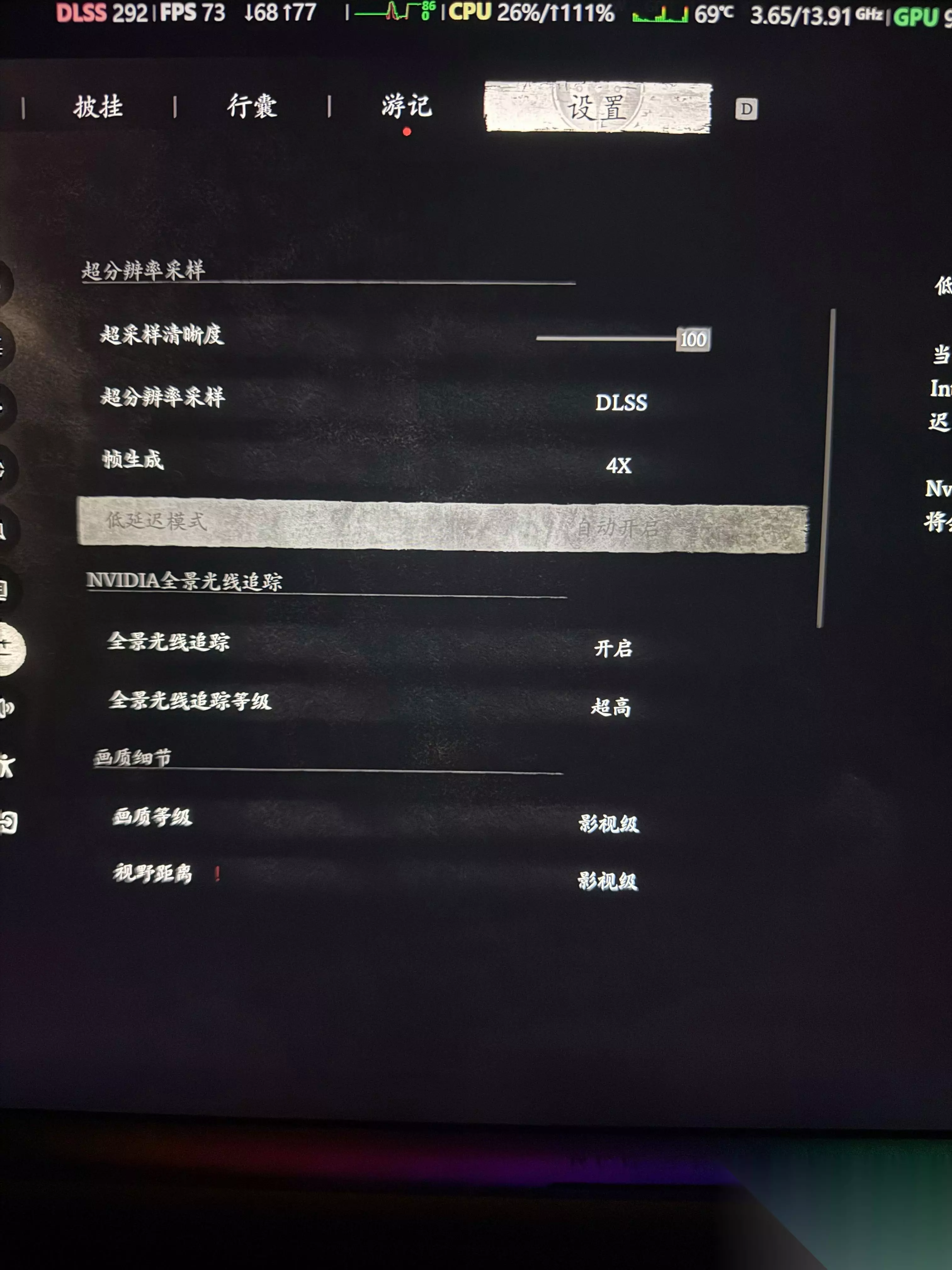
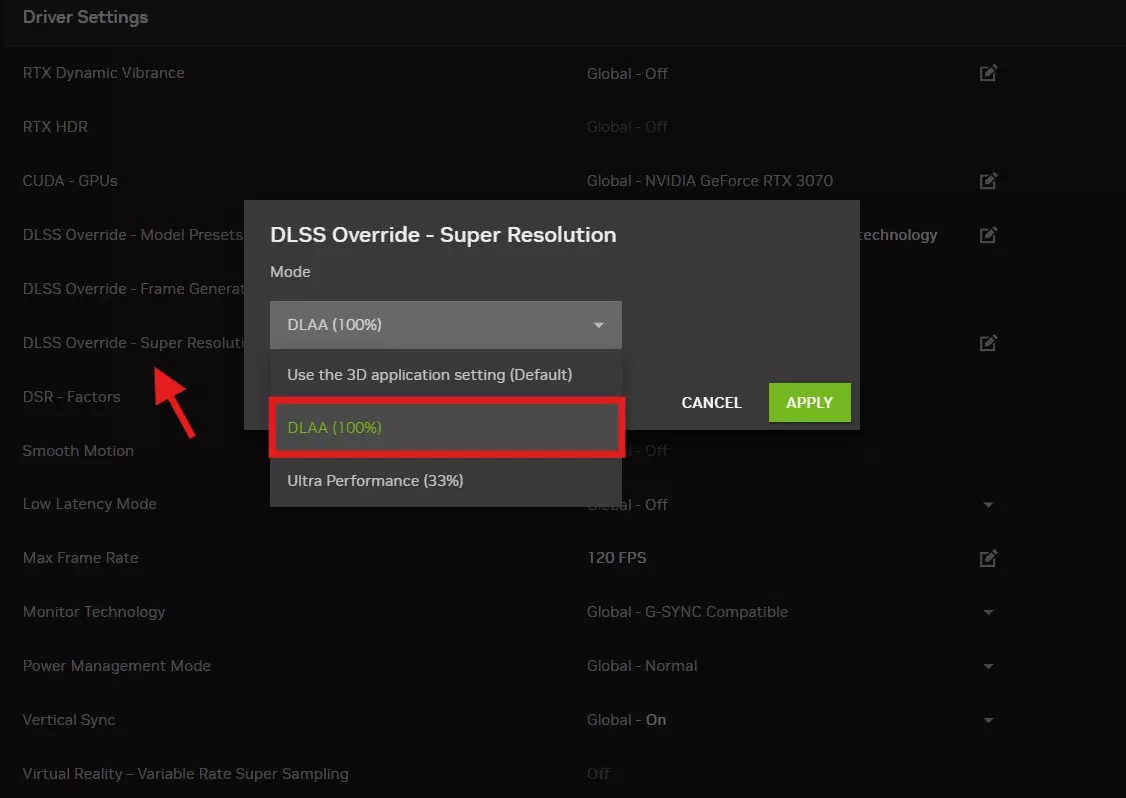
此方法以及下文提到的DLAA同样适用于其他支持DLSS的游戏!不过,是否能启用该选项取决于英伟达,他们会通过不断更新的游戏白名单来控制。 添加DLAA可提升画质,效果优于TAA。深度学习抗锯齿(DLAA)简单来说就是在原生分辨率下运行的DLSS。它不会提升帧率,而是提高视觉质量。 如果你的电脑性能足够强大,无需DLSS就能流畅运行《地铁:离去 增强版》,那么建议使用DLAA。虽然它会对性能造成一定影响,但在动态画面下的画质表现明显优于TAA(当DLSS关闭时,游戏会使用TAA)。 在英伟达控制面板中,打开DLSS覆盖 - 超级分辨率,选择DLAA(100%)。推荐使用最新版或预设F。 注意:必须在游戏内启用任意质量等级的DLSS,DLAA才能生效!
对比:默认DLSS质量模式。旧版DLSS存在严重的鬼影现象,而最新设置(Transformer)的新版DLSS显著减少了鬼影,仅对帧率造成轻微影响。
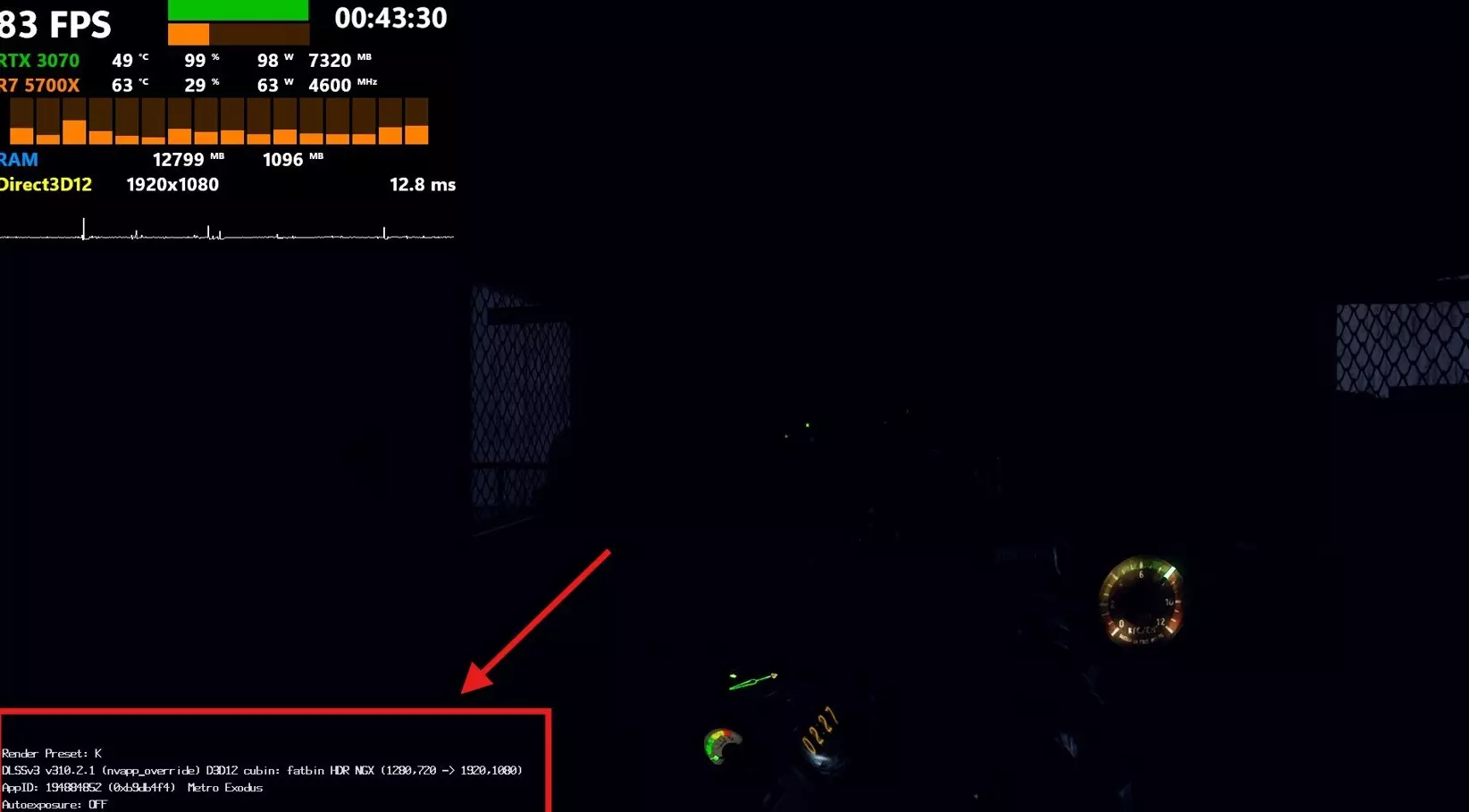
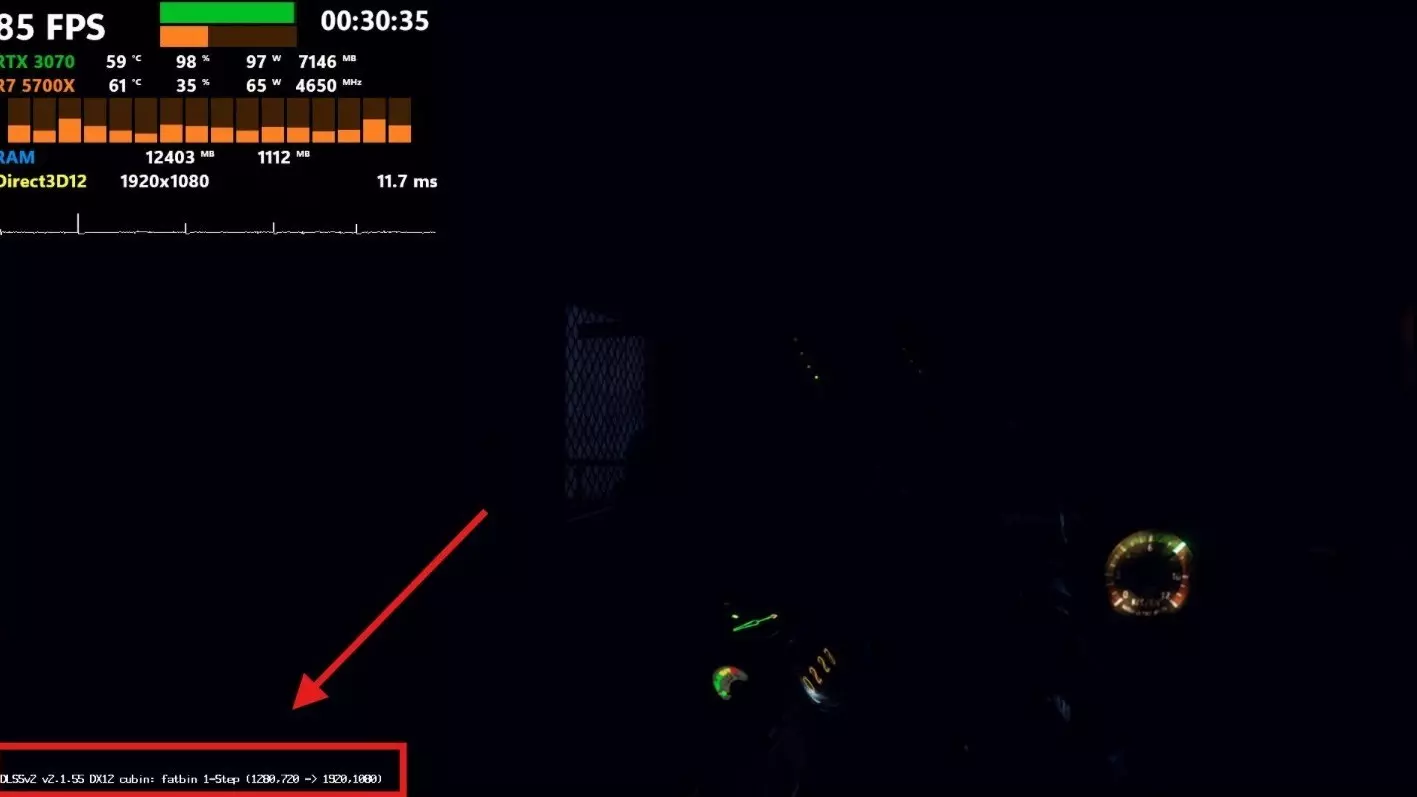
新的DLSS版本,预设E(CNN),完全无鬼影,相比DLAA有实际帧率提升(可能因设备而异,请自行测试)
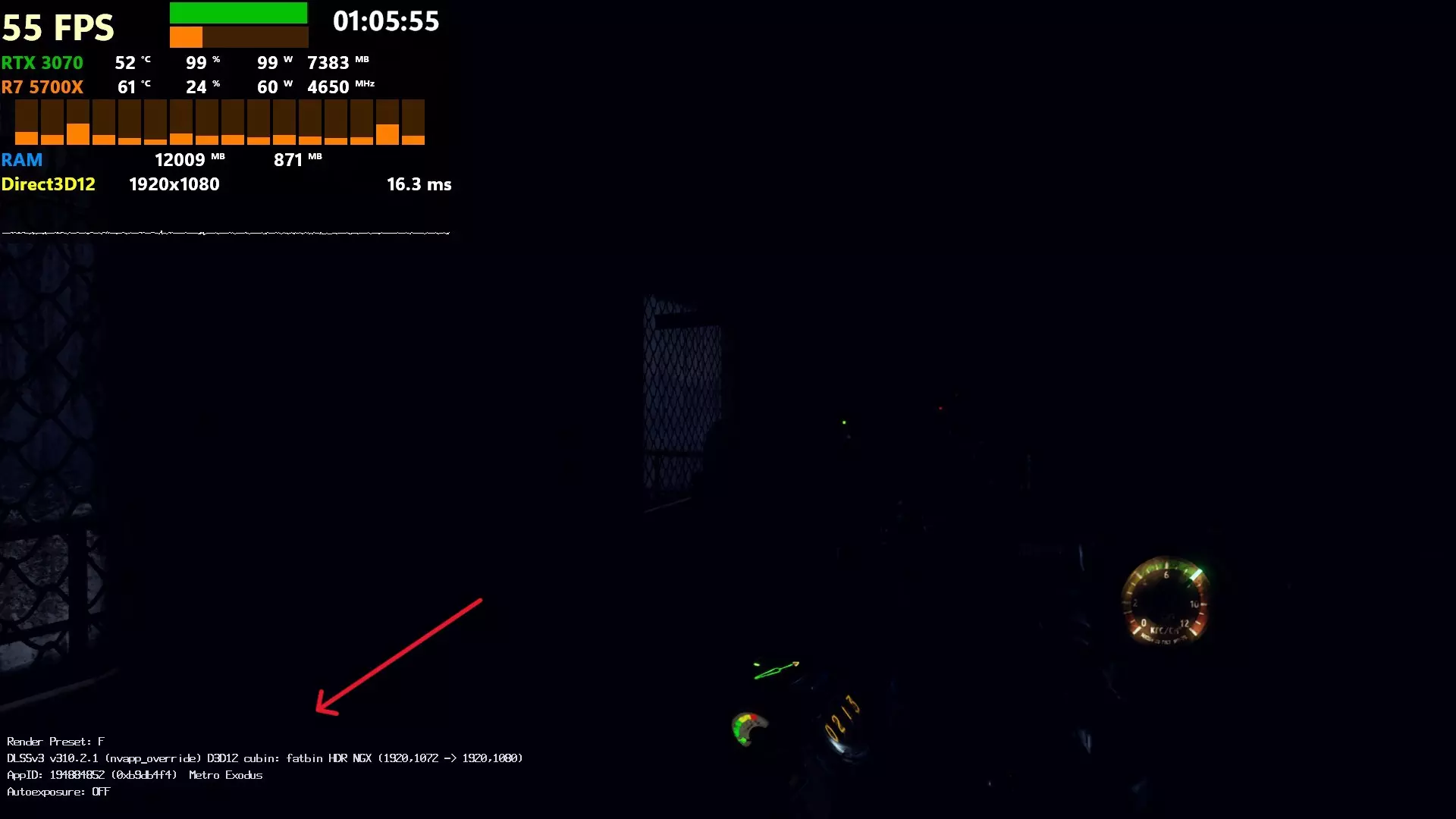
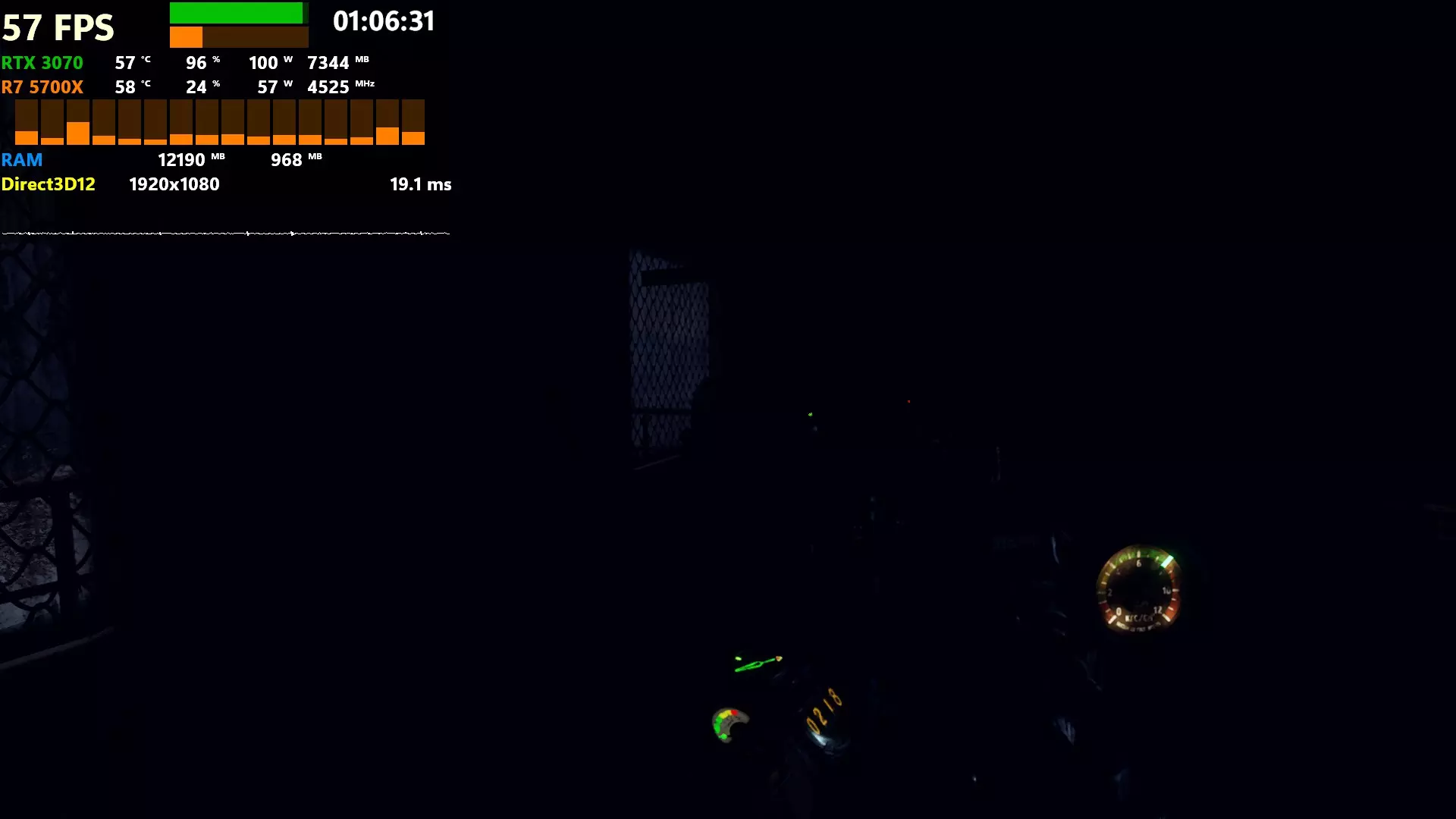
最后,原生分辨率,DLSS/DLAA已禁用。
总结 如果你还有其他补充或疑问,请留言。如果有新信息,我会更新帖子。