换一换
换一换 




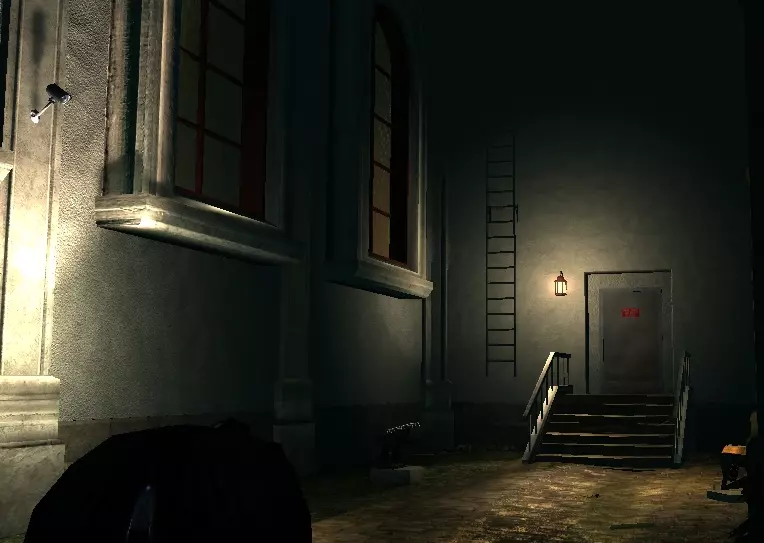
《地铁:离去 增强版》画面设置指南! 你的游戏画面是否显得泛白,黑色看起来发灰?开启DLSS后是否有重影问题?想要让游戏画面更锐利吗?以下是让我的游戏画面相比之前大幅提升的设置方法,希望能帮到你! 移除强制HDR效果 你的游戏画面是否显得泛白,黑色看起来发灰? 对于没有使用HDR显示器的玩家,请添加以下命令行参数:-deependark 和 -forcenohdr 这些参数的作用是移除增强版中强制开启的HDR效果。 设置方法:在Steam中,右键点击库中的游戏,选择【属性】,然后在【启动选项】栏中输入上述参数。这在其他平台上也适用(例如Epic、PC版Xbox游戏通行证等)
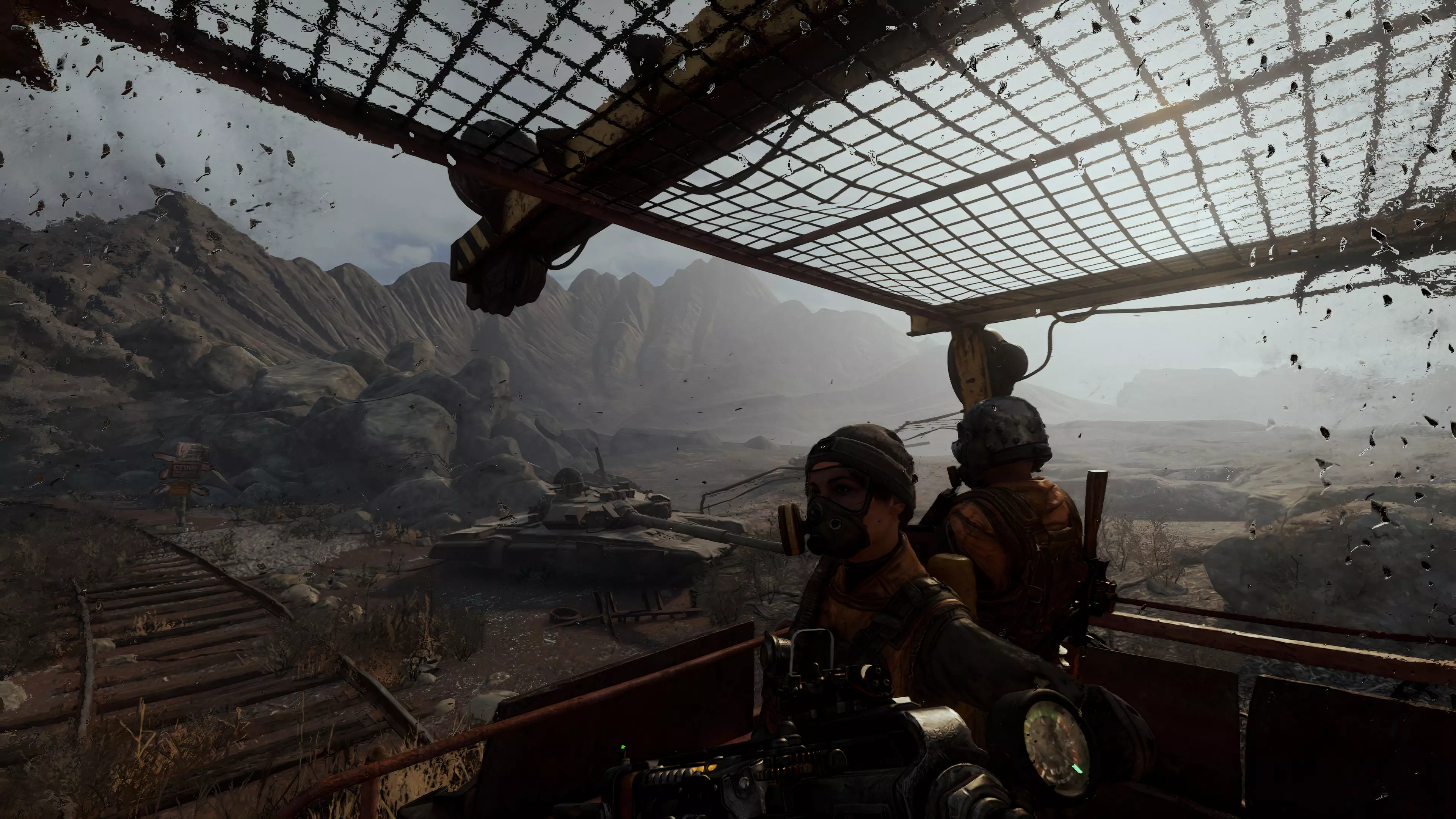
谨慎操作!应用较新版本的DLSS(最高支持DLSS 3.5 - 不包含帧生成) 开启DLSS后遇到鬼影问题? 更新:你可以使用DLSS Swapper自由更新DLSS并恢复至原始版本。 以下是一个对我有效的解决方案,但请务必谨慎操作。尝试使用新版本的DLSS(游戏当前版本为2.0,据我所知最新版本是来自《彩虹六号:围攻》的2.2版本)。你可以尝试将名为“nvgnx_dlss.dll”的文件替换为新版本。 再次提醒,请谨慎操作并始终备份原始文件。
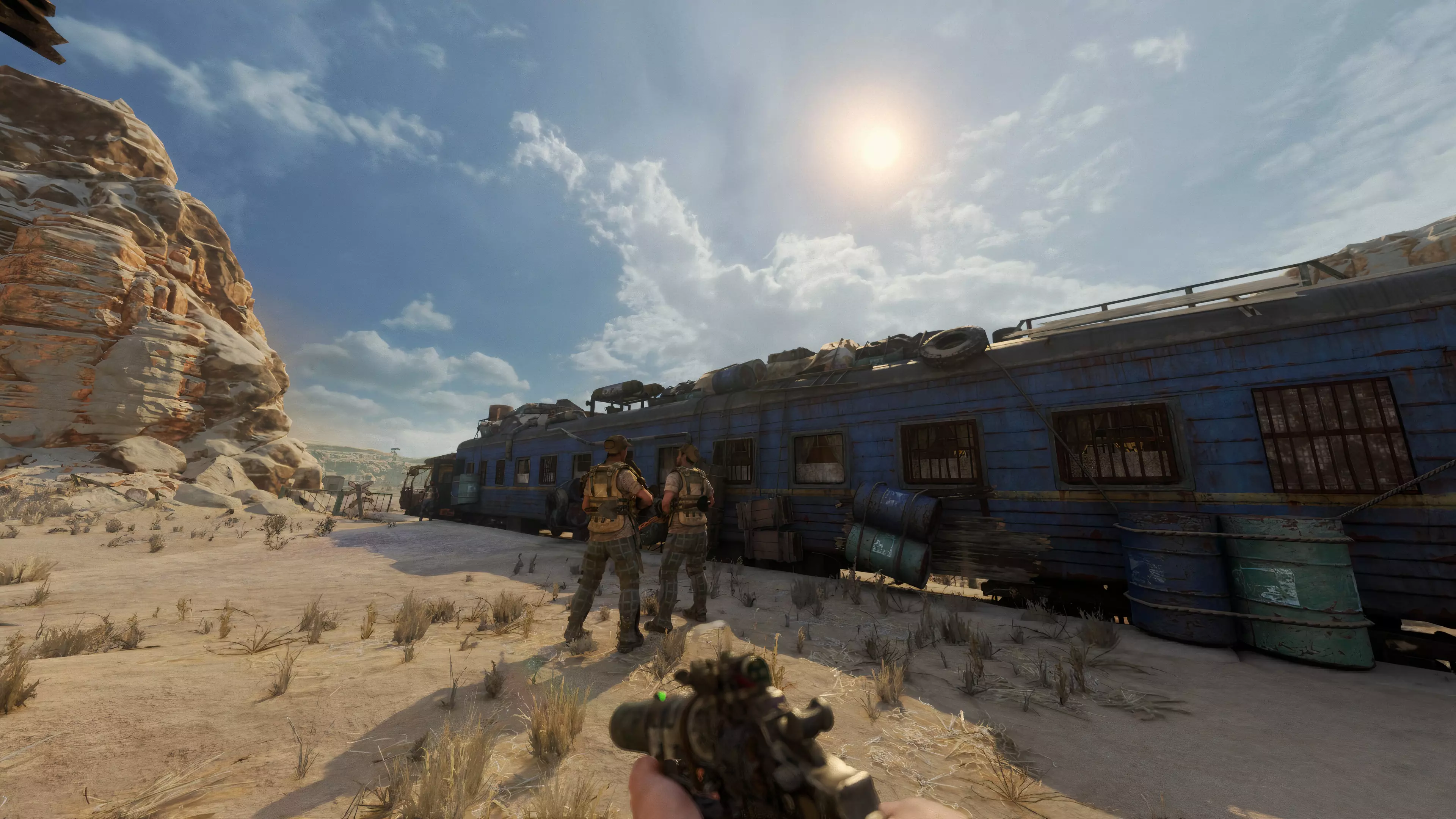
NVIDIA Freestyle与锐化功能 新增功能:当开启DLSS时,你可以通过NVIDIA控制面板或使用GeForce覆盖层中的NVIDIA Freestyle(需通过GeForce Experience激活,激活后在游戏中按Alt+Z即可使用)来调整锐化效果,使画面更加清晰。
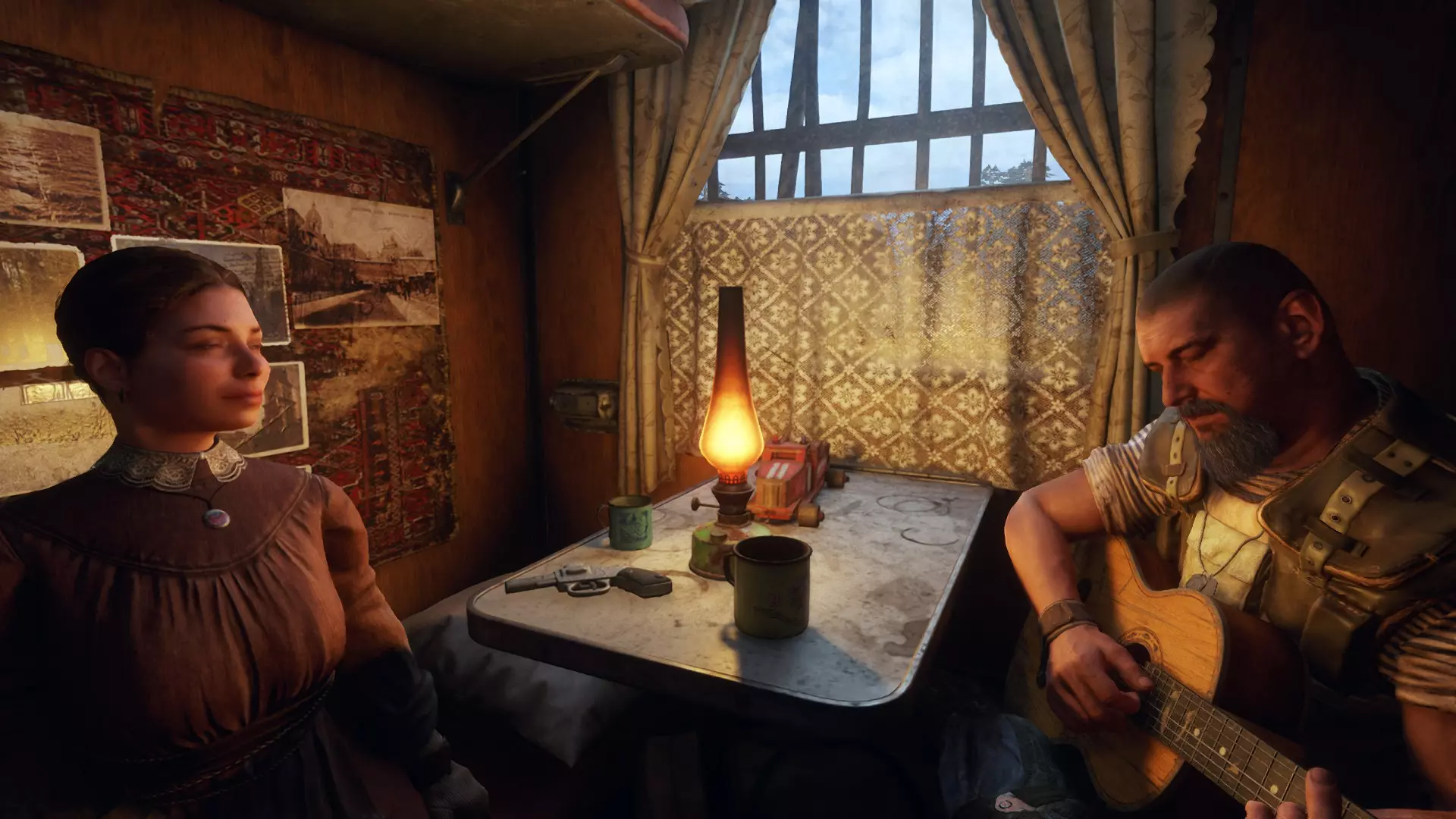
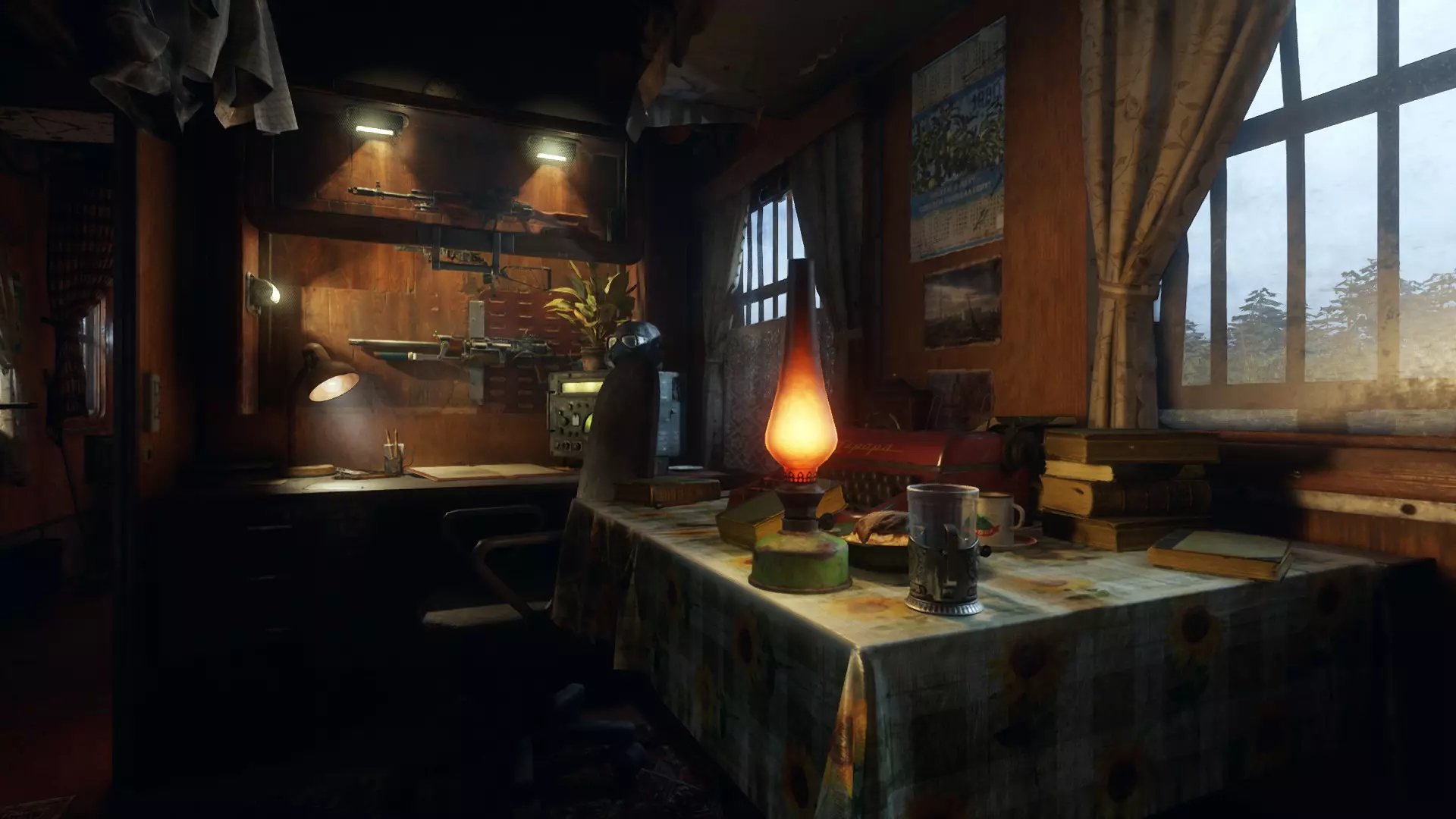
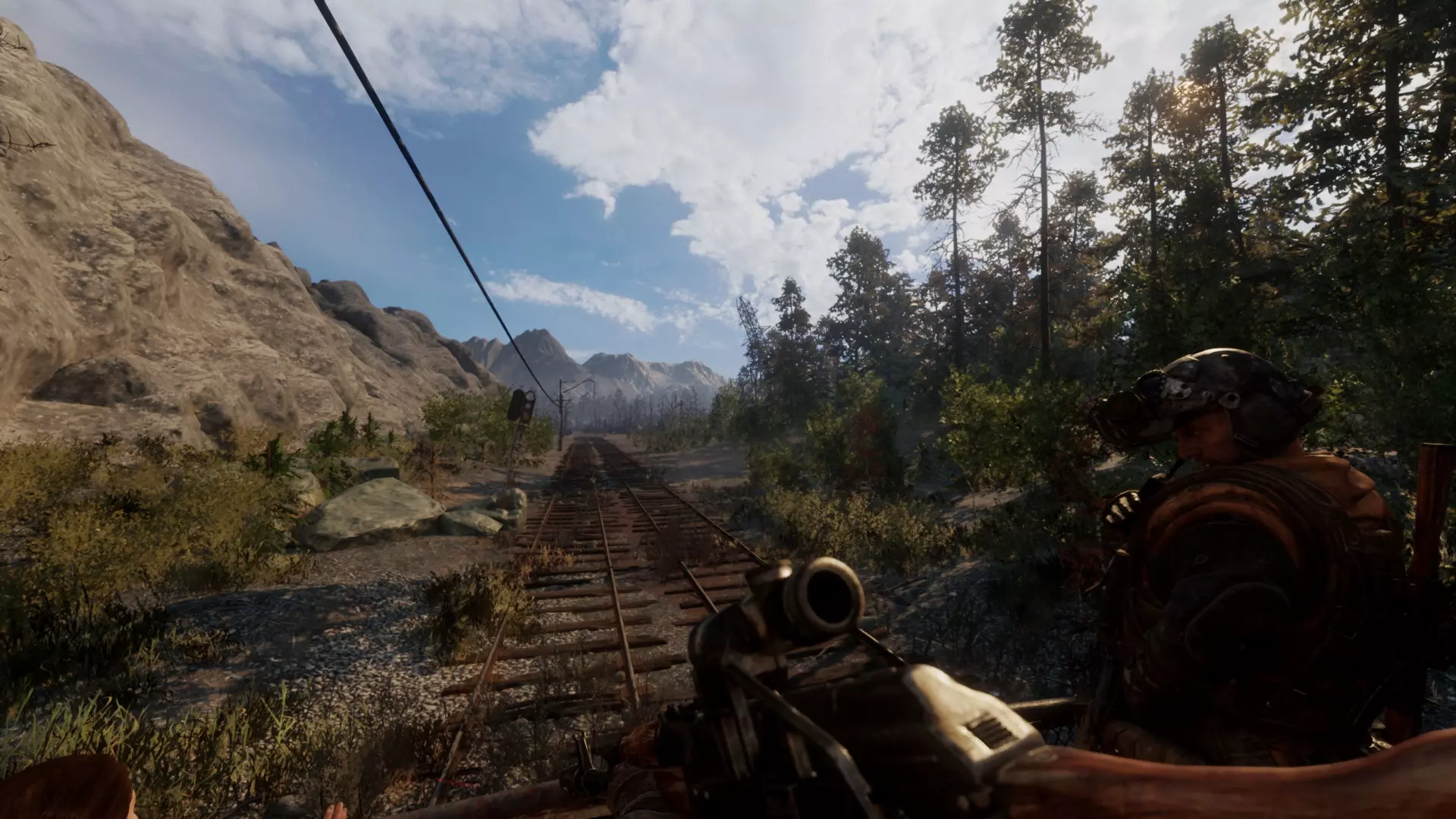
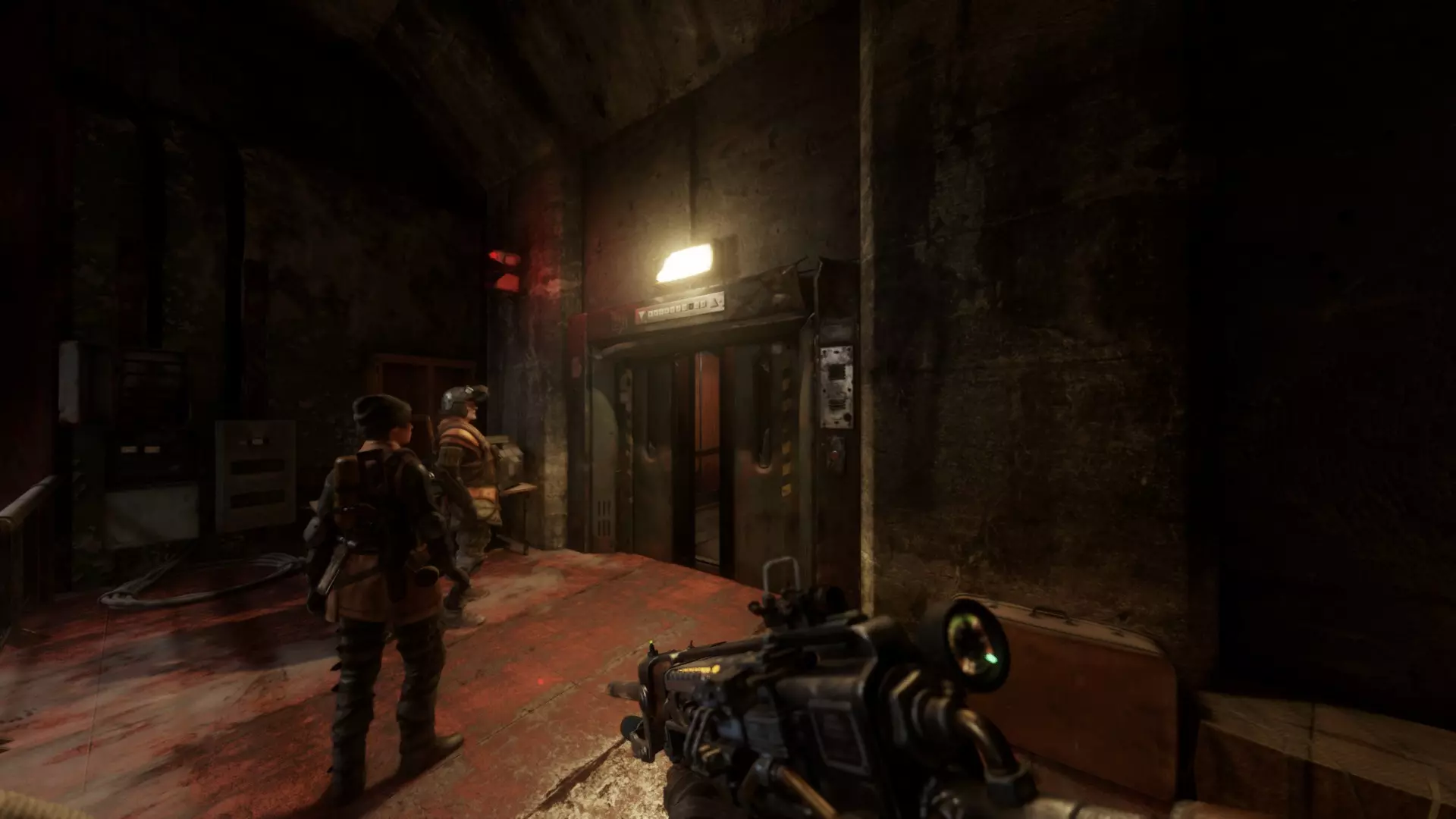
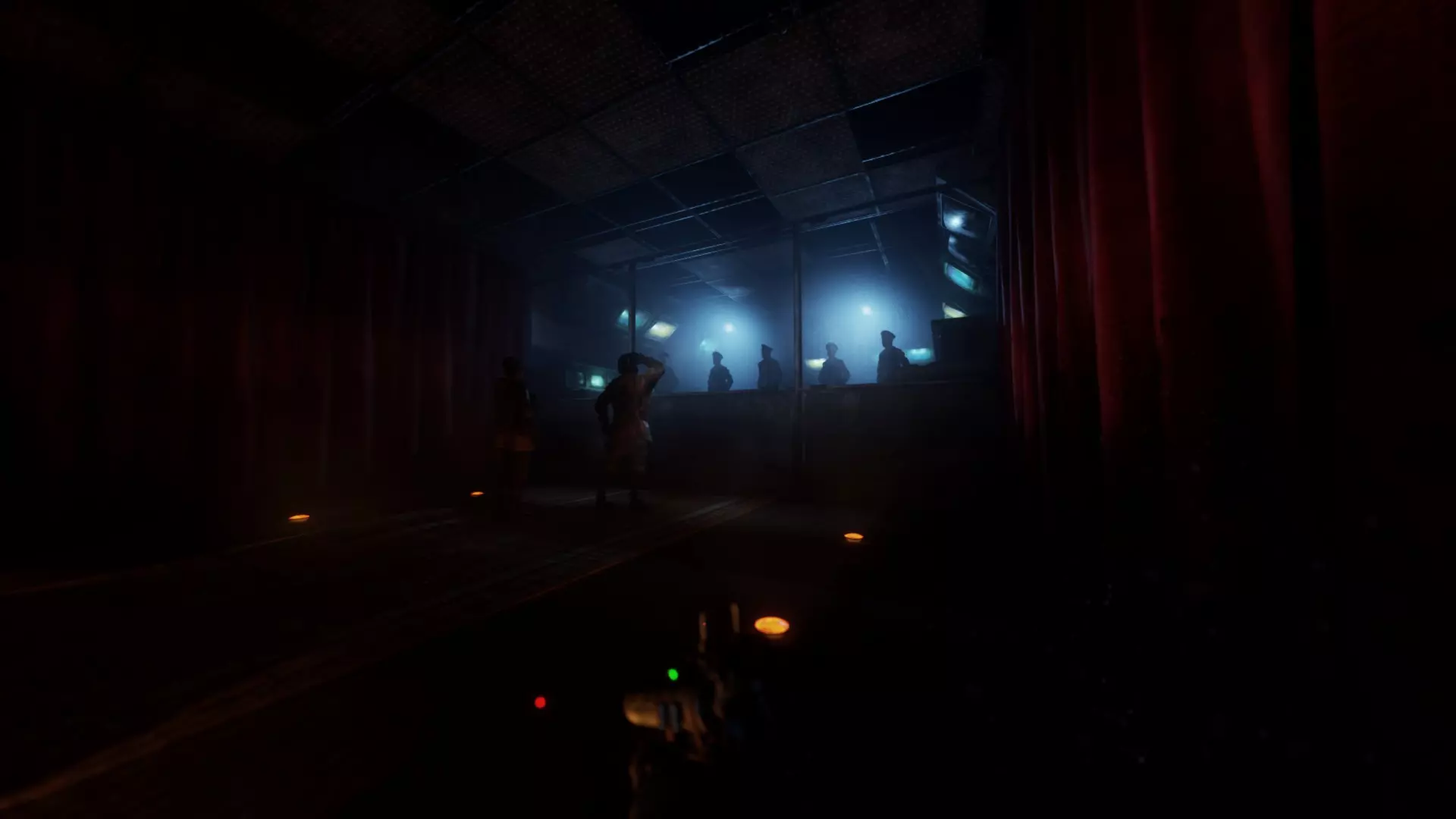
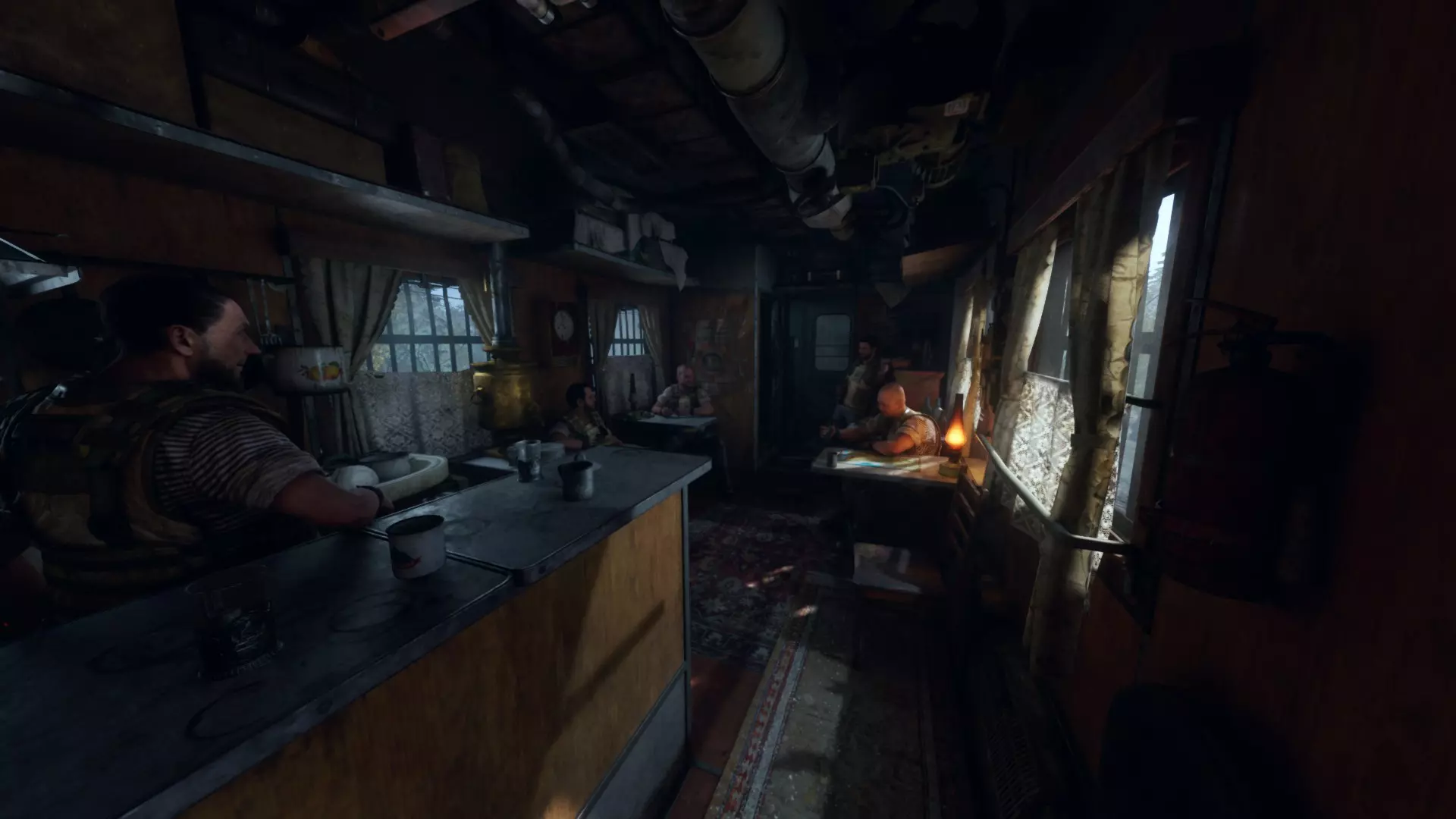
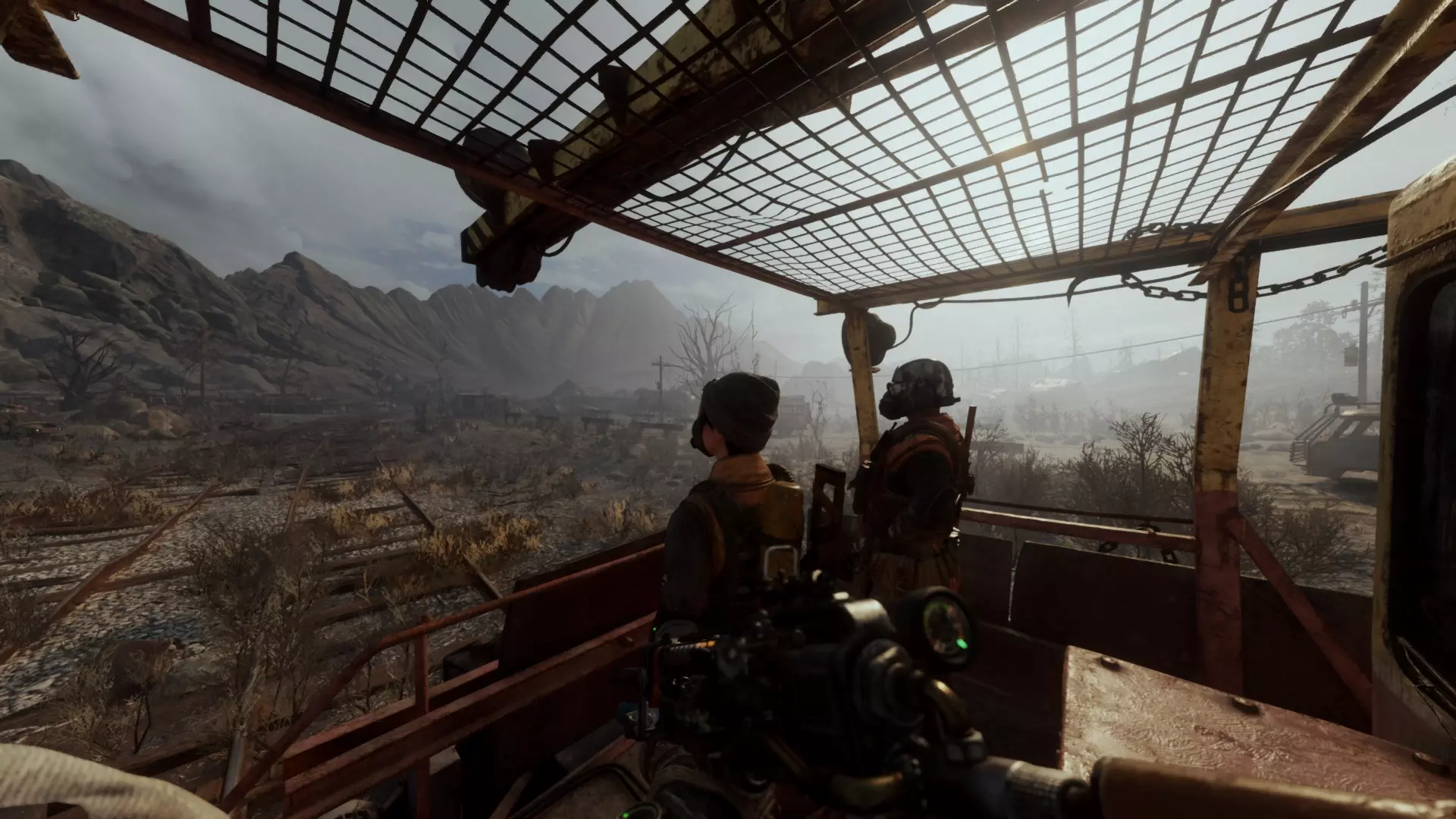
想要更清晰的画面?通过NVIDIA DLDSR进行放大 对于RTX用户,NVIDIA DLDSR(深度学习动态超级分辨率)是一个可用于生成更清晰画面并无需使用游戏内抗锯齿的工具。 与普通DSR相比,DLDSR据称更对性能友好,因为它使用了与DLSS相同的技术。很酷的一点是,你还可以同时使用DLSS和DLDSR来获得更清晰的画面,而不会对性能造成巨大影响。 现在就试试看!打开NVIDIA控制面板并进入管理3D设置,然后转到DSR - 因素,顶部会有一个使用DL缩放的选项。你可以勾选DL选项的两个框。根据自己的喜好调整DSR平滑度。Reddit上的讨论认为平滑度数值越高,画面越锐利,所以我选择了100%。