换一换
换一换 


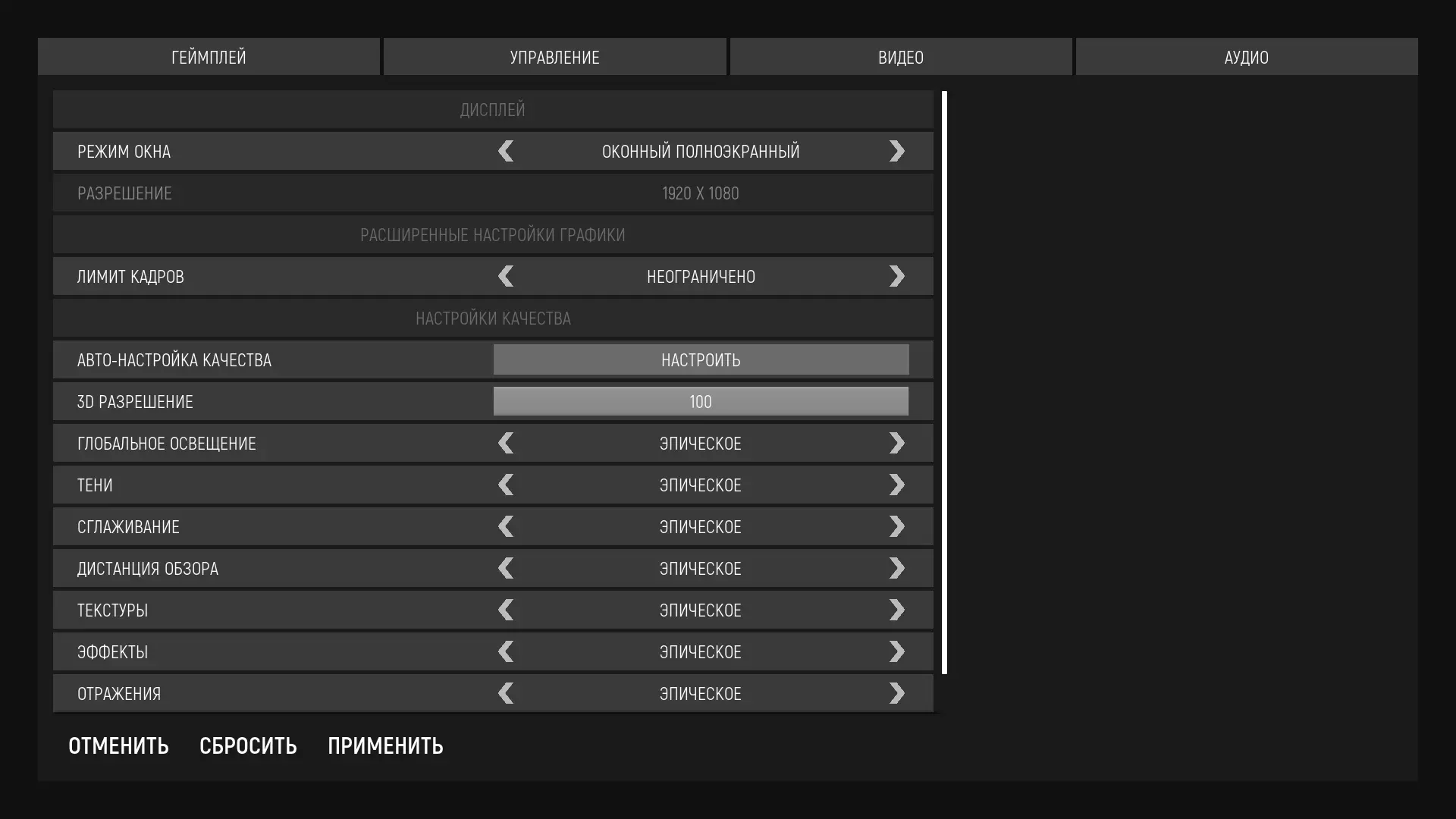
本指南将为你展示并介绍最佳的图形设置,力求在画质与性能之间找到平衡,同时还会简要说明开启和关闭HDR时的画面设置方法。引言 在观看我们尊敬的虚拟赛车手的直播时,我多次目睹主播们遇到性能问题,为此他们不得不向观众寻求设置建议,但通常情况下,这会变成一场混乱,最终主播只能选择最低设置。因此,我决定编写这份指南,以帮助玩家在画质和性能之间找到平衡。 在本指南中,我还决定加入关于显示器和游戏画面设置的建议,因为商店里的显示器通常会将所有设置调至最高,这样的显示器使用起来并不舒适。图形设置 如果以下图形设置无法让你达到理想的60帧,我会在下方再提供一些实现该目标的建议。 **重要提示**:我没有调整后视镜设置,因为我不使用它们,而是完全依赖Helicorsa。因此,如果你经常使用后视镜,请保持默认设置(包括:后视镜视野距离、后视镜质量、后视镜帧率、后视镜分辨率)。另外需要说明的是,为了提升性能,我们牺牲了树木的细节质量和体积雾效果。如果您的电脑能够流畅运行当前设置,建议提高树叶设置,并且可以尝试关闭层级细节(LOD),因为在远距离时,对手车辆上的层级细节效果还是比较明显的。 要点:基本设置
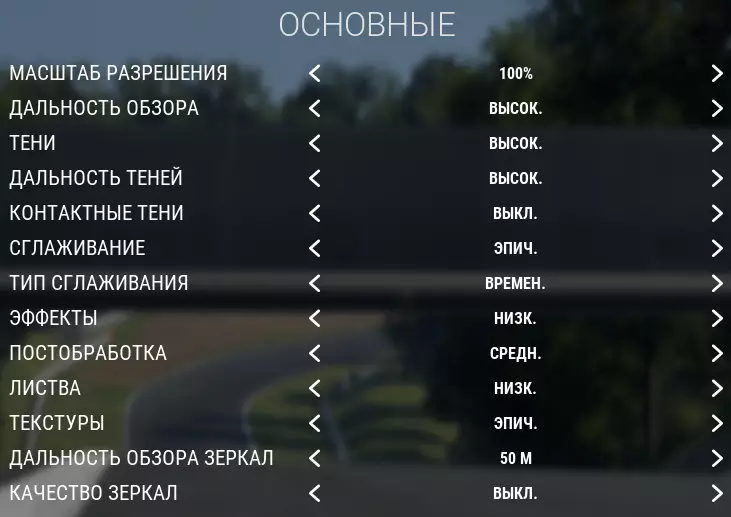

请注意,如果您的显卡显存小于4GB,请将纹理设置调整为“高”或“中等”。 项目:高级设置
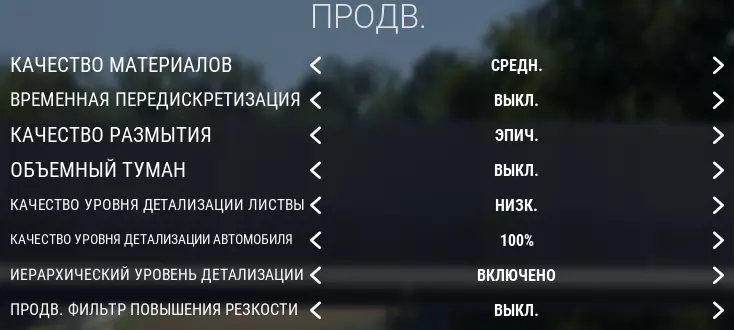
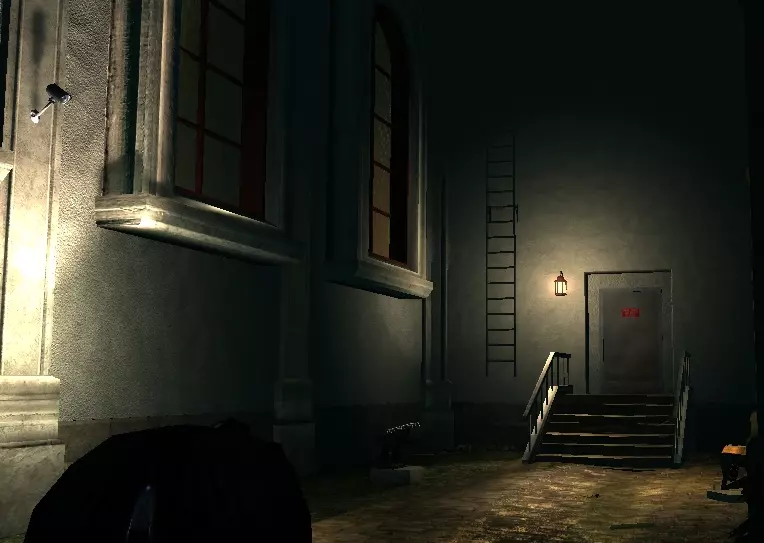
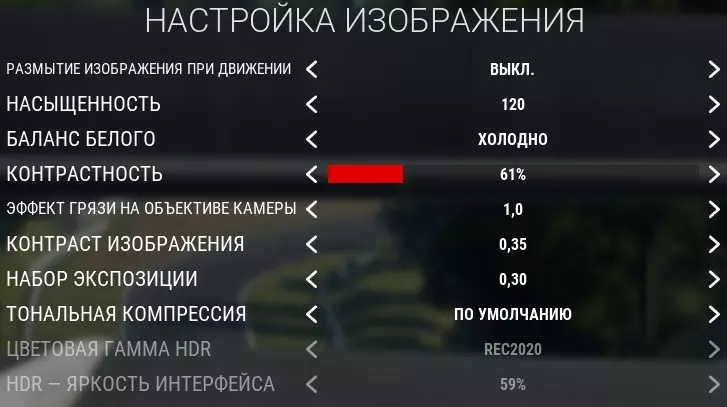
在“材质质量”选项中,可以将数值提升至“高”,这会略微降低我们宝贵的帧率,但沙龙内的阿尔坎塔拉材质质量会大幅提升。 供参考,我的PC配置如下: 处理器 AMD Fx-8320e(未超频);显卡 AMD RX-570 8GB;内存 DDR3 12GB 1600MHz;标准SSD;显示器分辨率2560×1080(21:9)。现在我们来介绍一些提升性能的方法。如果在当前设置下帧率仍然不足,那么就需要牺牲一部分画面质量了。 主要设置调整: — **降低视野距离至“中等”**。虽然这样可能会出现看台在眼前加载的情况,但帧率会有明显提升。 — **如果使用后视镜**,将后视镜质量设为“低”,帧率限制在20,并保持“中等”分辨率。— 将敌人可视距离设为15-20,这能在游戏开始时显著提升帧率。 — 将抗锯齿设置为“中等”。部分场景可能会出现“锯齿”,如果不介意的话可以保持该设置。 高级设置 — 将模糊质量设为“中等”。这样汽车尾灯效果会简化,色彩饱和度降低,但能略微提升帧率。将汽车细节级别质量设为70%,这对游戏不会产生太大影响,但如果帧率差一点的话可以调整一下。 不建议降低分辨率,因为这样会导致画面失去清晰度,并且纹理会开始“闪烁”。如果有人知道如何解决这种“闪烁”问题,请在评论区留言。另外,作为建议,我推荐将游戏安装在SSD上,这可能会对性能产生积极影响。 关于图形设置的内容就到这里,接下来我们将讨论画面设置。 ### 显示器设置 进行设置时,我们需要一部手机和完全黑暗的环境。我们寻找具有不同亮度的夜景图片(我会在下方留下示例),将该图片全屏显示,同时将同一张图片加载到手机上,并将手机亮度调至最大。接下来在直接对比时,我们要尽量使手机和显示器的色彩表现达到最大相似度。可以通过调节显示器的亮度(不建议调得太亮,否则之后眼睛会不太舒服)、对比度(注意最暗和最亮区域的细节,这些细节应清晰可见),也可以稍微提高黑色水平,然后根据个人喜好选择色温(按每个色调进行色彩设置的选项)。最好不要去动它)。 图片链接[drive.google.com] 所有这些设置都非常个性化,但我会为我的IPS显示器保留以下设置:亮度 - 46;对比度 - 64;色温 - 中等;黑色级别 - 高(或70%)。 游戏内图像设置 首先说几句关于HDR的,这里的HDR效果不太好。这体现在当尝试使用任何程序截取画面时,会出现严重的过曝现象,感觉像是对比度被调到了300%。其他副作用还包括:折叠HDR设置后,设置会丢失,需要重新进入;此外,Steam的截图功能也无法使用。如果您愿意忍受这些问题,或者您没有遇到这些问题,那么可以放心使用,启用HDR后画面会更加鲜艳。接下来我将提供关闭HDR时的图像设置,但效果会尽可能接近开启HDR的状态。如果您决定使用HDR,我会在下方提供HDR相关设置。 关闭HDR功能的图像预设设置
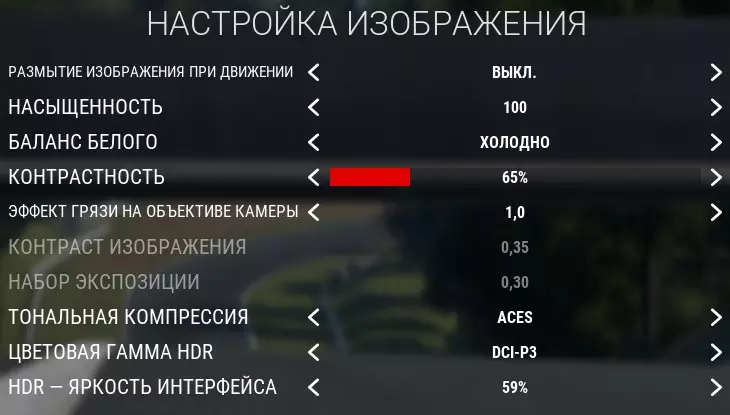
带有HDR功能的预设图像设置
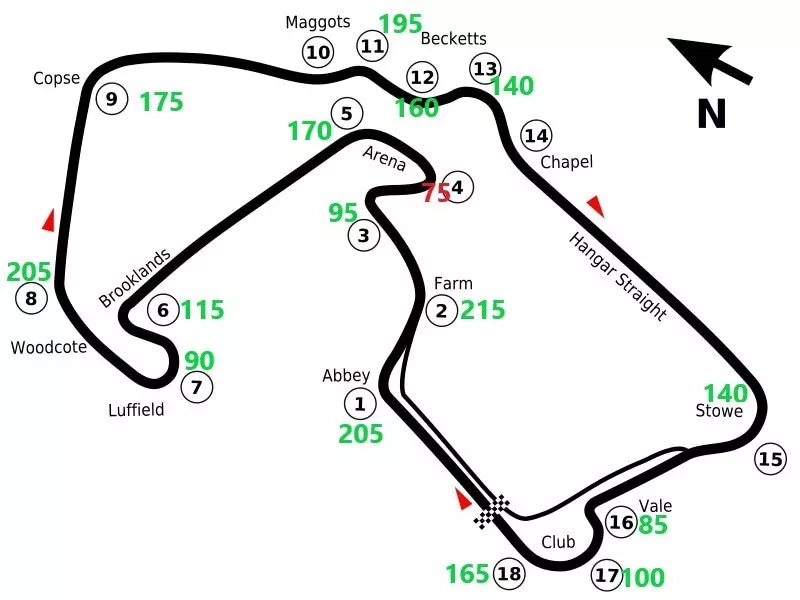
如果你想自行调整画面设置,接下来我会说明具体方法。 方法如下:选择宝马施尼策车队(BMW Team Schnitzer)的宝马赛车,选择银石赛道的4小时日间赛事并开始 session。点击“出发”后进入画面设置菜单。关于HDR设置我会稍后说明,现在先介绍非HDR的设置方法。我建议先将饱和度提高到110-120,然后通过曝光设置(使画面更亮)进行降低或提高(或保持不变),直到全局光照在你看来更加自然,全程以第三人称视角操作。然后点击“查看回放”按钮,调整“图像对比度”(不要与普通对比度混淆,普通对比度的影响很小,可以不用调整),直到车身部件的接缝在最亮的地方开始显现,现在我们这里是引擎盖。另外请注意驾驶员侧的翼子板弧线,切换到侧视图时,它应该清晰可见。
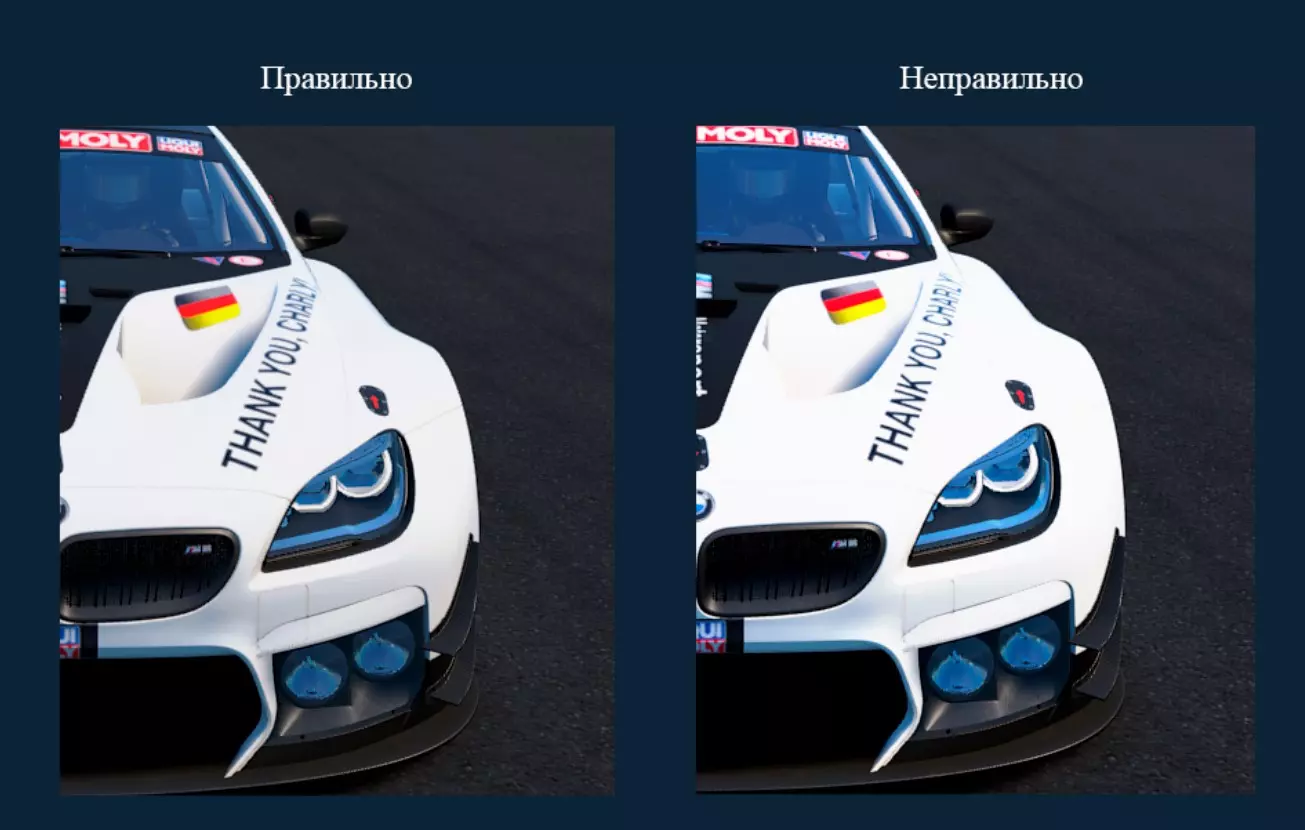
HDR的所有设置都通过“对比度”进行。选择DCI-P3色域、ACES色调压缩,然后开始降低对比度,直到我们的宝马引擎盖上的车身部件接缝显现出来。 总结 在本指南中,我分享了自己的经验,希望能帮助大家获得更好的游戏体验,并发展我们这个小小的模拟赛车社区。期待您的意见,我可能有所遗漏,欢迎在评论区分享您的见解。 如果这份指南对您有帮助,请告知我,这样我就能知道是否需要继续制作类似内容,目前这还只是一次尝试。 祝大家身体健康!