换一换
换一换 




本指南可帮助你使用大多数游戏手柄对游戏的控制轴和按钮进行映射 适用于游戏版本:V0.7 首先 抱歉,这份指南比较简陋,但希望能帮助你让游戏手柄/摇杆/控制器等设备在模拟器中正常工作。 本指南会进行更新,若有任何变化或遇到问题,请在下方留言,我会尽力帮你解决。
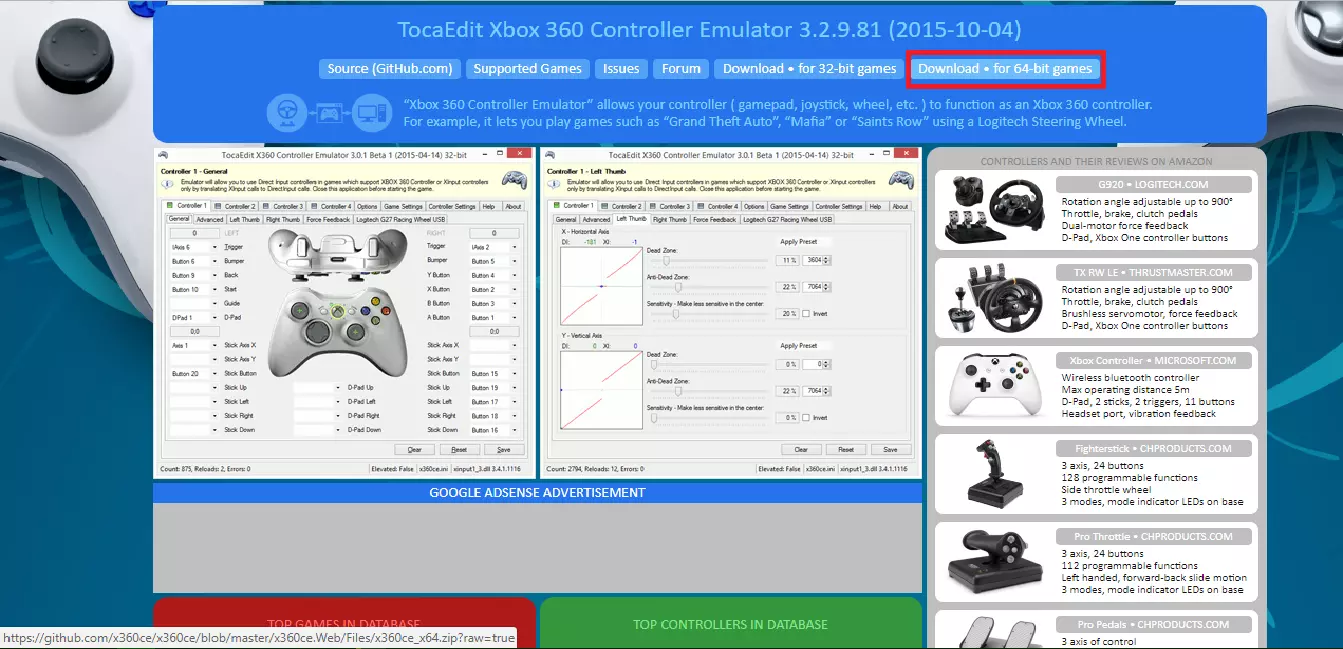
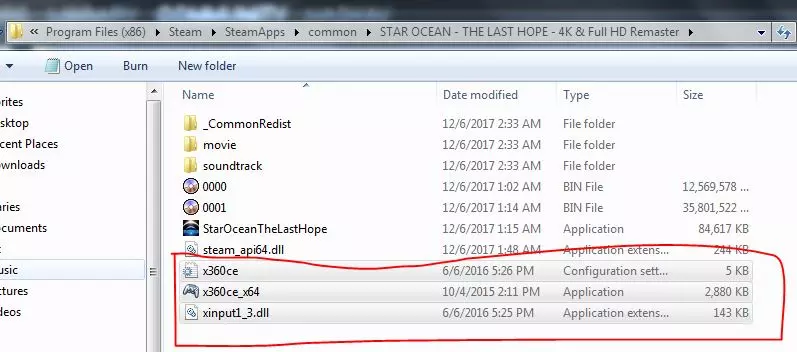
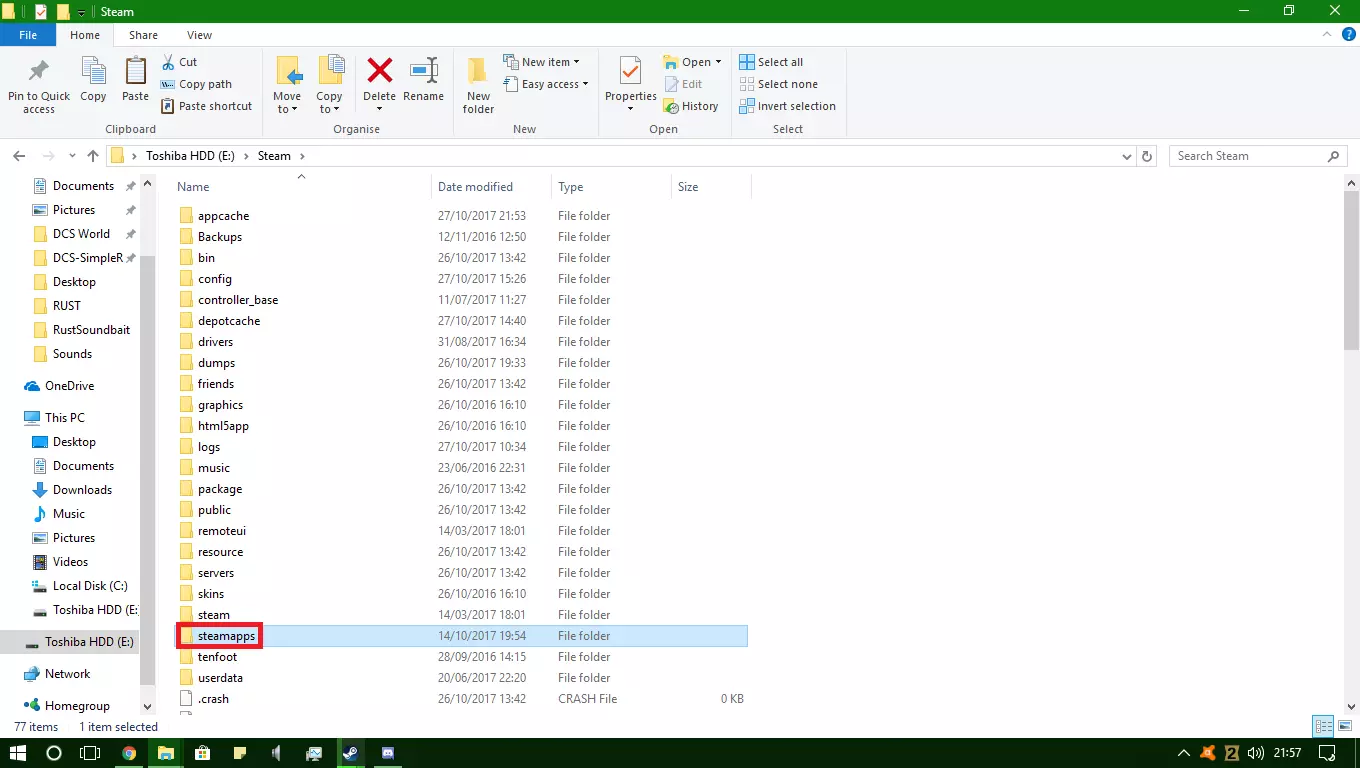
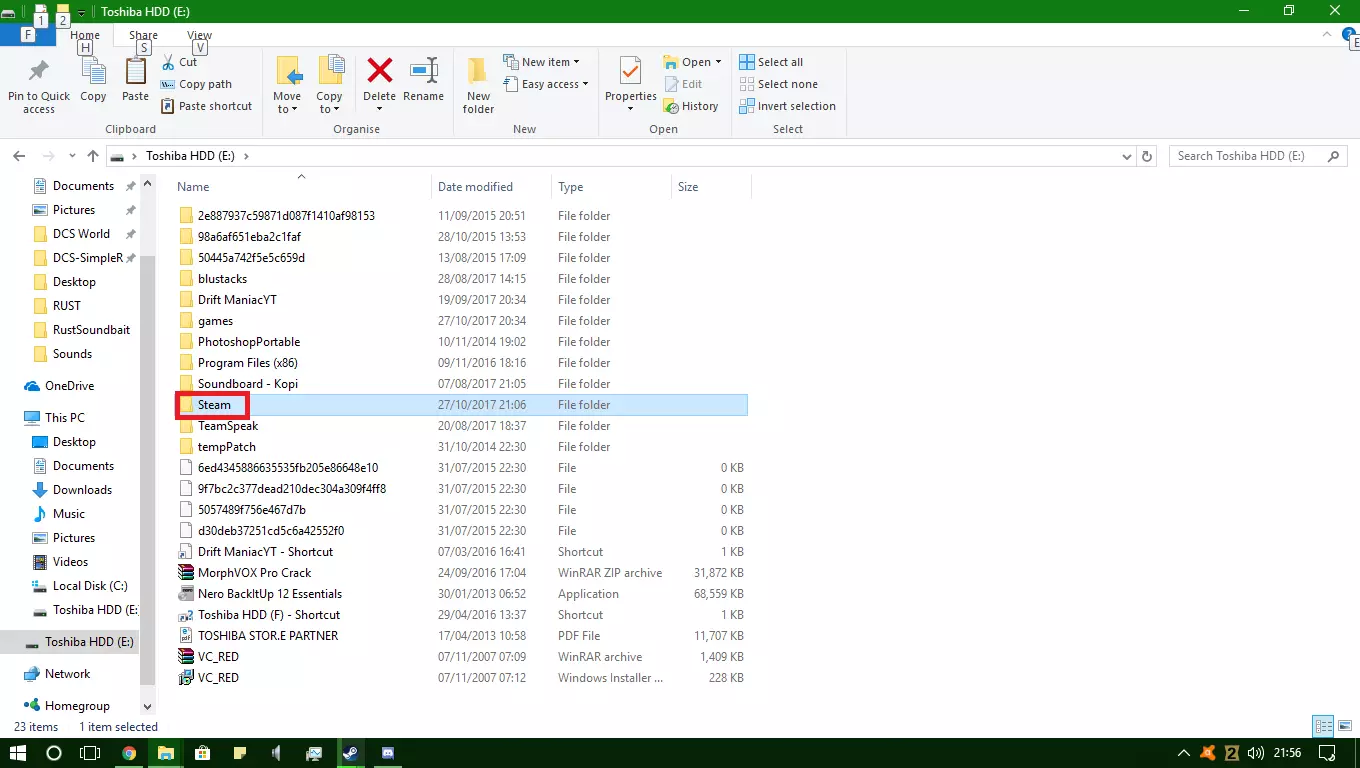
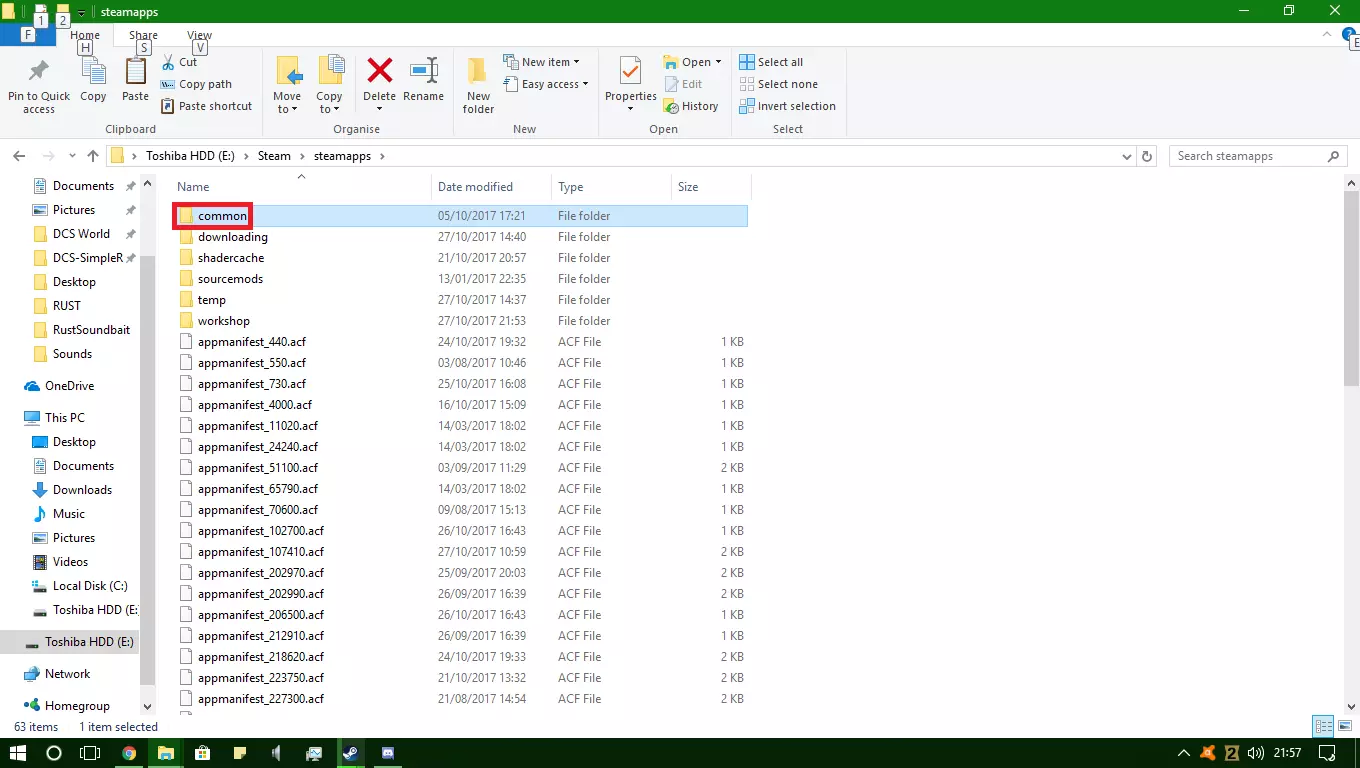
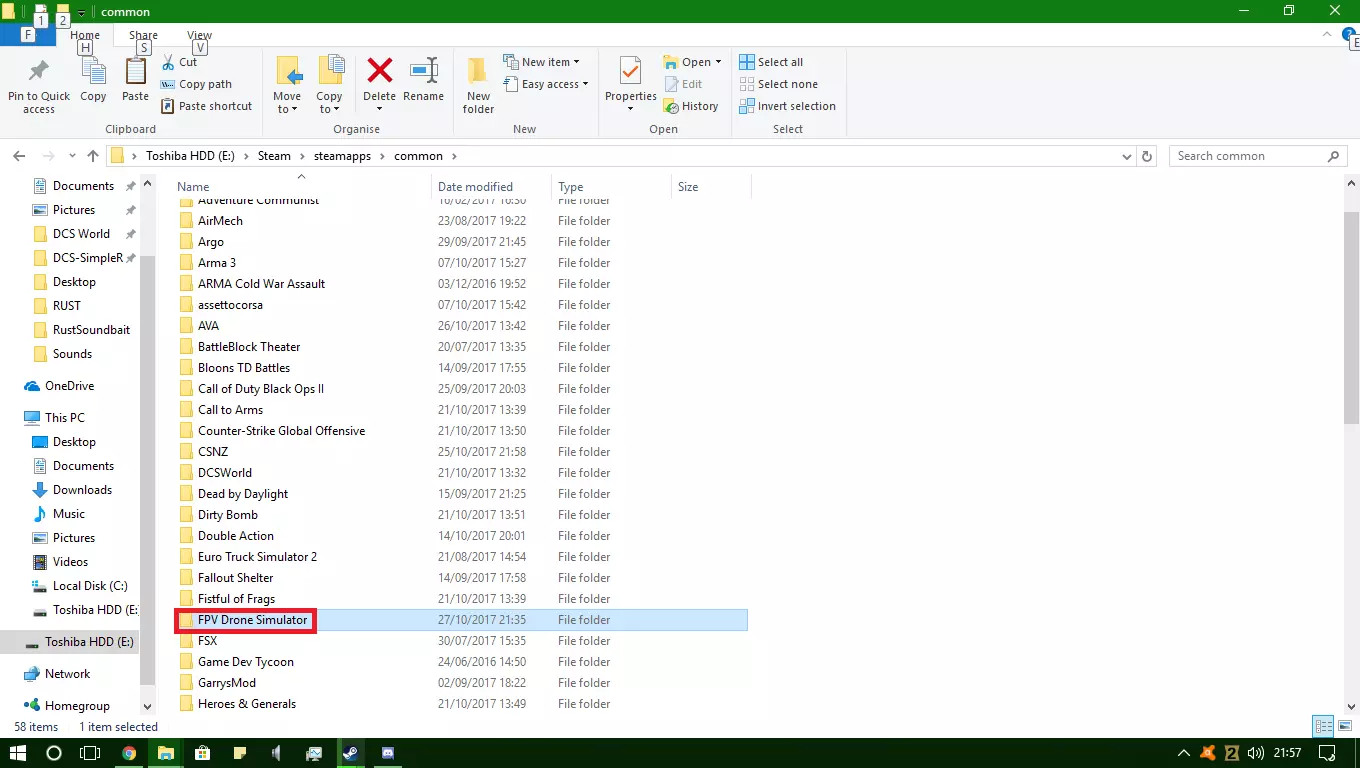
我们将要使用的程序是 适用于64位游戏的TocaEdit Xbox 360 Controller Emulator 3.2.9.81 这是一款Xbox 360控制器模拟器,它能将任何输入转换为Xbox 360游戏手柄输入(前提是它能识别游戏手柄,因此请确保你的驱动程序已更新) 下载完成后 下载的文件将是一个.rar文件,因此请确保你有能解压该文件的程序。 接下来,你需要将.rar文件内的文件解压到游戏文件夹中(该文件夹可在Steam steamapps common FPV Drone Simulator路径下找到)。完成后,你的游戏目录中会出现x360ce_x64.exe文件。安装完成
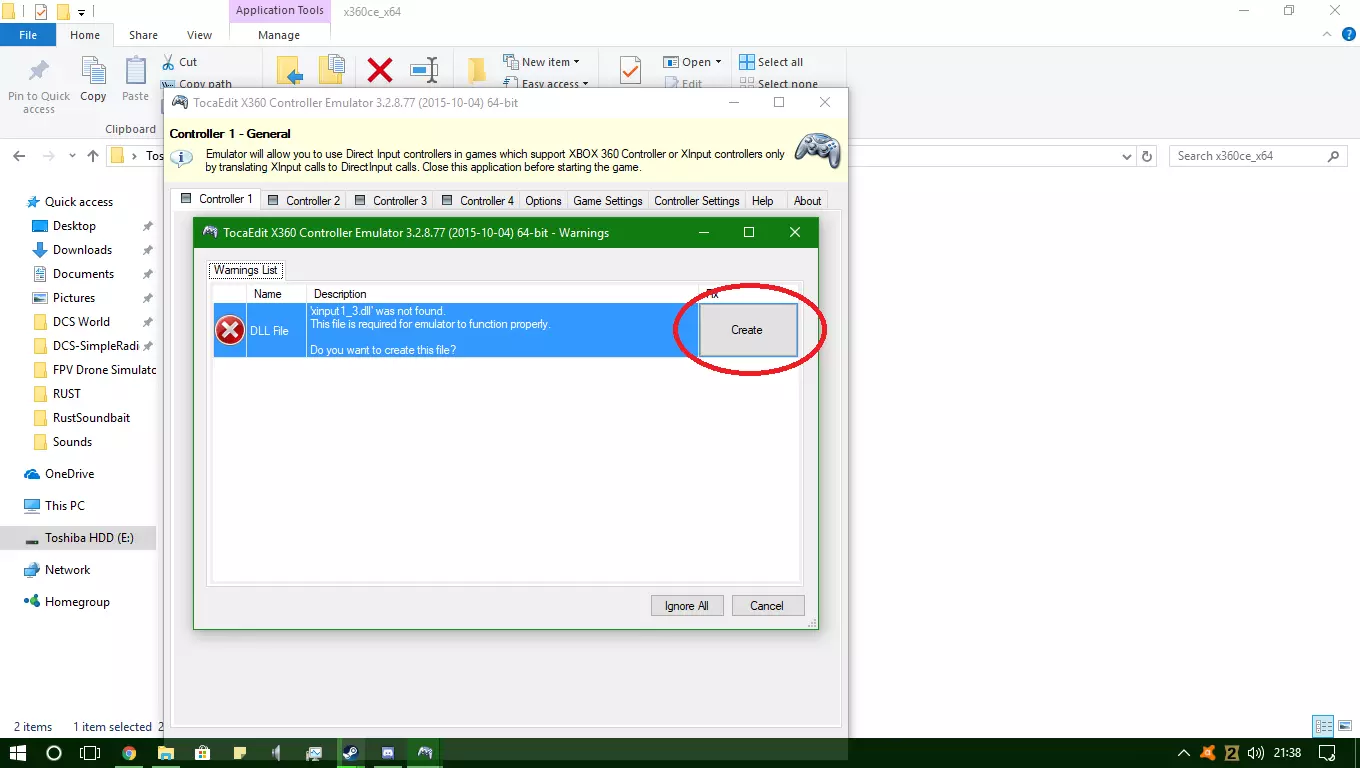
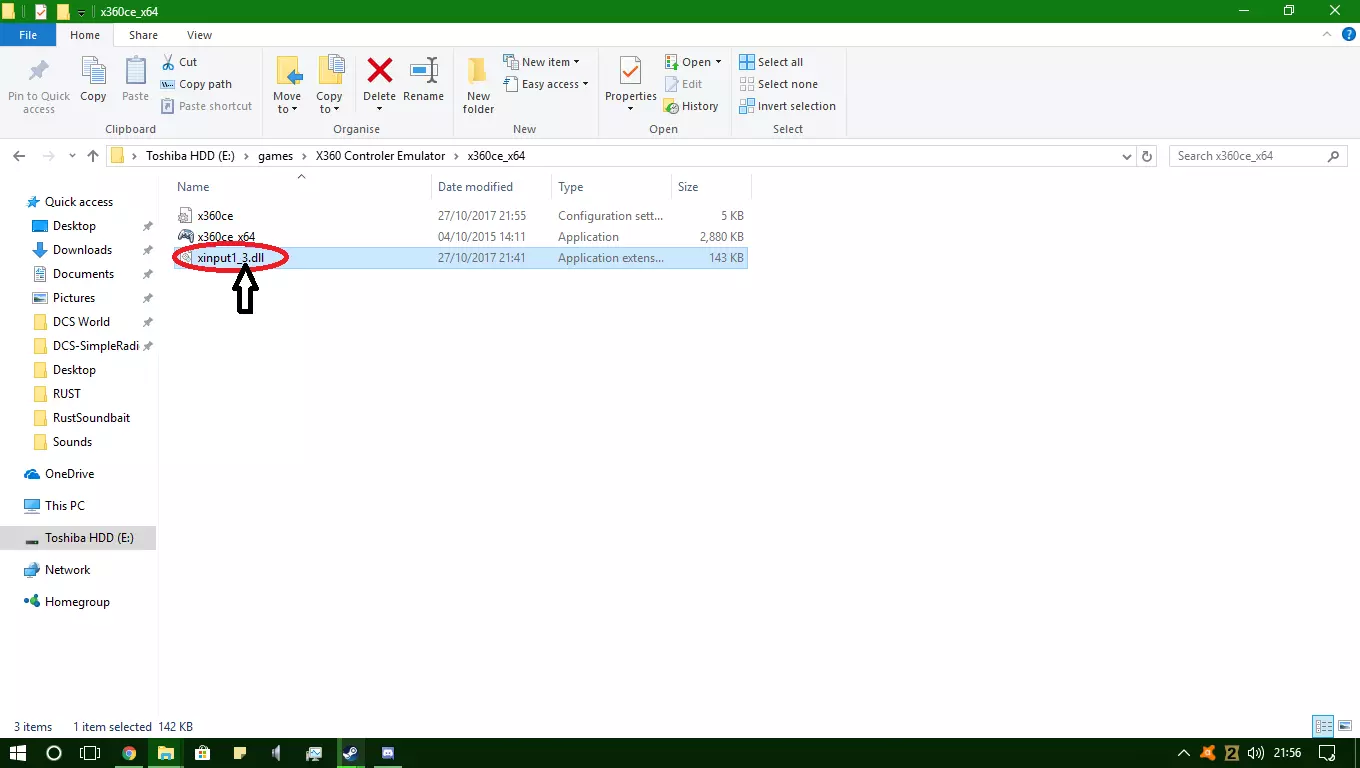
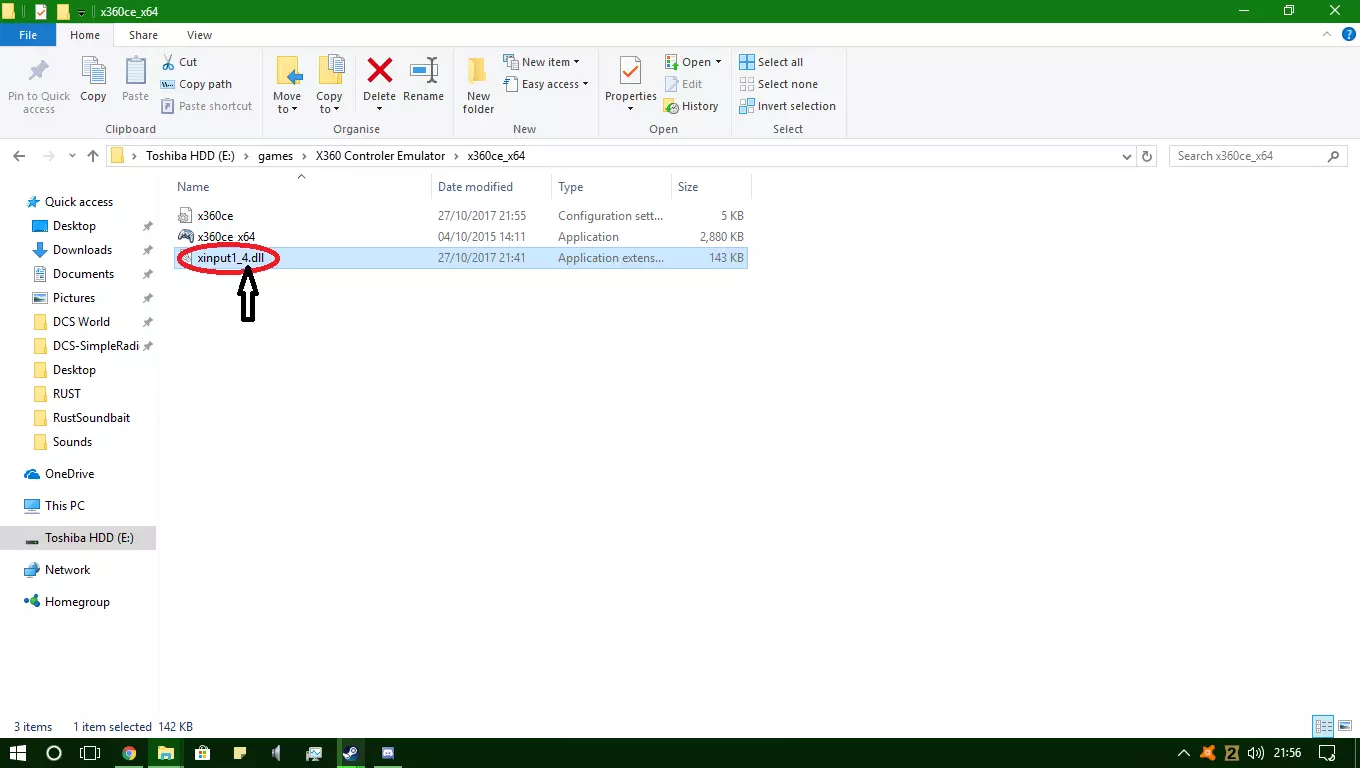
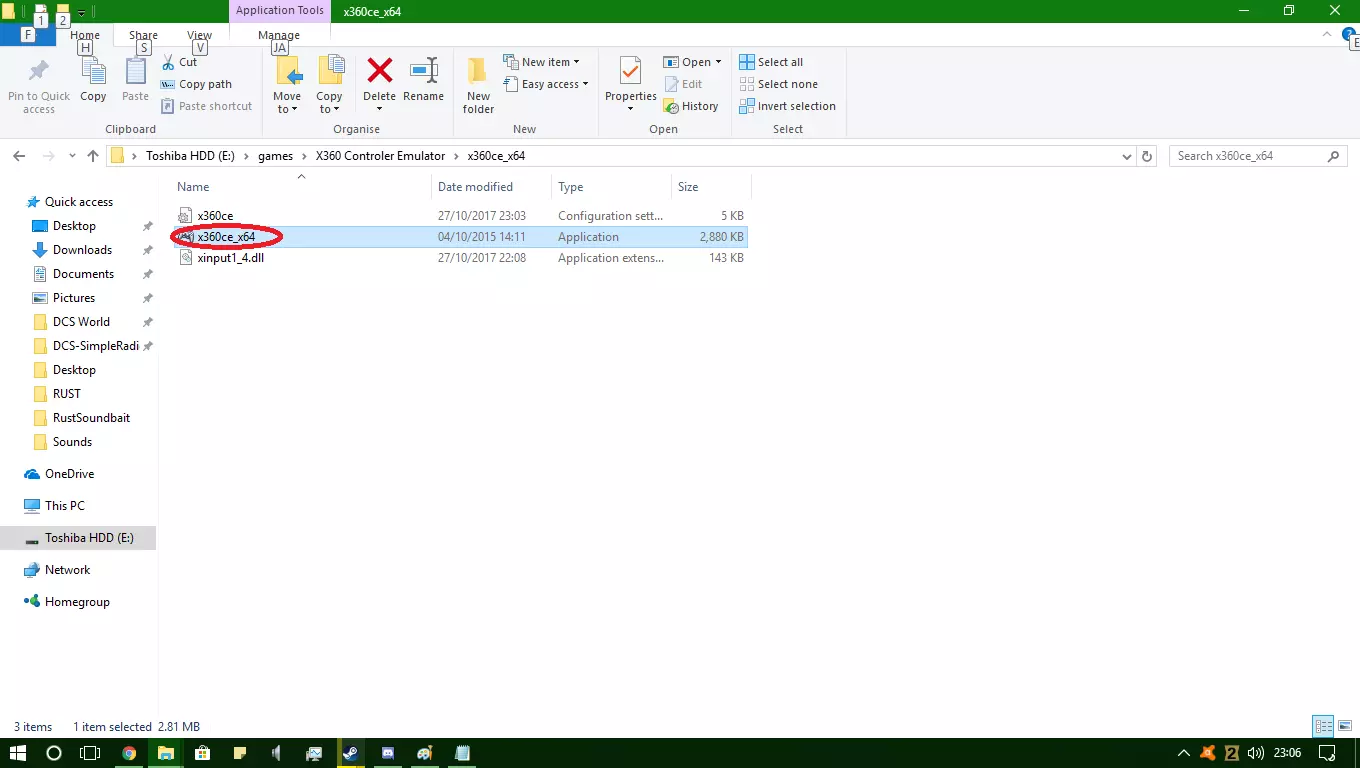
设置步骤 由于每个控制器的设置方法不同,以下将尽可能详细地说明程序操作流程: 1. 运行可执行文件 2. 点击【创建】 3. 点击【下一步】 4. 点击【完成】 5. 关闭程序 6. 将xinput1_3.dll重命名为xinput1_4.dll,这是模拟器用于查找配置的文件名,不进行此操作将无法正常运行(此步骤与控制器类型无关,该文件名适用于所有控制器) 7. 重新打开可执行文件
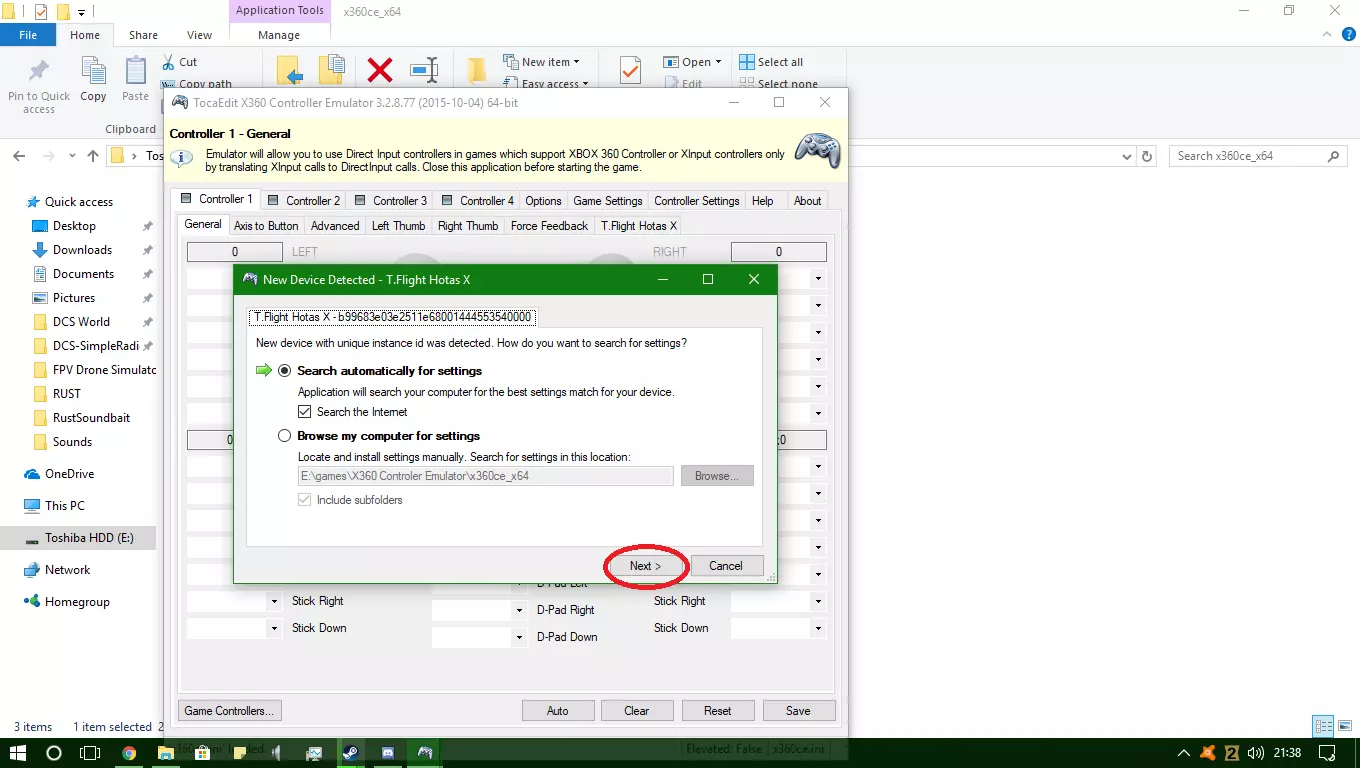
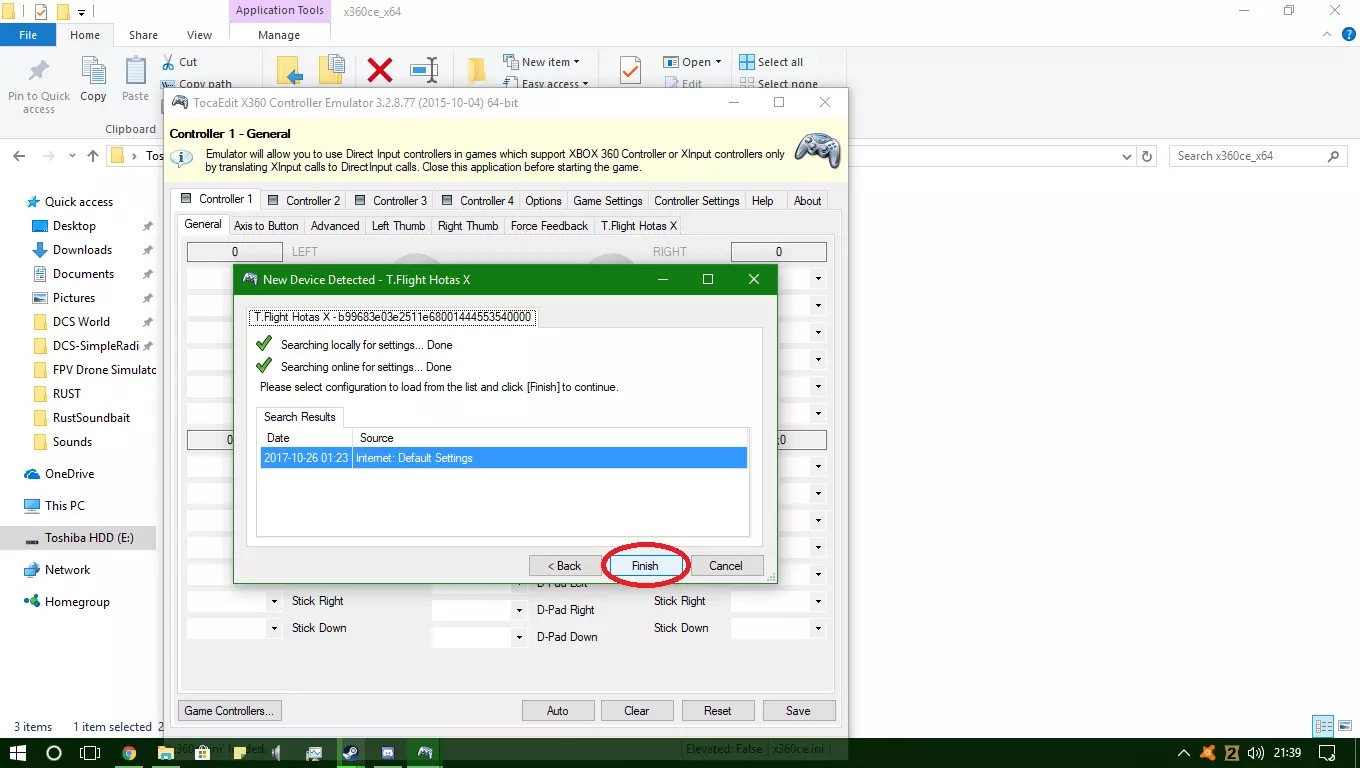
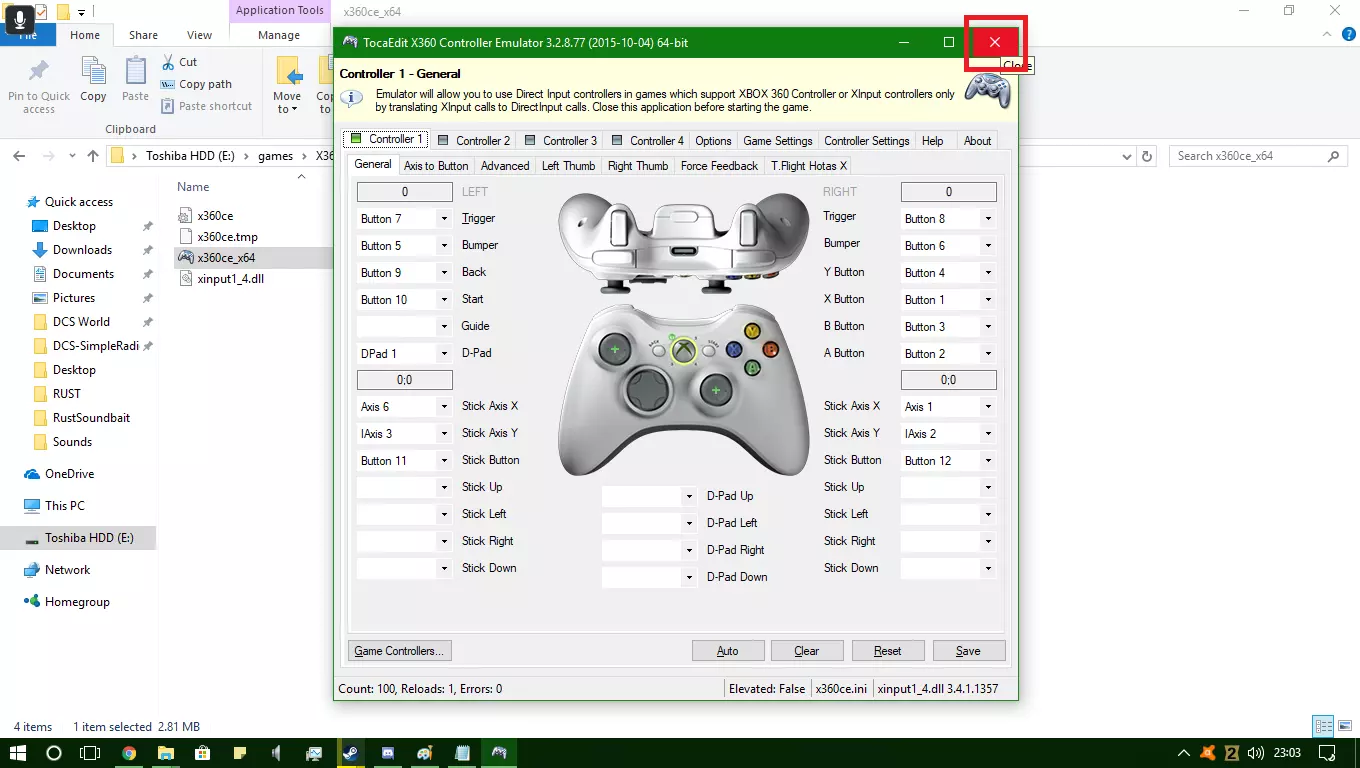
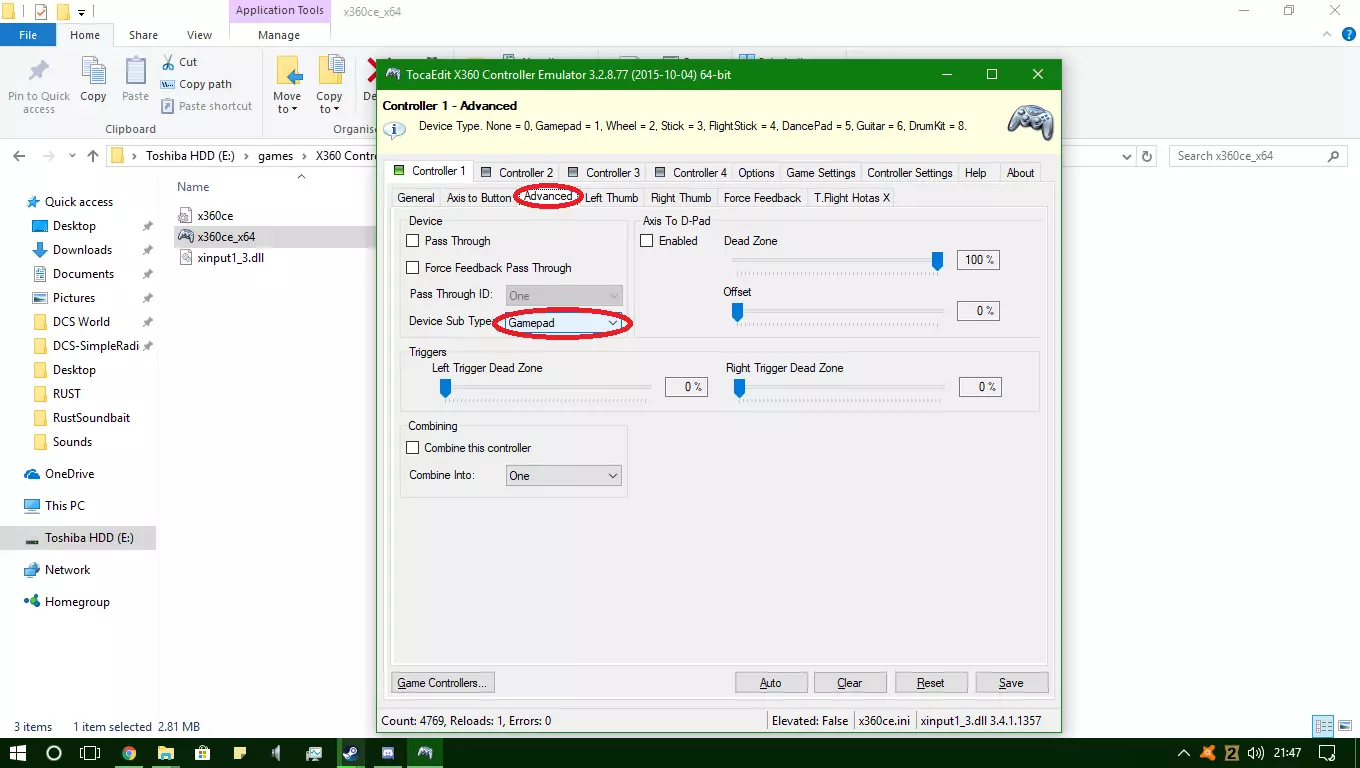
配置 接下来你只需配置其中2个页面(每个页面的内容不多) 需要配置的页面如下: 通用 高级 首先我们从高级页面开始 这里唯一需要更改的是设备子类型,使其与你的输入设备匹配。例如,我使用的是飞行摇杆,所以选择飞行摇杆。 接下来需要设置轴 要进行此操作,请进入通用页面,模拟器中提供的图表将帮助你选择各个轴应放置的位置。 如何确定需要使用哪些轴? 主要通过排查。 我的油门是Z轴,所以我需要弄清楚在程序中Z轴对应的名称(程序将轴命名为轴1、轴2、轴3、轴4等)。 经过所有这些步骤后,我发现这些轴可与T配合使用。飞行摇杆X 设置好轴和按钮后,点击保存 关闭程序并打开游戏,尽情享受吧
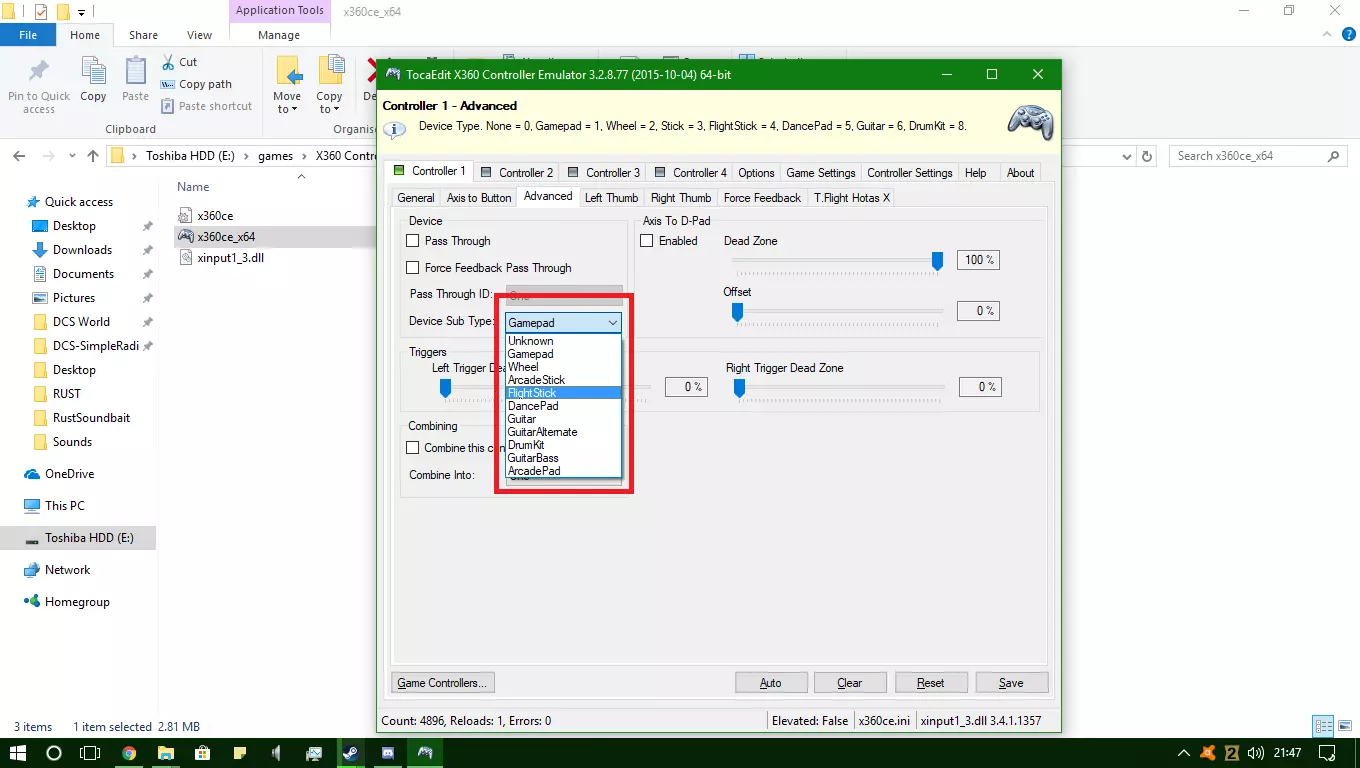
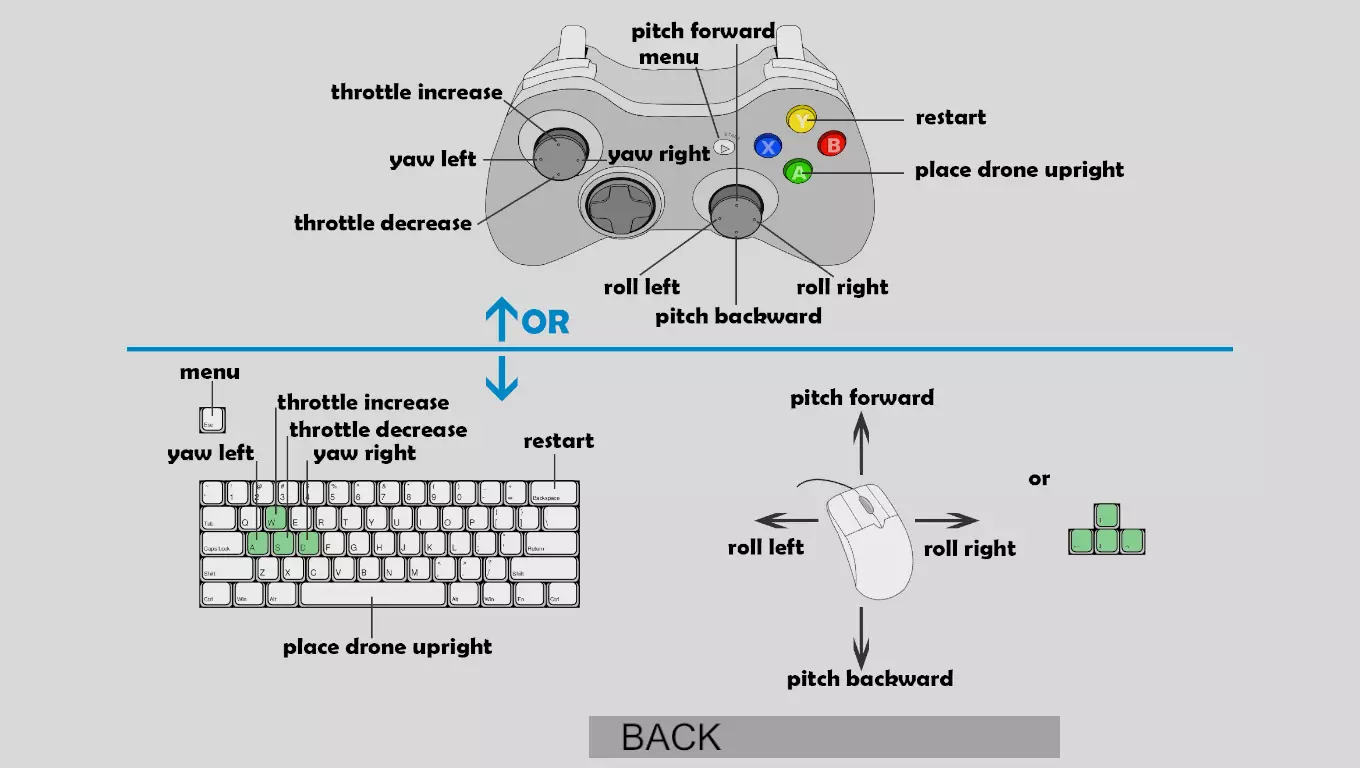
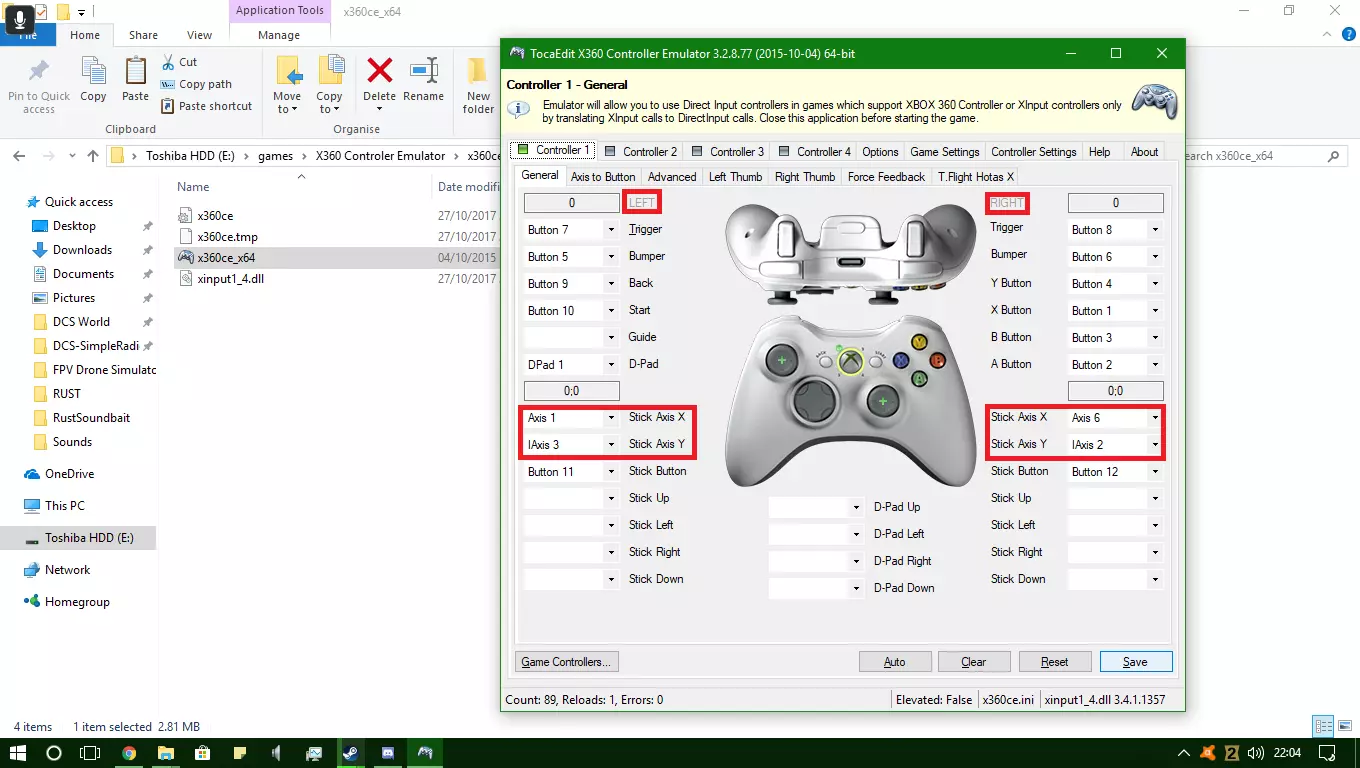
(最后一张图片展示了轴的位置以及哪些轴适用于我的T.Flight HOTAS X)