换一换
换一换 


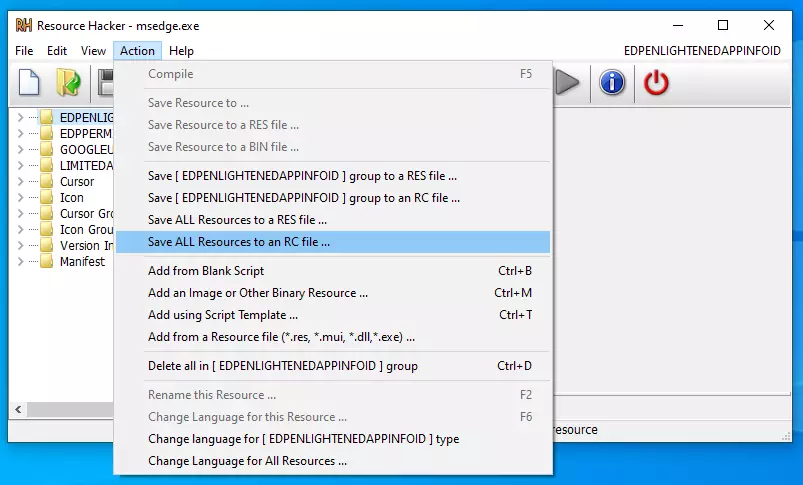
本指南旨在帮助有抱负的《不可能的生物》模组制作者开始进行游戏编辑。它简要概述了所有RDN模组工具,包含提取.SGA存档的说明,以及让模组在游戏中正常运行的步骤。这只是为了帮助新手模组制作者开启他们的创作之旅,并非模组制作教程。 我会定期更新本指南,必要时添加相关图片和更多细节。 RDN工具概述 在《不可能的生物》的根目录中,你会找到一个名为“RDNTools”的文件夹。里面包含开始编辑游戏所需的最基本工具。其中有以下实用程序: ModPackager:这或许是所有RDN模组工具中最重要的一个。主要用于从游戏的各种.SGA存档文件包含大量游戏和模组数据,例如可编辑的.LUA脚本、实体蓝图文件(.EBP),以及纹理、贴花等。此外,ModPackager还能够将模组、附加组件和地图包打包成易于使用的安装程序,无需使用第三方软件。可以将ModPackager视为用于《不可能的生物》文件的7-Zip或WinRAR。 ObjectEditor用于创建、打开和修改.EBP文件的属性。 ComboTest的用途相当明显。它本质上就是生物组合器。兼容模组_1 = IC 可选:pipeline.ini默认情况下,IC会在“不可能的生物数据”文件夹中搜索内容。只有当明确告知模组文件夹存在时,它才会查找该文件夹内的任何内容。这意味着,例如,如果你想在ObjectEditor(对象编辑器)中打开某个生物的.EBP文件,你必须先将其复制到主数据文件夹,编辑完成后再复制回你的模组。不过,你可以通过IC根目录下的pipeline.ini文件,让IC搜索你的模组文件夹。 打开该文件时,你会看到以下内容: ; pipeline.ini ; 此文件包含所有管道设置 ; 注意:除非是完全限定路径,否则所有路径均为此文件的相对路径 [global] ToolsData = RDNTools ToolsData WkDir = .注册表 = Relic RDNCompanion v10 引擎区域设置 = 区域设置 英语 [objed] 补丁编辑路径 = RDNTools ; 每个项目应有一个条目 [项目:icpc] 数据源 = 数据来源 IC 数据中间文件 = 中间数据来源 IC 数据最终文件 = 数据 区域文件夹 = 区域设置 英语 IC 全局 = 1 [项目:rdn] 数据源 = 数据来源 RDNMod 数据中间文件 = 中间数据来源 RDNMod 数据最终文件 = RDNMod 数据 区域文件夹 = 区域设置 英语 RDNMod 全局 = 0 你可以使用以下格式将你的项目简单附加到文件末尾: [项目:yourmod] 数据源 = 数据来源 YourMod 数据中间文件 = 中间数据来源 YourMod 数据最终文件 = YourMod 数据 区域文件夹 = 区域设置 英语 YourMod 全局 = 0 现在你的模组文件夹应该可以从 RDN 工具访问(除了 ComboTest 这个奇怪的例外——你仍然需要将文件复制到主数据文件夹)遗憾的是,对于那个部分无法实现。此步骤并非你的模组正常运行所必需,但能省去许多麻烦。 ……就是这样!你已经完成了所有步骤!如果正确按照上述步骤操作,现在你应该拥有一个功能完整的《不可能的生物》模组了。 尽情享受模组创作的乐趣吧! 注意:若要了解如何将模组上传至Steam创意工坊,请通过Steam客户端运行游戏,并选择【启动不可能的生物工坊手册】。它用于在用户创建的储备动物加载到游戏之前,查看它们与其他生物的融合效果。还可以在组合测试(ComboTest)中进行一些简单编辑,例如调整肢体比例。 特效工具(FXTool)用于创建特效(FX),例如远程攻击或溅水效果。该工具用途广泛,在《不可能的生物》文档中可以找到相关教程。 补丁编辑器(PatchEditor)用于将.MP3或.WAV音频文件转换为游戏的.PAT格式。如果你想添加自定义音乐或音效,可以使用此工具。如果需要,你还可以在转换前对音频文件进行一些简单编辑。注意:自定义音频在Steam版中似乎无法正常使用。GUILayout用于为《不可能的生物》创建和编辑自定义菜单及其他用户界面屏幕。此工具需要一些额外设置才能正常运行,日后可能会有专门的指南。 --- 任务编辑器 虽然从技术上讲,任务编辑器不属于RDNTools工具包的一部分,但仍值得在此提及。任务编辑器是《不可能的生物》的地图编辑器,用于为游戏创建自定义地图和战役任务。可以通过Steam启动游戏时的启动选项运行该编辑器,也可以直接从《不可能的生物》根目录中的可执行文件(MissionEditor.exe)运行。此外,在《不可能的生物》文档中也有大量相关说明。关于任务编辑器的详细教程可参考:《不可能的生物》——深入多人地图制作指南与建议 —— 随着《不可能的生物》对Steam创意工坊的支持,这些功能在很大程度上已不再适用。 第一步:Mod打包工具 了解了所有的模组工具后,就可以开始实际操作了。打开Mod打包工具,会看到一个大部分为灰色的窗口,顶部有一个工具栏。在工具栏上点击“文件”,然后选择“打开”。选中“Engine.sga”文件。之后会进入一个显示大量文件和文件夹的白色界面。回到工具栏,选择“存档”,然后点击“提取存档”。确保将内容提取到一个新文件夹中。无论它放在哪里或你给它取什么名字,我都喜欢简单地将其命名为“引擎”并放在我的IC根目录中。等待解压完成,然后关闭ModPackager。现在你可以打开你创建的文件夹,查看engine.sga的所有内容。你看到的各种.LUA文件可以用记事本或Notepad++打开并编辑。 对ICData.sga和InsectData.sga重复上述过程。 我鼓励你自己摸索这些文件,看看能发现什么。祝你玩得开心! 构建你的模组 一旦你解压了所有的.SGA文件,就可以开始为你的模组搭建框架了。每个IC模组都必须包含以下内容才能运行,无一例外: 一个模组文件夹 一个位于【不可能的生物 语言文件 英语】(或你想要的语言)中的模组文件夹 一个.DLL文件 一个.MODULE文件 这些文件应放置在《不可能的生物》主文件夹内。 模组文件夹 在《不可能的生物》主目录中创建一个新文件夹。将其命名为你想要的模组标题。在该文件夹内,创建一个名为“data”的文件夹。这是你的模组核心内容所在的位置。你从.SGA文件中提取的所有内容都对应其在data文件夹中的位置。例如,如果你编辑了ICData.sga中“sigma”文件夹内的“tuning.lua”文件,该文件应放入你的模组的data/sigma文件夹中。这适用于你从三个.SGA文件中提取的所有文件和文件夹。在大多数情况下,你的模组文件夹内只需包含data文件夹。不过,这里也适合放置更新日志或致谢信息。在《不可能的生物》的Locale English*文件夹内,创建另一个新文件夹,最好与你的模组文件夹同名。在此新文件夹中,需要包含“modtext.dll”和“modloc.sga”文件。你可以直接从其他模组(例如Insect Invasion)中复制这两个文件。Modtext.dll包含你的模组专属的所有游戏文本。 要编辑该文件,你需要下载一个资源编辑器。 建议使用Resource Hacker。但需注意,Resource Hacker已被发现会损坏模组,使用时需自行承担风险。 请参考以下文本编辑指南:使用Visual Studio修改游戏文本(无需Resource Hacker)。 为了让你的模组能在游戏中显示,你需要进行一些编辑操作。打开你的Visual Studio项目。按下Ctrl+F,输入你复制文件来源的模组名称(例如“昆虫入侵”)。按下回车键,你将跳转到相关字符串。将其重命名为你的模组标题。生成解决方案并将你的.DLL文件复制到《不可能的生物》游戏目录中。区域设置部分就完成了。 获取.DLL和.MODULE文件,你需要从其他模组中复制它们。我们再次以“昆虫入侵”为例。在你的《不可能的生物》根目录中,找到“InsectMod.dll”和“Insect.module”。复制这两个文件,并将它们的名称都更改为你的模组标题。然后,用记事本打开.MODULE文件。编辑该文件,使其内容如下(其中“yourmod”是你的模组标题,“moddesc”是你的模组描述)。你可以将“ModVersion”的数值更改为任意数值,但不可留空: ;; ////////////////////////////////////////////////////////////////// ;; 文件 : yourmod.module ;; 描述 : moddesc ;; ;; [全局] 名称= yourmod 描述= moddesc 动态链接库名称= yourmod 语言文件夹= yourmod 模组文件夹= yourmod 模组版本 = 1.0 补丁链接= ;; ////////////////////////////////////////////////////////////////// ;; 此模组要加载的档案列表,顺序很重要 ;; 最先注册的档案将优先扫描文件 档案文件_1= InsectData.sga ;; ////////////////////////////////////////////////////////////////// ;; 可能包含与此模组兼容的场景包的模组列表。仅当场景位于场景包中时才有效
《不可思议的生物》模组制作入门指南

2026-04-05 01:00:17

导读
这是《不可思议的生物》模组制作入门指南,介绍了RDNTools里的ModPackager、ObjectEditor等核心工具的功能,讲解了提取.SGA存档、搭建模组框架等基础操作步骤,帮助新手开启模组创作,还提及会后续补充细节。

评论
共0条评论

《不可思议的生物》(波兰语版)
《不可思议的生物》战役任务攻略、模组介绍、游戏秘籍 游戏中按下波浪键[~],然后输入以下秘籍: cheat_coal(9999) – 增加煤炭(Coal)数量 …
2026-04-01 01:000赞 · 0评论
《全面战争模拟器》模组太少怎么办?解决方法与模组获取安装教程
《全面战争模拟器》模组太少怎么办?别担心,我来教你解决办法!全面憨憨战争模拟器上面的模组太少了,怎么办?没事,我有办法!无论是寻找创意工坊隐藏模组,还是自己动手…
2026-06-29 01:070赞 · 0评论
《元气骑士》怎么改版?像素画新游戏元气档案制作过程与角色整合分享
历时两个月精心制作!本改版整合了两位UP主的部分角色设计,并加入了全新内容与创意。 特别鸣谢: 改版模组秋天 技术支持@木瓜凝乳蛋白酶 @咖喱猫扒饭 美术资源/…
2026-06-25 15:160赞 · 0评论
《周五夜放克》牢目vs坤父模组怎么下载?战死紫薯、mattV1的fla文件资源分享
《周五夜放克》牢目vs坤父模组资源求助!谁有战死紫薯和mattV1的fla源文件?求分享下载链接或获取方法,想自己动手修改或学习制作模组。
2026-06-25 09:270赞 · 0评论

《铁锈战争》如何制作贴原版画风的模组?我的模组制作心得与教程分享
2026-06-19 03:300赞 · 2评论
《战地模拟器手游》模组怎么制作?潜行者系列更新 SLR107红点效果 GM6改白色 M14改MK14移植过程分享
BV1VW516sEdC 本期视频带来《战地模拟器手游》模组制作分享!内容包括:潜行者系列模组更新,SLR107(SIG)添加红点瞄准镜效果(受光照影响,未完成…
2026-06-12 14:550赞 · 0评论
[造物模组]游戏机
#模组制作过程分享 #模组制作 #造物岛社区共建
2026-06-06 13:5097赞 · 3评论
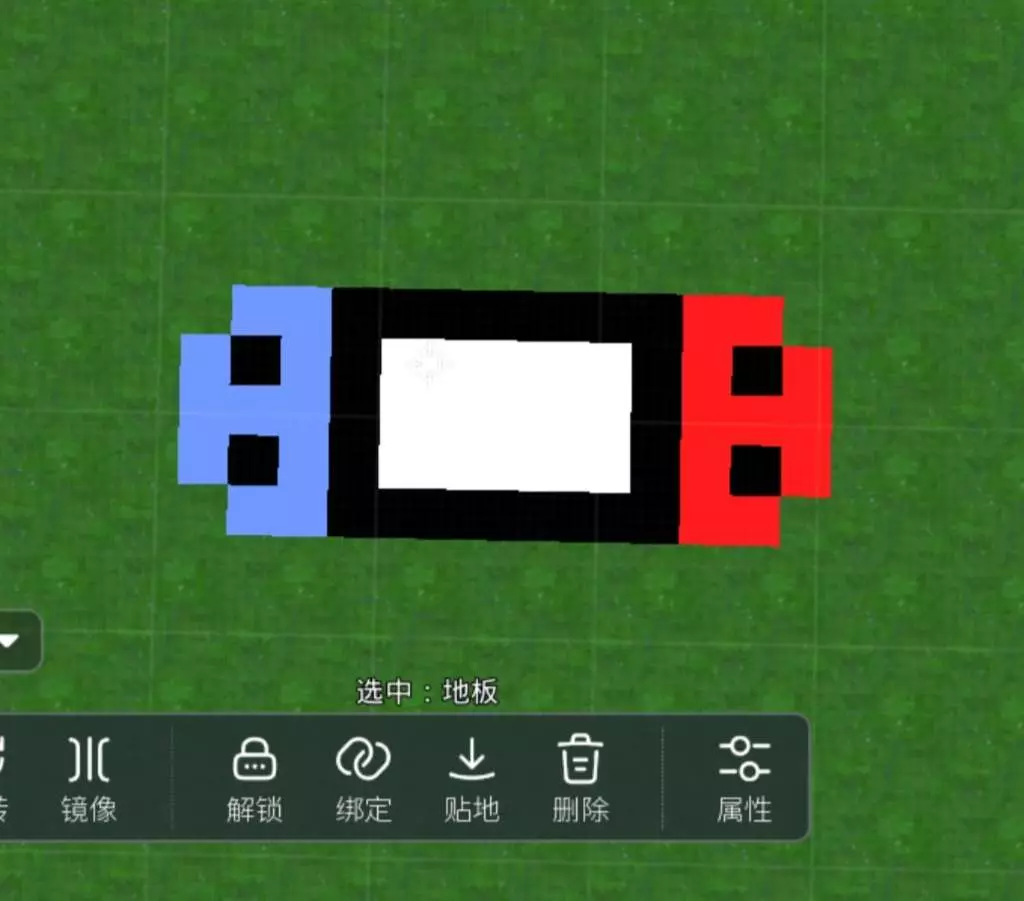
铁锈战争 铁锈杂谈:你设计的单位太超模怎么办
简介不允许写250字以上的小作文
2026-05-09 02:090赞 · 0评论
〖月榜〗『丸子小课堂』“怎么制作一个会摇尾巴的像素小猫”
Hello大家好,我是丸子~ 这期教的是怎么制作一个会摇尾巴的像素小猫,其实很简单一个运动器就足够了ヾ(´▽`;)ゝ @::༻小凡༇::
2026-05-05 13:10106赞 · 12评论
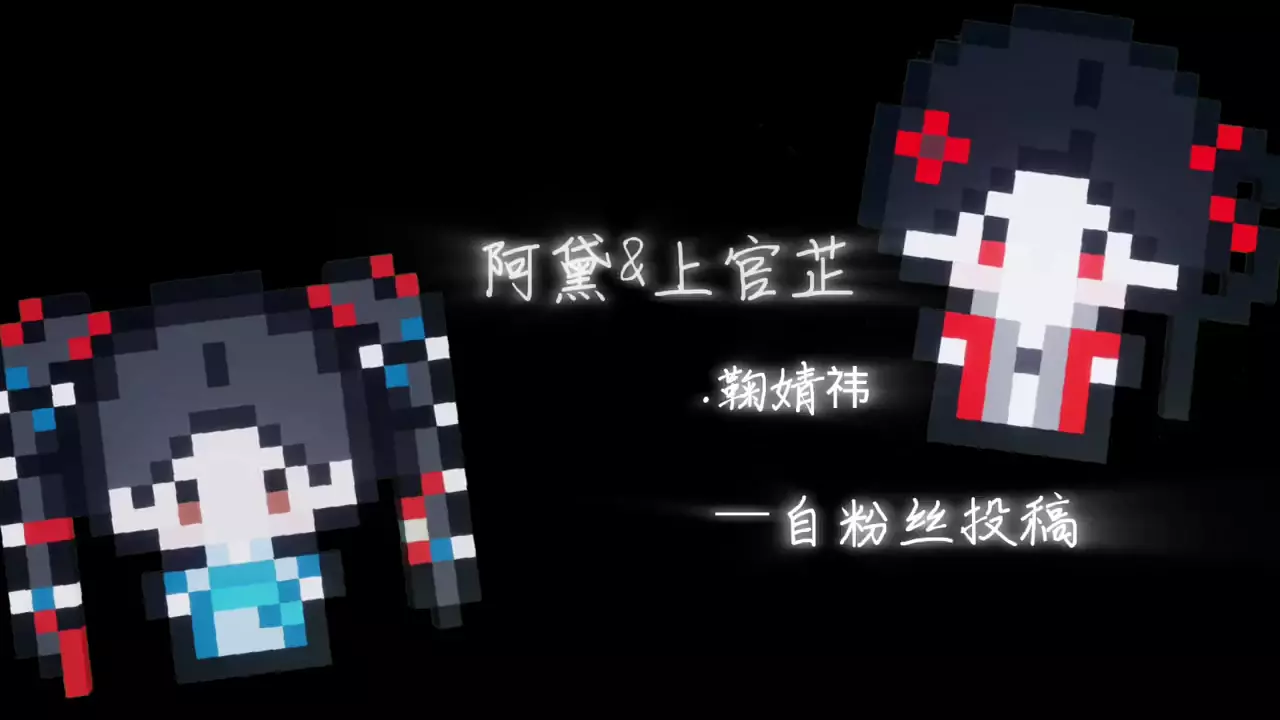
【月榜】〖模组制作〗阿黛&上官芷
Hello大家好,我是丸子🍡这期制作的是由粉丝投稿鞠婧祎的:阿黛&上官芷(露芜衣在下期尽情期待)
2026-04-12 08:1490赞 · 8评论
暂无更多
最新更新
- 《不可思议的生物》模组制作入门指南 — 本指南旨在帮助有抱负的《不可能的生物》模组制作者开始进行游戏编辑。它简要概述了所有RDN模组工具,包含提取.SGA存档的说明,以及让模组在游戏中正常运行的步骤。…
- 使用Visual Studio修改游戏文本(无需Resource Hacker) — 解释如何使用Visual Studio生成新的ModText.dll文件。告别文本显示异常问题。 简介 文本编辑是制作《不可能的生物》新模组时一个常被忽视但至关…
- 强大的海洋狙击手 — 他来自大海,是个【狙击手】! 那么什么是【海洋狙击手】呢? 【海洋狙击手】常常以恐吓他人为乐。他极其强大,在任何情况下都不应接近。即便有人接近,他也拥有高得离谱…
- 《不可能的生物》新手指南 — 本指南是基于我超过15年的个人游戏经验编写的。欢迎大家提出补充意见。 和Steam上许多其他实用指南一样,本指南的目的只是帮助你充分享受《不可能的生物》的游戏体…
- 创建和加载单人(战役)地图 — 这是一份快速指南,将介绍如何为《不可能的生物》创建你自己的战役以及其他单人项目。本指南假设你已经知道如何使用ModPackager提取.SGA存档。如果你还不会…