换一换
换一换 




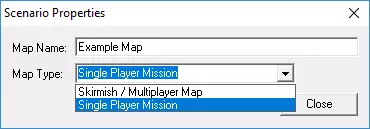
这是一份快速指南,将介绍如何为《不可能的生物》创建你自己的战役以及其他单人项目。本指南假设你已经知道如何使用ModPackager提取.SGA存档。如果你还不会,请先查看我的其他模组制作指南,然后再继续。 创建和保存地图 这与创建多人地图的方法基本相同,但有几个关键区别。 在开始绘制地图之前,你需要确保将其保存为单人地图而非多人地图。这相当简单。导航至任务编辑器窗口顶部,你会看到一个名为“场景”的选项。点击它并选择“场景属性”。将地图类型更改为“单人任务”。你也可以在【地图名称】下方输入你的地图名称,如果你希望地图的标题与文件名不同的话。
完成此操作后,你应立即保存进度。单人地图会保存到【Impossible Creatures Data Scenarios SP】目录。如果你从未处理过战役,可能需要自行创建SP文件夹。 不过,要让你的战役正常运行,还需完成另一个步骤。 如果你希望地图特定于某个模组,当然需要将其保存到该模组文件夹内的【Data Scenarios SP】目录。但请注意,为用户创建的模组制作战役可能会导致一些严重问题。因此,建议你使用原版游戏或【Insect Invasion】进行制作。 要使你的战役可玩,如果你尚未操作,请使用【ModPackager】提取【ICData.sga】。解压完成后,导航至你解压文件的位置。然后进入“Scenarios SP”文件夹,你会找到一个名为“sigma.camp”的特殊文件。该文件包含从主菜单加载战役所需的所有相关标题和文件名。将此文件复制到你保存地图的目录中。你可以用记事本或Notepad++打开它。打开后,你应该会看到以下内容: -- 战役名称 = [[$58001]] 模组名称 = [[西格玛]] 任务 = { { 名称 = [[$55000]], 任务 = [[mission1]], 跳过至下一任务 = 0 }, { 名称 = [[$55002]], 任务 = [[mission2]], 跳过至下一任务 = 0 }, { 名称 = [[$55004]], 任务 = [[mission3]], 跳过至下一任务 = 0 }, { 名称 = [[$55006]], 任务 = [[mission4]], 跳过至下一任务 = 0 }, { 名称 = [[$55008]], 任务 = [[mission5]], 跳过至下一任务 = 0 }, { 名称 = [[$55010]], 任务 = [[mission6]], 跳过至下一任务 = 0 }, { 名称 = [[$55012]], 任务 = [[mission7]], 跳过至下一任务 = 0 }, { 名称 = [[$55014]], 任务 = [[mission8]], 跳过至下一任务 = 0 }, { 名称 = [[$55016]], 任务 = [[mission9]], 跳过至下一任务 = 0 }, { 名称 = [[$55018]], 任务 = [[mission10]],skiptonextmission = 0 }, { name = [[$55020]], mission = [[mission11]], skiptonextmission = 0 }, { name = [[$55022]], mission = [[mission12]], skiptonextmission = 0 }, { name = [[$55024]], mission = [[mission13]], skiptonextmission = 0 }, { name = [[$55026]], mission = [[mission14]], skiptonextmission = 0 }, { name = [[$55028]], mission = [[mission15_NIS6]], skiptonextmission = 1 }, { name = [[$55028]], mission = [[mission15]], skiptonextmission = 0 }, } 目前,我建议删除任务1之后的所有条目,只保留以下内容(不要删除最后的闭合括号):-- 战役名称 = [[$58001]] Mod名称 = [[Sigma]] 任务 = { { name = [[$55000]], mission = [[mission1]], skiptonextmission = 0 }, } (这不是必需步骤,但我喜欢这样做,因为可以减少杂乱。)现在,编辑文件使其如下所示: -- 战役 Name = [[你的名称在此处]] ModName = [[Sigma]] Missions = { { name = [[你的名称在此处]], mission = [[地图文件名]], skiptonextmission = 0 }, } 显然,将"Your Name Here"和"Map Filename"分别替换为你的战役标题、任务标题以及地图的文件名。你可以保留"ModName"不变。当你想要添加另一个任务时,只需复制第一个任务的条目并进行相应编辑。同样,不要改动最后的闭合括号。 如果你是为原版游戏创建此战役,你需要重命名该文件,以免覆盖原始的IC战役。你可以随意命名,只要它仍包含.CAMP扩展名即可。如果你正在为一个模组创建战役,这一步可能不是必需的,但无论如何养成这个习惯是好的。 现在,启动《不可能的生物》并从主菜单中选择“战役”。如果所有步骤都正确完成,你应该能在列表中看到你的战役,它可能单独显示,也可能与标准的《不可能的生物》战役一起显示。现在你应该可以开始游玩了。
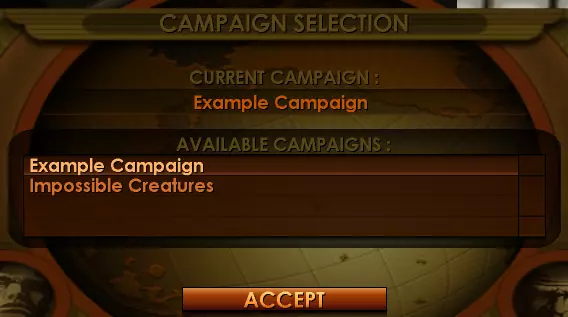
这就是制作可玩战役的全部内容了!继续阅读下一部分,获取一些提示和技巧。 提示、技巧及其他信息 本部分包含可用于丰富你的战役的信息,以及在地图制作时你应当了解的一些事项。本部分假设你至少对任务编辑器中触发器的使用有一定了解。随着我想到更多提示,本部分可能会进一步扩展。 胜利/失败条件 在单人地图中,玩家的实验室被摧毁时不会自动失败。如果你希望任何玩家在失去实验室后任务失败,你需要创建相应的触发器。实际上,除“摧毁所有敌方建筑”之外的任何胜利或失败条件,都需要通过触发器手动指定。加载界面 如果你希望让你的加载界面看起来与原版战役的加载界面相似,显示任务名称和简短描述,你可以添加一个小巧的.LUA文件到你的目录中。为此,你需要使用ModPackager提取Engine.sga,以便访问该文件。导航到你提取存档的位置,进入Scenarios SP目录。打开名为“loading”的文件夹,你会在顶部看到一个名为“mission1.lua”的文件。将此文件复制到你自己战役的loading文件夹中。打开该文件,可以看到以下简短脚本: title= 55000; desc= 55001; 只需将字符串数字更改为你任务所需的标题和描述对应的数字即可。或者,如果你更愿意使用modtext.dll,可以用你自己的字符串替换它们。然后用你的任务名称保存文件。 添加任务目标 一个战役任务怎么能没有需要完成的目标呢?向地图添加目标相当简单,但需要编辑游戏的文本文件。如果你不熟悉《不可能的生物》中的文本编辑,请参阅我的入门模组制作指南第2部分。 你需要先在任务编辑器中打开触发器向导。像设置其他触发器一样设置你的条件。现在,我们需要添加一个能为任务添加目标的动作。在列表中滚动,直到找到名为“Objective, create primary obj”(创建主要任务目标)的动作。之后会弹出如下对话框:
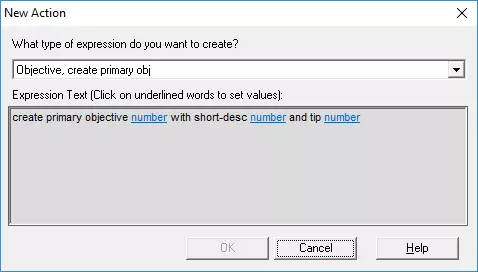
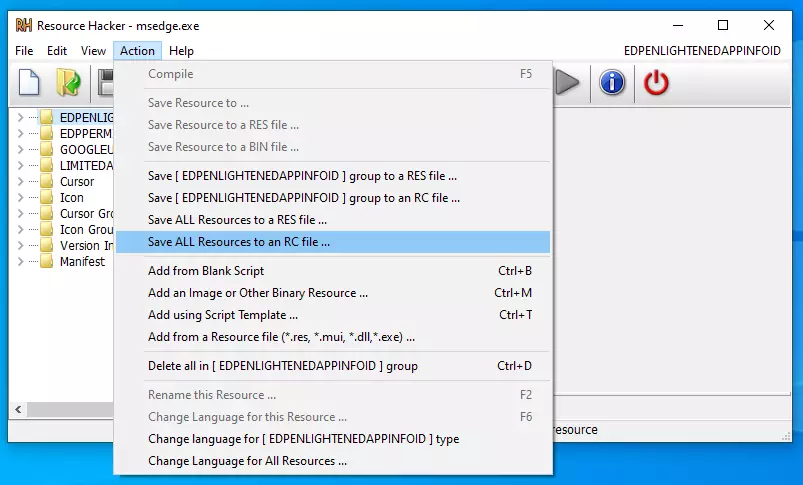
由于这可能是任务的第一个目标,点击第一个【数字】按钮并输入数字1。接下来就需要进行文本编辑了。导航至你的战役所对应的模组的locale文件夹,用你偏好的资源编辑器打开modtext.dll。你需要找到一个空字符串来输入你的目标内容。我建议在文件末尾创建一个新的字符串表并使用它。选择一个空字符串,输入你的目标内容。现在保存文件(如果你使用ResourceHacker,保存前需要按【编译脚本】)。保持文件打开。现在回到触发器,在【short-desc】和【tip】(接下来的两个【数字】按钮)下输入你目标的字符串编号。点击【确定】。先不要点击【完成】。即使创建了目标,在激活它的触发器触发之前,它仍会处于禁用状态。因此,我们需要将其开启。点击【新建】以选择另一个动作。这次,我们需要选择【目标,设置目标状态】。在【编号】下方,输入你的目标编号,这里应为1。然后点击【目标状态】并选择【未完成】。点击【确定】,然后点击【完成】。如果一切操作正确,当你加载任务时,目标就会显示出来,并且会有一个追随者提醒你有新的目标。 这一切都很好,但还有一个问题:没有完成目标的方法!不过这很容易解决。返回触发器向导,选择你想要的完成目标的条件。接下来,在操作步骤中,再次选择【目标,设置目标状态】。再次输入数字“1”,然后将状态更改为【完成】。现在你的目标已完全生效,它处于启用状态且可以被完成。请注意,如果你愿意,也可以根据需要将目标重新关闭,或者设置失败状态。 最后,如果你想创建次要目标而非主要目标,操作流程完全相同,只需选择【目标,创建次要目标】作为你的操作即可。