




 换一换
换一换 


我并非此模组的原作者。原模组页面可在NexusMods上找到,由ATK71创建。即便使用性能良好的设备并安装了最新更新,游戏运行表现依旧欠佳。我使用性能预设后,发现帧率有了30%的稳定提升,从原本勉强维持的60-70帧提高到稳定的90帧以上,同时画质损失较小,这极大地改善了我的游戏体验。由于目前尚无相关指南,且该Nexus页面的下载量较少,我认为分享这个仅需不到5分钟就能完成的方法并无不妥,希望能让大家在当前游戏状态下获得尽可能愉快的游玩体验。我不是该模组的原创作者。该模组的原始页面可在NexusMods上找到,作者是ATK71。即使在硬件配置较好且游戏经过最新更新后,游戏运行效果仍然欠佳。使用性能预设后,我获得了约30%的性能提升:原本不稳定的60-70 FPS提升至90+ FPS,同时图像质量的损失并不明显。通过ATK71的测试和基准测试,我们提供三种不同的选项: 性能预设 极致性能预设 画质预设(适用于显存超过8GB的显卡) 这些文件可在NexusMods的模组页面找到。下载Nexus内容需要账户。在“Files”选项卡中,需手动下载名为“MindsEye Optimistic Optimization - Ver #”的压缩包,里面包含全部3个自定义的Engine.ini文件。它们中的每一个都各不相同,并且针对不同的硬件进行了优化,以便您能更轻松地了解自己需要哪一个。性能预设景深(DOF):开启 畸变:开启 帧率:无限制 Nanite和Lumen:低质量 游戏推荐设置:全部设为【低】(个人发现中等画质很适合RTX 3080) 推荐的上采样器:FSR或DLSS性能模式 帧生成:开启(并非所有系统都推荐,可能会出现鬼影现象)推荐配置:RTX 2060*、RX 6600 XT*及以上(测试环境为RTX 2080 Super) 引用自HeyItzWerty:这正是我自己使用的设置。对比调整前后,我发现在中等画质下画面质量仅有轻微下降,但帧率提升明显,让游戏体验变得更加流畅舒适。在所有设置方案中,我只使用过这一种,在我看来,对于大多数玩家而言,这是画质与性能之间的最佳平衡选择。【极致性能预设】 阴影:基本关闭(最低画质) 光照:Lumen、AO、SSGI和反射均关闭 视野距离:大幅降低(NPC和载具会在较近位置加载出现) 纹理流送:激进模式(以减少内存占用) Nanite调整:加载速度更快,远处细节更少 游戏内推荐设置:全部设为低 帧生成:开启(有助于提升性能,但部分系统可能不稳定)目标硬件:RTX 3050*、GTX 1660 Ti*或类似配置(已在搭载RTX 3050的笔记本电脑上测试)*** 注:此预设也在RTX 2080 Super上进行过测试,但在RTX 3050上性能提升更为明显。质量预设 景深(DOF):关闭 畸变:关闭 帧率:固定30 FPS或无限制 推荐游戏内设置为【高】或【史诗】,但需保持:反射=低 全局光照=低 后期处理=低 推荐缩放技术:FSR原生抗锯齿或DLAA 帧生成:关闭 目标硬件:RTX 3080 Ti*、RX 6800 XT*及更高配置(测试环境为RX 9070 XT,限制30 FPS运行) 如果这些设置让你感到困扰,不想过多调整 1080p分辨率:使用预设性能方面,所有游戏内设置设为低 1440p:可以使用任何预设,游戏内设置设为中或高(取决于您的显卡性能) 4K:使用画质预设,游戏内设置设为高或史诗,但上述三个参数保持低 Engine.ini的安装 一旦您获得所需的Engine.ini,就需要将其移动到【MindsEye】能够使用的位置。文件夹路径为:%LocalAppData% MindsEye Saved Config Windows 按下Windows + R键打开文件夹搜索窗口,输入appdata并按下Enter键。 然后找到【MindsEye】文件夹,接着是【Saved】文件夹,再然后是【Config】文件夹,最后是【Windows】文件夹。当你到达那里时,你可能会发现已经有一个Engine.ini文件。我个人没有这个文件,但为了以防万一,如果你在安装某个预设后遇到问题,最好将现有的文件复制到安全的地方。之后只需将你需要的预设Engine拖放进去即可。最终游戏体验明显变得更舒适了。 为你的硬件选择合适的engine.ini 此模组包含3个由ATK71手动调整的独立engine.ini预设,每个预设都有不同的优势和设置,可根据你希望体验《MindsEye》的方式进行定制。 "Engine.ini"是虚幻引擎的配置文件,直接告诉引擎如何渲染和处理场景。选择合适的配置至关重要,ATK71的测试和基准测试为我们提供了3种不同的选择: 性能预设 极致性能预设 画质预设(需8GB以上显存) 你可以在其Nexus Mod页面找到这些文件。Nexus需要账户才能下载。将该文件放入此文件夹。然后根据上述建议在游戏中调整图形设置。之后,你就能体验到比“开箱即用”版本更流畅的游戏了。遇到问题或想恢复更改?只需删除Engine.ini文件并重新启动游戏。在【文件】选项卡下手动下载【MindsEye Optimistic Optimization - Ver #】。此文件夹包含所有3个自定义Engine.ini文件,每个文件各不相同,并针对不同硬件,以便你更好地选择所需文件。 性能预设 景深(DOF):启用 失真:启用 帧率:未锁定 Nanite和Lumen:较低质量 推荐游戏内设置:全部设为低(我发现对于3080显卡,设为中等效果很好) 缩放器推荐:FSR或DLSS性能模式 帧生成:启用(由于鬼影问题,不建议在所有系统上使用)目标硬件:RTX 2060*、RX 6600 XT*及以上(已在RTX 2080 Super上测试) 引用自HeyItzWerty:我个人使用后发现,开启和关闭该设置时,中等画质下画面质量略有下降,但帧率提升效果显著,让游戏体验更加流畅。我唯一使用过的,也是大多数人可能会觉得在画质与性能之间取得最佳平衡的设置: 极致性能预设 阴影:基本禁用(最低画质) 光照:禁用 lumen、AO、SSGI 和反射 视野距离:大幅缩短(NPC/载具在近处才会加载出来) 纹理流送:激进模式(低内存占用) Nanite 调整:加载更快,远处细节更低 推荐游戏内设置:全部设为低 帧生成:启用(有助于提升性能,但在部分系统上不稳定) 目标硬件:RTX 3050*、GTX 1660 Ti* 或类似配置(已在 RTX 3050 笔记本电脑上测试) ***注:已在 RTX 2080 Super 上测试,但在 RTX 3050 上性能提升更为显著。画质预设 景深(DOF):禁用 扭曲效果:禁用 帧率:锁定30 FPS或解锁版本 更高视觉质量 推荐游戏内设置:设为高或史诗,但保持: 反射 = 低 全局光照 = 低 后期处理 = 低 缩放技术推荐:FSR原生抗锯齿或DLAA 帧生成:禁用 目标硬件:RTX 3080 Ti*、RX 6800 XT*及以上(已在RX 9070 XT锁定30FPS下测试) 如果这些列表让你感到困扰,只想了解GPU+分辨率: 1080p:使用性能预设,将所有游戏内设置设为低 1440p:使用任意预设,根据GPU性能将游戏内设置设为中或高 4K:使用质量预设,将游戏内设置设为高或史诗,并将上述三项设置设为低 安装引擎当你准备好所需的Engine.ini文件后,就可以将其移动到《MindsEye》能够读取的位置了。该位置为%LocalAppData%\MindsEye\Saved\Config\Windows\。按住Windows键并按下R键打开运行窗口,输入appdata后按回车键。找到名为“MindsEye”的文件夹,接着依次打开“Saved”文件夹、“Config”文件夹,最后进入“Windows”文件夹。到达这里后,你可能已经有一个“Engine.ini”文件了。我个人没有这么做过,但为了防止使用任何预设时出现问题,我会将其复制粘贴到当前文件夹之外的某个位置。 将你想要的Engine.ini预设拖入此文件夹。 根据上述内容,在游戏内将图形设置调整为相应的合适设置。 享受比初始体验更出色的游戏吧! 遇到问题或想要恢复?只需删除Engine.ini并重新启动游戏即可。 如何为你的硬件选择合适的engine.ini 此模组包含3个独立的engine.ini预设,均由ATK71手动设置。它们各有各的优点和参数——具体取决于你想如何游玩《MindsEye》。 Engine.ini 是虚幻引擎的常规配置文件,它直接向引擎指定如何渲染和处理场景。因此选择正确的选项很重要。
《MindsEye》乐观优化 - 自定义引擎配置文件

2026-04-05 10:00:34
发布在MindsEye 心之眼
转载

导读
本文分享了NexusMods上ATK71制作的《MindsEye》乐观优化模组的自定义引擎配置文件使用方法,该模组能在画质损失较小的前提下为游戏带来约30%的帧率提升,包含性能、极致性能、画质三种预设,适配不同硬件,还介绍了下载及安装步骤,帮助玩家优化《MindsEye》的游戏体验。

评论
共0条评论

城市赛博风味十足!前GTA制作人冒险新作《MindsEye》公开新预告
开发商Build A Rocket Boy的惊悚风格单人动作冒险游戏《MindsEye》将于6月10日登陆PS、Xbox和PC平台,现已开启预购,国区Steam…
2025-04-15 05:321赞 · 1评论
《逃离塔科夫》1.0.4.5版本更新内容
《逃离塔科夫》更新内容 1. 针对优化 raid 外界面进行改进 2. 提高菜单中的 FPS 限制,并在游戏设置中添加调整选项 3. 对动画系统和音频引擎进行多…
2026-04-20 12:040赞 · 0评论
针对遇到卡顿、冻结和故障问题的玩家
给遇到性能问题的玩家! 我在玩这款游戏时遇到了问题,相信你们也一样。这里有一个快速简单的修复方法,适用于遇到性能问题的玩家。 无法通过第一关: 你需要做的就是开…
2026-04-04 22:000赞 · 0评论

终极性能指南(帧率提升50%!!)
两部分终极性能提升指南。 警告!此方法可能并非对所有人都有效,根据我的测试,它能使我的帧率提升约50%。 第二部分鸣谢:michaelmichaelimmich…
2026-04-04 22:000赞 · 0评论
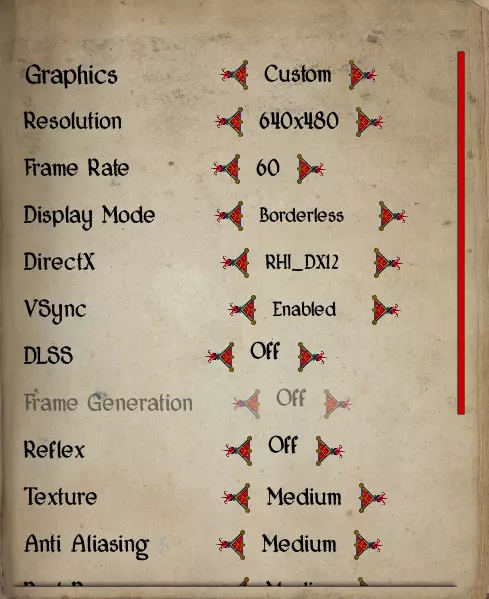
【指南】提升性能与帧率问题
欢迎来到《最终幻想XIII-2》:提升性能与帧率问题
2026-04-02 10:000赞 · 0评论
低配硬件开发者指南
本指南旨在帮助游戏中遇到性能问题的玩家。 最低系统要求 本游戏对显卡要求较高,若要在1080P分辨率下流畅运行,建议使用RX 5700或RTX 2060级别的显…
2026-03-26 01:000赞 · 0评论
如何解决卡顿
我遇到了一些问题,所以制作了这份指南来提供帮助! 你需要调整的一些设置包括多重采样抗锯齿(MSAA)。将其设置为禁用或2倍。 然后将纹理质量设为中等或其他类似选…
2026-03-19 16:000赞 · 0评论
如何在虚幻引擎5中让帧率提升四倍(非常简单)
(我保证这并不复杂也不难操作) 前往选项>图形>分辨率缩放>将其调低至33.33>重启游戏 现在所有内容看起来会有点模糊,但最终你会习惯的。在我的测试中,一台使…
2026-03-19 04:000赞 · 0评论
卡顿和性能问题修复
尽管你的电脑配置足以运行游戏,却仍遇到卡顿和性能问题?不妨试试这个简单可行的解决办法! 启动属性修复 首先,打开你的Steam库,找到《控制》,右键点击并选择“…
2026-03-18 16:000赞 · 0评论
如何减少游戏崩溃
1. Windows设置(以降低负载) 1. 关闭覆盖层 它们经常导致冲突: Xbox游戏栏 Nvidia覆盖层(GeForce Experience) Ste…
2026-02-22 15:310赞 · 0评论
暂无更多


