换一换
换一换 




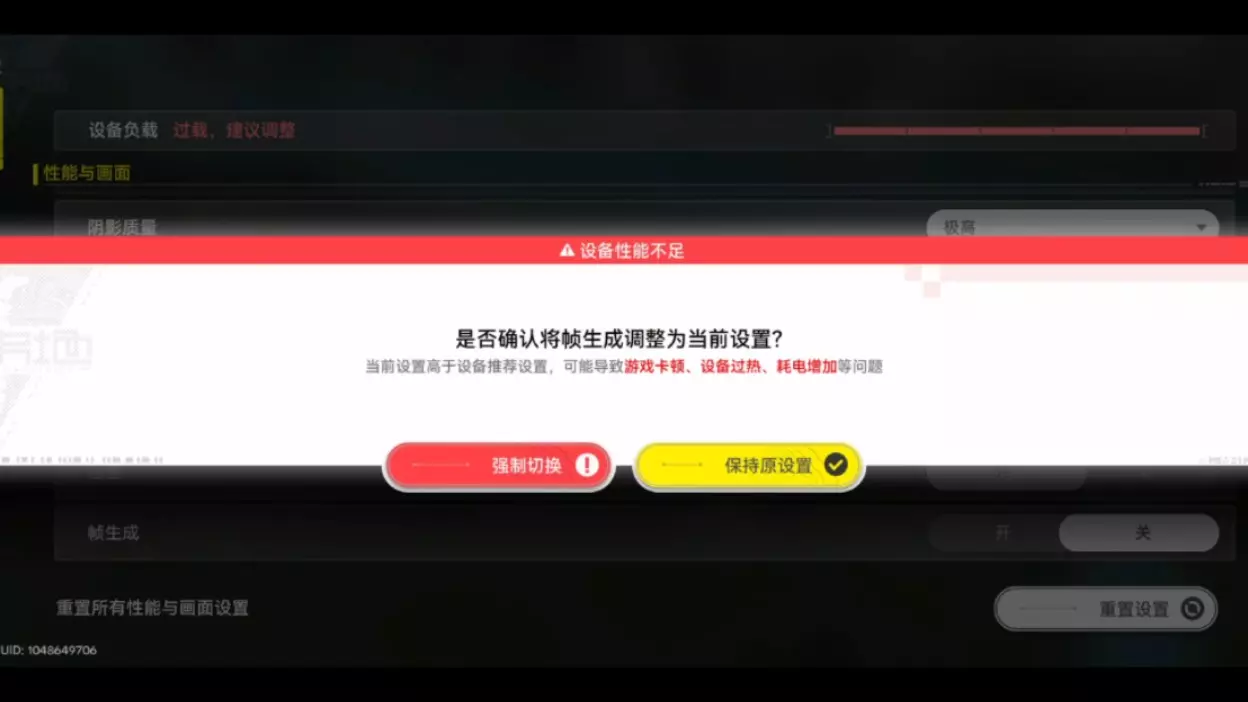
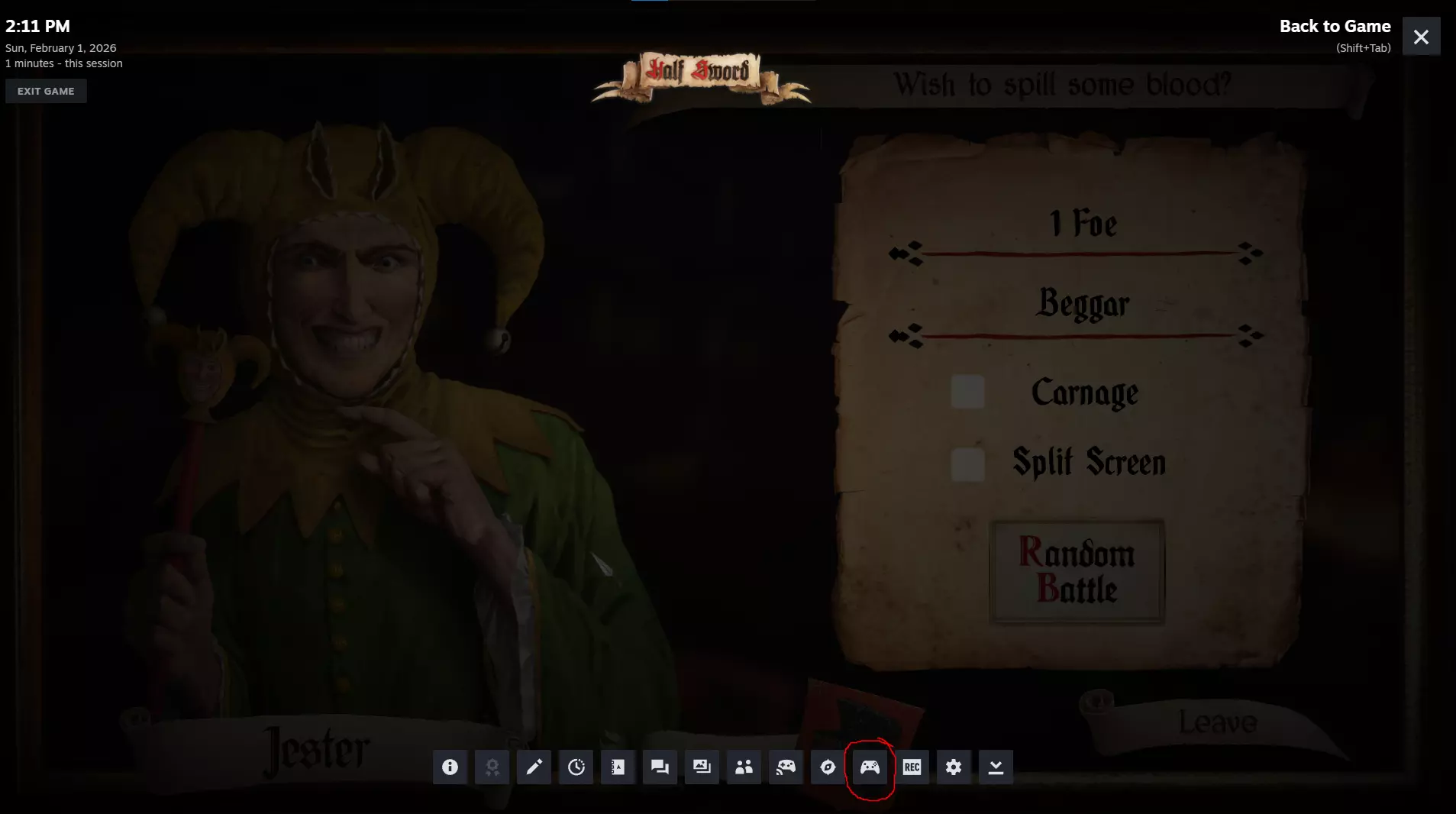
两部分终极性能提升指南。 警告!此方法可能并非对所有人都有效,根据我的测试,它能使我的帧率提升约50%。 第二部分鸣谢:michaelmichaelimmichael 第一部分:简单提升帧率 信息:如果存在中等/低等这类不同选项,加粗表示推荐,斜体表示不推荐。 为简洁起见,我会提供我的设置截图和各项设置列表。滚动至底部查看。 分辨率:640x480 注意:在我的测试中,这一项对我个人而言没有任何变化。 帧率:60 显示模式:无边框 DirectX:RHI_DX12 垂直同步:开启 DLSS:关闭 注意:可能会提升帧率,但会导致画面模糊。 帧生成:? 注意:如果可以启用,不妨尝试一下!看看是否能显著提升帧率。 反射:关闭 纹理:中等 抗锯齿:中等 注:这有助于使边缘更平滑,可能会对植被造成影响。 后期处理:中/低 植被:低 阴影:中/低 特效:中/低
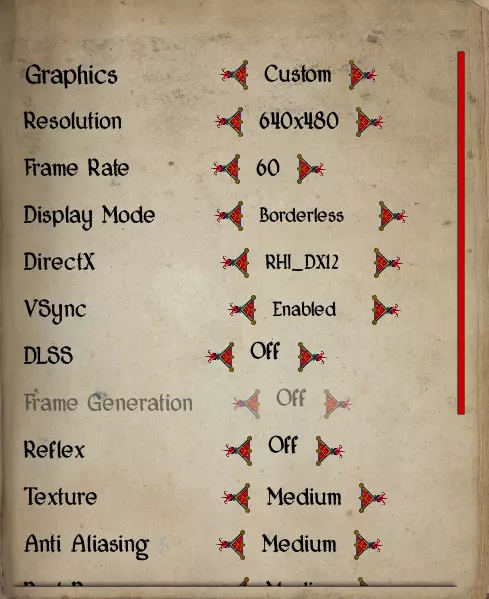
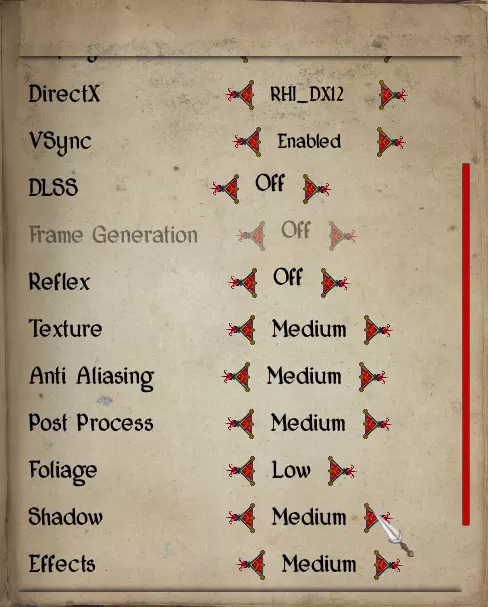
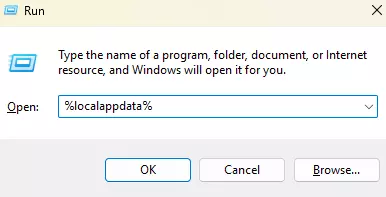
第二部分:复杂的帧率提升方法 针对最新抢先体验版中的性能问题,这里有一个简单的解决方法可以提高游戏帧率。 注意:加粗内容为修改部分,非常感谢原作者发现此方法! 导航至%LOCALAPPDATA%/HalfSwordUE5/Saved/Config/Windows/ 操作步骤: 1. 按下Win + R键 2. 在弹出的对话框中输入%LOCALAPPDATA%
步骤3. 找到HalfSwordUE5文件夹 步骤4. 继续按照路径导航,直至到达%LOCALAPPDATA%/HalfSwordUE5/Saved/Config/Windows/目录 编辑结束 创建一个名为engine.ini的文本文件
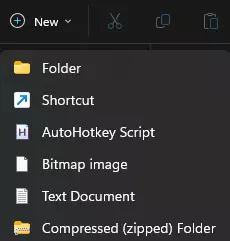
将以下设置粘贴到该文本文件中: [SystemSettings] foliage.LODDistanceScale=0 grass.Enable=0 r.AOQuality=0 r.BlurGBuffer=0 r.DefaultFeature.AntiAliasing=0 r.DefaultFeature.Bloom=0 r.DepthOfFieldQuality=0 r.DOF.Recombine.Quality=0 r.DOF.TemporalAAQuality=0 r.DynamicGlobalIlluminationMethod=0 r.FastBlurThreshold=0 r.Fog=0 r.FullScreenMode=0 r.LensFlareQuality=0 r.MaxAnisotropy=1 r.MipMapLODBias=0 r.MotionBlur.Max=0 r.MotionBlurQuality=0 r.ParticleLightQuality=0 r.SceneColorFringe.Max=0 r.SceneColorFringeQuality=0 r.SubsurfaceScattering=0 r.TemporalAACurrentFrameWeight=0 r.Tonemapper.GrainQuantization=0 r.Tonemapper.Quality=0 r.VT.MaxAnisotropy=1 r.PostProcessAAQuality=0 [/script/engine.renderersettings] r.Upscale.Quality=0 [ConsoleVariables] r.ScreenPercentage=100 [/script/engine.[输入设置] 启用鼠标平滑=False 你可以将r.ScreenPercentage调整为更低的值,以微调分辨率画质,牺牲图像质量来获得更好的性能。 将ENGINE.INI文件设置为只读,防止其被删除。 问:如何设置为只读? 答:右键点击你刚创建的文件,选择属性,然后找到只读选项的勾选框,它通常在窗口底部附近。
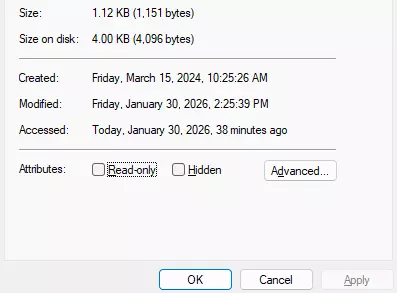
这会将画质降低到比原生设置更流畅、更适合游玩的水平。你可以根据自己的喜好进行调整。 这轻松提升了我20-30帧的帧率。 我的个人配置 CPU:AMD Ryzen 5 5600X 六核处理器 GPU:GeForce RTX 3060 Ventus 2x 12G OC 内存:32GB 我也不知道还该写些什么了哈哈。