换一换
换一换 




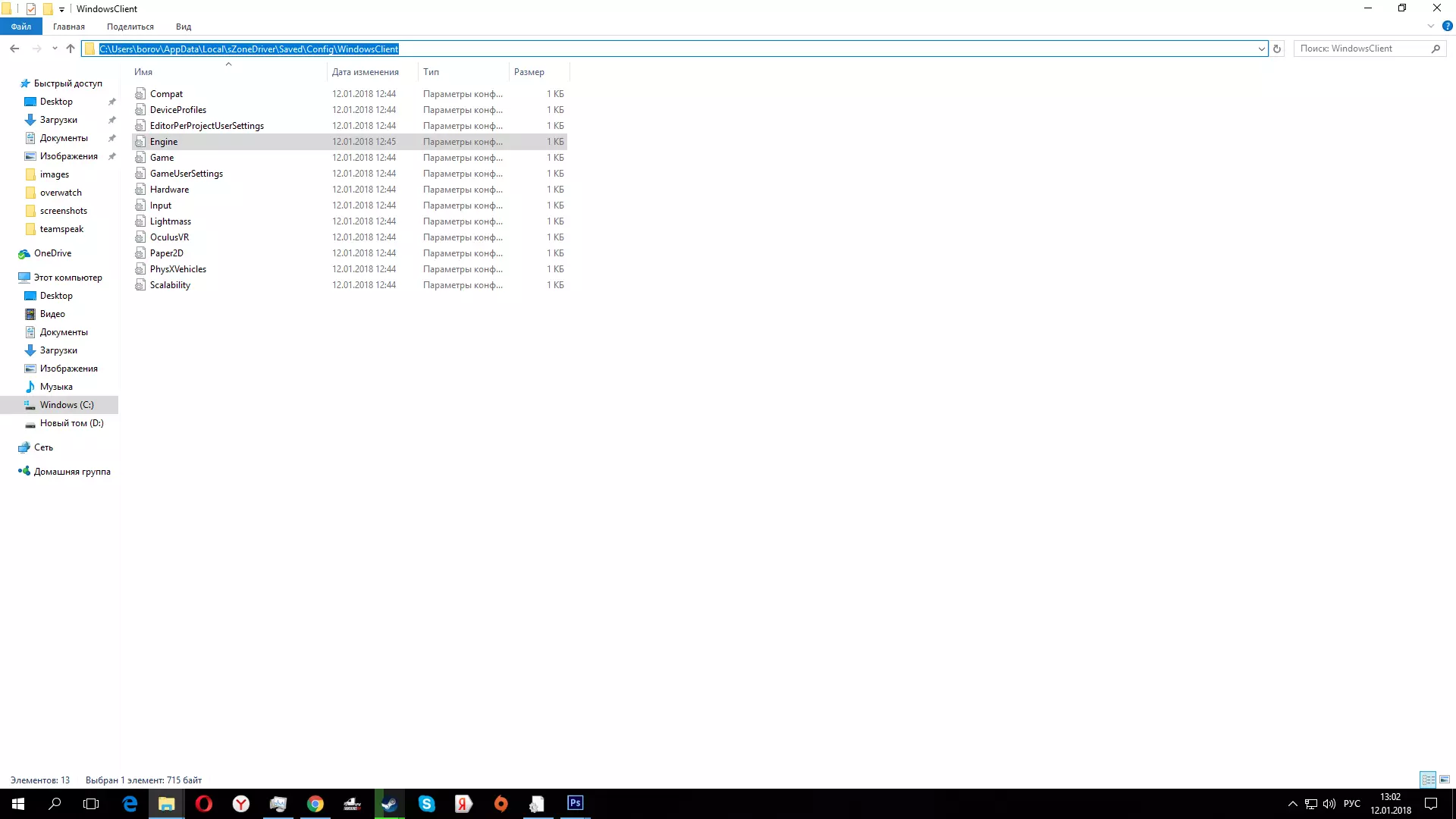
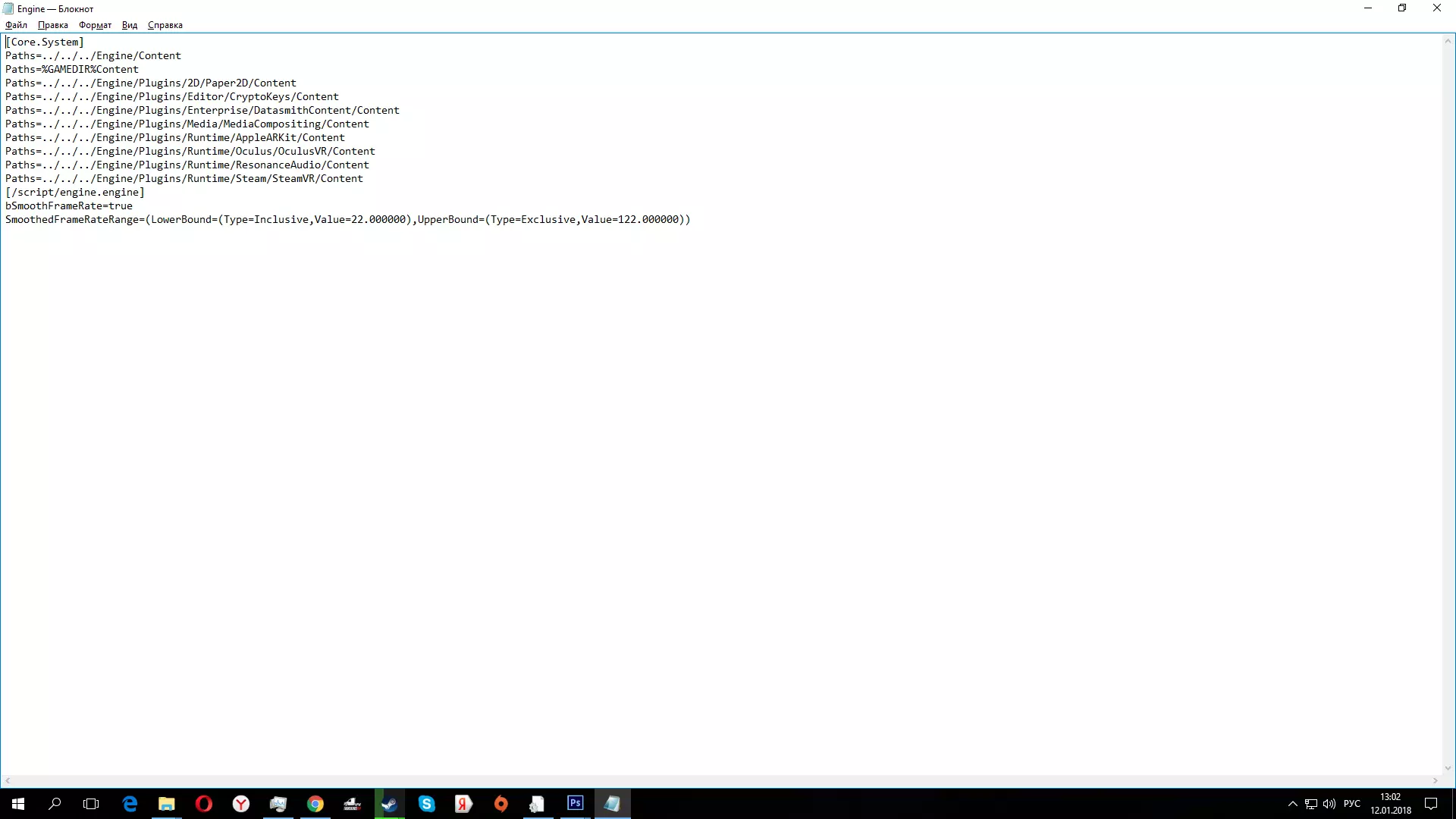
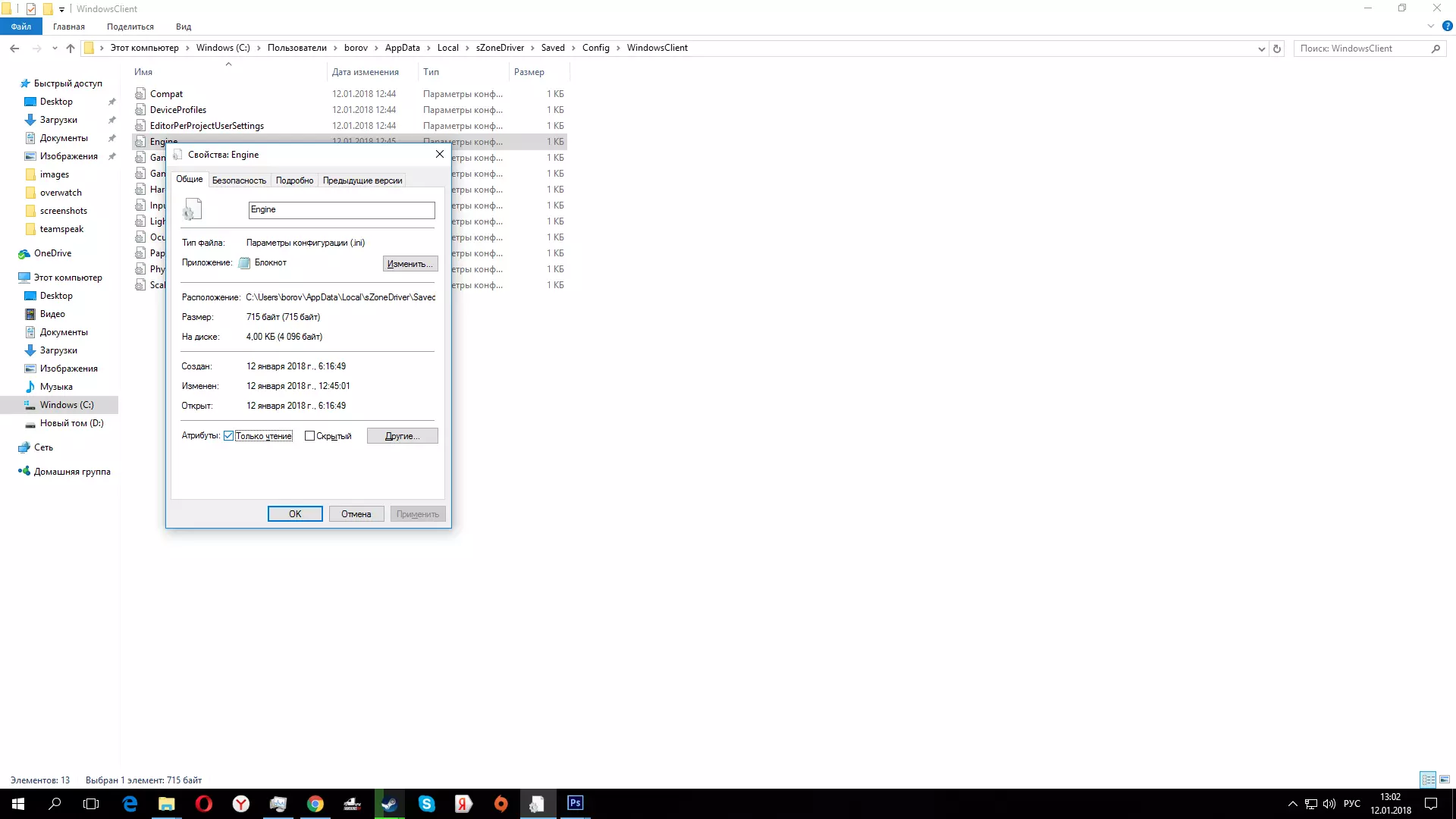
我下载了游戏并在自己的电脑上进行了测试,发现游戏有帧率限制,于是决定分享解除帧率限制的方法。 操作步骤如下: 1. 打开路径:C: Users 你的用户名 AppData Local sZoneDriver Saved Config WindowsClient 2. 找到并打开Engine.ini文件进行编辑。 文件中会显示以下参数: [Core.System] Paths=../../../Engine/Content Paths=%GAMEDIR%Content Paths=../../../Engine/Plugins/2D/Paper2D/Content Paths=../../../Engine/Plugins/Editor/CryptoKeys/Content Paths=../../../Engine/Plugins/Enterprise/DatasmithContent/Content Paths=../../../Engine/Plugins/Media/MediaCompositing/Content Paths=../../../Engine/Plugins/Runtime/AppleARKit/Content Paths=../../../Engine/Plugins/Runtime/Oculus/OculusVR/Content Paths=../../../Engine/Plugins/Runtime/ResonanceAudio/Content Paths=../../../Engine/Plugins/Runtime/Steam/SteamVR/Content 在同一文件的最后一行之后添加: [/script/engine.engine] bSmoothFrameRate=true SmoothedFrameRateRange=(LowerBound=(Type=Inclusive,Value=22.000000),UpperBound=(Type=Exclusive,Value=122.000000)) 其中数值22表示最小帧率,122表示最大帧率。重要须知:在您修改并保存文件后,不要忘记右键点击Engine.ini,选择属性,在属性中勾选只读,然后点击应用。否则游戏启动后设置将会重置。 更新:若要显示AppData文件夹,您需要: 1. 在文件资源管理器(打开任意文件夹)中,进入Windows的“查看”选项卡。 2. 选择“选项”部分。在弹出的设置窗口中,切换到【视图】选项卡。 在【高级设置】区域,取消勾选【隐藏受保护的系统文件】选项。 勾选【显示隐藏文件】选项。 点击【确定】按钮以保存更改的配置。 调整UE4引擎设置