换一换
换一换 




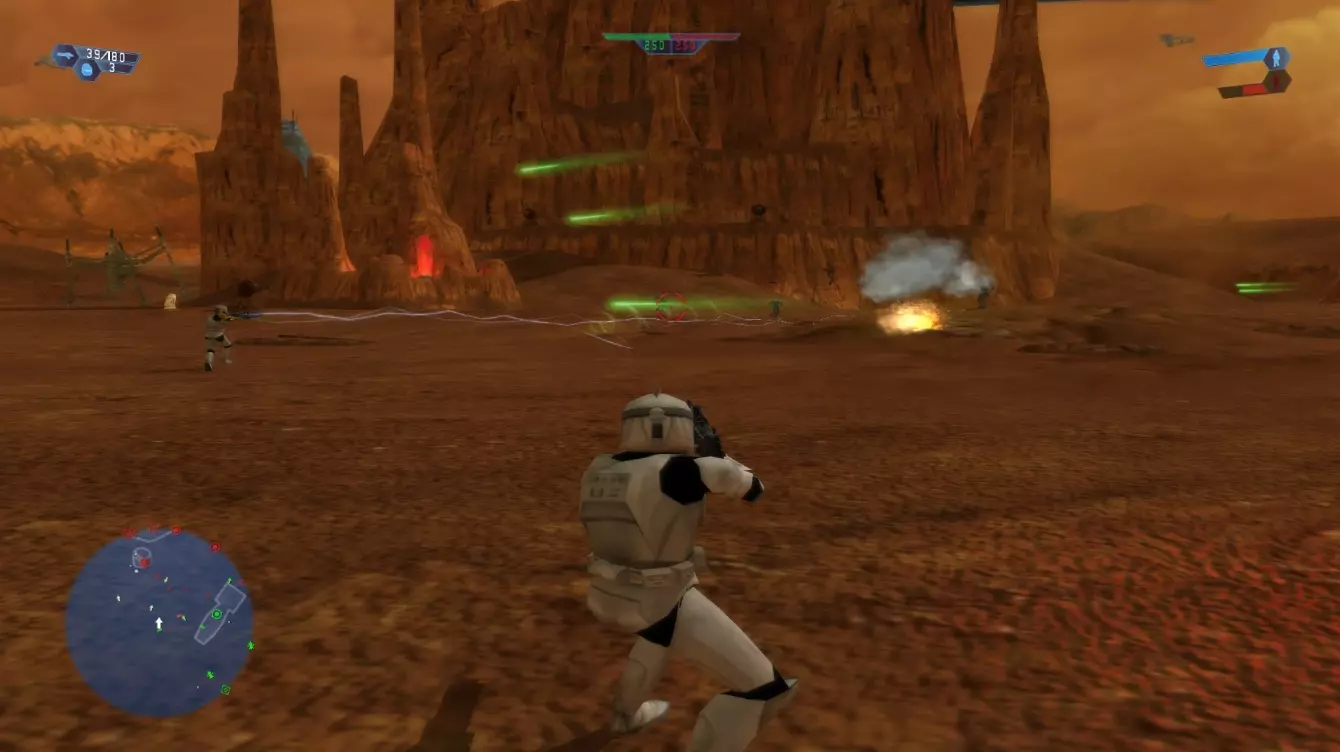
本指南应该能显著帮助你提升帧率,即使是像我这样使用1050显卡的情况。 我会努力寻找更多优化方法,本指南将定期补充和编辑。 附言:目前我暂时还不知道如何进一步优化配置,并且暂时停止了各种方案的测试,不过我已经在Intel core i5 650处理器上,在80%分辨率且【关闭帧生成】的情况下,在【内部区域】达到了25-30 FPS。截至2026年2月12日,我不清楚还能往哪个方向努力。当然,也可以把画面做成橡皮泥风格,或者采用《魔兽争霸3》时代的模型几何风格,但我觉得这样做没有意义。游戏将因屏幕上的混乱画面而变得根本无法游玩,如果你电脑的配置碰巧比我的还差,那只能祝你好运了,对你来说唯一合适的选择就是云游戏和升级电脑,不过如果你的电脑配置比我好,那么这个配置要求对你来说可能就不需要了,至少不会是这种“惩罚性”的配置。主要部分 这个配置对该死的材质进行了处理,削减了所有阴影,并且略微降低了环境、角色以及细节的质量。在英克雷(Anclave)场景中的效果会和2004年的《星球大战:前线》(Battlefront)一样,甚至可能更差。
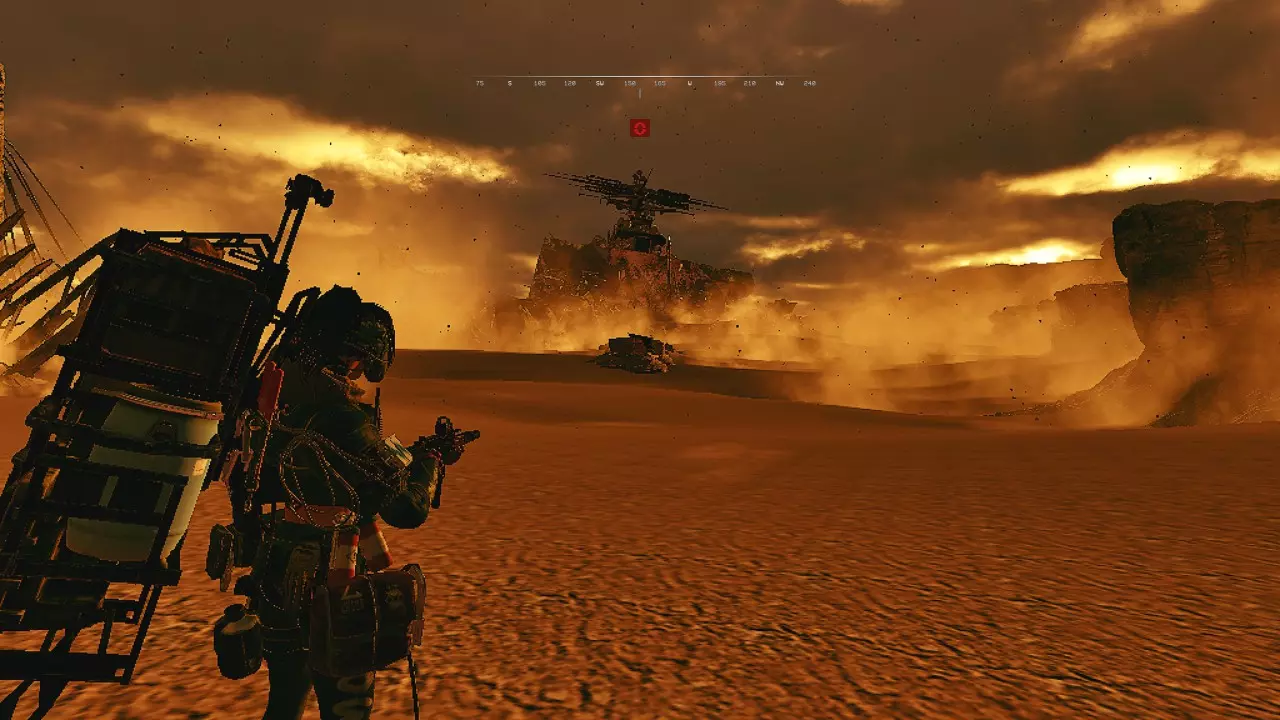
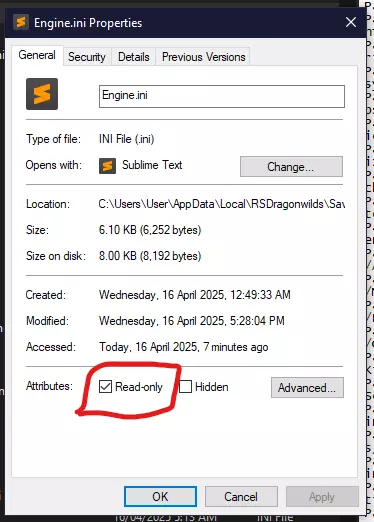
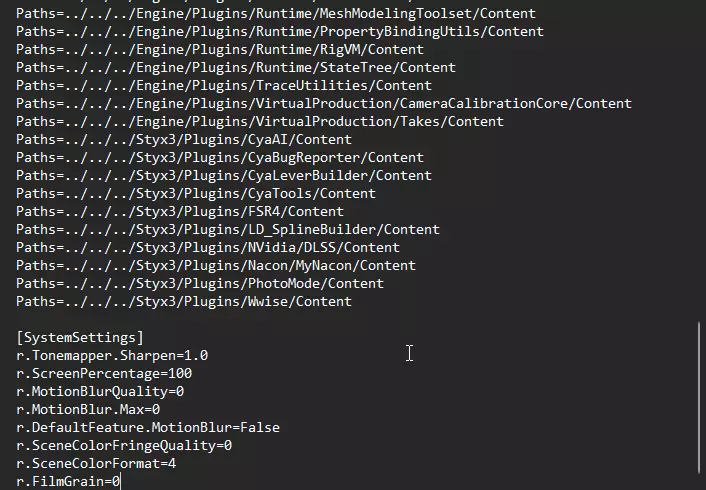
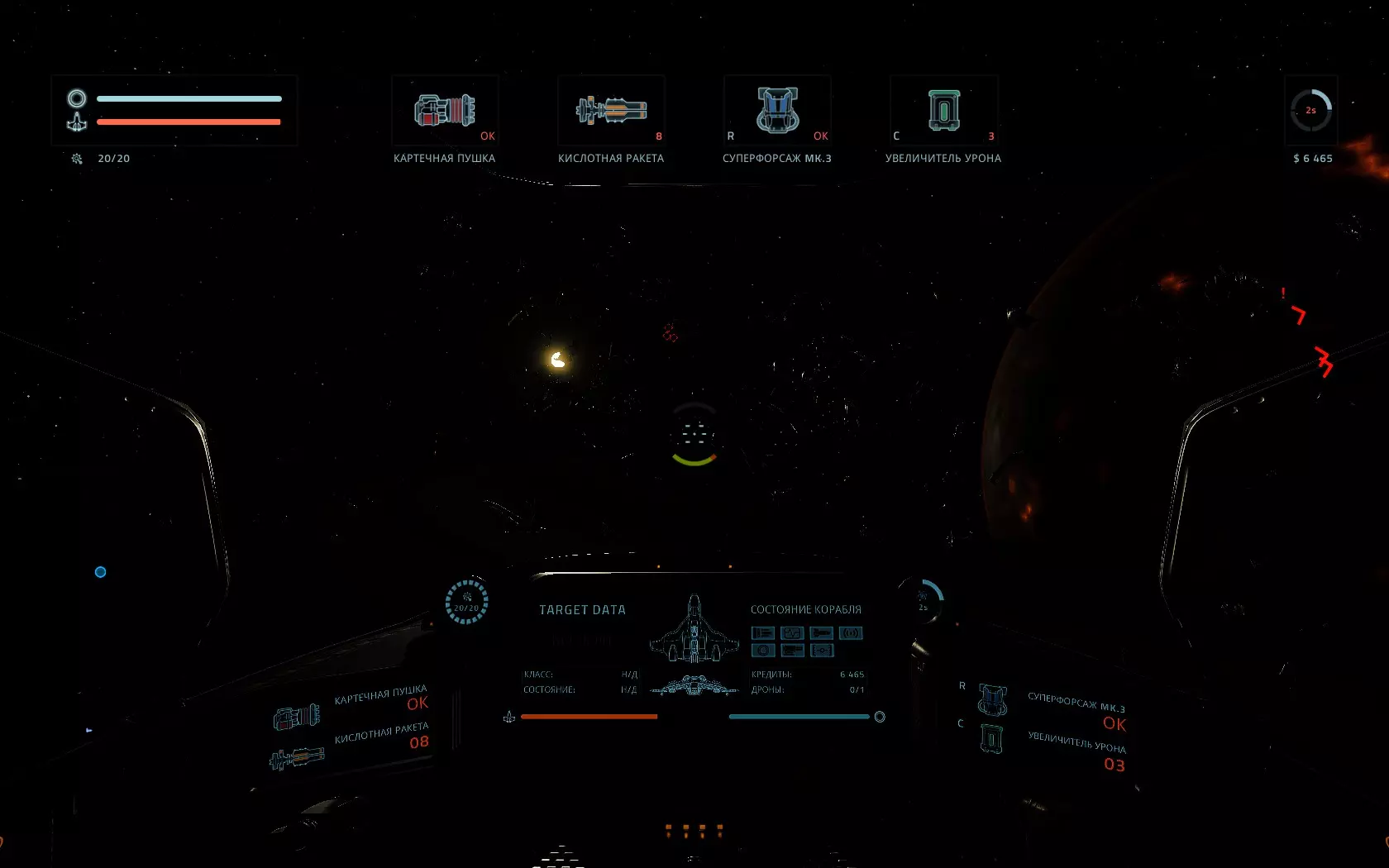
接下来,按以下步骤操作:按下Win + R键,输入%localappdata% ForeverWinter Saved Config Windows。然后创建Engine.ini文件(可以复制GameUserSettings文件,将其重命名为Engine,并删除其中所有内容,再复制粘贴以下文本): [/script/engine.renderersettings] r.Upscaling.Method=0 r.TemporalAA.Algorithm=0 r.DepthOfFieldQuality=0 r.DOF.Gaussian.Enable=0 r.AntiAliasingMethod=0 r.Upscale.Quality=0 r.Upscale.Softness=0 r.Tonemapper.Sharpen=0.5 r.DepthOfFieldQuality=0 r.BloomQuality=0 r.FilmGrain=0SceneColorFringeQuality=0 r.DisableDistortion=1 r.Tonemapper.Quality=0 r.LensFlareQuality=0 r.Fog=0 r.VolumetricFog=0 r.DefaultFeature.AntiAliasing=0 r.DefaultFeature.MotionBlur=0 bEnableDepthOfField=False bEnableVignette=False [SystemSettings] ;=== 关闭阴影 === r.Shadows=0 r.ShadowQuality=0 r.Shadow.MaxResolution=8 r.DistanceFieldShadowing=0 r.DistanceFieldAO=0 ;=== 关闭雾、云及大气效果 === r.VolumetricFog=0 r.VolumetricClouds=0 r.Fog=0 r.SkyAtmosphere=0 r.HeightFog=0 ;=== 开启粒子效果(为显示火焰) === r.Particles=1 ; <--- 已开启(原为0)。否则火焰不可见。 r.GPUParticle.Simulate=1 ; <--- 已开启。火焰效果所需。DepthOfField.Cinematic.Enable=0 r.DepthOfField.Enable=0 r.DOF.Gaussian.Enable=0 r.DOF.Kernel.Size=0 r.DOF.Circle.Enable=0 r.DOF.Bokeh.Enable=0 ;=== ↓↓↓ 对提升帧率至关重要 ↓↓↓ === r.DynamicGlobalIlluminationMethod=0 r.GTSyncType=2 r.TextureStreaming.DiscardUnusedMips=1 r.Lumen.Reflections.Enabled=0 r.Lumen.DiffuseIndirect.Enabled=0 r.Lumen.ScreenProbeGather.Enabled=0 r.Lumen.DiffuseIndirect.Allow=1 r.Lumen.Reflections.Allow=1 r.SkyLight.Ignore=0 ;=== 最后一步 === r.Tonemapper.Sharpen=1.0 ; <--- 已添加。既然没有抗锯齿,就增加锐度,让低分辨率下的画面更清晰。修复内容 遗憾的是,这种降低画质的操作带来了一些问题,部分场景变得【非常黑暗】,【地下墓地】简直漆黑一片。此外,【准星】出现发光异常,整个镜片呈现橙色而非正常的点。以下指令可修复这些问题,请务必将其添加到配置文件中。(空间不足,配置过长,部分内容已结束) ▂▂▂▂▂▂▂▂▂▂▂▂▂▂▂▂▂▂▂▂▂▂▂▂▂▂▂▂ ;=== 黑色场景修复(地下墓穴修复)=== r.ForceBasePass=1 r.EmitterSpawnRateScale=0.1 ; <--- 已修改(原为0.3)。 r.SkyLightingQuality=1 r.LightShaftQuality=0 r.AmbientOcclusionStaticFraction=0 r.DefaultFeature.Bloom=0 r.DefaultFeature.MotionBlur=0 r.ForceLOD=0 r.SimpleDynamicLighting=1 r.LightMaxDrawDistanceScale=1.0 ; <--- 已修改(原为0.5)。恢复光照距离,否则灯光会熄灭并陷入黑暗。 r.DetailMode=1 ;=== 黑暗修复(视觉)=== r.EyeAdaptationQuality=2 ; <--- 已添加。启用黑暗中的视觉适应功能。 r.DefaultFeature.AutoExposure=1 ; <--- 已添加。画面将在黑暗走廊中自动提亮。 r.Tonemapper.Gamma=2.5 ; <--- 已添加。略微提高伽马值,以便在不使用手电筒的情况下看清阴影中的敌人。 ;=== 修复模糊准星和图标 === ; 禁止引擎过度压缩界面和武器纹理 r.Streaming.MinMipForSplitRequest=0 r.Streaming.AmortizeCPU32BitCopy=1 ; 提高玩家所看纹理的优先级 r.Streaming.NumStaticComponentsProcessedPerFrame=100 ; 重要参数!若设为0,纹理可能会以最低质量加载 r.Streaming.MaxEffectiveScreenSize=0 ; 略微增加纹理内存池 r.Streaming.PoolSize=1500 ;=== 尝试消除自发光(光源)过亮问题 === ; 有时能将“核太阳”效果改为点光源效果 r.Tonemapper.GrainQuantization=0 r.SceneColorFringeQuality=0 ; 如果准星仍然模糊 - 尝试将此处设置为0.5或1.0 r.EmitterSpawnRateScale=1.0 ;=== 修复橙色球体和X光准星 === ; 1. 禁止模糊准星纹理。 ; 如果值大于0,游戏会特意降低纹理质量。 ; 设置为0或-1,使准星即使在低配置下也清晰。 r.Streaming.MipBias=0 ; 2. 关闭光源。 ; 此参数控制亮度阈值,超过该阈值后开始"发光"。; 将其拉至天空,让一切都不再发光。 r.Bloom.Threshold=50.0 ; 3. 关闭“脏”镜头效果和色差(颜色重影)。 r.SceneColorFringeQuality=0 r.SceneColorFringe.Max=0 r.Tonemapper.GrainQuantization=0 ; 4. 修复透明度问题(防止从背部透光)。 ; 0 - 与场景混合(速度更快,但可能出现故障)。 ; 1 - 单独绘制(更清晰,但有时会覆盖其他内容)。 ; 尝试保留0,但关闭下方的模糊效果。 r.SeparateTranslucency=0 ; 禁用透明物体模糊效果(正是该效果导致点变成球体) r.TranslucencyVolumeBlur=0 r.TranslucencyLightingVolumeDim=1 ; 5. 纹理加载优先级(确保手中武器始终清晰) r.Streaming.Boost=1 r.Streaming.NumStaticComponentsProcessedPerFrame=500 游戏内设置 设置已调至最低粒子光质量=0 发射器生成速率缩放=0.1 ;<--- 设置为0.1(原为0.0)。保留10%的粒子,以便能看到危险,但不会给电脑带来负担。 ;=== 关闭后期处理 === 泛光质量=0 镜头光晕质量=0 动态模糊最大值=0 场景颜色边缘最大值=0 暗角强度=0 环境光遮蔽等级=0 屏幕空间反射质量=0 折射质量=0 ;<--- 保持为0。如果准星变得完全透明(没有镜片)——这对帧率甚至更好。如果变成黑色——设置为1。 光线轴质量=0 色调映射器质量=0 ;=== 降低模型和环境的多边形数量 === r.ReflectionEnvironment=0 r.GlobalIllumination=0 r.StaticMeshLODDistanceScale=1.3 ; <---已修改(原为2.0)。2.0会导致墙壁消失。1.3会恢复几何图形,但会使其呈现“低多边形”状态。 r.SkeletalMeshLODBias=2 r.ViewDistanceScale=0.6 ; <---已添加。限制整体渲染距离 ;上述这个参数和上面的参数如果增大数值,画面会显得棱角分明,其中1-5中“1”代表非常精细,“5”代表低多边形,建议设置不超过3 ;===额外效果关闭=== r.ReflectionCaptureResolution=0 r.ReflectionCapture=0 r.LightFunctionQuality=0 ; 启用此项 ↓↓↓(代价:约1 FPS,但准星会变得清晰,修复项) r.SeparateTranslucency=1 ; <--- 已修改(原为0)。解决准星显示为“橙色光晕”的问题。(小修复) r.SubsurfaceScattering=0 r.BlendGBufferWithSSR=0 r.PathTracing=0 r.SSAOQuality=0 r.TranslucencyVolumeBlur=0 ; 保持最低设置,以避免给系统带来负担 r.TranslucencyLightingVolumeDim=4 ; <--- 已修改(原为2)。设为2时准星可能出现故障,4是最低可用值。 r.MaxAnisotropy=1 r.DynamicResolution.FrameTimeBudget=0;===尝试关闭布料物理(角色服装)=== r.ClothPhysics=0 physics.Cloth.MaxDeltaTime=0 physics.MaxPhysicsDeltaTime=0 physics.Cloth.MaxDeltaTime=0 cloth.MaxPhysicsDeltaTime=0 cloth.SolverIterations=0 cloth.SolverFrequency=0 cloth.SimulationFrequency=0 cloth.MaxDeltaTime=0 apex.MaxPhysicsDeltaTime=0 apex.Cloth.MaxDistanceScale=0 apex.Cloth.MaxDistanceBias=0 apex.Cloth.SolverIterations=0 ;===限制粒子数量 niagara.MaxDeltaTime=0.05 ;<---已修改(原为0)。"0"可能导致物理bug,设为最小值。 ;===粒子质量设为最低 r.SimulationQuality=0 niagara.SolverQuality=0 ;=== 低分辨率精灵 r.ParticleSpriteMinResolution=1 r.ParticleSpriteMaxResolution=1 ;=== 启用NIAGARA(火焰)=== r.ParticleSubUV=0 niagara.Simulate=1 ; <--- 已启用(原为0)。若无此项,Niagara特效将无法运行。 niagara.Render=1 ; <--- 已启用(原为0)。若无此项,特效将不可见。 niagara.MaxDeltaTime=0.1 r.Niagara.QualityLevel=0 ; <--- 已添加。强制设为低特效质量。 r.Streaming.LowResTextureFirst=1 r.Streaming.Boost=0.1 ;=== 流式加载优化 === r.Streaming.FramesForFullUpdate=1 r.Streaming.HLODStrategy=0 r.Streaming.MaxAssetMemoryMB=64 r.Streaming.MaxEffectiveScreenSize=0 r.Streaming.MinMipForSplitRequest=0 r.Streaming.UseFixedPoolSize=1 ;=== 渲染简化 === r.Shadow.RadiusThreshold=0.1 r.Shadow.DistanceScale=0.1 r.Shadow.CSM.MaxCascades=0 ; <--- 已修改(原为1)。CSM阴影负载最重,最好完全关闭。 r.DetailMode=1 ; <--- 已修改(原为0)。设为“0”会导致重要道具消失。设为“1”可以显示它们。 r.SSR.MaxRoughness=0.1 ;=== CPU减负 === r.AnimUpdateRateSetup=0 r.AnimUpdateRateShift=1 ;=== 强制限制 === r.OneFrameThreadLag=0 r.GTSyncType=0 r.FinishCurrentFrame=0 r.Streaming.HLOD=0 ;=== 关闭抗锯齿 === r.AntiAliasingMethod=0 r.TemporalAA.Algorithm=0 r.TemporalAASamples=0 r.TemporalAACurrentFrameWeight=0.0 r.TemporalAA.Upsampling=0 r.TemporalAA.Quality=0 r.MSAACount=0 r.PostProcessAAQuality=0 r.SSR.MaxRoughness=0.0 r.TranslucencyVolumeBlur=0 r.DefaultFeature.AntiAliasing=0 r.TemporalAA.Algorithm=0 r.TemporalAA.Quality=0 r.TemporalAASamples=1 r.TemporalAA.Upsampling=0 r.TemporalAA.Enabled=0 r.TemporalAACurrentFrameWeight=1.0 r.TemporalAAFilterSize=0.0 r.AntiAliasingMethod=0 r.MSAACount=0 r.PostProcessAAQuality=0 r.MultiViewAA=0 ;=== 关闭动态模糊 === r.MotionBlur.Max=0 r.MotionBlurQuality=0 r.MotionBlur.Amount=0 r.MotionBlur.Scale=0 r.PerObjectMotionBlur=0 r.BloomQuality=0 r.LensFlareQuality=0 r.SceneColorFringe.Max=0 r.VignetteIntensity=0 ;=== 完全关闭所有阴影 === r.Shadow.CSM.MaxCascades=0 r.Shadow.DistanceScale=0 r.Shadow.RadiusThreshold=0 r.ShadowQuality=0 r.Shadows=0 r.Shadow.MaxResolution=1 r.Shadow.MaxCSMResolution=1 ;=== 关闭烘焙阴影 === r.LightmapQuality=0 r.DistanceFieldShadowing=0 r.DistanceFieldAO=0 r.VolumetricShadow=0 r.WholeSceneShadow=0 ;=== 进一步关闭阴影 === r.SunLight.Shadows=0 r.DirectionalLight.Shadows=0 r.SkyLight.Shadows=0 r.Shadow.FadeResolution=1 r.Shadow.MinResolution=1 r.CapsuleShadows=0 r.Shadow.ForceSingleSample=1 ;=== 完全关闭景深 === r.DepthOfFieldQuality=0 r.DepthOfField.FarBlur=0 r.DepthOfField.NearBlur=0 r.DepthOfField.Scale=0 r.
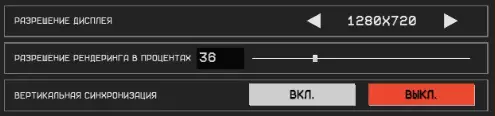
设置这个分辨率是因为这是不会出现黑边的最低分辨率。同时开启了帧率生成,这样游戏会流畅很多,可以关闭垂直同步。另外,记得随时备份存档:按下Win + R,输入路径%localappdata% ForeverWinter Saved SaveGames,然后将其复制到单独的备份文件夹中。替换存档前请关闭游戏。Steam云存档,为了确保万无一失,建议另外再做两份备份(这与配置文件无关,养成这样的习惯,尤其是在退出游戏后)。差不多就是这些了……
我努力为那些和我一样,既没有高性能电脑,也无法负担云游戏费用的玩家提供游玩机会,毕竟“孩子们也想玩游戏”。希望这个配置能让大家在游戏中的体验更持久、更愉快,朋友们。