换一换
换一换 


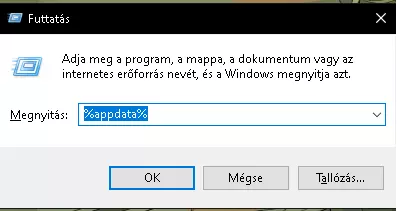
这些自定义配置修改可以禁用泛光效果以及其他当前游戏内菜单中未提供的隐藏图形设置,有助于提升性能并减少视觉杂乱。 欢迎 如何在《RSDragonwilds》中关闭泛光效果并控制其他图形设置 本指南将展示如何在《RSDragonwilds》中禁用泛光效果并调整其他图形设置,以获得更好的性能。非常适合低配电脑或喜欢简约视觉效果的玩家。 ⚠️ 注意:修改配置文件前请务必备份。 步骤1 步骤1:找到配置文件夹 在电脑上导航至以下路径: C: Users <你的用户名> AppData Local RSDragonwilds Saved Config Windows 将<你的用户名>替换为你的实际Windows账户名。 步骤2 步骤2:编辑Engine.ini 1.1. 使用记事本或你偏好的文本编辑器打开Engine.ini文件。 2. 滚动至文件底部,在[/script/engine.renderersettings]行之后添加以下内容: r.Upscale.Quality=0 r.Upscale.Softness=0 r.Tonemapper.Sharpen=0.5 r.TextureStreaming=0 r.DepthOfFieldQuality=0 r.BloomQuality=0 r.FilmGrain=0 r.SceneColorFringeQuality=0 r.DisableDistortion=1 r.Tonemapper.Quality=0 r.LensFlareQuality=0 r.Fog=0 r.VolumetricFog=0 3. 你可以根据自己的需求调整这些数值。(如果有人知道其他影响图形数值的代码行,欢迎分享。) 4. 保存文件。步骤3:将文件设置为只读 1. 右键点击Engine.ini并选择属性。 2. 勾选只读框。 3. 点击应用,然后点击确定。 这可以防止游戏覆盖你的设置。
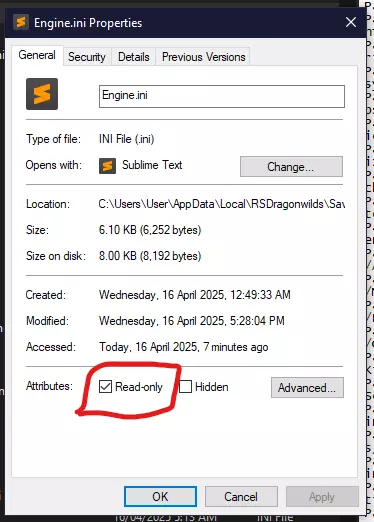
第四步:启动游戏 启动《龙野》,享受更流畅的游戏体验、更清晰的画面和更少的干扰。 撤销更改 可选提示 - 若要撤销更改,取消勾选“只读”,删除添加的行并保存。 - 这些设置会关闭或减少许多后期处理效果,如泛光、胶片颗粒、雾气和动态模糊。