换一换
换一换 


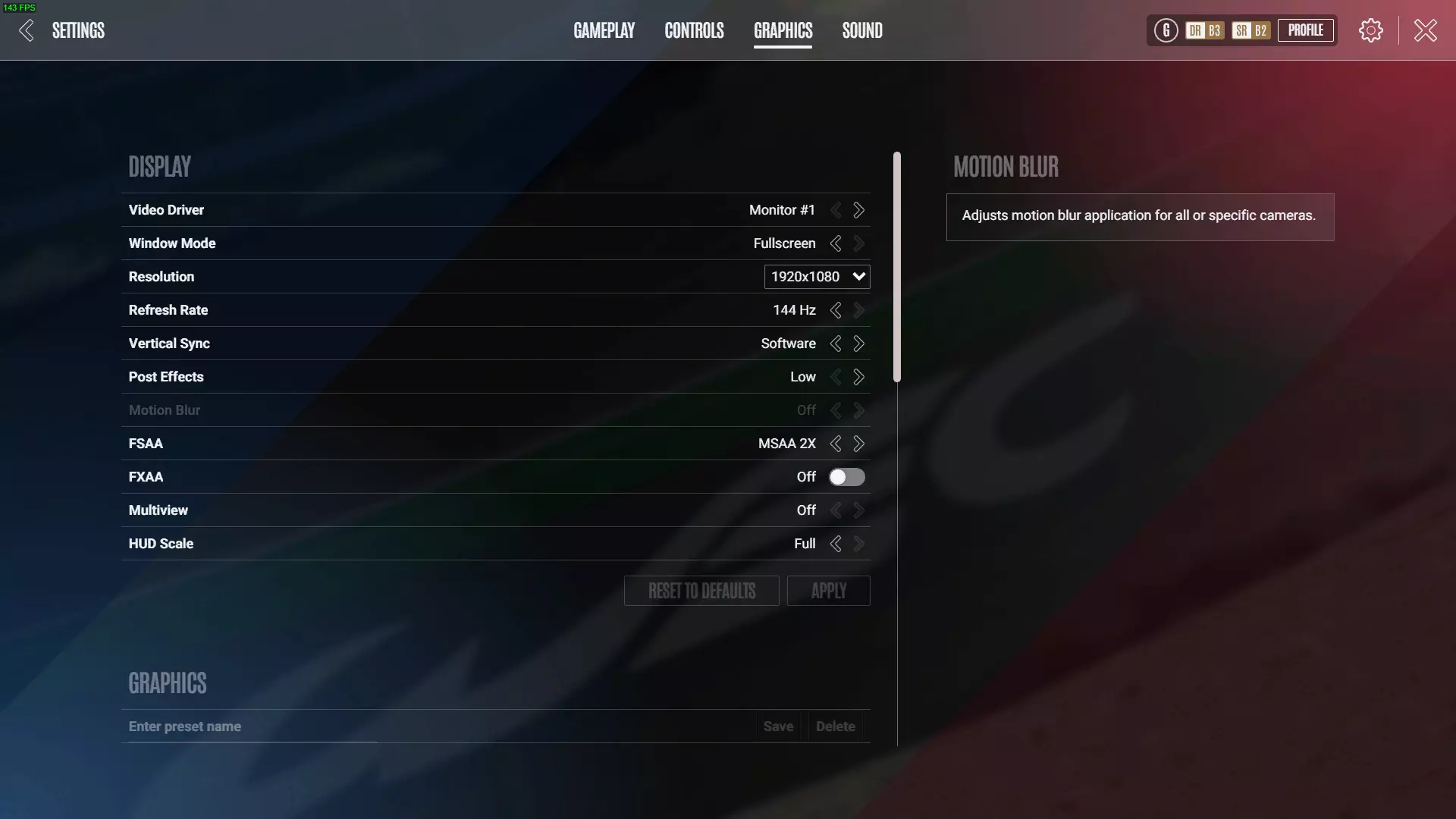
那么,你拥有一台性能强劲的水冷Alienware顶级电脑,却在《海军行动》中只能获得25 FPS…… 你有一台曾经风光但如今已显老旧的i5笔记本电脑…… 这份来自[ELITE]的全新基础指南或许能通过一些小调整帮助解决部分问题,为你开启全新的游戏世界…… 这是一份基础指南,无需高深技术。即使你没有任何电脑技能,也应该能完成这些小调整。如果(我希望如此)这份指南后续会增加更高级的内容,那些部分将会以警告开头…… 还在等什么,赶紧开始吧…… 简介 这是[ELITE]推出的又一份简短基础指南。本次指南聚焦于通过调整图形设置来帮助解决有时会遇到的性能问题。重点围绕英伟达显卡展开。希望在大家的建议和更广泛的知识积累下,这份指南能够不断扩展和完善。对于那些想要以4K分辨率游玩《海军行动》的玩家,可以查看相关讨论。 如果你阅读过Steam上其他关于《海军行动》的【精英】指南,会发现它们都遵循类似的格式。这些指南从非常基础的内容开始,但会假设你已经阅读了前一章并完成了所要求的任务。这样可以加快进度,避免重复。 但首先……先倒一杯优质的法国红酒…… 如何寻求帮助 关于游戏的技术问题,我应该去哪里或向谁咨询? 1. 前往Game-Labs官方论坛的【支持】子版块。你很可能会发现其他人之前也遇到过和你相同的问题,所以在创建新主题之前,请先阅读现有帖子的标题。 2.然后点击第二个标签页【CPU】。在右侧你应该能看到几个动态的图表窗口。CPU 1、CPU 2、CPU 3……这些是物理核心。确保它们中没有显示“PARKED(已停放)”。如果有,只需搜索相关教程了解如何解除CPU核心停放。这将有助于提升你的电脑性能。 通过Steam启动《海军行动》 当你通过Steam启动游戏时,第一个窗口不会处于最大化状态。游戏在窗口最大化状态下运行效果会好很多。在港口中按下【Esc】键,会出现一个包含【继续】、【选项】和【退出游戏】的三选一菜单。 点击【选项】,然后点击【图形】。 首先从上方的画质选项开始调整。经过反复尝试,以下设置对我来说效果最佳。如果电脑配置较低,你可能需要调低设置。从低设置开始,逐步调至【超高】。【分辨率】1920x1080(此处为你的屏幕分辨率) 【全屏模式】开启(比最大化窗口效果更好) 垂直同步:关闭 抗锯齿:关闭 快速近似抗锯齿:开启 战斗帧率:60 开放世界帧率:60 将帧率锁定在60有助于提升你的电脑性能。 点击应用,然后点击【返回】和【继续】。 我还调整了英伟达控制面板,确保默认使用显卡,而不是让应用程序自行决定。上述调整应该能帮助你顺利进行游戏。我之后会扩展本指南,如果其他玩家想要贡献内容,我也会将其纳入其中。以下是我在不同游戏设置下的测试结果: 垂直同步开启,FSXX开启,抗锯齿4倍,全屏模式 帧率 45-55 垂直同步开启,FSXX开启,抗锯齿关闭,全屏模式 帧率 60-70 垂直同步关闭,FSXX开启,抗锯齿关闭,全屏模式 帧率 120-135 这部分内容我之后会扩展,加入所有游戏内调整选项。 NVIDIA控制面板 对于像作者这样曾以为“计算机素养”是个男孩乐队的老古董来说,这部分可能会有点难。如果不确定,可以跳到下一章。 在Win10屏幕的任意位置右键点击。在弹出的菜单中,你应该能看到NVIDIA控制面板,左键点击它。在这里,我们可以看到许多有助于游戏的不同功能。本章内容尚未完成,将在几天内更新完毕。 结论 这只是一份非常简短的基础指南。希望我能随着时间推移对其进行补充。也欢迎其他有想法和调整建议的玩家提出意见。多年前我玩过《微软模拟飞行10》。该程序在当时非常先进,但需要大量的调整才能流畅运行。 希望你喜欢这份指南。 诺福克·恩钱斯 其他【精英】指南在STEAM的主讨论区发布即可。 寻求帮助时,你觉得很清楚的问题,对试图帮助你的陌生人来说可能并非如此。一个清晰的标题总是好的开始。接下来,在说明问题之前,请列出电脑配置。以下是我当前电脑配置的示例: Intel i7-6700K CPU @ 4.00 GHz Kingston Hyper X 16.0 GB 内存 64位操作系统 Windows 10 家庭版 显卡 GeForce GTX 980 Ti v381.89 获取这些信息非常简单。在任务栏上,右键点击左侧的Windows图标。菜单中大约第四个选项是【系统】,左键点击。这样就能显示你电脑的所有详细信息。 请务必在说明问题前提供电脑配置....这一点之所以如此重要,是因为当陌生人阅读问题时,能在了解具体问题之前,对您的设备有一个大致的印象。就像汽车修理工在处理实际问题前总是想了解汽车的详细信息一样,道理是相同的。 接下来,尽量详细地描述问题。如果可能的话,提供时间线甚至视频片段。但像“画面卡顿”这样的表述,我能理解,但具体是什么时候卡顿呢?是一直卡顿,还是在战斗时卡顿等等,您应该明白我的意思…… 如果可以的话,提及补丁版本,比如在9.98版本之前一切正常,而在热修复之后出现了问题。这也能帮助开发者定位问题。 或者,尽您所能描述问题,有些人会逐步指导您解决。 《海军行动》推荐配置…… 系统需求 最低配置: 操作系统:64位 Windows 7及以上 处理器:Intel Core i5-4570 3.2 GHz 或 AMD Phenom(tm) II X4 B60 3最低配置: 处理器:3 GHz 内存:4 GB RAM 显卡:GeForce GTX 460 1GB 或 AMD Radeon HD 6850 1GB(必须支持着色器模型5) DirectX:11版 网络:宽带互联网连接 存储空间:2 GB 可用空间 其他说明:可能支持32位操作系统,但不提供支持 推荐配置: 操作系统:64位 Windows 7 及以上 处理器:Intel Core i7-3770 3.4 GHz 或 AMD FX-9370 4.4 GHz 内存:8 GB RAM 显卡:GeForce GTX 660 2GB 或 AMD Radeon HD 7850 2GB(必须支持着色器模型5) DirectX:11版 网络:宽带互联网连接 存储空间:2 GB 可用空间 其他说明:可能支持32位操作系统,但不提供支持 阿尔法测试期间适用Steam最终用户许可协议。游戏社区采用严格的聊天政策,不良玩家将被直接撤销聊天权限,不另行警告。完整的聊天规则已在我们的论坛上列出。 物联网... 互联网接入 电脑会连接到路由器,而路由器则会连接到入户的互联网电缆。大多数家庭使用无线路由器,这样电视、nChances夫人的iPad、她的iPhone,哦对了,还有她的iCreditCard等各种设备都能连接到万维网,你懂的。 关于《海军行动》的连接 你必须拥有稳定的宽带互联网连接。信息以数据包的形式在电脑、服务器和电脑之间来回传输。这些来回传输的数据包可以通过所谓的“ ping值”来衡量。以我在香港为例,平均ping值约为260。如果延迟升高到2000,游戏会变得卡顿,并且对操作的响应会延迟。简单来说,这可能是网络拥堵导致信息数据包无法到达服务器,也就是所谓的【丢包】。 有许多原因可能导致丢包。首先,检查你家中的局域网(LAN)是否有很多人同时使用互联网?这是带宽问题,会导致高延迟。确保你的网络连接稳定。 不要使用WiFi连接游戏,用网线直接连接路由器。WiFi可能会导致带宽问题。 电脑硬件和附加设备: 我们建议使用有线以太网而非WiFi进行最佳操作。键盘和鼠标也是如此。如果可能,鼠标建议使用雷蛇曼巴眼镜蛇竞技版等游戏鼠标,它具有灵敏的控制功能。 在战斗中,这些控制功能可以减弱鼠标移动,有利于瞄准;也可以增强移动,方便环顾四周。这看似不起眼,但一旦尝试过,你就再也回不去了。键盘方面,游戏键盘通常更耐用,响应速度也比轻薄的办公用键盘更快。 因此,有线鼠标和键盘是必需品,而非WiFi连接的设备。 Windows 10: 接下来是Windows 10,这款出色的软件是有代价的。它总想掌控你的一切。确保游戏不会自动下载更新。 你在运行《海军行动》的同时是否还开着其他程序?例如Office 365。 除了日常的小型更新外,通常每月第三个周四会有大型的Win10更新。启动游戏前,请确保Win10系统以及你使用的显卡驱动均已更新至最新版本。若设置为自动更新,可能会在游戏时因后台下载而导致卡顿。 后台程序会占用高端电脑的资源,因此玩游戏时请关闭非必要程序。后台程序可能包括第三方杀毒软件。遗憾的是,谷歌浏览器和微软Edge浏览器在Win10系统中若未正确设置,可能会造成问题,引发不良影响。 电脑电源选项。玩游戏时,请将电脑的电源选项设置为高性能,而非节能或平衡模式。使用笔记本电脑的玩家请注意这一点。 1. 右键点击开始菜单上的Windows图标。 2. 点击菜单中从上数第二个选项【电源选项】。 3. 在电源和睡眠界面,点击右侧的【其他电源设置】。 4. 选择高性能,然后点击右侧的【更改计划设置】。 5. 现在点击左侧底部的【关于】。这里会显示电脑的相关信息,例如 接下来解除CPU核心的停放状态 你可能需要检查所有核心是否都在工作,没有处于停放状态。右键点击Windows图标,然后点击菜单中第二部分的【任务管理器】。在这里点击【性能】选项卡。在页面底部点击【打开资源监视器】。
图形调整与【精英】... v1.01
发布在Naval Action
转载

导读
这是[ELITE]推出的《海军行动》图形设置调整基础指南,针对英伟达显卡,无需高深技术,能帮助不同配置电脑的玩家解决游戏性能问题,还包含寻求技术帮助的渠道、游戏系统需求、网络及系统优化等内容。

评论
共0条评论

《方舟:生存飞升》提升性能:有效提高帧率的实用技巧
各位幸存者们好!想要在《方舟:生存进化》中获得最佳性能体验吗?通过以下精心挑选的指令,你们可以提升帧率(FPS),同时保持良好的视觉质量。这些是我个人的建议,旨…
2026-02-16 01:000赞 · 0评论

提升《勒芒终极赛》的游戏性能
我们整理了这份常见问题及其解决方法列表,希望能帮助您解决在开发过程中进行修复时可能遇到的任何问题。性能/稳定性 低用户界面性能 在【图形】设置中将【后期特效】参…
2026-02-18 04:000赞 · 0评论
如何为未达到最低配置要求的电脑设置《黑暗之魂3》
本指南适用于那些不符合最低配置要求但仍想游玩的玩家。本指南是基于我在游戏中的经验、测试各种程序、提升性能的方法以及相关设置编写而成。需要强调的是,其目的是让那些…
2026-02-19 04:000赞 · 0评论
诺福克nWay的似曾相识感
《海军行动》[精英]账号多开指南 另一种看待《海军行动》的视角…… 为什么有些玩家似乎总能在正确的时间出现在正确的地点…… 你会听到“多开账号”这个术语……比如…
2026-04-01 07:000赞 · 0评论
《大佬竞速》帧率稳定性修复
针对(英伟达显卡)周期性卡顿和帧生成时间问题的修复 帧生成时间问题修复 这是我创建的一个英伟达配置文件检查器配置文件,用于彻底解决游戏中那些烦人的卡顿问题。现在…
2026-04-04 13:000赞 · 0评论
诺福克传奇号进行刷级任务...!
《海军行动》精英指南:解决初始火炮升级难题 去年某个周四当地时间凌晨1点17分,NA-Legends在游戏内【全球】聊天频道中发出这样的感叹: “我到底什么时候…
2026-03-31 04:000赞 · 0评论
修复【黑盒问题】
本指南有助于修复有时会随机出现在屏幕上的黑框。什么是黑框?
2026-02-19 13:000赞 · 0评论
如何在《龙息神寂》中关闭泛光效果并调整其他图形设置
这些自定义配置修改可以禁用泛光效果以及其他当前游戏内菜单中未提供的隐藏图形设置,有助于提升性能并减少视觉杂乱。 欢迎 如何在《RSDragonwilds》中关闭…
2026-02-14 13:000赞 · 0评论
通用性能提升指南
通过手动更改图形设置提升性能 简介 大家好!有玩家指出当前版本存在一些帧率问题。截至本文发布时,游戏内暂未提供图形选项,但在该功能添加前,本指南将为你展示如何手…
2026-04-04 10:000赞 · 0评论
深入解析 - 基础手动航行教程
这个一站式视频深入讲解了《海军行动》中手动航行的运作方式,能在短时间内教会玩家成为一名熟练水手所需的全部技能和知识。 本指南以简单易懂的方式解释复杂机制,便于玩…
2026-04-01 22:000赞 · 0评论
暂无更多
最新更新
- 图形调整与【精英】... v1.01 — 那么,你拥有一台性能强劲的水冷Alienware顶级电脑,却在《海军行动》中只能获得25 FPS…… 你有一台曾经风光但如今已显老旧的i5笔记本电脑…… 这份来…
- 基础:维修 — 目录 1 如何运作? 2 需要多少? 3 在哪里找到? 1 如何运作? 在《海军行动》中存在3种维修类型:船体(hull)、索具/桅杆/船帆(rigs)以及船员…
- 手动操控船帆以提升机动性指南 — 这份指南将帮助你在战斗模式下更高效地操控船只。 一切都非常简单: 要从自动帆控制模式切换出来,需按下以下任一按键:【q】、【e】、【z】、【c】。"q" - 前…
- Fear的《海军行动》完全指南 — 《海军行动》新手指南:赚钱、获取经验、选择合适舰船等最佳方法。本指南已有一段时间未更新,但其中许多内容对新玩家可能仍有帮助。 简介 本指南自2022年起未再更新…
- 海军行动 — 在开发者戴上他那顶愚蠢的小丑帽之前,赶紧关闭游戏。这款游戏简直没法玩。Alt+F4是确保开发者不会用他那顶傻帽子的图片塞满你硬盘的唯一方法。Alt+F4。Alt…
- 深入解析 - 基础手动航行教程 — 这个一站式视频深入讲解了《海军行动》中手动航行的运作方式,能在短时间内教会玩家成为一名熟练水手所需的全部技能和知识。 本指南以简单易懂的方式解释复杂机制,便于玩…
- 如何快速赚钱 — 这是一份快速赚钱指南 所需物品: - 一艘船 - 了解如何接取乘客任务以及购买前哨站
- 诺福克nWay的似曾相识感 — 《海军行动》[精英]账号多开指南 另一种看待《海军行动》的视角…… 为什么有些玩家似乎总能在正确的时间出现在正确的地点…… 你会听到“多开账号”这个术语……比如…
- 诺福克传奇号进行刷级任务...! — 《海军行动》精英指南:解决初始火炮升级难题 去年某个周四当地时间凌晨1点17分,NA-Legends在游戏内【全球】聊天频道中发出这样的感叹: “我到底什么时候…
- 2019新手指南 — 《Naval Action》新手入门指南(2019年2月更新版) 介绍与教程 简介 《Naval Action》是一款极具魅力的游戏,但遗憾的是,它也相当晦涩难…