换一换
换一换 


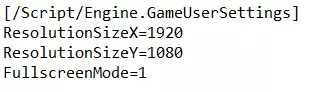
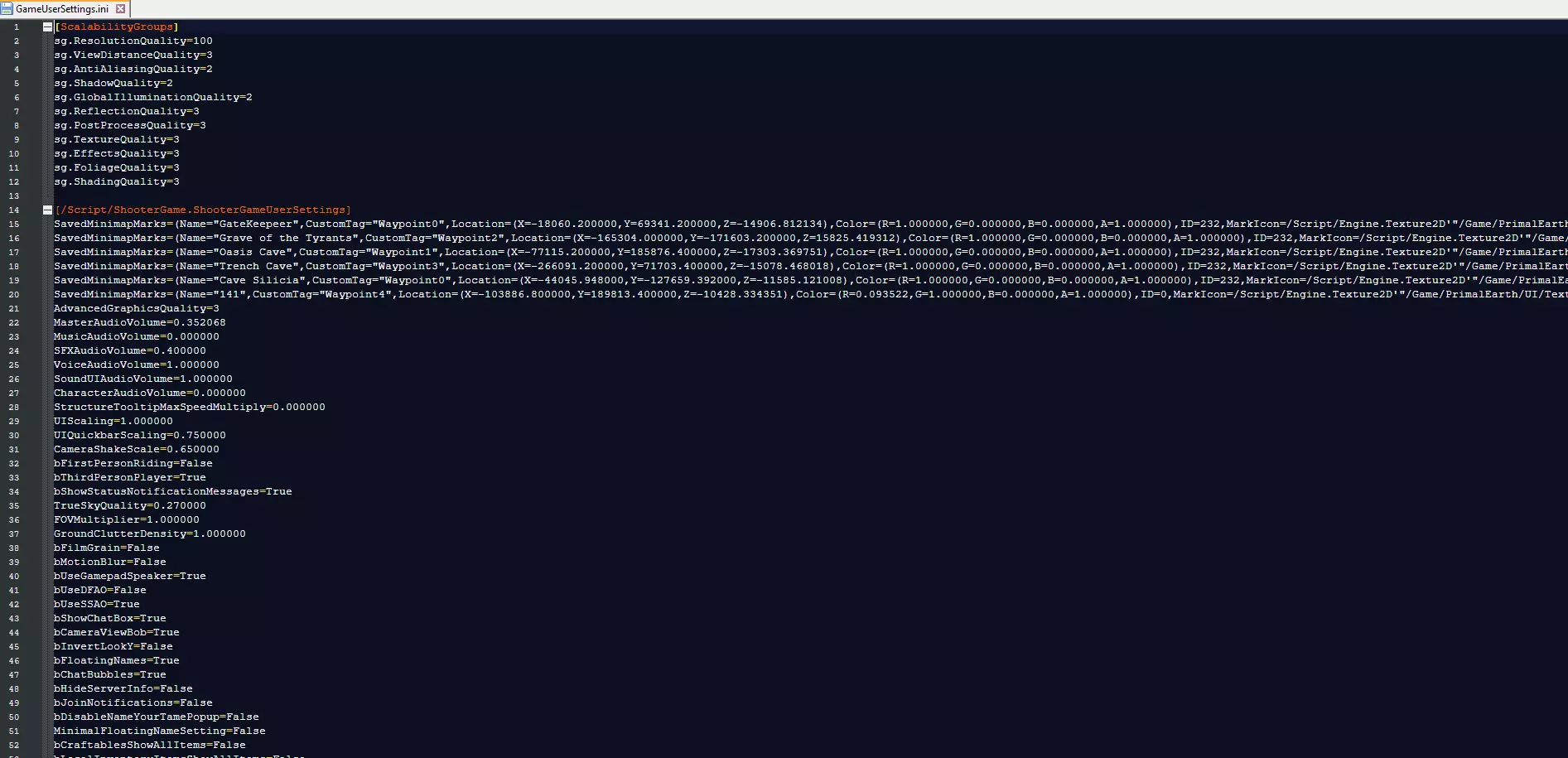
通过手动更改图形设置提升性能 简介 大家好!有玩家指出当前版本存在一些帧率问题。截至本文发布时,游戏内暂未提供图形选项,但在该功能添加前,本指南将为你展示如何手动调整图形设置以提升性能。让我们开始吧! 找到GameUserSettings.ini文件 首先,你需要找到GameUserSettings.ini文件。许多引擎的默认设置都存储在此文件中,包括默认的图形选项。 操作方法如下:首先打开“运行”窗口。你可以按下快捷键Win + R,或者在搜索栏中搜索“运行”来打开它。打开后,在打开框中粘贴以下内容:%LocalAppData% NarwhalHeist Saved Config WindowsNoEditor 然后,按确定或回车键。你已经找到该文件了!继续用任何文本编辑软件打开GameUserSettings.ini;记事本、记事本++、写字板、Word,或者任何其他文字处理软件都可以正常使用。 调整你的图形设置 打开GameUserSettings.ini文件后,你会看到很多可以调整的选项。 【ScalabilityGroups】 sg.ResolutionQuality=100.000000 sg.ViewDistanceQuality=3 sg.AntiAliasingQuality=3 sg.ShadowQuality=3 sg.PostProcessQuality=3 sg.TextureQuality=3 sg.EffectsQuality=3 sg.FoliageQuality=3 以下是主要的图形设置,也是对性能影响最大的设置。下面概述了您可能需要调整的各个选项及其作用。 设置 效果 高 低 sg.ResolutionQuality 此设置决定游戏分辨率占默认分辨率(即您的屏幕分辨率)的百分比。这可能是对性能影响最大的设置,但也会大幅降低整体画质。
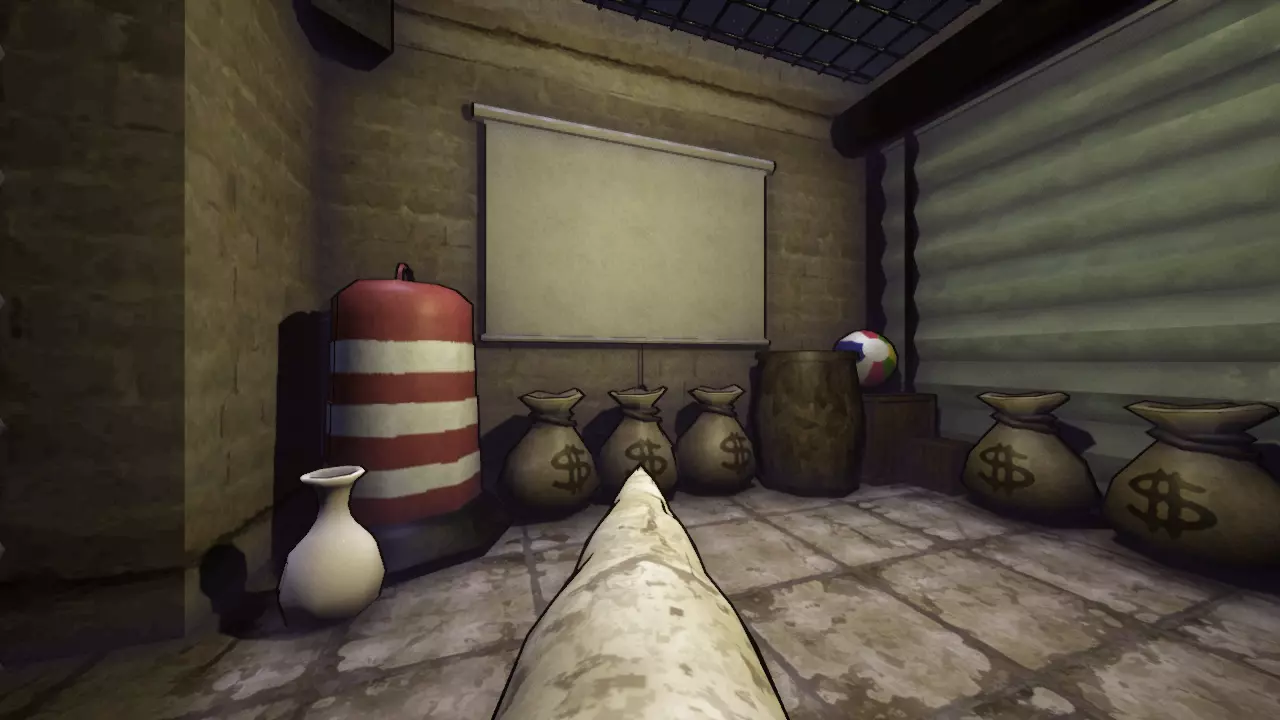
sg.分辨率质量=100.0
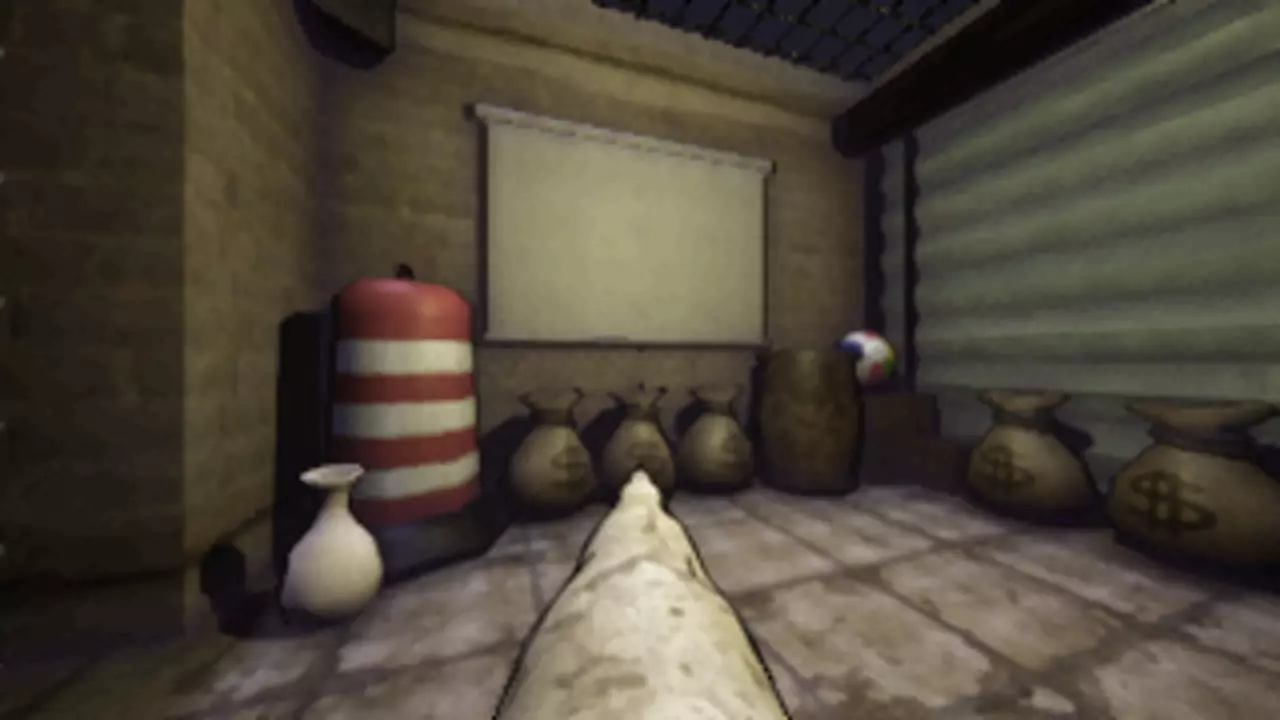
sg.ResolutionQuality=25.0 sg.ViewDistanceQuality 这决定了远处渲染的网格质量,以及你能够看到网格的距离。在户外场景中,这可能对性能产生更明显的影响。 N/A N/A sg.AntiAliasingQuality 这决定了渲染边缘的平滑度。较高的抗锯齿值意味着物体边缘会被平滑渲染,而较低的抗锯齿值则意味着物体边缘会有更多锯齿状的像素化边缘。
sg.抗锯齿质量=3
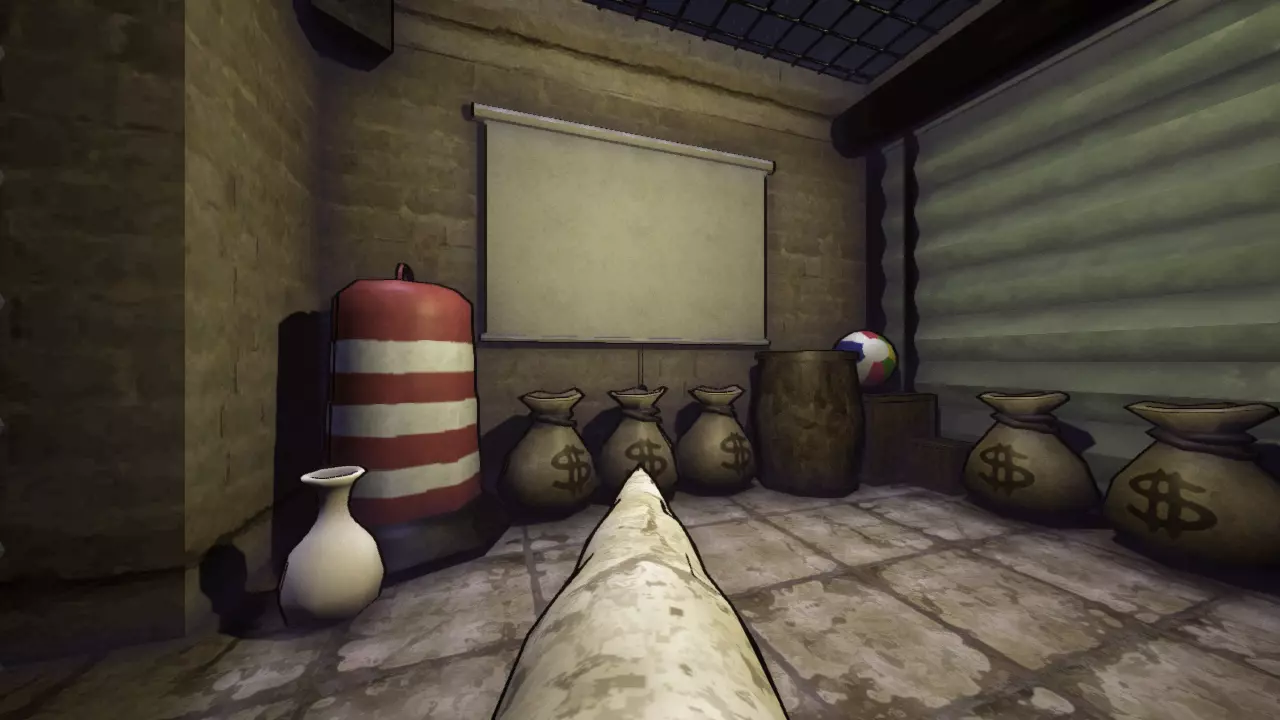
sg.AntiAliasingQuality=1 sg.ShadowQuality 这决定了游戏世界中阴影的质量以及渲染的阴影数量。
阴影质量=3
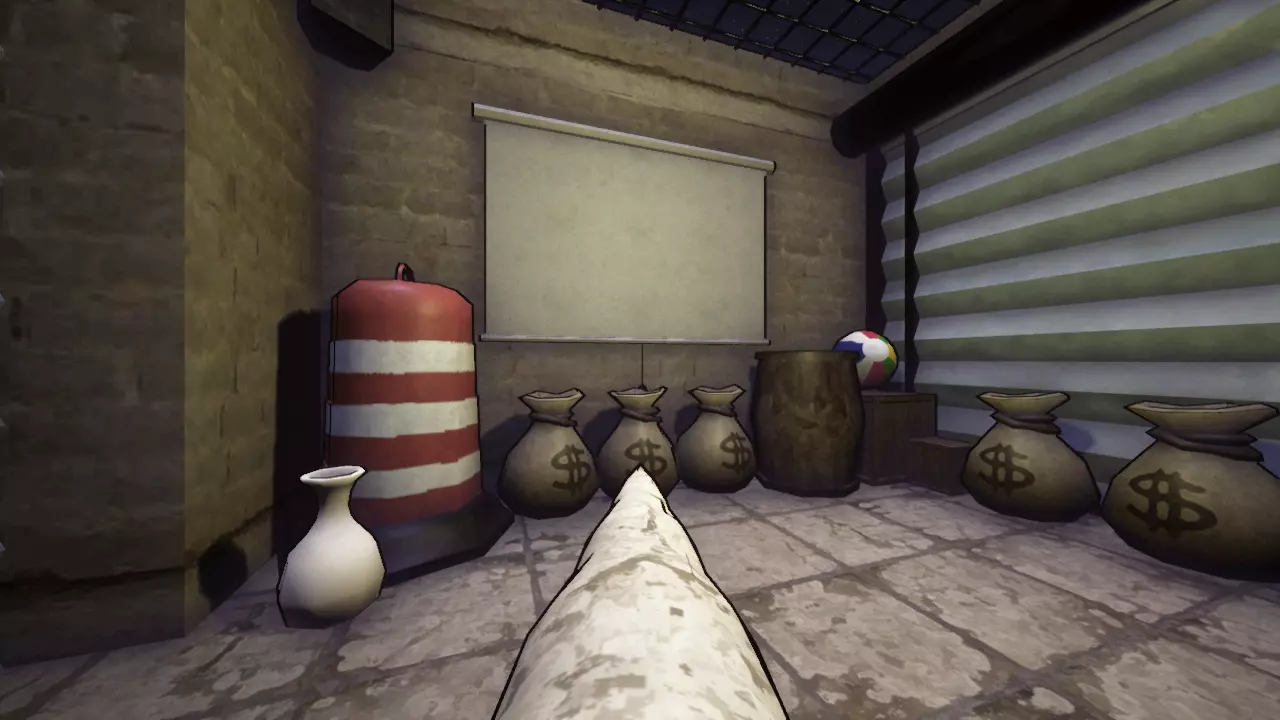
sg.ShadowQuality=1sg.PostProcessQuality这决定了后期处理效果的质量。包括暗角、色彩分级、轮廓效果等。
后期处理画质=3
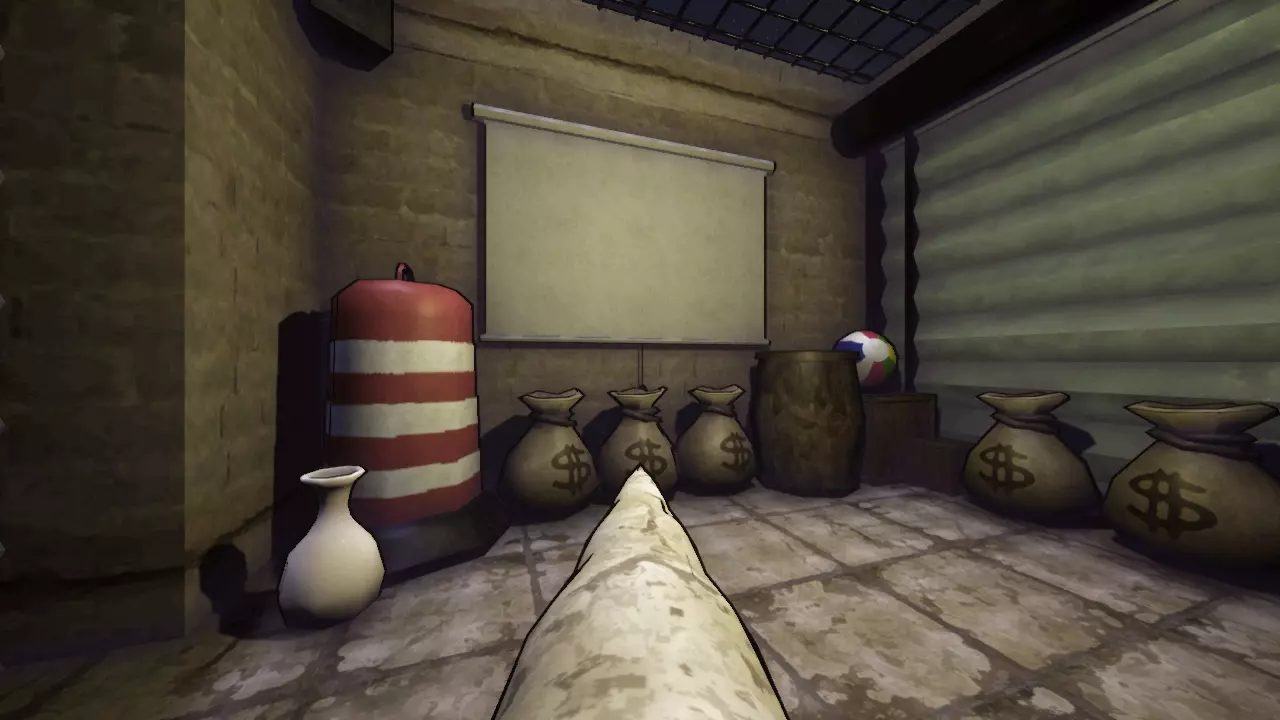
sg.PostProcessQuality=1 sg.TextureQuality 这决定了渲染纹理的质量。【独角鲸大劫案】最初使用的是相当低分辨率的纹理,因此调整此选项对画质不会有太大影响,但可能会提升性能。
sg.纹理质量=3
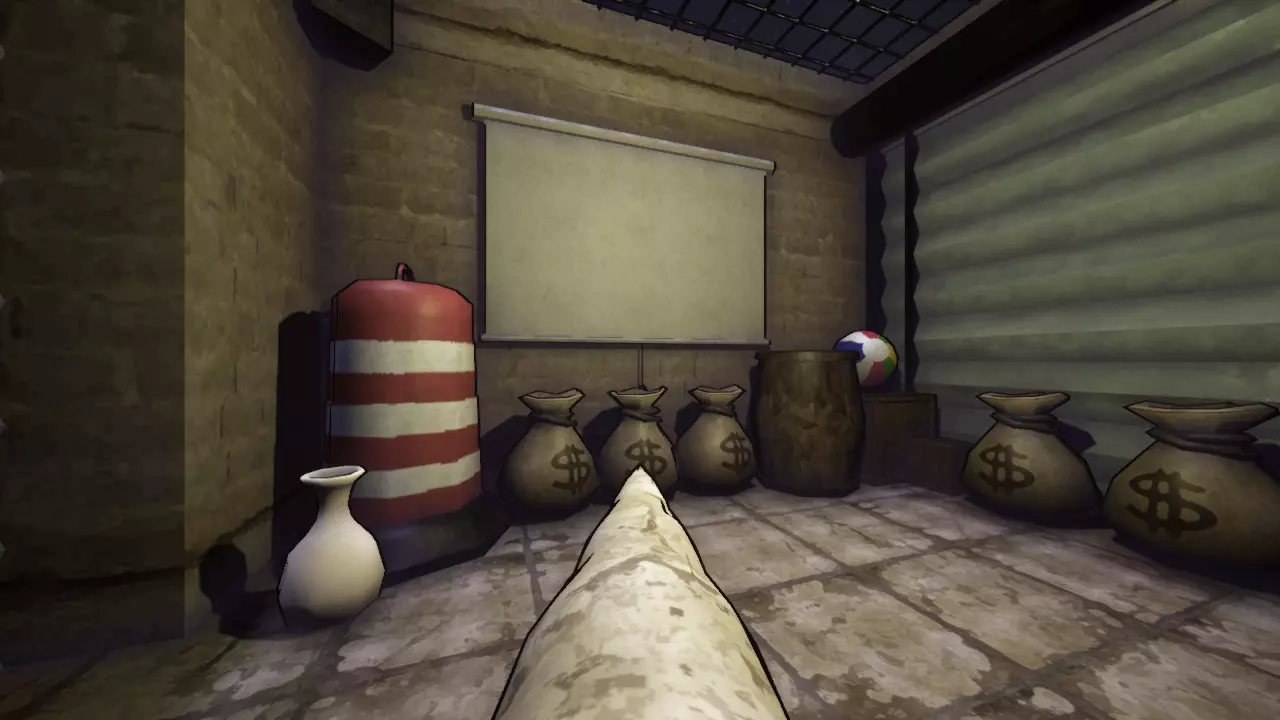
sg.TextureQuality=1sg.EffectsQuality这决定了粒子效果和光照的质量。
sg.特效质量=3
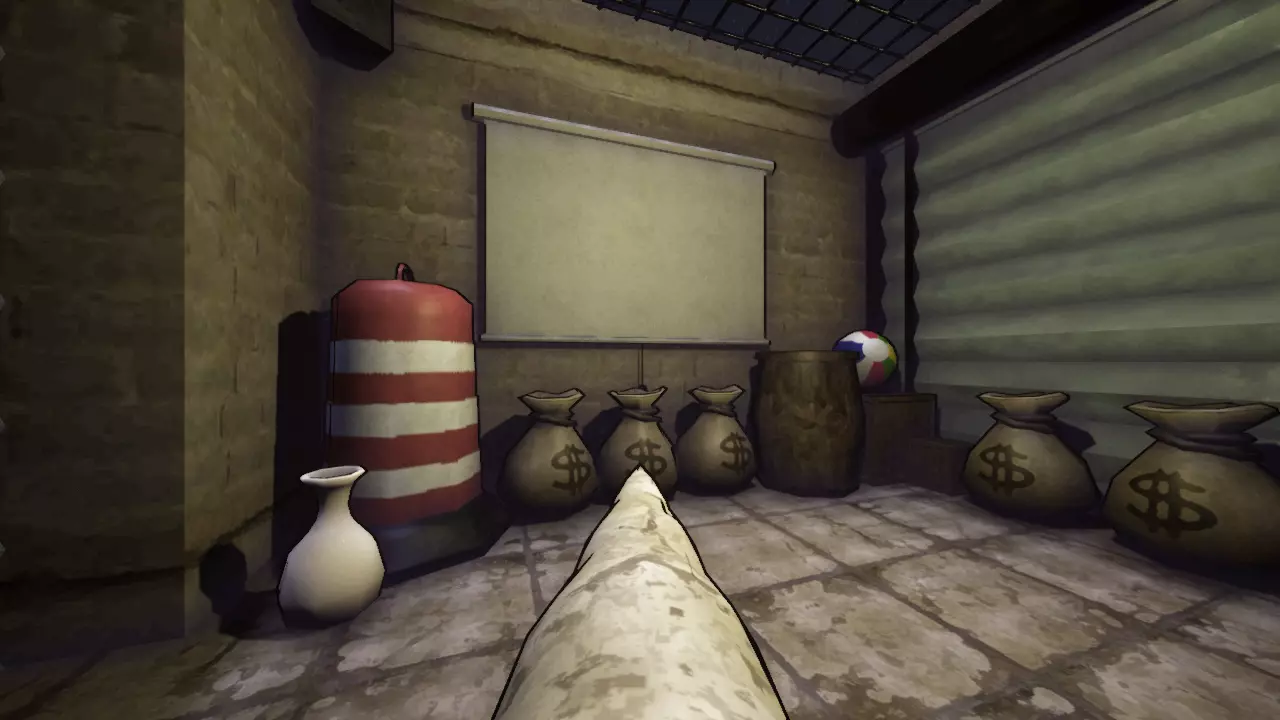
sg.EffectsQuality=1 sg.FoliageQuality 此选项决定草丛及其他植物的质量。由于游戏中几乎不使用植物,因此该设置不会产生太大影响。 N/A N/A 结尾 希望这能在游戏内正式设置添加前帮助提升性能!如果遇到任何问题、有疑问或需要帮助,欢迎留言。