换一换
换一换 


提升帧率简明指南:潜行者版帧率优化方法
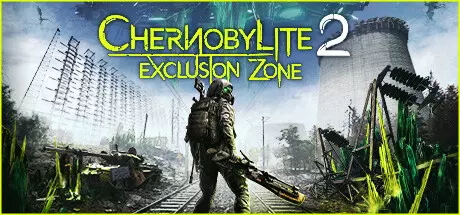
《切尔诺贝利人2》- 帧率修复:终极辐射治疗方案! ☢️ 听着,潜行者!☢️ 你的游戏运行起来是不是像切尔诺贝利反应堆熔毁时一样“顺畅”?恭喜,你比在普里皮亚季拿着盖革计数器还更需要这份指南!我有个解决方案,能让你的帧率从“幻灯片”提升到“可玩”级别——至少在开发者从异常现象中“清醒”过来之前是这样。 如何让禁区停止以幻灯片模式渲染: 1. 启动游戏并设置你的图形设置——没错,就是那些本来就不管用的设置。 2. 在离开禁区前保存你的设置。 3. 退出游戏(是的,短暂的麻烦总比永远的糟糕性能好)。4. 打开FPS魔法的秘密地堡:C: Users YOUR_USER AppData Local Chernobylite2 Saved Config Windows 5. 找到GameUserSettings.ini文件,用你选择的黑客工具打开(编辑器是耻辱)。 6. 查找这一行:bIsFrameGenerationEnabled=false 7. 将“false”改为“true”,因为我们不做半途而废的事:bIsFrameGenerationEnabled=true 8. 保存文件并设置为“只读”,这样游戏就不会有奇怪的想法。(右键->属性->设置只读->应用->确定)。 9. 启动游戏,【不要再触碰图形设置!】否则你将不得不爬回地狱。 为什么这有帮助?【将帧率限制在一个稳定的数字!】不过也有一些缺点,由于启用了帧生成技术,平板设备会出现一些图形故障,但目前其他部分运行良好,至少在开发者修复这个问题之前是这样! 因为启用帧生成技术后,能将你的游戏体验从“灾难性的幻灯片”转变为“虽然仍有问题但已可游玩”的状态。该技术在RTX 30xx系列和AMD 7800XT显卡上效果最佳。卡顿现象?确实存在,但总比遭遇巨石怪伏击要好。 试试修改引擎配置文件!
新建一个文本文档 复制粘贴以下内容 ---------------------------------------------------------------------------------------------------------------------------- [系统设置] r.ShaderPipelineCache.Enabled=1 r.ShaderPipelineCache.StartupMode=3 r.ShaderPipelineCache.BackgroundProcessing=1 r.ShaderPipelineCache.BatchTime=16 r.ShaderPipelineCache.GameFileMaskEnabled=1 ------------------------------------------------------------------------------------------------------------------------------ 将其保存为Engine.ini 设置为只读 并放置在GameUserSettings.ini所在的位置后尝试运行游戏 另外可以尝试以下方法 --------------------------------------------------------------------------------- 使用相关工具切换DLSS、FSR等文件至最新版本并替换关于禁用鼠标加速的方法: 创建一个名为Input.ini的文本文件,将以下内容复制粘贴进去: [InputSettings] bEnableMouseSmoothing=False bViewAccelerationEnabled=False bDisableMouseAcceleration=True 调整鼠标灵敏度(如有必要):修改配置后,你可能会注意到鼠标灵敏度发生变化。1. 着色器预编译(无PSO缓存) 方法:在游戏启动时或加载界面预编译所有着色器,而非在游戏过程中动态编译着色器。 作用:避免运行时着色器编译,无需PSO缓存。通过确保所有必要着色器在需要时已准备就绪,减少卡顿现象。 2. 静态着色器集 方法:通过简化游戏视觉效果或使用可在多个对象和条件下重复使用的小型着色器集,限制着色器使用数量。 作用:降低着色器复杂度和多样性,减少对大型缓存的需求,降低内存占用并防止因着色器重新编译导致的卡顿。4. 细节层次(LOD)技术 技术:使用细节层次技术,随着玩家远离物体,简化模型、纹理和着色器,使远处的物体细节降低。 作用:通过降低远处物体的复杂度,减少所需的着色器和管线状态数量,无需缓存大量状态信息。 5.6. 光照与阴影烘焙 技术:将光照和阴影信息预烘焙到纹理或贴图中,而非动态计算。 作用:预烘焙可避免实时计算,减少与光照和阴影相关的着色器需求,从而在保持视觉质量的同时降低对PSO缓存的需求。 7. 纹理图集 技术:将多个纹理合并为单个纹理图集,减少纹理切换和着色器调用次数。 作用:这种方法减少了通常需要不同PSO状态的不同着色器的需求,无需使用PSO缓存即可提升性能。 8. 固定管线 技术:在可能的情况下使用固定功能管线而非可编程着色器。其原理:固定功能渲染管线采用预定义的渲染阶段,避免了动态创建管线状态或着色器的开销,无需PSO缓存即可提升性能。 8. 剔除与遮挡技术 技术:实施视锥体剔除和遮挡剔除,避免渲染玩家视野外或被其他物体遮挡的对象。 原理:通过减少需要渲染的物体数量,从而减少所需着色器的数量,降低对PSO缓存的需求。 9.线程与并行处理 技术:使用多线程或异步加载,在游戏持续运行时并行加载着色器和资源,尤其在非关键时段,如加载界面或区域切换期间。 原因 额外提示!- 如有需要,可在游戏的选项菜单中根据个人喜好调整灵敏度设置。 这些步骤已被证明能有效解决诸如【潜行者2】等游戏中的鼠标加速问题。尽管【切尔诺贝利人2】可能具有不同的文件结构或设置,但此方法可作为一个有用的起点。请始终记住在进行更改前备份配置文件。 --------------------------------------------------------------------------------------------------------------- 将其保存为Input。将该文件放入Gameusersettings.ini所在的文件夹中,并设为只读。如果不起作用,我会在接下来几天进行测试,以不断改进游戏。 --------------------------------------------------------------------------------------------------------------- 引擎INI优化 - 小幅提升帧率/关闭雾效、光线追踪、全局光照等 创建一个名为Engine.ini的文本文件。如果ini文件夹中已有类似engine.ini的文件,将以下内容复制粘贴进去;如果没有,则新建一个Engine.ini文件。 -------------------------------------------------------------------------------------------------------- [SystemSettings] r.PSO.Enable=1 r.PSO.CacheSize=512 r.PSO.OptimizeForSpeed=1 r.ShaderPipelineCache.Enabled=1 r.ShaderPipelineCache.AsyncCompile=0 r.ShaderPipelineCache.Precompile=1 r.着色器管线缓存后台处理=1 渲染.着色器.优化=1 渲染.着色器.减少卡顿=1 渲染.着色器.编译阈值=2 渲染.分层细节层次.距离因子=2.0 渲染.分层细节层次.强制禁用=0 渲染.分层细节层次.最大绘制距离=50000 渲染.分层细节层次.最大细节层次等级=3 渲染.细节层次.抖动细节层次=1 渲染.细节层次.强制高优先级=0 渲染.视野距离缩放=3 渲染.静态网格细节层次距离因子=0.5 渲染.骨骼网格细节层次偏差=-1 渲染.光线追踪=0 渲染. lumen.反射=0 渲染. lumen.全局光照=0 渲染.路径追踪.启用=0 渲染.光线追踪.重建=0 渲染.半透明光照体积维度=4 渲染.屏幕空间反射.质量=0 渲染.材质质量等级=1 渲染.折射质量=0 渲染.色调映射器.质量=1 渲染.雾=0 渲染.体积雾=0 渲染.雾浓度=0 这对缓存和PSO缓存的使用有一定帮助,而PSO缓存这种技术并非为大型开放世界设计。 什么是PSO?为什么会出现问题? 在开放世界游戏中,PSO(着色器程序对象)缓存可能会导致卡顿,原因在于游戏中存在大量动态物体、着色器以及不断变化的环境。这类游戏需要许多独特的着色器状态,而低效的PSO管理或过高的内存占用可能会使系统不堪重负。不可预测的加载模式和频繁的着色器重新编译进一步加剧了这个问题。为提升性能,游戏可以优化着色器复用、预编译着色器、限制着色器变体,并更好地管理PSO内存。如何解决开发者面临的这些问题 为解决PSO缓存问题并提升开放世界游戏的性能,可采用以下几种技术: 1. 着色器预编译 在游戏需要着色器前进行预编译。这能避免实时着色器编译,减少卡顿现象。 批量着色器编译:在加载阶段批量编译多个着色器,而非在需要时逐个编译。 2. 高效PSO管理 重用PSO:在多个对象或场景间缓存并重用管线状态,而非每次都创建新的PSO。3. 流传输优化 优化资源流传输:以更可预测且高效的方式加载和卸载资源(包括着色器和纹理),避免运行时延迟。 细节级别(LOD)管理:运用LOD技术减少远处所需的着色器和纹理数量,降低对PSO缓存的影响。 4. 内存管理 内存分配优化:动态管理用于PSO缓存的内存量。限制缓存中PSO的数量,并确保旧的或未使用的PSO被高效清除。 延迟加载:仅在绝对必要时加载着色器和管线状态,而非一次性全部加载。 5.驱动程序和引擎改进 使用更新的图形驱动程序:确保驱动程序针对处理复杂缓存系统进行了优化。 引擎层面的改进:游戏引擎应优化以更有效地处理PSO的创建和缓存,可能通过批处理状态更改或使用更高效的数据结构。 6.着色器优化 降低着色器复杂度:简化着色器并减少变体数量(例如,为相似对象或环境合并着色器)。动态着色器复用:采用动态技术根据环境调整着色器,无需为每个物体创建全新的PSO。 7. 自定义缓存策略 自定义PSO缓存:开发者可创建更贴合游戏需求的自定义缓存策略。例如,实现仅存储最常用PSO的缓存,或为不同条件存储少量变体。 这些技术能够减少PSO缓存的开销,防止卡顿并提升开放世界游戏的性能。 ---------------------------------------------------------------------------------------------------------------------------------其他技术或无PSO缓存 ------------------------------------------------------------------------------ 1.
⚡ 额外提示: ✅ 将游戏安装在NVMe或SSD上,因为HDD已经过时了。 ✅ 将视野距离设为高,这样你就能看到优化有多糟糕。 ✅ 祈祷吧,因为这可能比这个修复方法更有效。 警告与免责声明: ☠️ 如果你的电脑爆炸或变成异常区域——那算你倒霉。 如果你的游戏突然跑到500 FPS,那我们可以一起搞个教派了。 如果开发者最终修复了游戏,我们就当这篇指南从未存在过。 欢迎来到禁区,潜行者! 注意安全,潜行者!我会继续更新。如果我找到其他问题的修复方法,会尽快更新。

实用的引擎命令尝试列表!
以下是一些实用命令列表 --------------------------------------------------------------------------------------------------------------- 1. Engine.ini(通用系统、图形和高级性能设置) Engine.ini 文件通常包含游戏与硬件交互方式以及低级图形功能的设置。 [SystemSettings] r.MotionBlurQuality=0 ; 禁用动态模糊(提升帧率) r.DepthOfFieldQuality=0 ; 禁用景深(降低GPU占用) r.ShadowQuality=0 ; 低阴影质量以提升性能 r.TextureQuality=0 ; 低纹理质量以提升性能 r.FogQuality=0 ; 禁用雾效以提升性能环境光遮蔽=0 ; 禁用环境光遮蔽以提升性能 LOD距离因子=0.8 ; 降低LOD距离以获得更好性能 反射质量=0 ; 禁用反射以提升帧率 垂直同步=0 ; 禁用垂直同步(获得更流畅的性能) 各向异性过滤等级=1 ; 将各向异性过滤设为1倍 时间抗锯齿=0 ; 禁用时间抗锯齿 光照质量=0 ; 将光照质量设为低 动态模糊=0 ; 禁用动态模糊(提升帧率) tessellation=0 ; 禁用 tessellation 以提升帧率 [DLSS] DLSS=1 ; 启用DLSS DLSS.[DLSS] Mode=2 ; 将DLSS质量设为质量模式(0=性能模式,2=质量模式) [FSR] r.FSR=1 ; 启用FSR r.FSR.Mode=3 ; 将FSR质量设为超高质量(0=超性能模式,3=质量模式) [XeSS] r.XeSS=1 ; 启用XeSS(英特尔超级采样技术) r.XeSS.Mode=2 ; 将XeSS质量设为超高质量(0=性能模式,2=超高质量) [FrameGeneration] r.FrameGeneration=1 ; 启用帧生成(仅适用于RTX 40系列显卡) 2. GameUserSettings.ini(用户设置文件,用于分辨率、全屏模式、鼠标及控制设置) The GameUserSettings.ini文件通常包含用户特定的设置,例如分辨率、全屏模式、输入绑定以及与用户档案相关的图形设置。[系统设置] 屏幕宽度=1920 ; 设置为显示器的原生分辨率(宽度) 屏幕高度=1080 ; 设置为显示器的原生分辨率(高度) 全屏模式=True ; 全屏模式(提升性能) 垂直同步=False ; 关闭垂直同步 最大帧率=60 ; 将帧率限制为60(如有需要可设为更高值) [图形] 纹理质量=0 ; 低纹理(提升性能) 阴影质量=0 ; 低阴影质量(提升性能) 后期处理质量=0 ; 关闭后期处理效果(提升帧率) 抗锯齿=0 ; 关闭抗锯齿(提升帧率) 各向异性过滤=0 ; 关闭各向异性过滤(提升帧率) [高级图形] DLSS=1 ; 启用DLSS(深度学习超级采样) DLSS模式=2 ; 设置DLSS质量模式(0=性能,1=平衡,2=质量) FSR=1 ; 启用FSR( FidelityFX 超级分辨率)超级分辨率)FSR模式=3;将FSR模式设为超高画质(0=超级性能,3=画质) XeSS=1;启用XeSS(英特尔Xe超级采样) XeSS模式=2;设置XeSS画质模式(0=性能,2=超高画质) [输入] 反转鼠标=False;禁用鼠标反转 启用鼠标平滑=False;禁用鼠标平滑 启用鼠标加速=False;禁用鼠标加速 3. Input.ini(输入设置,控制映射) 此文件通常用于处理键盘、鼠标和游戏手柄的控制映射。 [鼠标] 反转鼠标=False;禁用鼠标反转 启用鼠标平滑=False;禁用鼠标平滑 启用鼠标加速=False;禁用鼠标加速 [键盘] 启用键盘=False;禁用键盘输入(如需) 4.Graphics.ini(游戏专用图形设置微调文件) 如果游戏存在Graphics.ini或类似文件,通常用于设置动态分辨率缩放或画质等选项。 [图形设置] 分辨率=1920x1080 ; 将分辨率设置为显示器原生分辨率 垂直同步=关闭 ; 禁用垂直同步以获得更流畅的游戏体验 动态模糊=关闭 ; 禁用动态模糊 光照质量=0 ; 低光照质量以提升帧率 阴影质量=0 ; 低阴影质量以提升性能 5. SystemSettings.ini(系统专用配置文件) 如果游戏存在SystemSettings.ini文件,其中可能包含与CPU、GPU或磁盘缓存相关的特定优化设置。[性能设置] bEnableMultiThreading=True ;启用多线程以优化CPU使用率 bEnableGPUOptimizations=True ;启用GPU优化以提升性能 bEnableFastLoading=True ;启用快速加载以缩短游戏加载时间 bForceLowMemory=True ;强制启用低内存设置以提升性能 [高级设置] bEnableDiskCache=True ;启用磁盘缓存以优化加载性能 bEnableMemoryManagement=True ;启用内存管理优化 补充说明: 如果游戏支持相关技术,DLSS和FSR设置将生效。若使用英伟达RTX系列显卡,可能会有DLSS选项。FSR在英伟达和AMD显卡上均适用。XeSS是英特尔Arc系列显卡专用功能,启用该功能主要针对英特尔硬件(但也与部分其他显卡兼容)。 帧生成功能仅支持RTX 40系列显卡,在不支持的硬件上启用此功能将不会产生效果。 应用方法: 1. 导航至游戏目录中.ini文件所在位置(通常在AppData、Documents或安装文件夹中)。 2. 使用文本编辑器(如记事本)打开相关.ini文件(例如GameUserSettings.ini、Engine.ini)。 3. 将相应设置复制粘贴到文件中。 4. 保存文件并启动游戏以检查性能提升。 物品栏修复/图形设置
《切尔诺贝利人2》性能提升方法 - 菜单流畅不卡顿 如果《切尔诺贝利人2》的菜单操作感觉迟缓或卡顿,以下简单调整将解决此问题并提升整体性能。 步骤1:创建Engine.ini文件 1. 创建一个名为Engine.ini的新文件。 2. 用文本编辑器打开该文件(例如记事本++或Windows记事本)。 3. 复制并粘贴以下代码: [SystemSettings] r.UI.ScaleForGPU=True r.VSync=0 r.OneFrameThreadLag=1 r.HZBOcclusion=0 r.FastVRam.PostProcess=1 4. 保存文件并设置为只读(右键→属性→勾选【只读】)。⚙️ 第二步:优化游戏内设置 ✅ 将帧率设置为120 ✅ 启用垂直同步 ✅ 使用任意升频技术——选择TSR、DLSS、XeSS或FSR,并将画质设为100(自定义模式) 第三步:最后的技巧
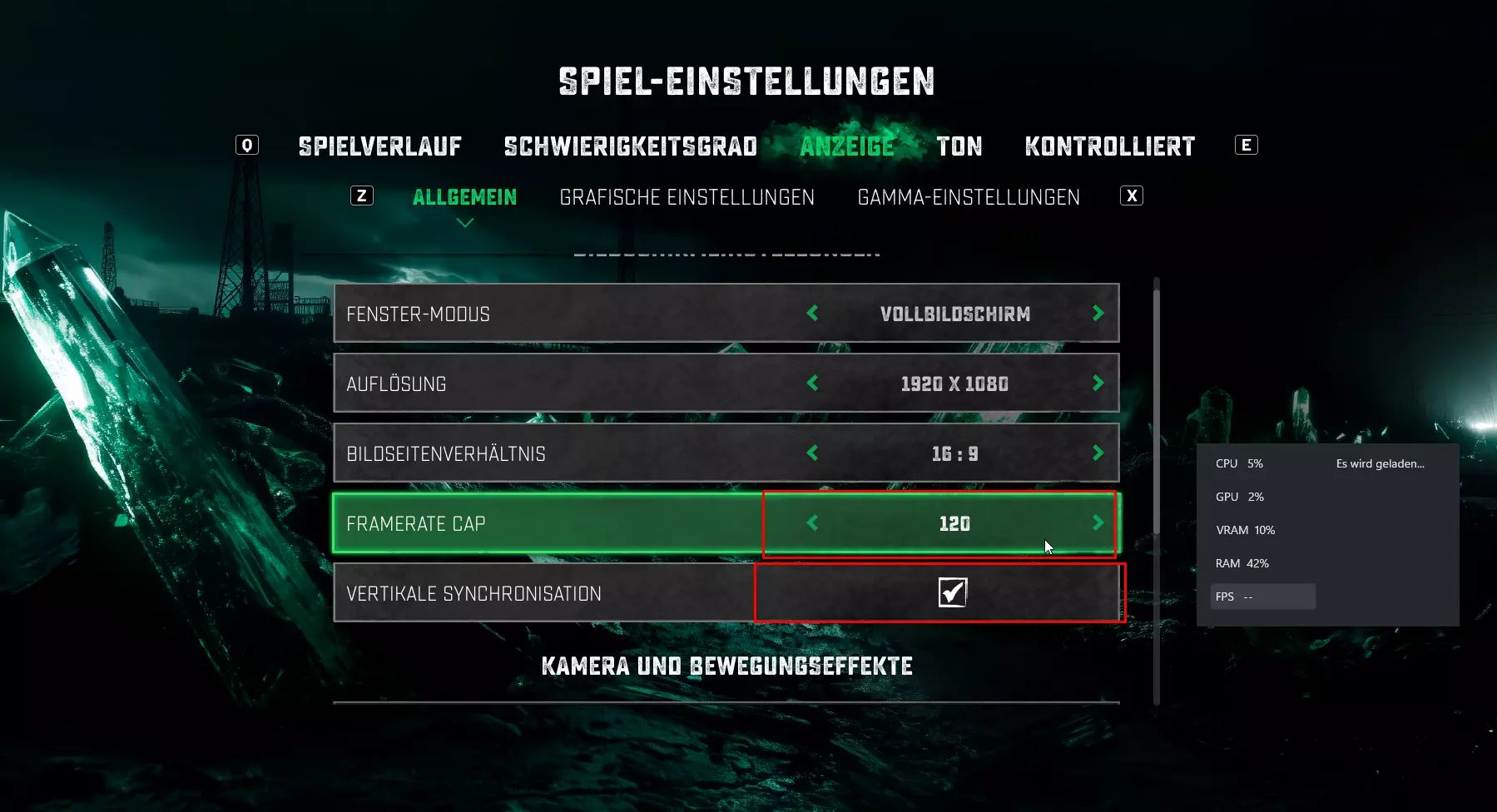
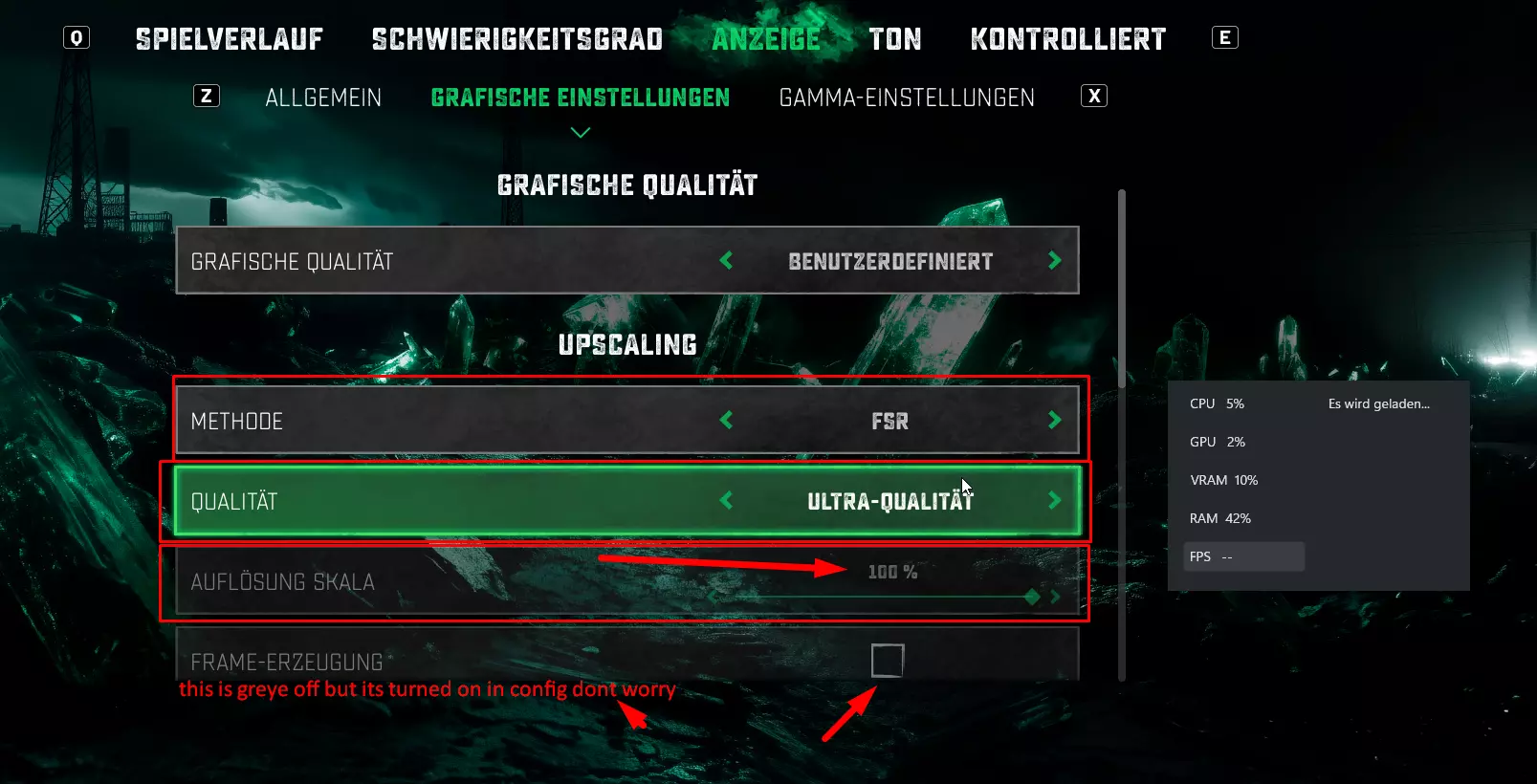
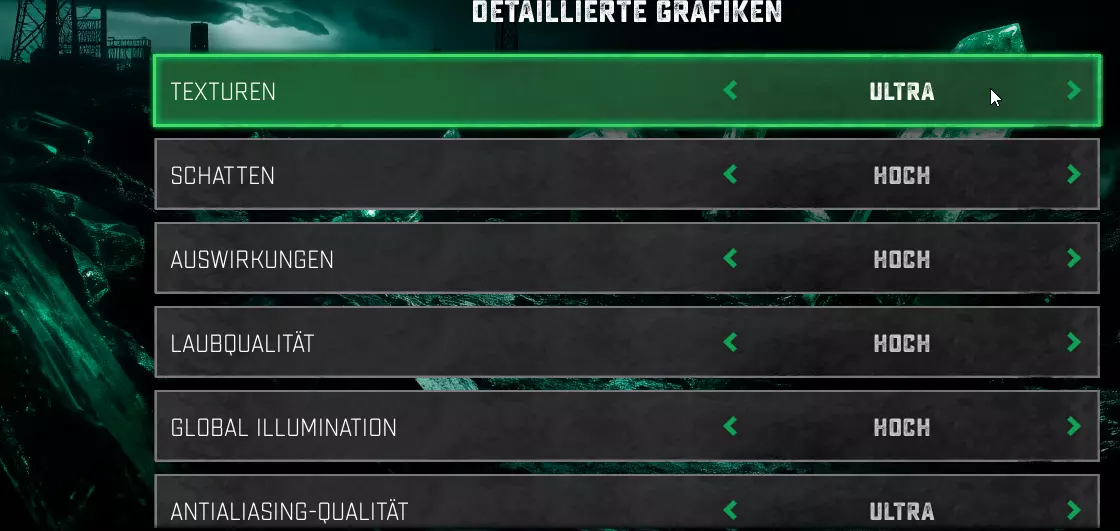
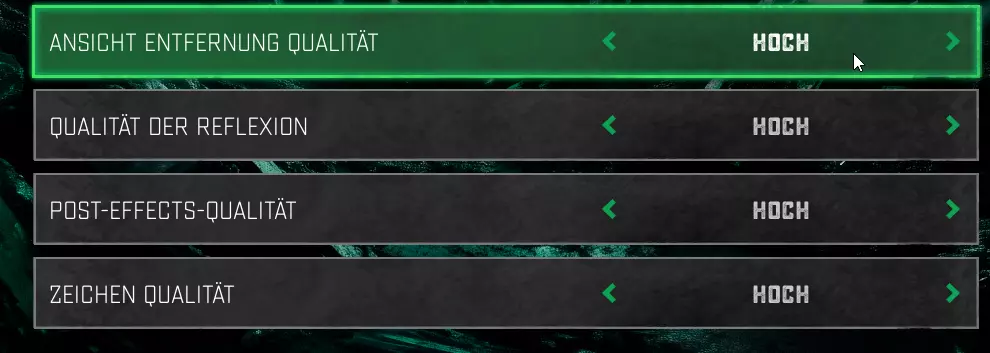
在菜单中按下【Enter】键——没错,这听起来有点奇怪,但能让菜单流畅运行,不再卡顿!在开放世界中,有时帧率会掉到70、60左右,但情况就是这样。我已经尽力了,希望这能帮到大家! 哇....... 不错的解决办法
真相!!!!!!!!!