换一换
换一换 


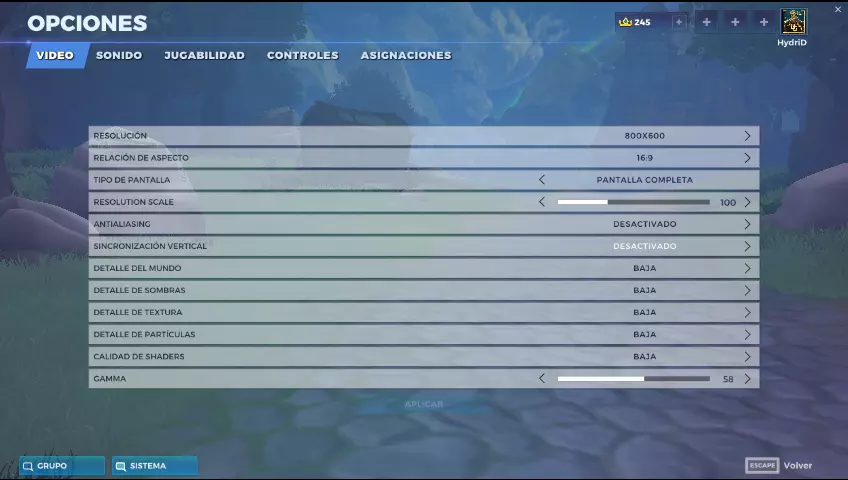
《 Realm Royale Reforged》优化指南:无需外部程序,仅用记事本即可实现最大程度优化 基本设置(游戏内) 基础设置:这是最基础的部分,尽管看似简单,但仍有玩家不知道如何在游戏内进行设置,通常优化都是从此处开始... 当你在主菜单时,只需点击选项,将所有设置调至游戏允许的最低水平,具体可参考后续截图。
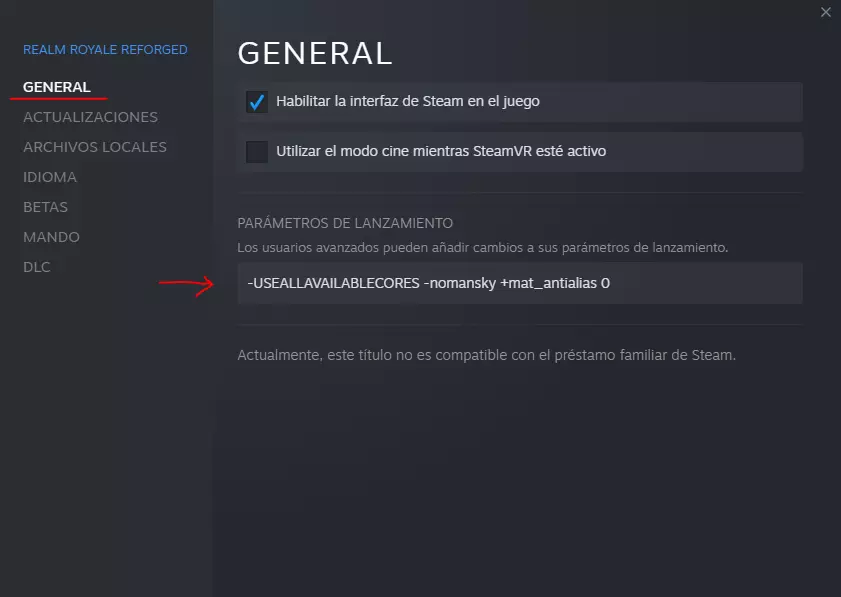
还需在游戏中设置这些启动参数,为此我们要在Steam中找到该游戏,然后右键点击 > 属性
在弹出的显示“启动参数”的窗口中,粘贴以下代码行: -USEALLAVAILABLECORES -nomansky +mat_antialias 0 应该显示为这样:
好了,只需关闭窗口,设置会自动保存。 高级设置(编辑文件) 警告:由于新的使用条款,进行此操作可能导致被封禁,请注意风险。 高级设置 如果进行了基础设置后,游戏帧率仍然很低或不稳定,请按以下步骤操作: 你需要找到游戏的配置文件,路径如下: “C: Users 你的用户名 Documents My Games paladinsroyale RealmGame Config” 在该文件夹中有一个名为“RealmSystemSettings.ini”的文件,只需用记事本打开即可编辑。 你只需找到以下几行,并按照我指示的内容进行设置。它们是按出现顺序排列的,所以你需要逐渐向下并按顺序进行编辑。最大活动贴花数量=0 静态贴花=开启 动态贴花=关闭 未批处理贴花=关闭 动态光源=关闭 动态阴影=关闭 环境光阴影=关闭 复合动态光源=关闭 次级光照=关闭 动态模糊=关闭 动态模糊暂停=关闭 景深=关闭 环境光遮蔽=关闭 泛光=关闭 允许光轴=关闭 扭曲效果=关闭 过滤扭曲=关闭 允许降采样半透明=关闭 速生树树叶=关闭 速生树叶子=关闭 仅流式加载纹理=关闭 镜头光晕=关闭 体积雾=关闭 垂直同步=关闭 允许双渲染帧=关闭 使用三重缓冲=关闭 允许图像反射=关闭 允许图像反射阴影=关闭 允许独立半透明=关闭 允许后处理MLAA=关闭 允许高质量材质=关闭 完成所有设置后,只需点击上方的【文件】>以这种方式保存:
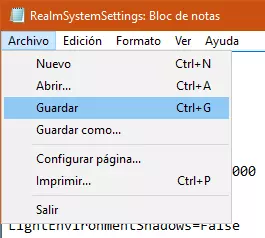
既然做了这么多调整,你应该重新试试游戏,看看效果如何。如果帧率已经不错了,那就保持这样,不用再看后面的指南了,因为接下来的操作会让游戏画面变得非常难看。 极致配置(纹理质量极低) 超低保真纹理 如果做了前面所有调整后,游戏还是有点卡顿,帧率接近60但达不到,或者还是不太稳定,这部分内容会对你有帮助。 需要说明的是,这样设置后,游戏的所有纹理都会变得非常模糊,但性能会进一步提升。 在我们之前编辑的同一个文件中,找到以下部分:
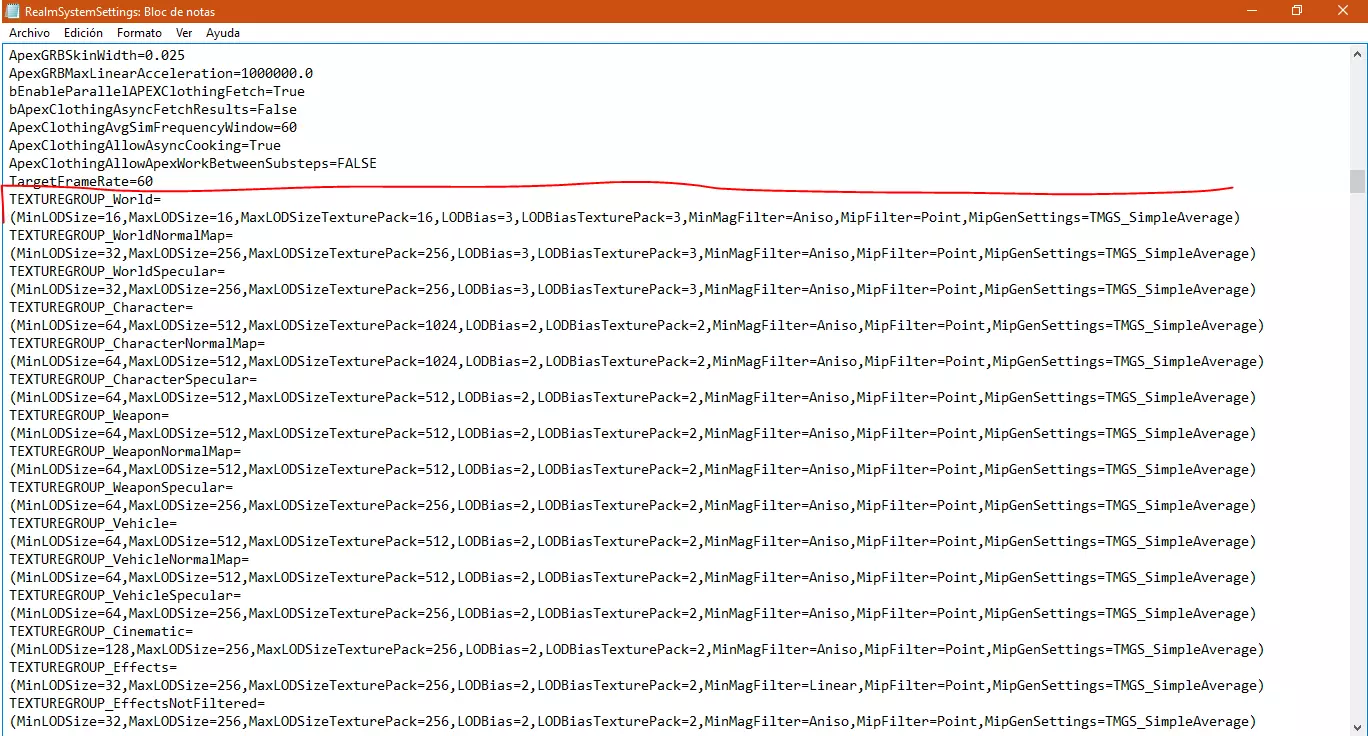
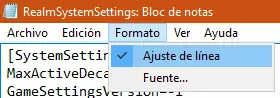
如果在记事本中看不到像我这样的线条,请启用此选项:
到达那里后,我们将把从【TEXTUREGROUP_World】到【TEXTUREGROUP_Skybox】的每一行的前3个数值修改为16。修改后的效果应与下图所示一致。
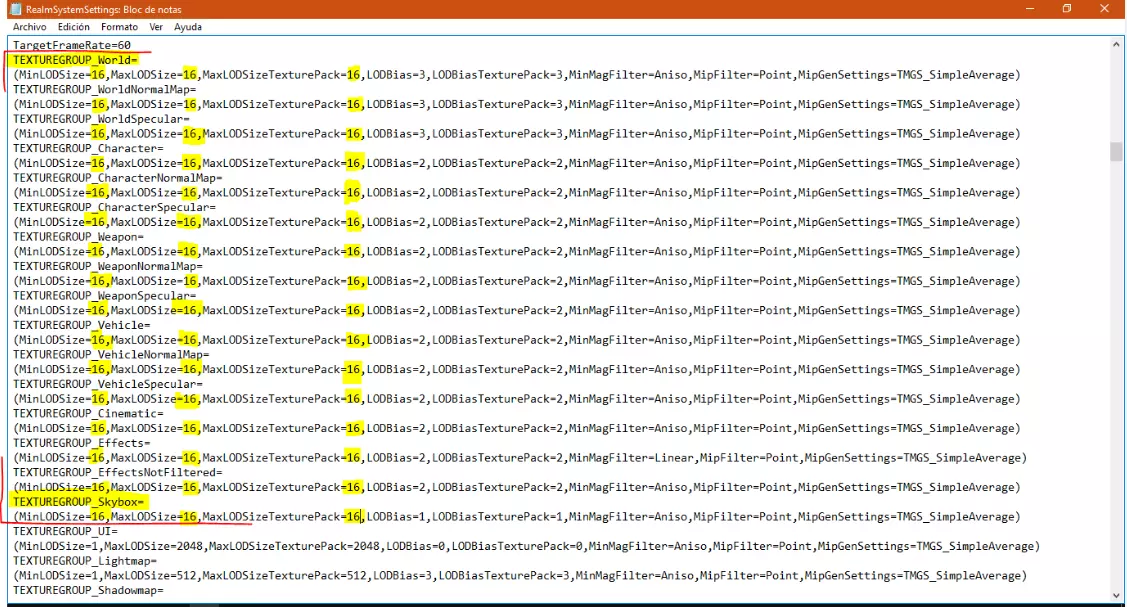
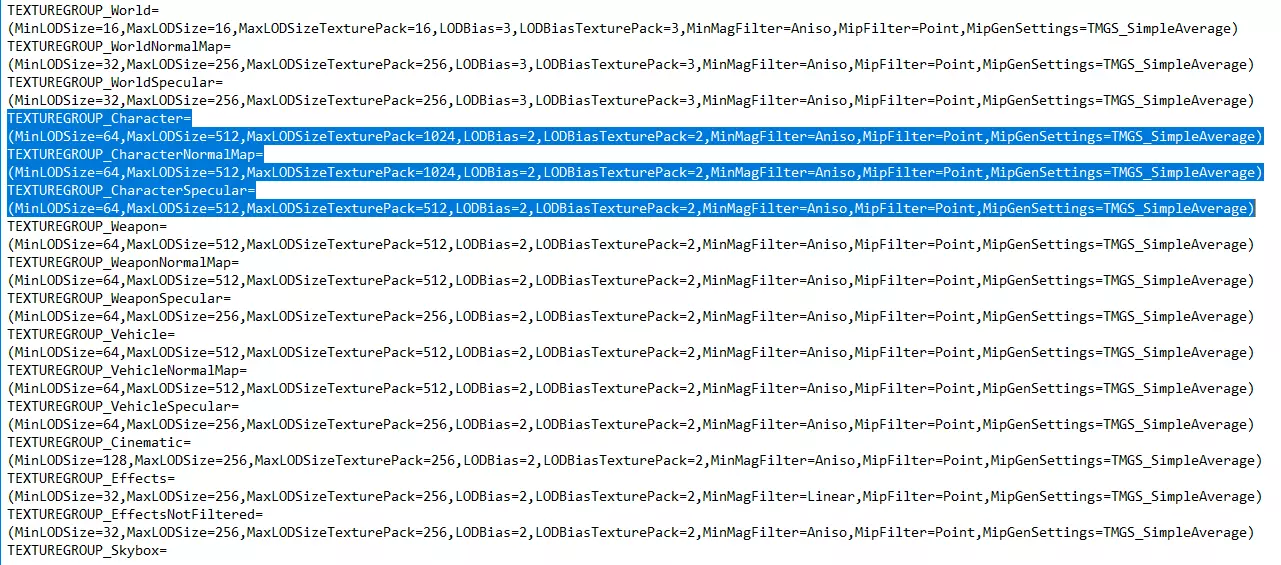
开头和结尾的两行红线是你们需要编辑的全部内容,黄色数字都应设为16,它们原本会有其他数值,除此之外不要改动任何内容。 完成后保存并测试即可…… 额外内容和效果 额外内容 正常光照: 如果你希望游戏画面像截图中那样明亮,而非按照本指南操作后呈现的阴沉(像要下雨一样)效果。 我们修改过的“DynamicLights=False”这一行应保持为“DynamicLights=True”,尽管这样并非最理想,因为会损失一些帧率,但画面确实会更美观(晴朗)。 默认品质角色: 如果希望仅让角色在指南的进阶部分看起来效果更好,不要编辑这些行……
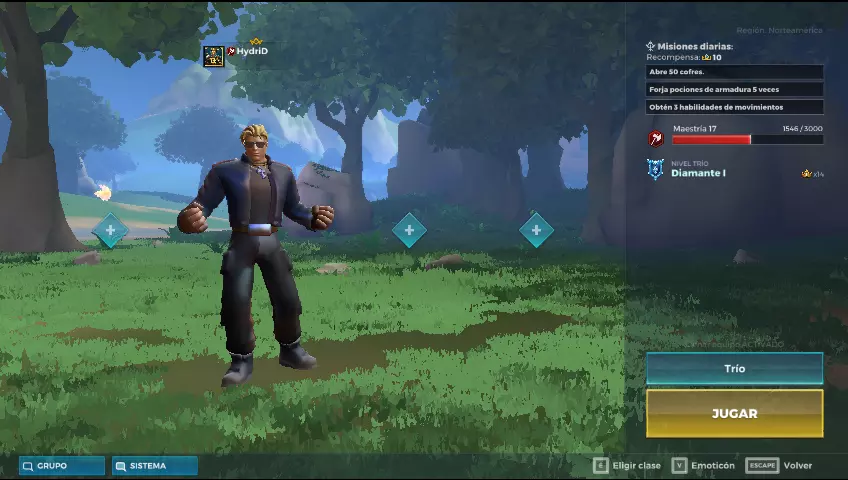
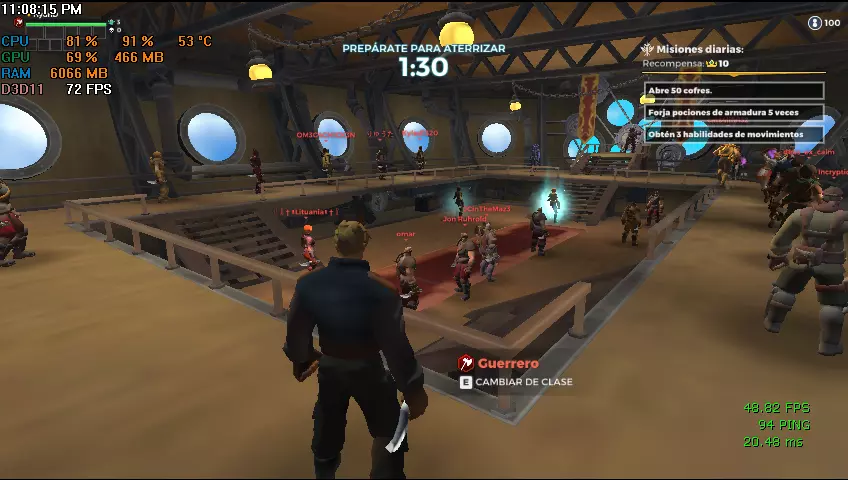
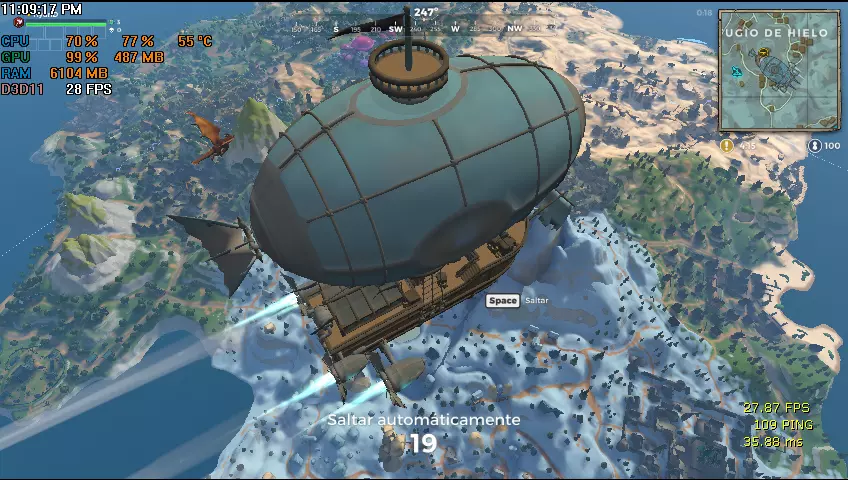
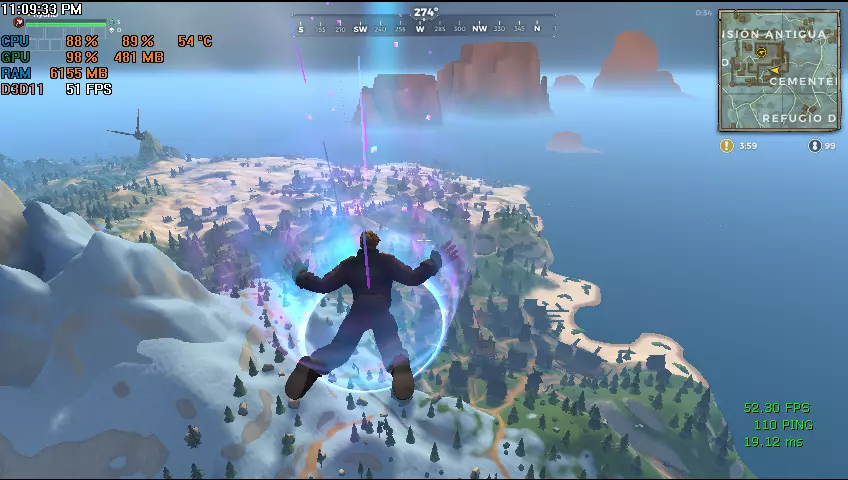
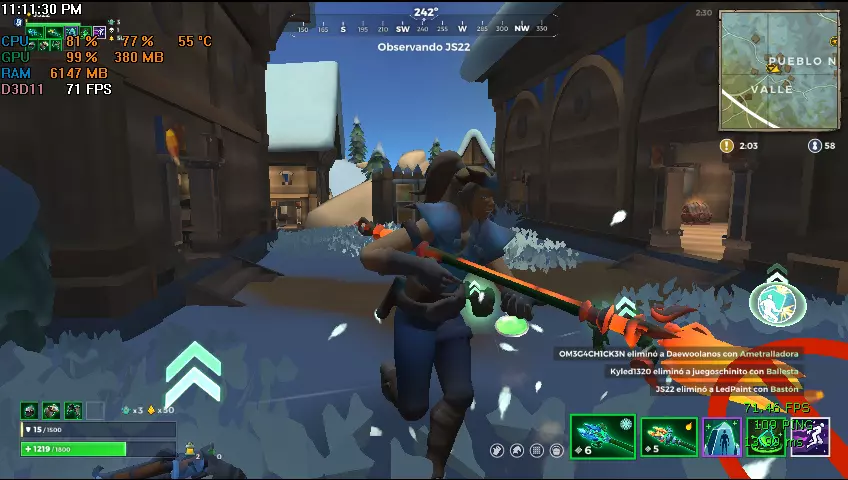
结果:按照我这份简陋指南中的所有步骤操作后,游戏应该会呈现出这样的效果。