换一换
换一换 



你可能已经注意到,在游戏过程中鼠标会出现抖动,或者移动幅度远超预期。别担心,我会指导你如何解决这个烦人的问题。相信我,这会极大地改善游戏体验! 在哪里找到配置文件? 找到配置文件。它们通常位于以下路径之一(将<YourUsername>替换为你的Windows用户名): C: Users <YourUsername> AppData Local Highguard Saved Config WindowsNoEditor(或WindowsClient/类似变体) 有时也可能在Steam用户数据文件夹下:C: Program Files (x86) Steam userdata <YourSteamID> HighguardID remote 关键文件通常是: GameUserSettings.ini(最常用于输入调整)或Engine.ini。 打开相关的。用记事本等文本编辑器打开ini文件(如果存在GameUserSettings.ini则优先使用该文件,否则尝试Engine.ini)。(右键点击文件,选择“用记事本打开”) 开始调整设置! 滚动到文件底部(或如果已有[/script/engine.inputsettings]部分,则在其下方): [/script/engine.inputsettings] bEnableMouseSmoothing=False bViewAccelerationEnabled=False bEnableMouseSmoothing=False用于禁用鼠标平滑(可能会产生加速感)。 bViewAccelerationEnabled=False用于直接关闭视角/瞄准加速。 部分设置还可能包含RawMouseInputEnabled=Enabled或bUseMouseForAim=True,以获得更原始的输入。 保存文件。为防止游戏覆盖该文件: 右键点击文件→选择“属性”→勾选“只读”。在游戏内测试(之后可能需要重启游戏或调整灵敏度)。
如何在《Highguard》中禁用鼠标加速

导读
本文为《Highguard》玩家提供了禁用鼠标加速的详细教程,包含配置文件的查找路径、具体修改的设置参数,以及防止游戏覆盖配置的方法,帮助玩家解决鼠标抖动、移动幅度过大的问题,提升游戏体验。

Highguard
34帖子
评论
共0条评论

视野范围+禁用动态模糊+鼠标加速
步骤 1. 按下开始/Windows键 + E 2. 在搜索栏中输入".cfg" 3. 复制任意一个.cfg文件并粘贴到"Steam steamapps com…
2026-03-20 04:000赞 · 0评论
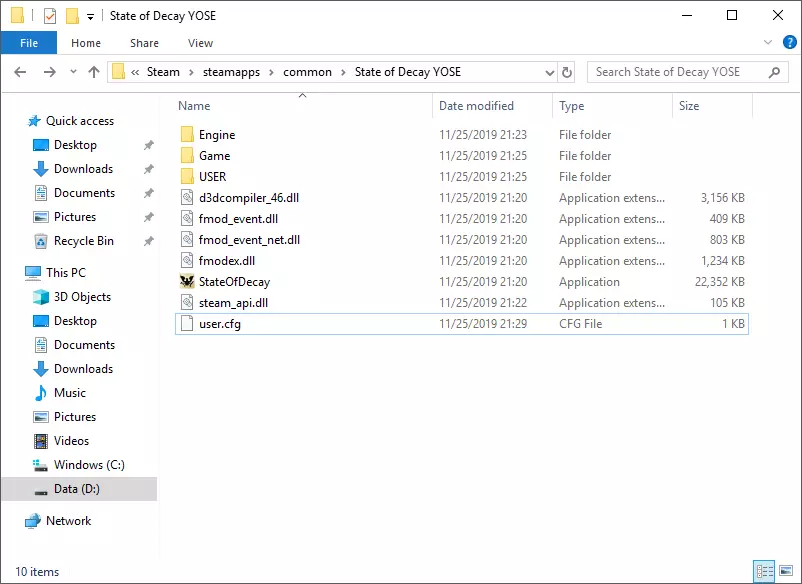
鼠标灵敏度
鼠标灵敏度调整指南 调整鼠标/软件的DPI,或调整Windows滑块鼠标灵敏度速度。 我建议在本游戏中使用400DPI或500DPI,并将Windows滑块灵敏…
2026-04-03 07:000赞 · 0评论
【IGN】《Highguard》评测:目前版本还有提升的空间
【IGN】《Highguard》评测:目前版本还有提升的空间
2026-02-20 07:014赞 · 0评论
【IGN】《Highguard》第二章实机预告
【IGN】《Highguard》第二章实机预告
2026-02-07 18:010赞 · 0评论

【IGN】《Highguard》9分钟实机演示
【IGN】《Highguard》9分钟实机演示
2026-01-28 17:011赞 · 0评论
九游9game手机游戏 《红色沙漠》后续将推多人模式 GS盘点《生化9》核心变化
各位233乐园网友,大家早上好呀!又到了每天「233乐园早报」的时间了,今天「233乐园早报」的主要内容有:《红色沙漠》发售后或将推出DLC和多人模式; GS盘…
2025-08-10 22:430赞 · 0评论
如何开始玩《Highguard》
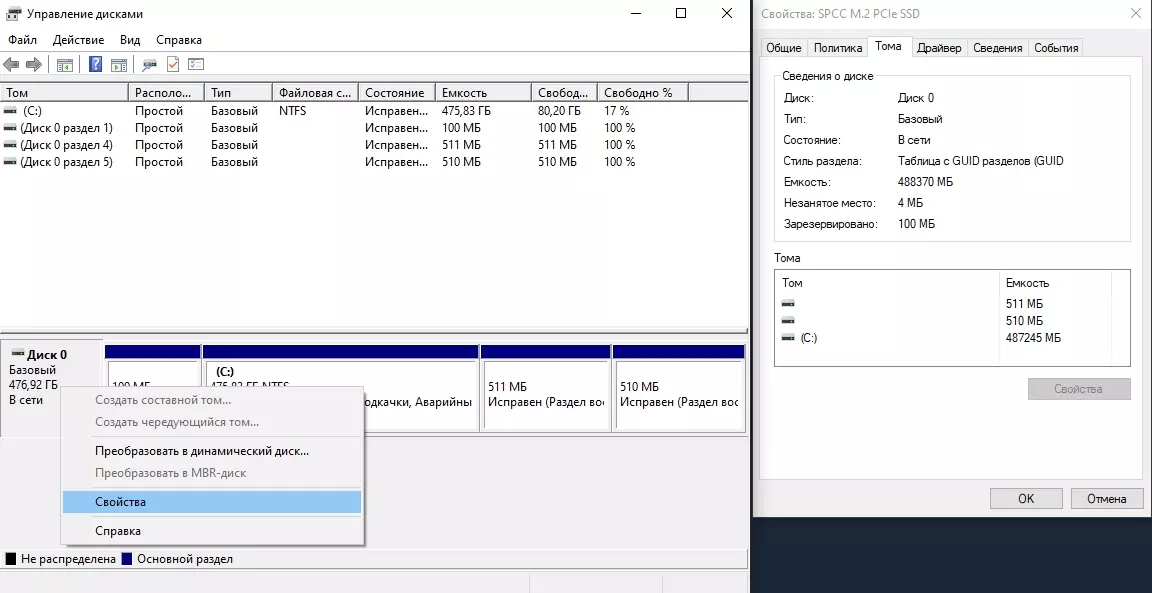
帮助我解决安全启动(Secure Boot)问题并开始在线游戏的方法。 步骤1:电脑基本要求 如果您的磁盘使用旧样式的MBR(主引导记录)分区,安全启动将无法正…
2026-02-15 01:000赞 · 0评论
如何通过Highguard
如何通过Highguard 流程 结束
2026-02-14 22:000赞 · 0评论

如何成为宇宙中最伟大的高等守卫玩家
在这份顶级指南中,我将为你展示如何成为《Highguard》历史上最伟大的Highguard玩家的技巧和窍门 步骤1: 结束 希望你觉得这份指南非常有用! 说真…
2026-02-14 22:000赞 · 0评论
如何在俄罗斯运行游戏
Highguard 如何在俄罗斯游玩 Highguard 如何在俄罗斯游玩 1.运行任何能让你正常使用Discord和YouTube的封禁规避工具。 2.下载并…
2026-02-14 10:000赞 · 0评论
暂无更多
最新更新
- 60 FPS 限制修复 — 由于某些原因,最大帧率设置在部分系统上无法正常生效。 1. 打开路径:C: Users USERNAME AppData Local Highguard Sav…
- 如何永久从你的游戏库中移除游戏 — 游戏卸载简易指南 如何卸载游戏 1.点击帮助,进入Steam客服,然后点击【Highguard】
- 如何开始玩《Highguard》 — 帮助我解决安全启动(Secure Boot)问题并开始在线游戏的方法。 步骤1:电脑基本要求 如果您的磁盘使用旧样式的MBR(主引导记录)分区,安全启动将无法正…
- Highguard | 你需要的最后一份指南 — 本指南将为你介绍这款游戏的所有内容以及你需要了解的一切。 游戏 无。 游戏玩法 结论 吸食芬太尼都比玩这破玩意儿健康。
- TPM 2.0/安全启动指南 — 我制作本指南是为了帮助你确保电脑100%准备就绪,并解决那个烦人的导致游戏无法启动的BIOS错误。 步骤1:基本要求(GPT分区) 如果你的磁盘采用旧格式(MB…
- 如何通过Highguard — 如何通过Highguard 流程 结束
- 如何成为宇宙中最伟大的高等守卫玩家 — 在这份顶级指南中,我将为你展示如何成为《Highguard》历史上最伟大的Highguard玩家的技巧和窍门 步骤1: 结束 希望你觉得这份指南非常有用! 说真…
- 如何游玩《Highguard》 — 如何在海卫一上游玩 步骤1
- 如何射击 — 点击左键 重要提示 点击左键
- 如何停止游玩《Highguard》[精简版] — 目前没有《Highguard》的官方中文译名,无法按照规则完成汉化。