换一换
换一换 


解释不同图形设置下性能提升的差异,并安装集成最新版本和帧生成功能的DLSS模组,该模组适用于所有显卡,可带来高达100%的性能提升。 简介 我编写了这份性能增强和画质优化指南,旨在帮助大家避免在影响甚微的图形设置上过度消耗资源。 DLSS启用模组几乎能让所有显卡实现惊人的性能提升。平均而言,无论是性能模式还是质量模式,都有望获得高达100%的提升。 我之前在1440P分辨率下使用高/极高画质设置,现在可以在相同设置下流畅运行4K分辨率,效果非常显著。我的系统配置: - 操作系统:Windows 10 - 显卡:蓝宝石 AMD Vega 64 Nitro+ 8GB(性能与RTX 1080或2060相当),已极限超频 - 处理器:i9 -9900K,所有8核超频至4.8GHz - 内存:48GB HyperX 3466MHz - 主板:技嘉 Z390 Designare

如果本指南对您有帮助,希望您能从中获得成功。

DLSS启用工具 该一体化工具包允许任何支持DX12的显卡(NVIDIA/AMD/Intel)用户在大多数实现了NVIDIA DLSS 2或DLSS 3功能的游戏中启用DLSS超分辨率和DLSSG帧生成技术。 请下载较新的可选文件测试版3.03。

安装步骤: 1. 确保找到正确的安装文件夹,路径应类似:D: Programs Steam steamapps common 古墓丽影:崛起 2. 若您使用NVIDIA显卡,安装过程中请勾选相关选项。
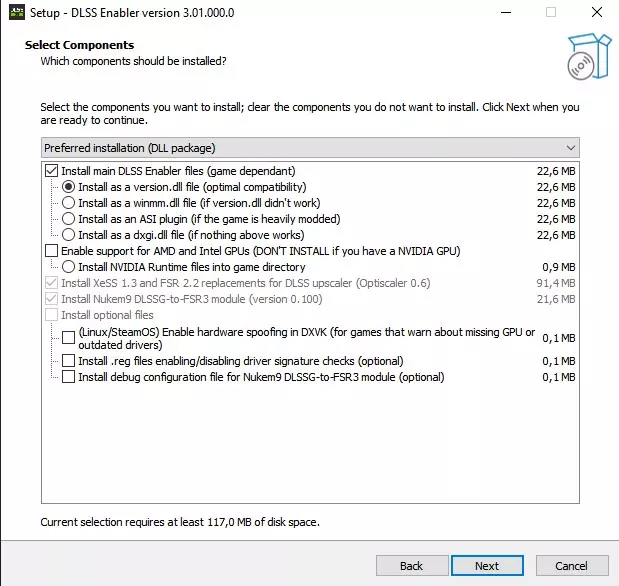
如果您使用AMD显卡,请在安装过程中检查这些事项:
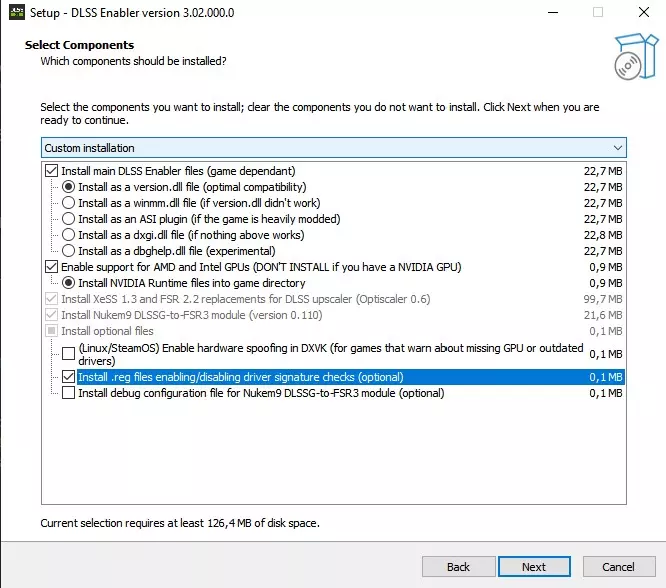
如果你使用AMD显卡:安装后在该文件夹中找到“DisableNvidiaSignatureChecks.reg”文件并运行它。 操作完成。现在应该可以正常使用了。如果你愿意,可以按照自述文件中的说明进行修改。 我没有花时间尝试修改或优化这个模组。如果你遇到问题,建议仔细查看Nexus Mods页面上的论坛帖子,了解其他人是如何解决模组行为中的某些异常问题的。 如果要卸载,运行文件夹中的“unins000.exe”。 最后一步是在游戏中启用Steam覆盖层: 1. 打开存放游戏的文件夹。 2. 删除文件夹中的“nvngx.ini”文件。 3. 启动游戏。 4. 确保启用了缩放器。从游戏的显示选项中,选择一种 upscale 类型,例如英伟达 DLSS 或 AMD FSR。 在游戏中按下键盘上的 INSERT(或 Ins)键。 Optiscaler 菜单将会出现。然后,在底部点击【Save INI】。 关闭游戏并返回游戏文件夹。你应该会看到一个新的【nvngx.ini】文件或【Optiscaler.ini】文件。 打开该文件,找到【DisableOverlays = auto】这一行,将【auto】替换为【false】。然后保存文件。 Optiscaler - 适用于所有 upscale 和帧生成的多功能工具 最新的 DLSS Enabler Beta 版本包含旧版 Optiscaler,但据我所知,最新版 Optiscaler 基本上可以实现 DLSS Enabler 的所有功能。只是它无法通过游戏内选项自然集成,但可以通过其自身的交互式覆盖层运行。如果你已经安装了DLSS Enabler,也可以进行测试。卸载DLSS Enabler并使用最新的Optiscaler,因为不确定混合使用不同版本是否合适。请选择其中一个使用。 在DLSS Enabler中,你可以这样测试: (游戏中按【Insert】键打开Optiscaler菜单)。 现在勾选【Frame Generation】和【Hud Fix】选项框。在很多情况下,如果你同时勾选【Async】,游戏运行效果会更好。 注意:将此工具与MSI Afterburner/Rivatuner的帧率限制功能一起使用可能会导致问题或延迟问题。不确定具体情况,不建议这样做。
注意:在安装Optiscaler之前,建议先使用DLSS Swapper升级所有的超采样器。如果之后用DLSS Swapper替换Optiscaler的某些文件,可能会导致Optiscaler无法正常工作。 安装步骤: 1. 下载最新版本。 2. 解压并将所有文件复制到游戏的可执行文件(.exe)所在目录,替换所有现有文件。然后运行setup_windows.bat,并根据系统情况选择合适的提示完成安装。 3. 下次启动游戏时,Optiscaler应该会显示一个覆盖消息。Optiscaler要求你先在游戏菜单选项中选择任意一种超采样技术(DLSS、FSR、XESS)。完成选择后,按Insert键打开Opti覆盖层,现在你可以使用Optiscaler覆盖任何游戏选项。在覆盖层中选择你想要的 upscale 器,然后对于帧生成,选择【Opti FG】并勾选【Hud Fix】框。在很多情况下,如果你同时勾选【Async】,游戏运行效果会更好。 然后在底部找到【save.ini】并点击,这样你在覆盖层中选择的设置就会在游戏启动时自动应用。现在游戏会要求你重启以应用帧生成。之后一切应该就能正常运行了。 这样做通常能稳定地将你的帧数提升一倍。根据你勾选的设置, hud 或字幕可能会出现一些小故障,但都不严重。你可以尝试调整【Hud Fix】选项的强度。 最后一步是通过修改文件夹中的【Optiscaler.ini】文件重新启用 Steam 覆盖层。打开文件,按下CTRL+F搜索DisableOverlays。将其从true或auto更改为:DisableOverlays = false,然后保存文件。 DLSS切换器 DLSS切换器是一款工具,可让你方便地下载、管理和切换DLSS、FSR和XeSS的动态链接库文件,使你无需游戏更新即可升级或降级游戏中的DLSS、FSR和XeSS版本。
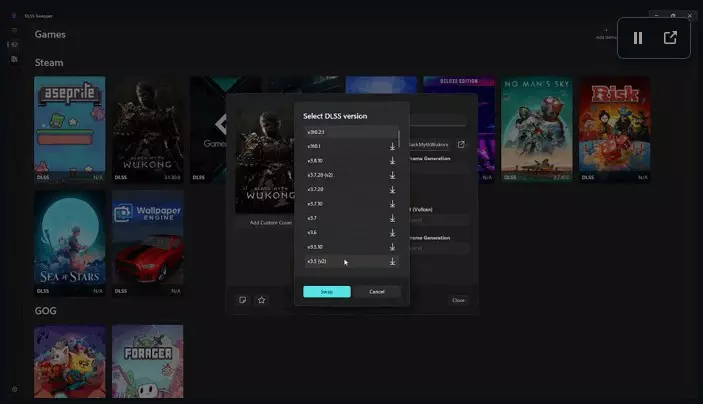
这是一个非常棒的工具,我对它印象深刻。它使用起来极其简单,而且撤销更改也是内置功能。 注意:如果你正在使用DLSS启用器,应该只在安装完成后进行切换。 图形设置 我做了一些测试,并从一些基准测试网站和视频中获得了灵感。 我知道,这个视频是关于《古墓丽影:暗影》的,它是《古墓丽影:崛起》的续作,但这两款游戏在各方面都非常相似,因为它们是用同一引擎开发的。两款游戏的图形选项略有不同,但对性能表现进行比较是可行且有帮助的。
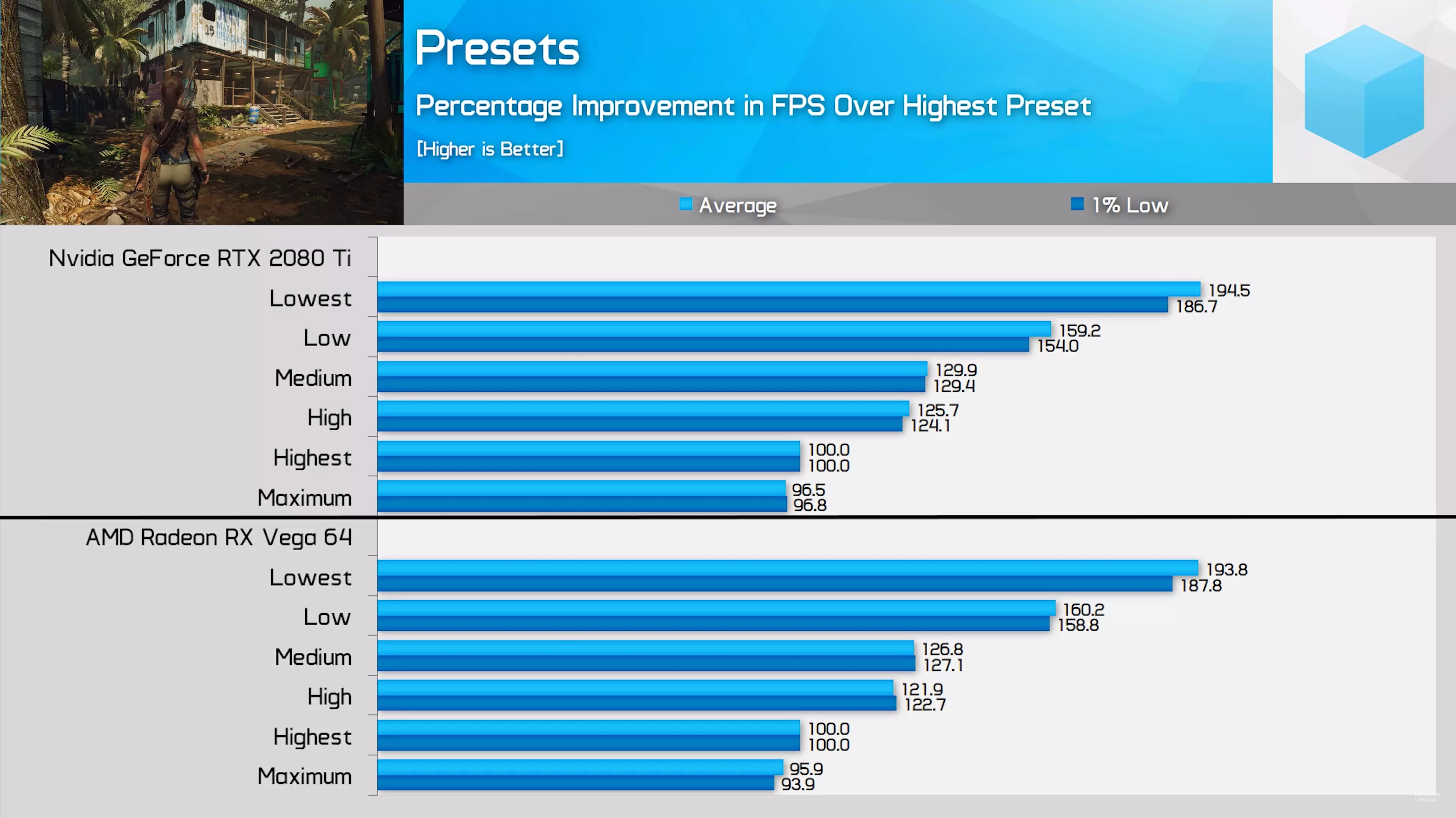
这完全取决于你的硬件配置,但高预设会是一个不错的起始基准。它比超高预设的帧率性能提升约20%。 如果你能流畅运行超高预设,手动将其余设置调至最高只会损失约5%的性能。不过这只是大致情况,我无法在整个游戏中都确认这一点。游戏流畅度肯定会有所不同。 【阴影】、【环境光遮蔽】和【PureHair(纯毛发)】似乎是最吃配置的设置。我猜这些设置对视觉质量的提升也最为显著。当然还有【纹理】设置,但它们只占用显存。经过亲自测试并参考基准测试结果后,我得出以下结论: 【显示设置】 全屏:启用 独占全屏:启用 启用DirectX 12:如果可以的话启用,这是使用DLSS启用器模组所必需的。 立体3D:关闭 分辨率:在能稳定达到60 FPS的前提下,尽可能选择最高分辨率以获得最佳画质。 NVIDIA DLSS:理想情况下选择质量模式,但如果需要更高帧率,可以选择平衡模式或性能模式。 刷新率:选择显示器的最大Hz。 垂直同步:关闭。如果你遇到无法通过限制帧率解决的画面撕裂问题,建议使用显卡驱动的垂直同步选项,它能显著降低输入延迟。 抗锯齿:仅在选择原生分辨率时可用。建议使用SSAA2X或SMAA。 【优化图形设置】 纹理质量:根据显存容量设置。理论上,8GB显存可设为极高,6GB设为高,4GB设为普通,低于4GB设为低。 各向异性过滤:始终设为16。在大多数游戏中,此设置对帧率影响极小,但能大幅提升视觉质量。阴影质量 中等 太阳柔和阴影 开启 景深 开启 细节级别 高 动态 foliage 中等 环境光遮蔽 开启 PureHair 开启 高光反射质量 普通 暗角模糊 关闭 动态模糊 关闭 泛光 开启 曲面细分 开启 屏幕空间反射 开启 镜头光晕 开启 屏幕效果 开启 胶片颗粒 关闭 【我的设备使用的设置】
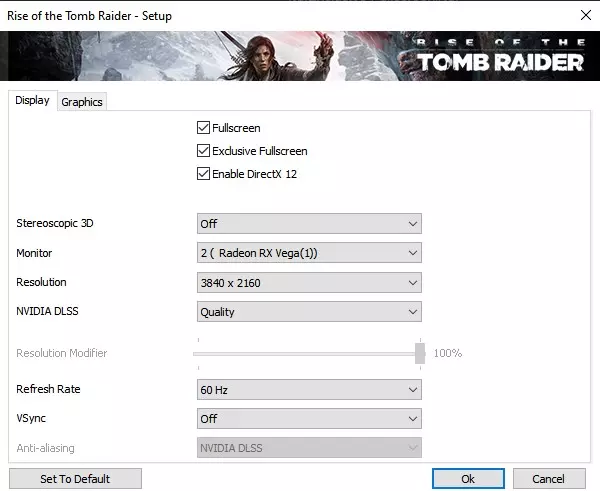
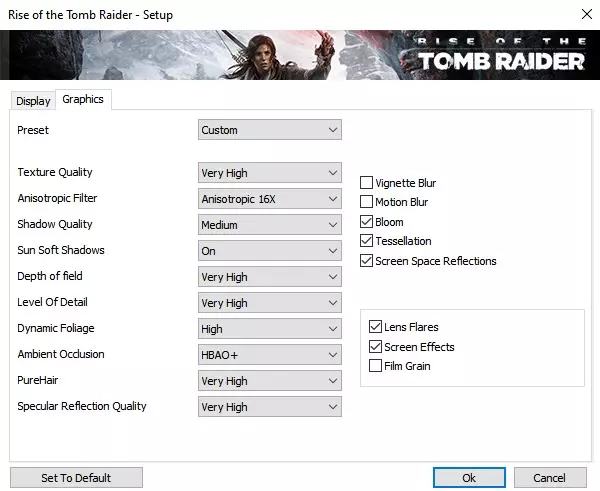
根据你的需求进行调整即可。我当时只是想在4K分辨率下锁定60帧。虽然偶尔还是会掉到50帧,但我通常更看重画质而非性能。如果你的显卡比我的好,完全可以进一步提升画质设置。
提升DX12性能 这是玩家们常用的方法,在多人游戏中尤为常见,毕竟大家都想尽办法提升每一点帧率。有文章对此进行了解释,这样你就不必完全相信某些随机视频博主的观点。 我通过这种方法获得了约8%的性能提升。不过具体效果会因个人电脑配置而异。据说该方法能提高帧率,并解决部分电脑在运行DX12时可能出现的卡顿问题。你可以对所有已知运行DX12的游戏进行此操作。