换一换
换一换 


本指南适用于那些不符合最低配置要求但仍想游玩的玩家。本指南是基于我在游戏中的经验、测试各种程序、提升性能的方法以及相关设置编写而成。需要强调的是,其目的是让那些因电脑预算有限或硬件配置不足而无法游玩的玩家,能够有机会好好体验这款优秀的游戏。如果你已经达到最低配置或推荐配置,也欢迎查看本指南,看看是否能对你有所帮助,但请不要因为想为那些尚未体验过这款游戏的人提供机会而发表不当评论或进行辱骂。 步骤1 配置规格。本指南是根据我的配置编写的,也就是说,我并非万能,无法让《黑暗之魂3》在集成显卡或办公电脑上流畅运行。这款游戏有一定的配置要求,在本指南中我会说明如何让《黑暗之魂3》在配置与我相当或相近的电脑上运行。任何配置低于此的电脑,我无法保证其能获得良好的性能表现或最低帧率。对于其他配置达到最低要求甚至超过我这台普通电脑的玩家,可以参考本指南。我的配置如下: 处理器:AMD FX 4300 4GHz 显卡:微星 Armor GTX 960 2GB 硬盘:1TB 内存:12GB DDR3 操作系统:Windows 10 专业版 任何配置相同、相近或更高的电脑都应能按照本指南操作并提升性能。唯一且最重要的要求是显卡必须为英伟达(Nvidia),因为AMD显卡的设置和性能表现不同,且需要不同的程序进行配置。 所需配置程序: 最新版本的驱动程序 Nvidia Inspector 步骤2:游戏设置第一步是配置游戏,《黑暗之魂3》这款游戏的优化确实有很多不足之处,尤其是在内存管理、纹理处理和世界加载方面。这在一定程度上是可以理解的,因为游戏地图很大,包含各种细节,甚至大多数玩家在整个游戏过程中都不会注意到这些细节。 网上有很多指南,尤其是一些早期的指南,详细说明了每一项游戏设置会降低多少帧率。在本指南中,我不会特别关注这些解释,因为YouTube上已经有更具体且经过验证的视频,它们比一份简单的业余指南更有帮助。我认为有必要说明一下我在这种情况下使用的基础设置,这些设置的性能表现更好(在这部分,大家可以分享哪些设置对自己更有效,以及如何提升性能和本指南的内容的额外建议) 游戏基本设置:
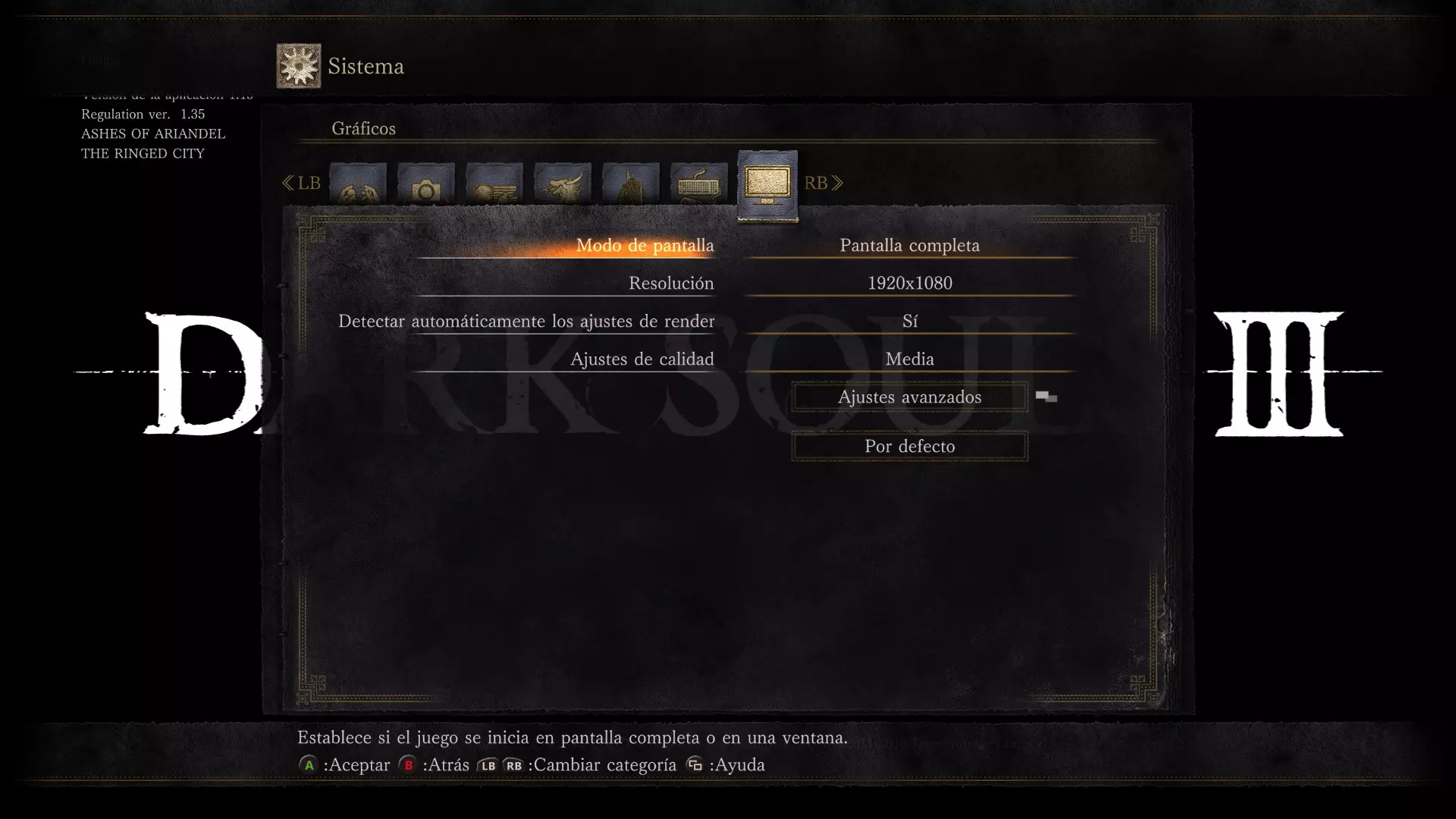
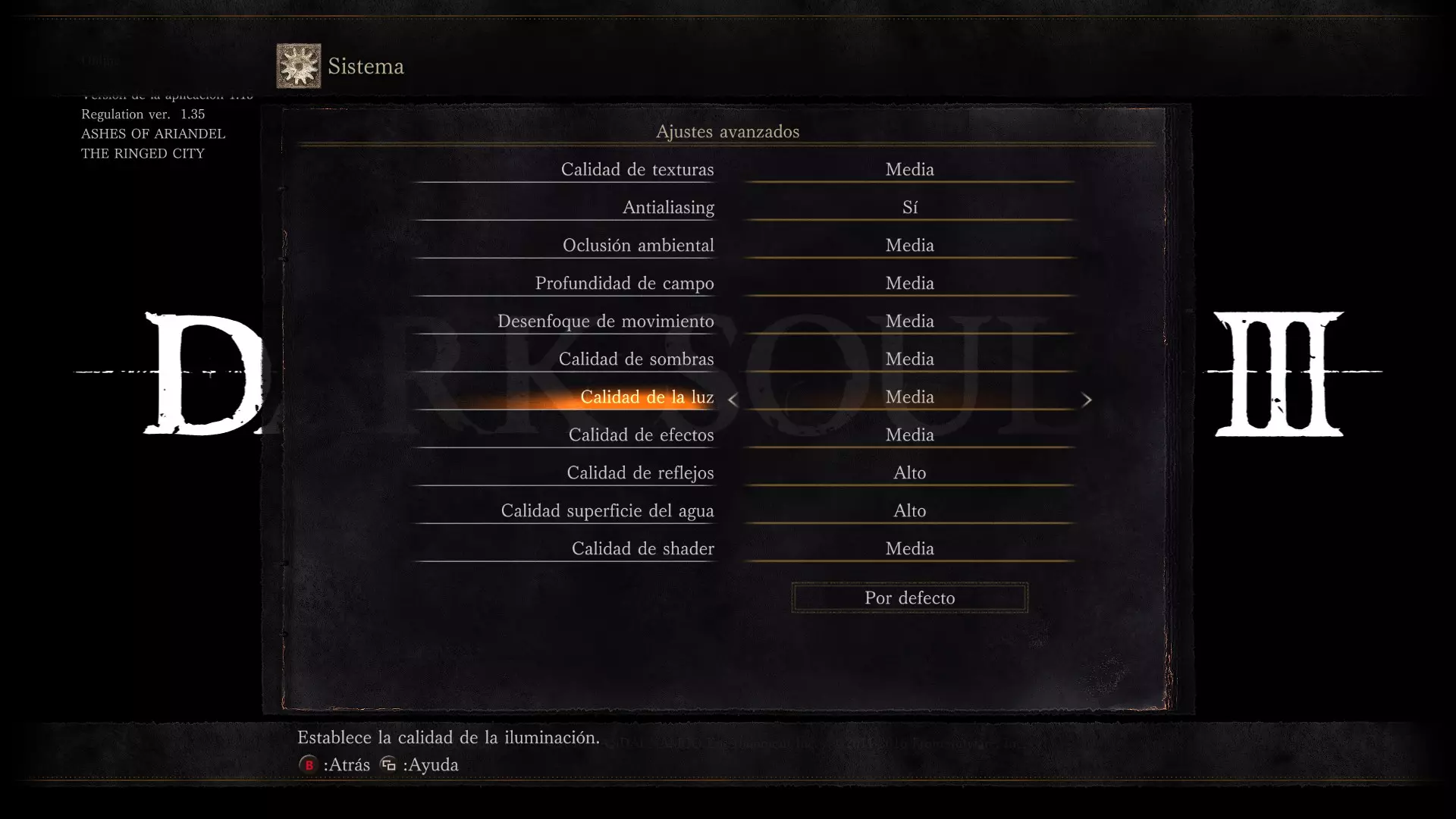
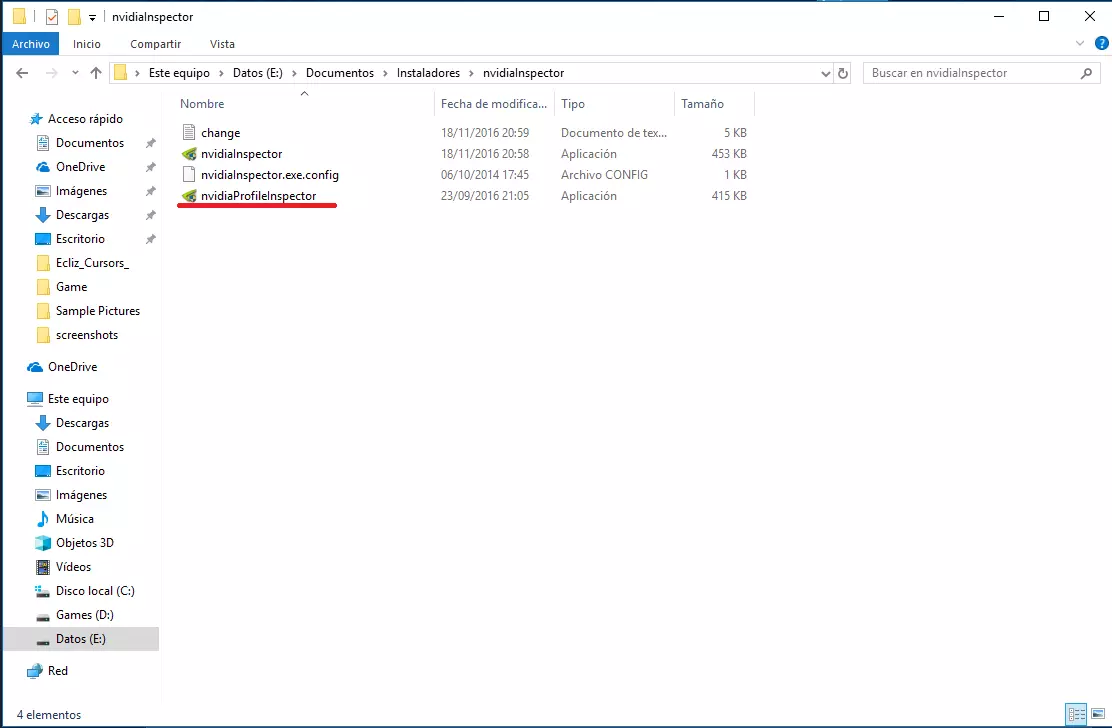
我采用这些设置的主要原因是,根据我在游戏过程中的多次尝试,我发现无论我如何优化电脑或更新NVIDIA驱动程序,我的这台电脑在中低画质下都无法将平均帧率稳定在40或50以上。在这一点上,我敢说如果将分辨率降至720p或更低,并把画质调到最低,或许能获得40到50的平均帧率,这样游戏体验会更加流畅。 到这里,可以说有两种可能性。我们可以将游戏设置为较低的分辨率和低画质,这能显著提升游戏过程中的平均帧率。总的来说,对于那些为了获得更高帧率而愿意牺牲分辨率和画质的玩家,我推荐选择这个选项。 对于那些更希望保持最低画质标准和可接受的全屏分辨率,以换取较低但更稳定帧率的玩家,我建议使用我的画质设置,或者你们也可以自己尝试调整,看看哪些特定的画质选项可以关闭,或者哪些是你们不想要的。例如,阴影、景深和动态模糊;这些设置对游戏性能有很大影响,说实话在游戏过程中(因人而异),将这些选项调低或关闭并不会有太明显的感觉,除非是那些喜欢动态模糊的玩家。就我而言,开启动态模糊也不会太反感,但如果它变得让人不适,我也可以关闭它。 步骤3:Nvidia 3D控制面板设置 这是确保本指南能正常发挥作用的关键步骤之一。在这部分,我会告诉大家需要更改、开启或关闭哪些选项,以获得更高的帧率,总体上让《黑暗之魂3》运行得更好。第一步是下载Nvidia Inspector程序,它能让我们更好地控制NVIDIA的3D控制面板设置,因为NVIDIA驱动自带的默认程序会隐藏本指南所需的部分选项,而且使用该程序修改起来也更加方便。在指南的这一步需要重要提醒:我无法确认修改游戏的NVIDIA基本配置设置是否会被FromSoftware封禁,因此首先建议大家保持谨慎,在尝试或应用本指南的这一特定步骤时,将游戏设置为离线模式。现在安装好Nvidia Inspector程序后,我们就可以开始修改必要的数值,或者至少是我认为有必要的数值了。(这些需要修改的数值,很多是我通过阅读不同的指南和论坛发现的,并且我还在不同的组合中对它们进行了逐一测试。) 运行NvidiaProfileInspector.Exe,因为它能让我们更改每个游戏的特定配置文件。
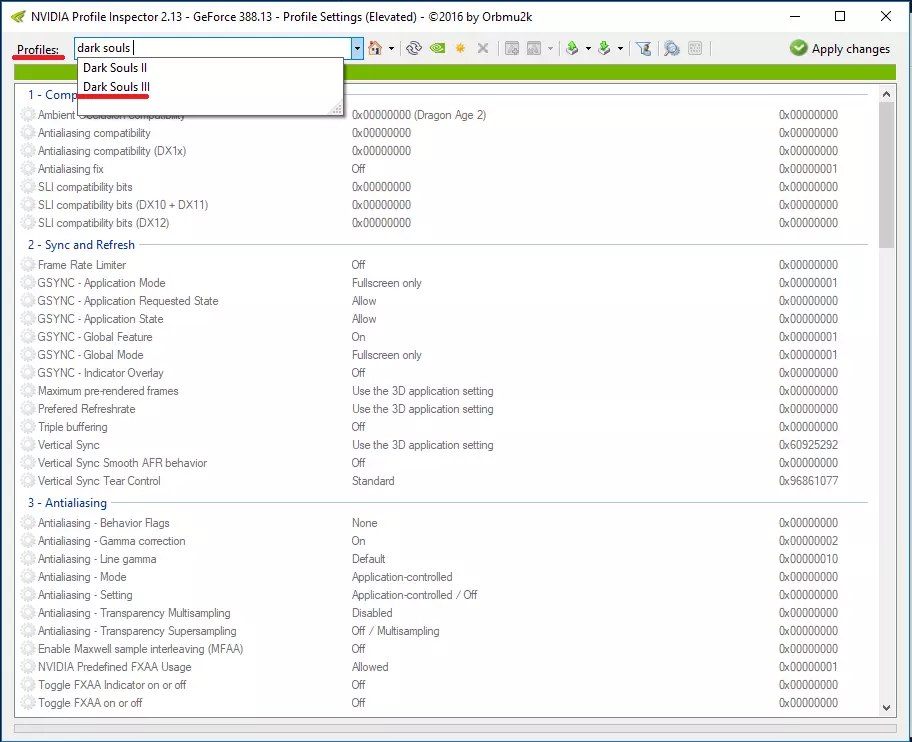
我们在个人资料部分找到《黑暗之魂3》并点击它。
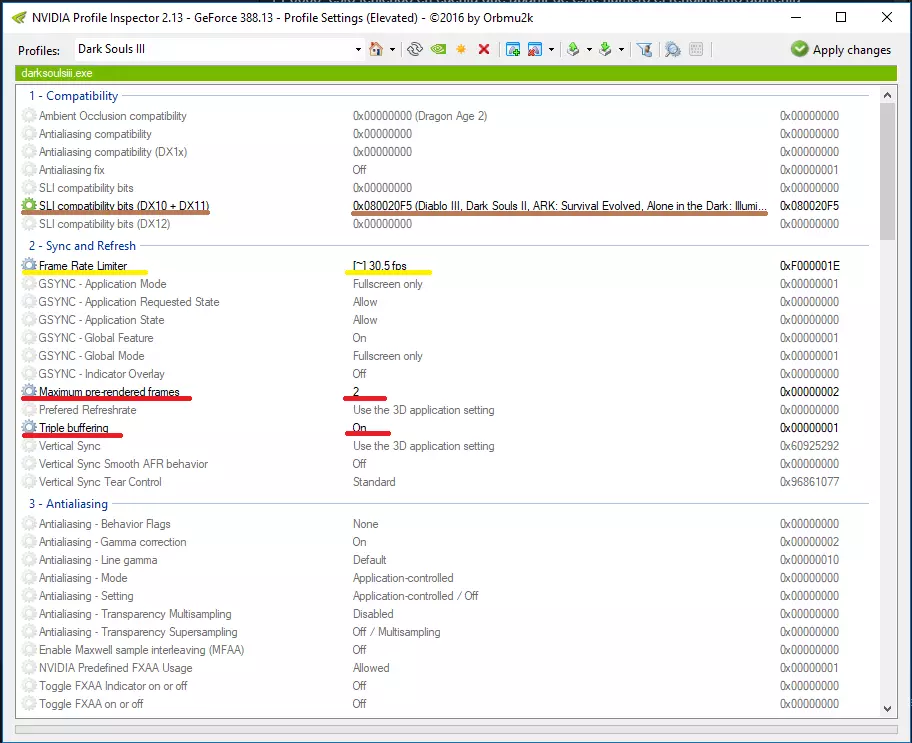
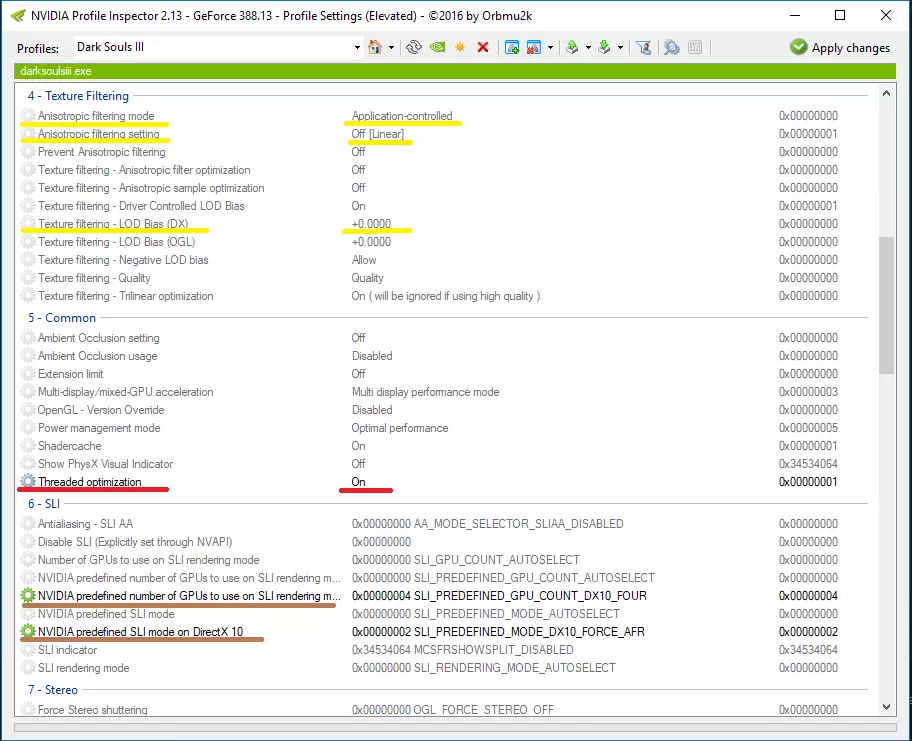
在《黑暗之魂3》的设置界面中,我们可以修改以下配置选项: 帧率限制器:该选项允许我们调整想要的最大帧率。我将其锁定在约30.5fps,因为这是我能达到的最低帧率。主要原因是在游戏的许多区域,我无法获得超过40或50的帧率,并且在某些游戏加载或卸载场景、纹理的情况下,帧率会降至25或30fps,具体取决于当前所在的位置。在这个选项中,你可以设置任意数值。我得承认,30帧的游戏体验会困难很多,流畅度也比正常情况低,这可能会让一些玩家感到不适。但如果你不介意帧率波动,也可以保持关闭状态。 最大预渲染帧数:这个选项我建议设置在1到3之间,具体取决于哪种设置对你来说效果最好。因为数值越高,帧率表现越好,但游戏时的延迟也会越高;数值越低,延迟越低,但帧率也会相应降低。 三重缓冲:开启。这有助于显卡更高效地准备好帧画面,同样,对于像《黑暗之魂3》这类默认开启垂直同步的游戏,这个选项非常有帮助。各项异性过滤模式:如果想要更改游戏的各项异性过滤,建议将此选项更改为0x00000002 ANISO_MODE_DELECTOR_COND,此修改为可选操作。曾在论坛上看到有说法称适当修改此选项可以提升性能,但实际测试后并未发现任何影响。 各项异性过滤设置:若要修改此选项并使其生效,必须同时正确修改各项异性过滤模式选项,否则将不会产生任何效果。建议将其设置为8x,或者保持默认值即可。目前尚不清楚修改此选项对性能或图形质量有何具体影响。如果有人通过修改设置发现性能或画质有任何变化,请在评论区分享。 纹理过滤-LOD偏移(DX):此选项允许我们调整游戏中纹理显示的清晰度或质量。我个人没有修改这个设置,因为虽然将其调整在+0.0000到0.5000之间不会损失太多清晰度或质量,但还是能察觉到一些差异,而且性能提升在初期并不明显。不过如果想要更高的性能,可以将其最大调整到+1。0000,需要注意的是,超过这个数值后性能会大幅提升,但代价是纹理看起来像未完成的橡皮泥,这不是很令人愉快,尤其是在一款拥有如此多细节、与其他元素共同构成美感的游戏中。因此,建议不要超过+1.0000的数值,以免损失过多纹理清晰度。线程优化:开启。我看到有说法称最好将此选项设为自动,因为这样能减少游戏时的帧率波动。但《黑暗之魂3》默认情况下帧率就相当不稳定(我指的不只是我的配置未达最低要求的电脑,很多配置更好的玩家在游戏特定区域也会遇到同样问题)。如果有人知道对于这款游戏,是开启线程优化更好还是设为自动更好,希望能分享一下经验。目前我开启了线程优化,没感觉到帧率波动有明显加剧。虚拟现实预渲染帧:多个论坛中提到,此选项在大多数情况下默认由应用程序控制,因为这样可以让游戏决定何时在CPU和GPU之间处理某些任务,从而提升性能。但在《黑暗之魂3》中,该选项处于禁用状态(如果有人知道原因,欢迎在评论中分享)。目前我已将其设置为【0x00000000 VRPRERENDERLIMIT_APP_CONTROLLED】启用状态。完成所有选项修改后,应呈现以下状态: 黄色可选:可自行决定是否应用所提供的建议或配置,也可根据个人喜好进行修改,风险自负。 红色必填:必须严格按照说明进行修改,否则对由此产生的问题不予负责。 棕色默认:建议不要修改这些配置。
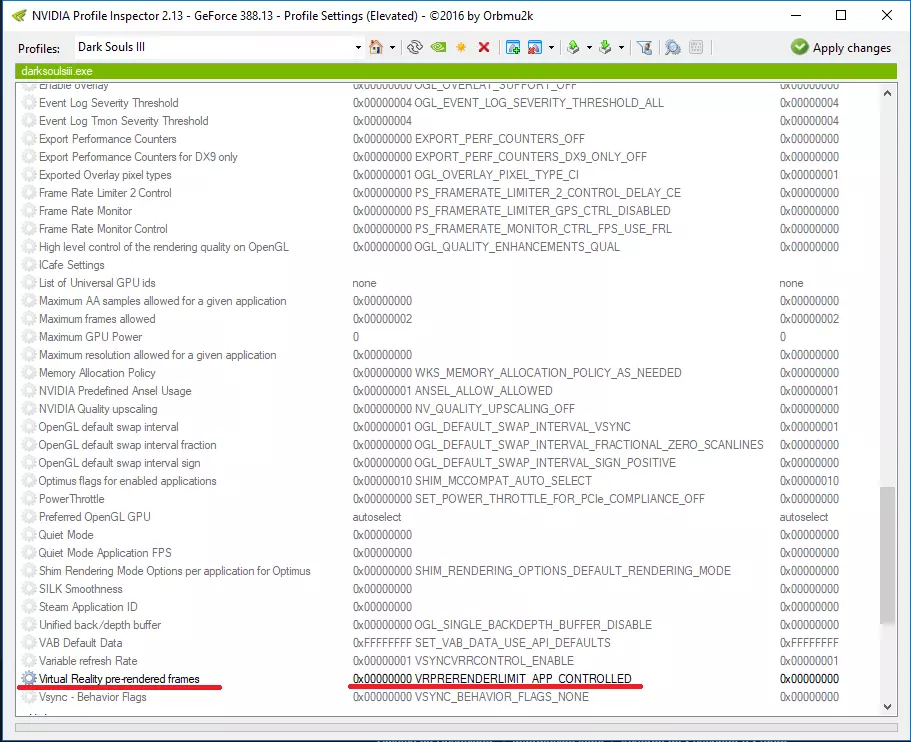
最后想说的是,通过这些多种设置,我成功让游戏大部分时间都能保持稳定在30帧以上,无论是开启帧率锁定还是未开启,帧率通常在30-40-60帧之间波动,具体取决于游戏区域。需要指出的是,在特定场景加载或屏幕上出现大量敌人时,帧率下降是不可避免的。