换一换
换一换 




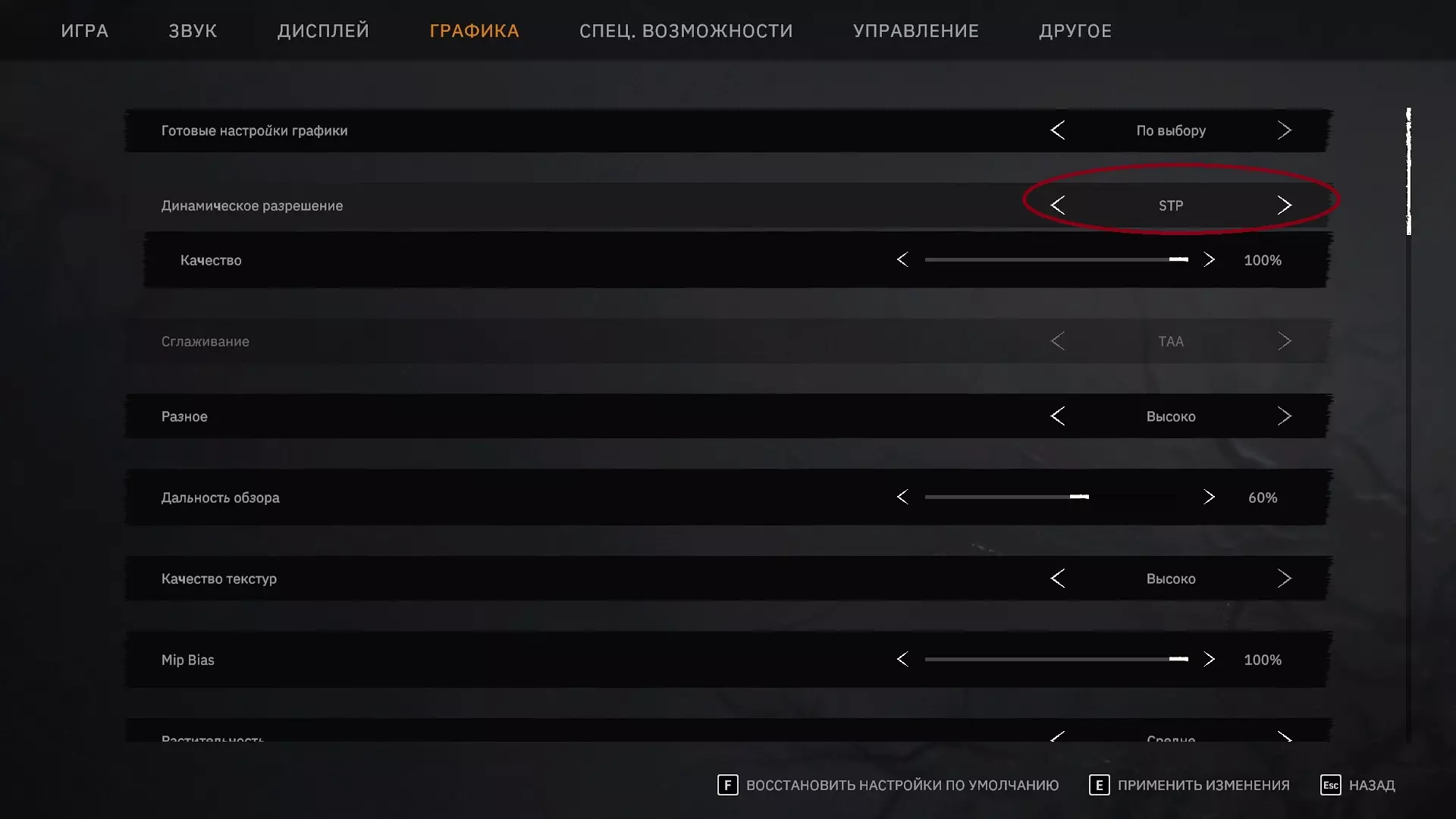
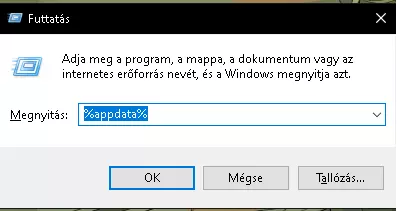
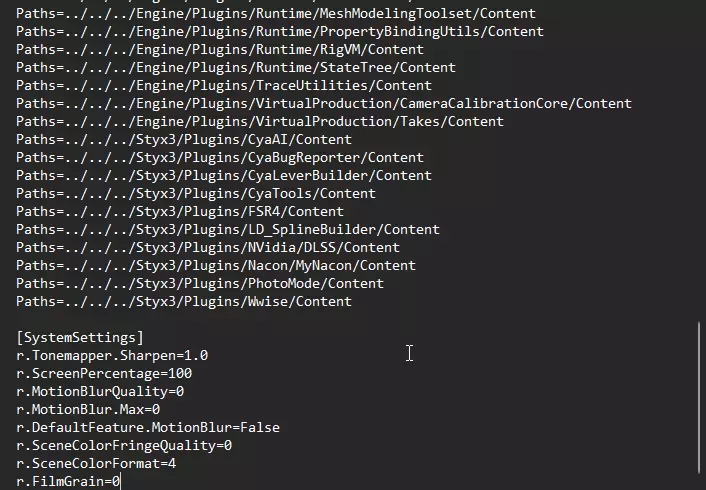
如果你不喜欢相机和角色移动时的模糊效果(动态模糊),想要更清晰的画面,以下是具体操作方法! 操作步骤: 1. 首次启动游戏,根据个人喜好调整图形参数,然后保存设置并关闭游戏。 2. 打开文件资源管理器,输入路径【%LOCALAPPDATA%\Styx3\Saved\Config\WindowsClient】 3. 打开Engine.ini文件,在所有文本的最底部,添加一个空行(按两次Enter键)。 4.在空白行后插入以下内容: [系统设置] r.Tonemapper.Sharpen=1.0 r.ScreenPercentage=100 r.MotionBlurQuality=0 r.MotionBlur.Max=0 r.DefaultFeature.MotionBlur=False r.SceneColorFringeQuality=0 r.SceneColorFormat=4 r.FilmGrain=0
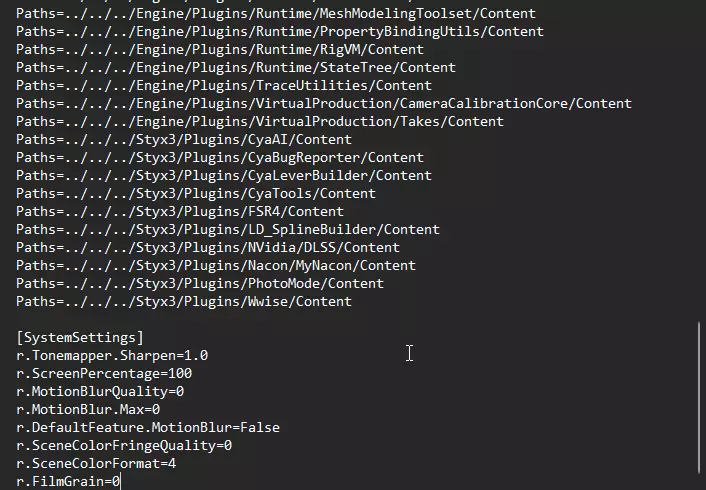
5. 关闭并保存Engine.ini文件 6. 右键点击该文件,选择“属性”,勾选“只读”模式,然后点击“应用”。 完成! 现在我来解释这些设置的作用: r.Tonemapper.Sharpen=1.0 r.ScreenPercentage=100 这些设置能让图像更清晰。你可以将数值从1.0调整为你想要的值来查看效果。对于2K分辨率,建议设置为0.7-1.0;对于1080p分辨率,我推荐设置为1.2 r.MotionBlurQuality=0 r.MotionBlur.Max=0 r.DefaultFeature.MotionBlur=False 这些代码行可完全关闭动态模糊。 r.SceneColorFringeQuality=0 关闭暗角效果(屏幕边缘变暗) r.SceneColorFormat=4 移除色差(边缘颜色模糊) r.FilmGrain=0 移除类似电影胶片的颗粒感 不必添加所有代码行,尤其是这会导致性能问题和图像失真时。选择符合你需求的代码即可。