换一换
换一换 


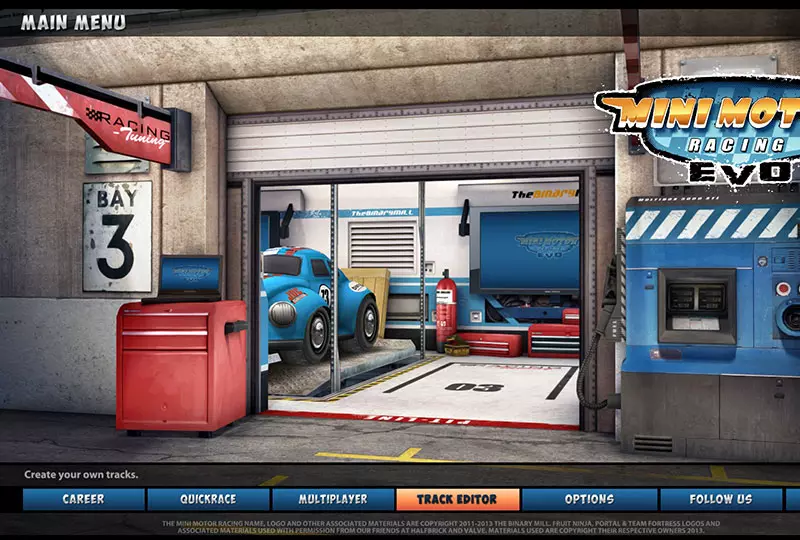
本指南将教你如何使用游戏内置的编辑器制作赛道以及如何游玩这些赛道。 开始使用编辑器 启动:当你首次从主菜单打开编辑器时,会看到几个可供选择的选项。
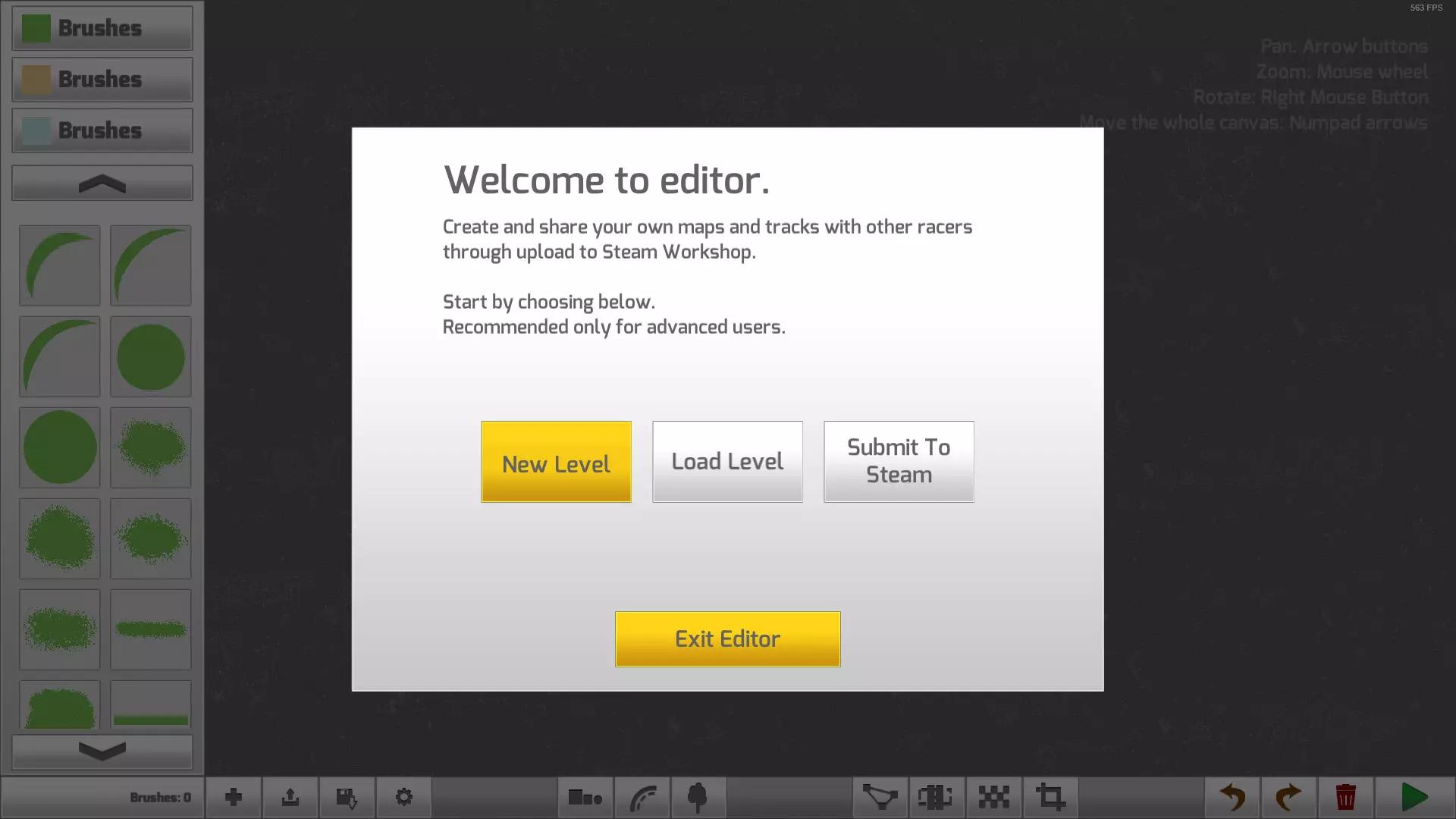
新建关卡 - 创建一个新关卡。 加载关卡 - 打开电脑中所有自定义赛道的列表。 提交至Steam - 打开菜单,你可以在此将自己的赛道上传至Steam创意工坊。 退出编辑器 - 返回主菜单。 我们首先选择新建关卡。 命名 编辑器首先会要求你为新地图命名。此名称为文件名,仅用于你的游戏文件夹和编辑器内。可以将此名称视为地图的工作标题。你希望在游戏中显示的名称需在设置中进行设置,稍后将对此进行说明。
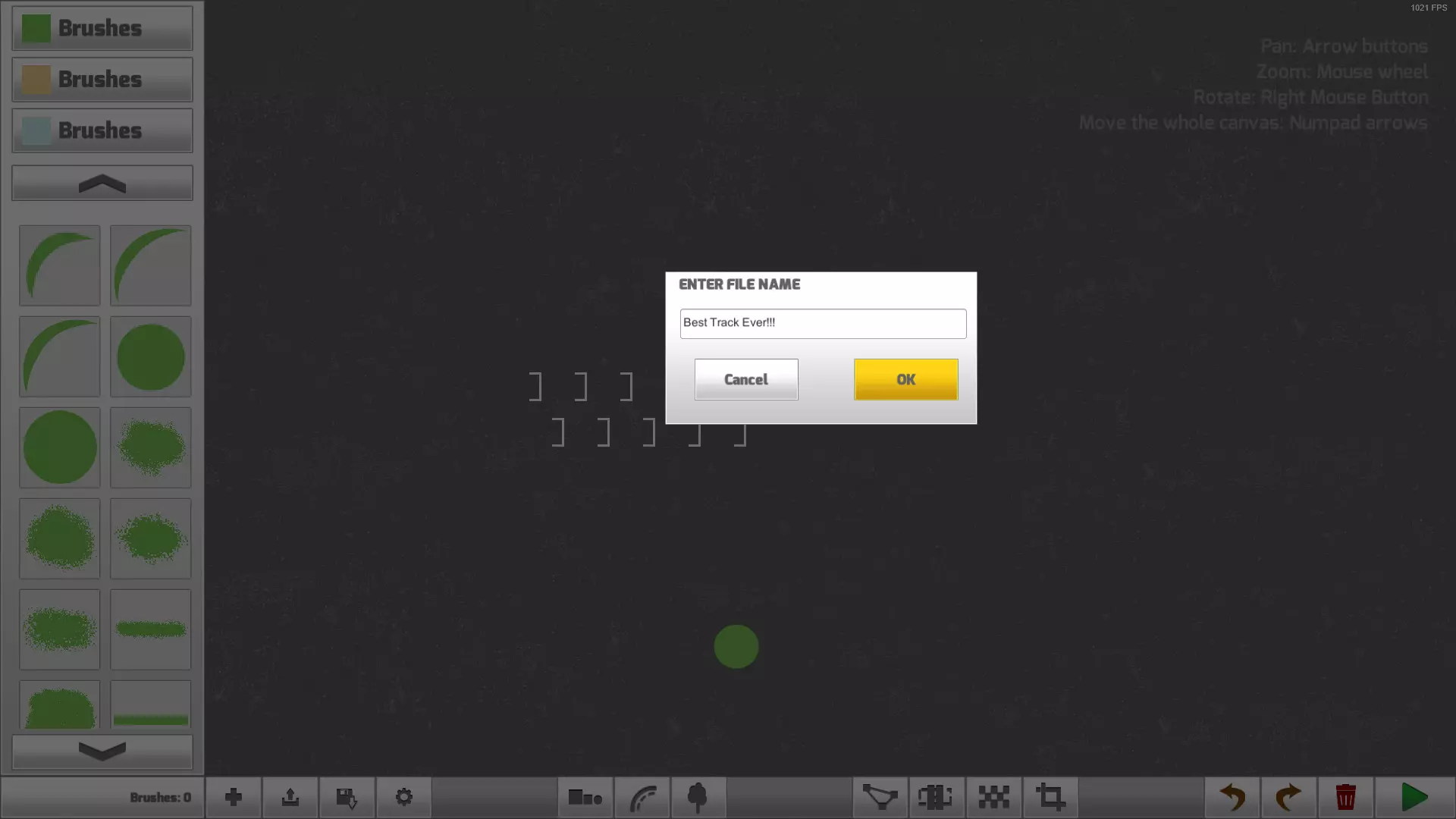
界面相当简洁,且配有提示工具辅助操作。这是一个简单的突破。
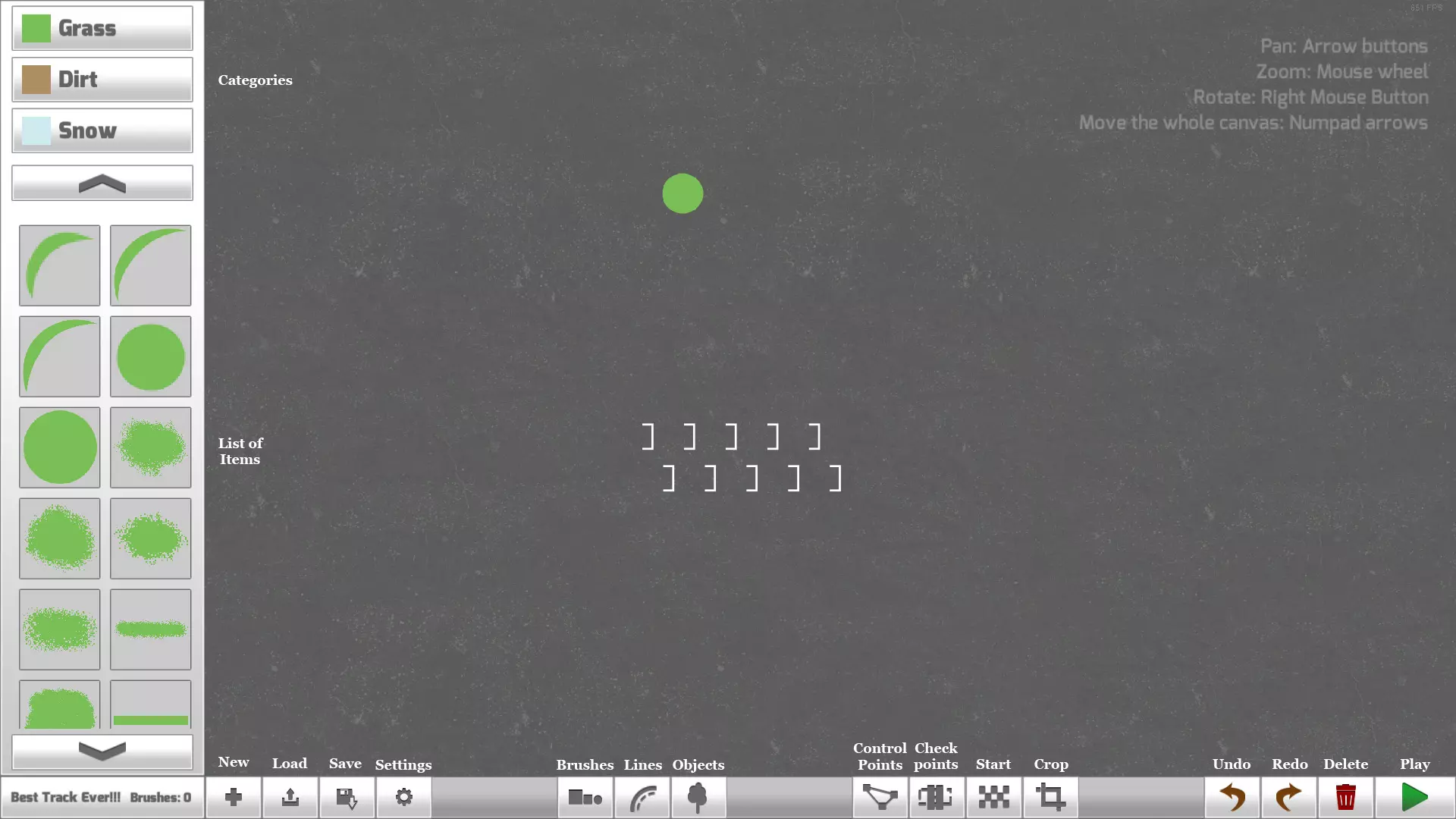
新建 - 创建新赛道 加载 - 加载赛道 保存 - 保存当前赛道 设置 - 打开当前赛道的设置菜单 笔刷 - 地形和道路工具 线条 - 道路标记和线条 物体 - 所有道具 控制点 - 为AI绘制行驶路线的工具 检查点 - 创建检查点的工具 起点 - 设置起始网格 裁剪 - 裁剪摄像机可见区域 撤销 - 撤销上一步操作 重做 - 重做已撤销的操作 删除 - 从地图中删除项目 游玩 - 使用AI测试赛道 类别 - 显示笔刷、线条和物体的所有可用类别 项目列表 - 此处列出每个类别的项目 工作视图的右上角会显示导航说明。你可以使用箭头键或WASD键来平移摄像机。可通过鼠标滚轮进行缩放。使用画笔或放置线条与物体时,可点击鼠标右键进行旋转,每点击一次旋转45度。可通过小键盘方向键移动地图中的所有资源。 设置面板中可调整当前赛道的所有重要属性。这些设置可随时更改,但建议在开始时就进行设置。
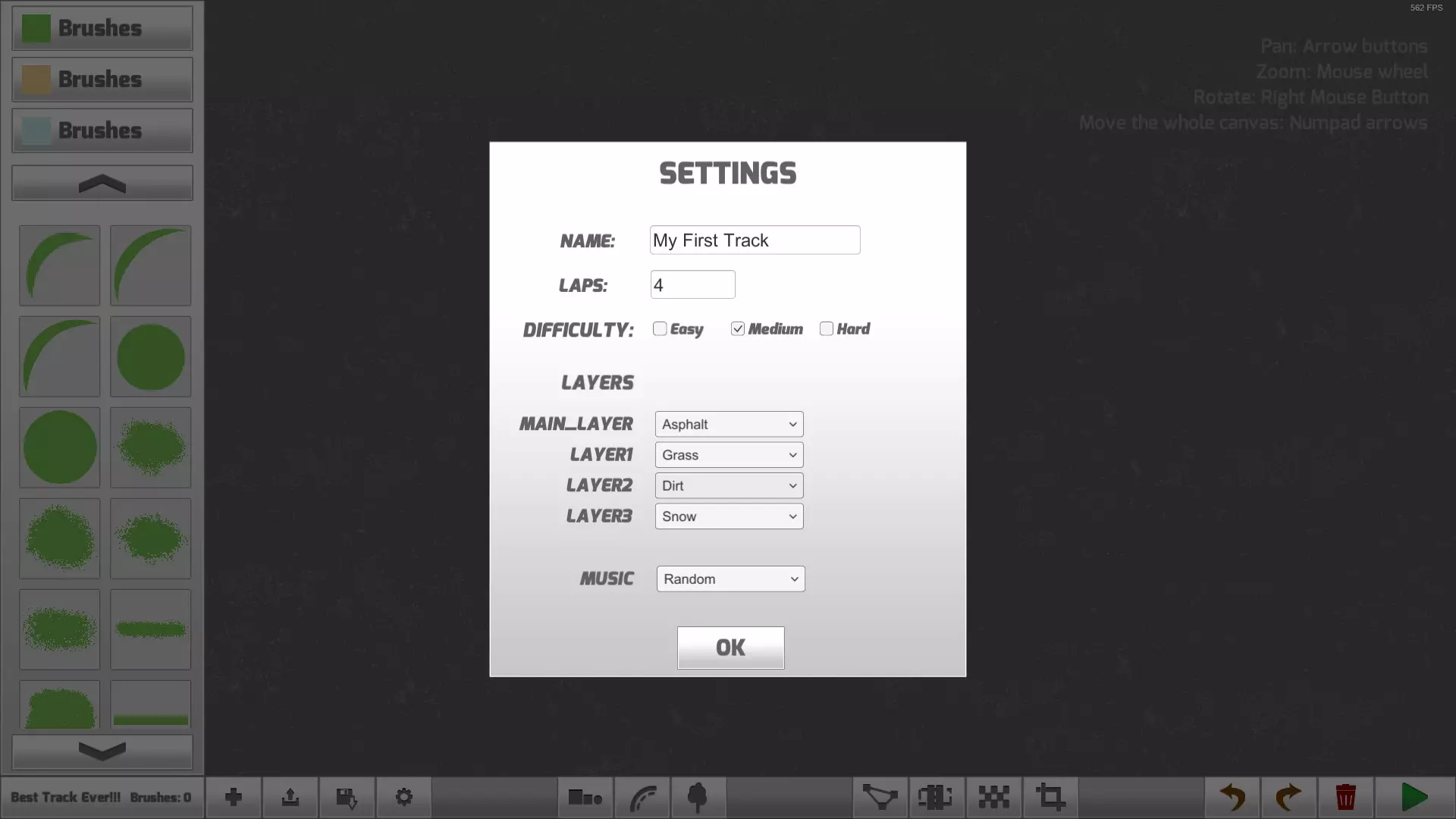
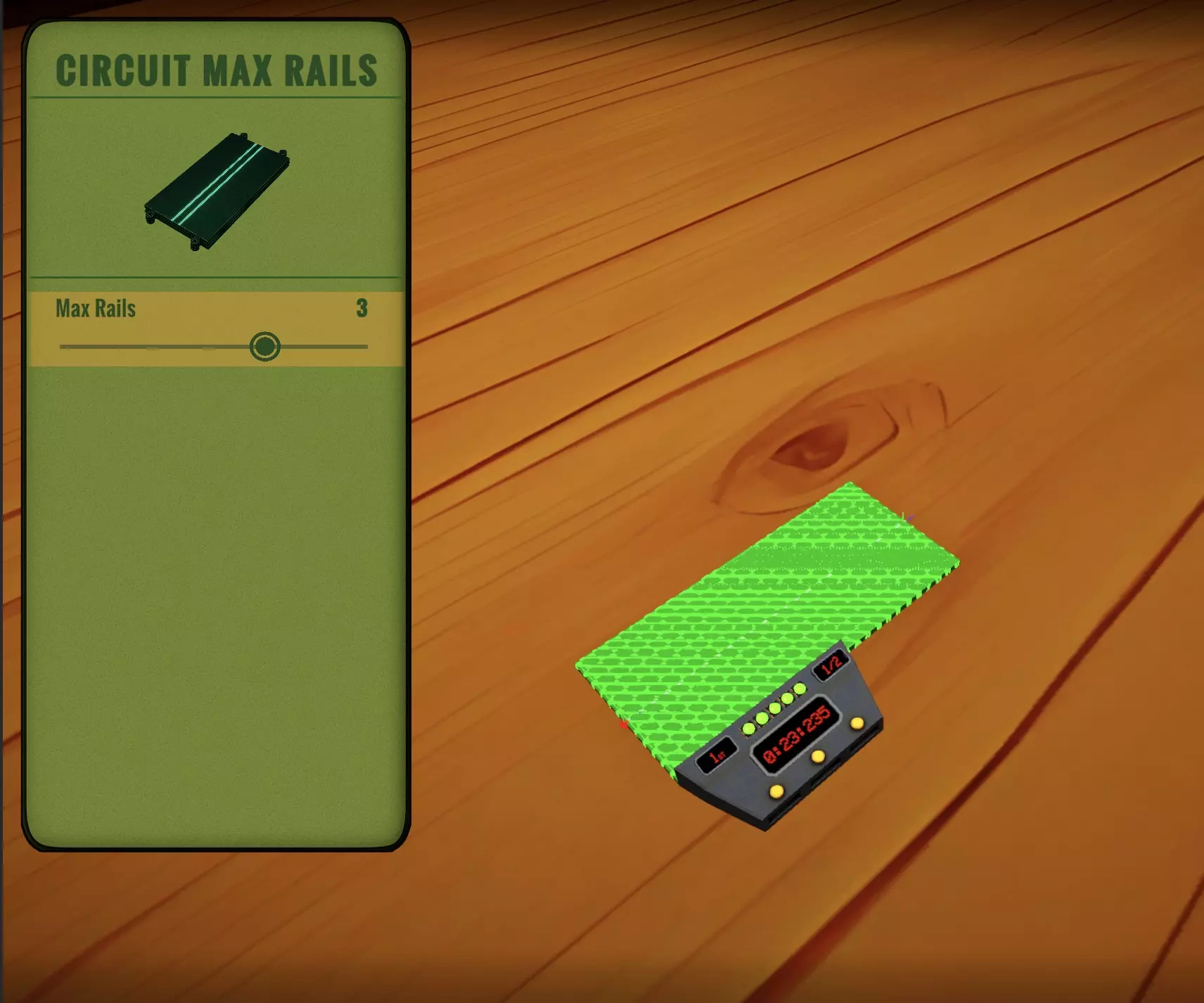
名称 - 此名称会在游戏内和Steam创意工坊中显示,因此这是地图的公开名称(不同于之前仅作为文件名的名称)。 圈数 - 该关卡的圈数。 难度 - 仅描述赛道难度(不影响AI)。 主图层 - 基础道路材质。目前游戏支持沥青、泥土和冰面。 图层1-3 - 除基础道路材质外,一张地图还可使用三种额外材质。也允许使用其他道路材质。 音乐 - 从游戏原声带中选择一首音乐用于该关卡。也可设为随机。 现在我们已准备好开始为游戏创建自己的精彩赛道。本指南的第一部分到此结束。接下来,我们将使用本章介绍的工具创建一条简单赛道。 创建第一条赛道 在本节中,我们将创建一条简单赛道,并逐步完成制作一条可运行、可游玩赛道所需的所有阶段。完成后的赛道可在单人模式和本地多人模式中游玩。 从下图可以看出,赛道尺寸为矩形。赛道可以设计成任何样式,所有物体都可自由使用。唯一的限制是赛道需要适配这个区域。初始状态下,整个区域都覆盖着已定义的材质。 本章中的许多步骤可以按不同顺序进行,但本节旨在展示一种操作方法,以便大家能够开始制作自己的赛道。
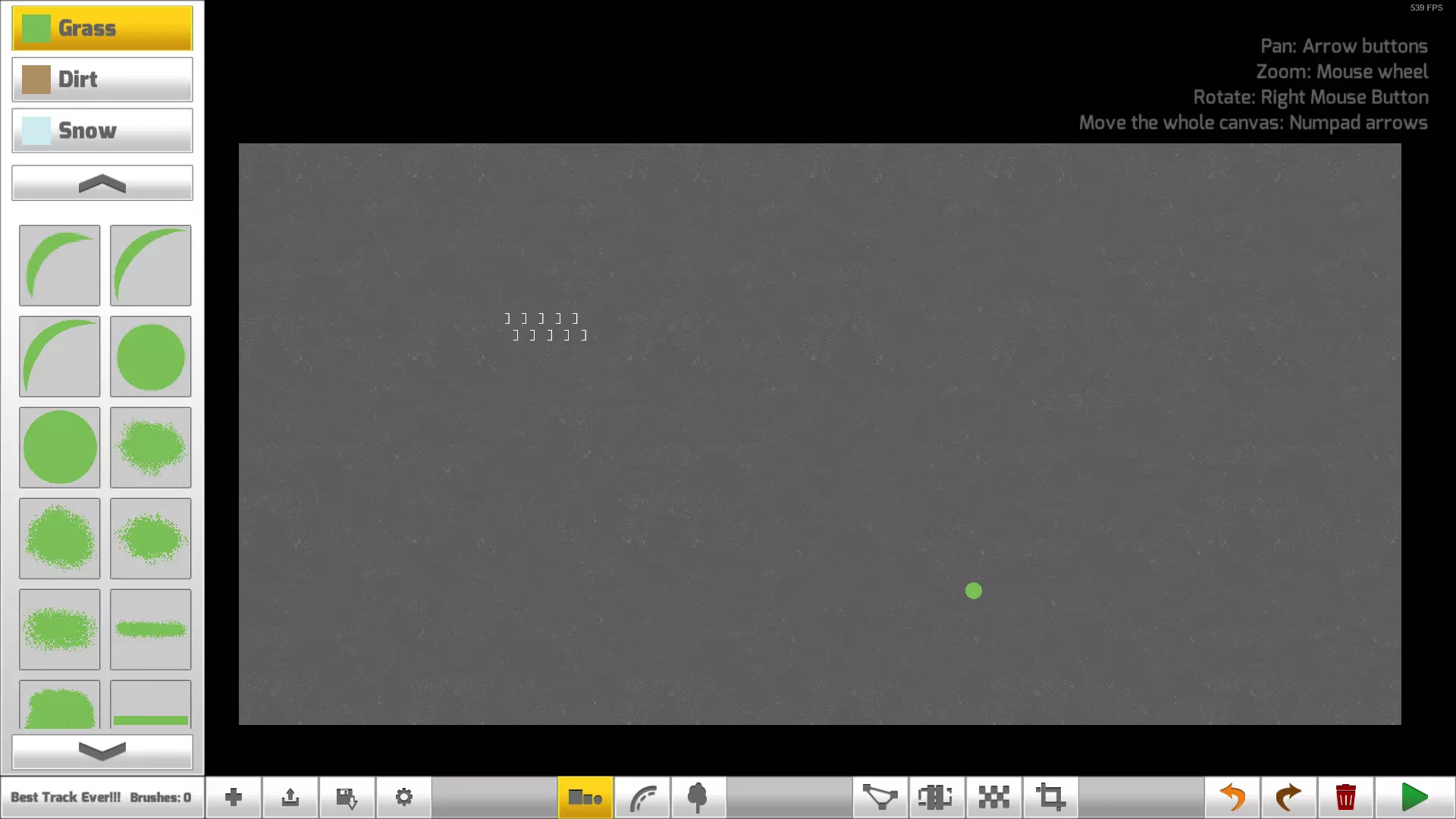
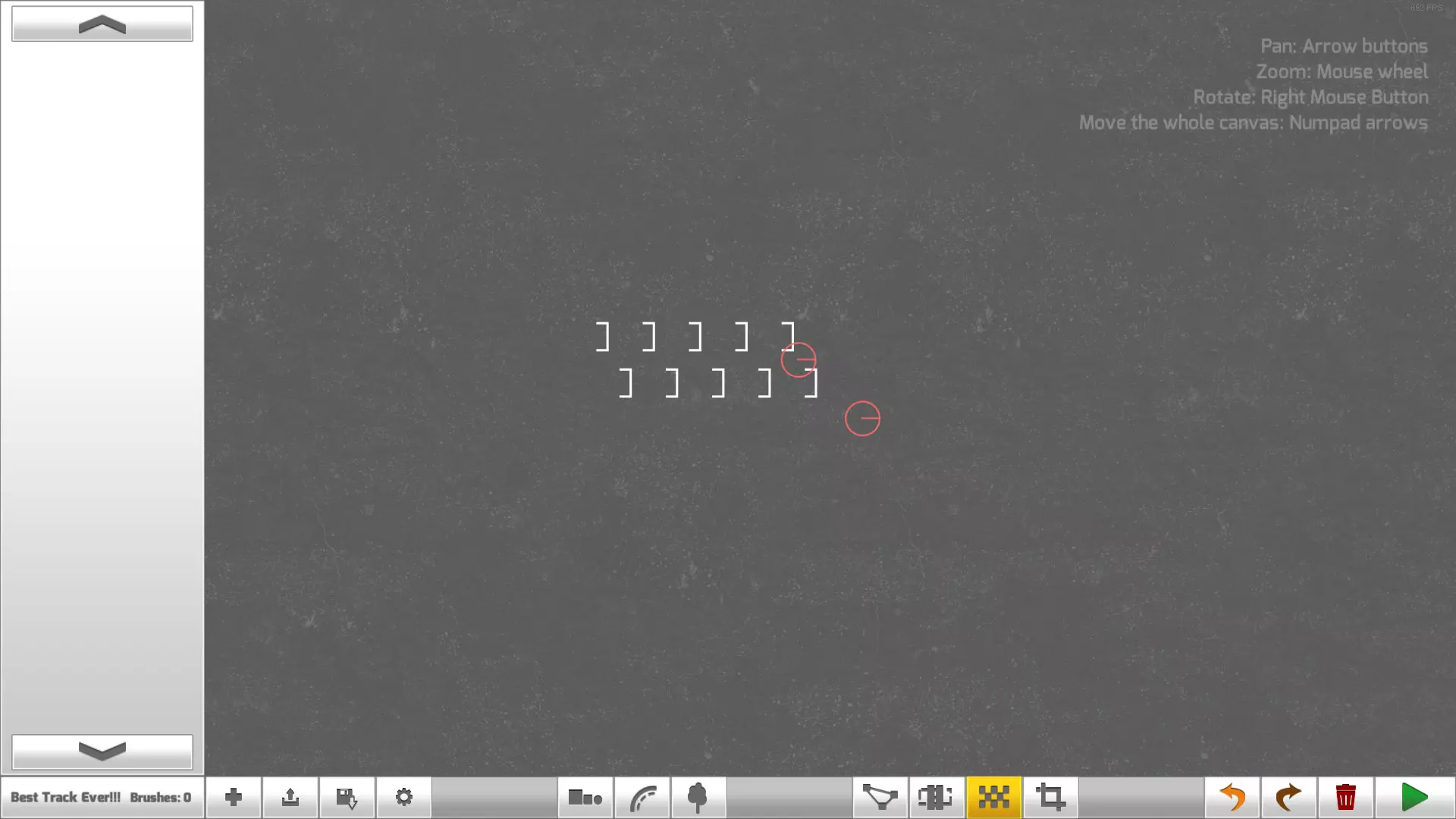
起始位置 起始位置可在开始时设置,但并非强制要求,且可随时调整。请注意,设置起始位置会自动固定发车格的位置。
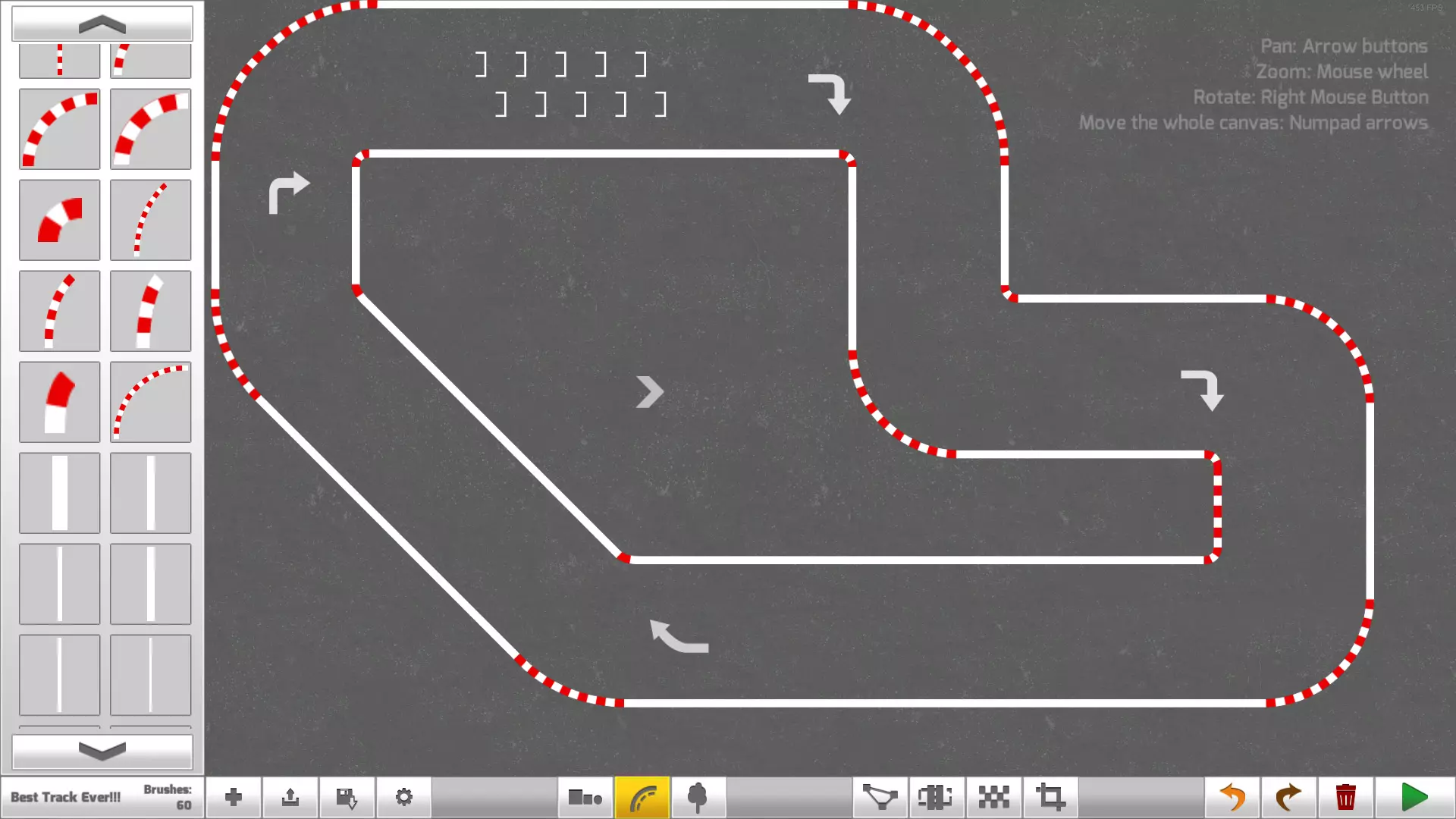
道路标线 当地图上没有其他物体阻碍时,道路标线很容易设置。道路标线没有任何限制作用。玩家可以随意驾驶,而且如果去掉标线后地图看起来更好,也可以不设置这些标线。不过,在常规赛道中通常都会有标线,因此我们在这个示例地图中也使用了标线。
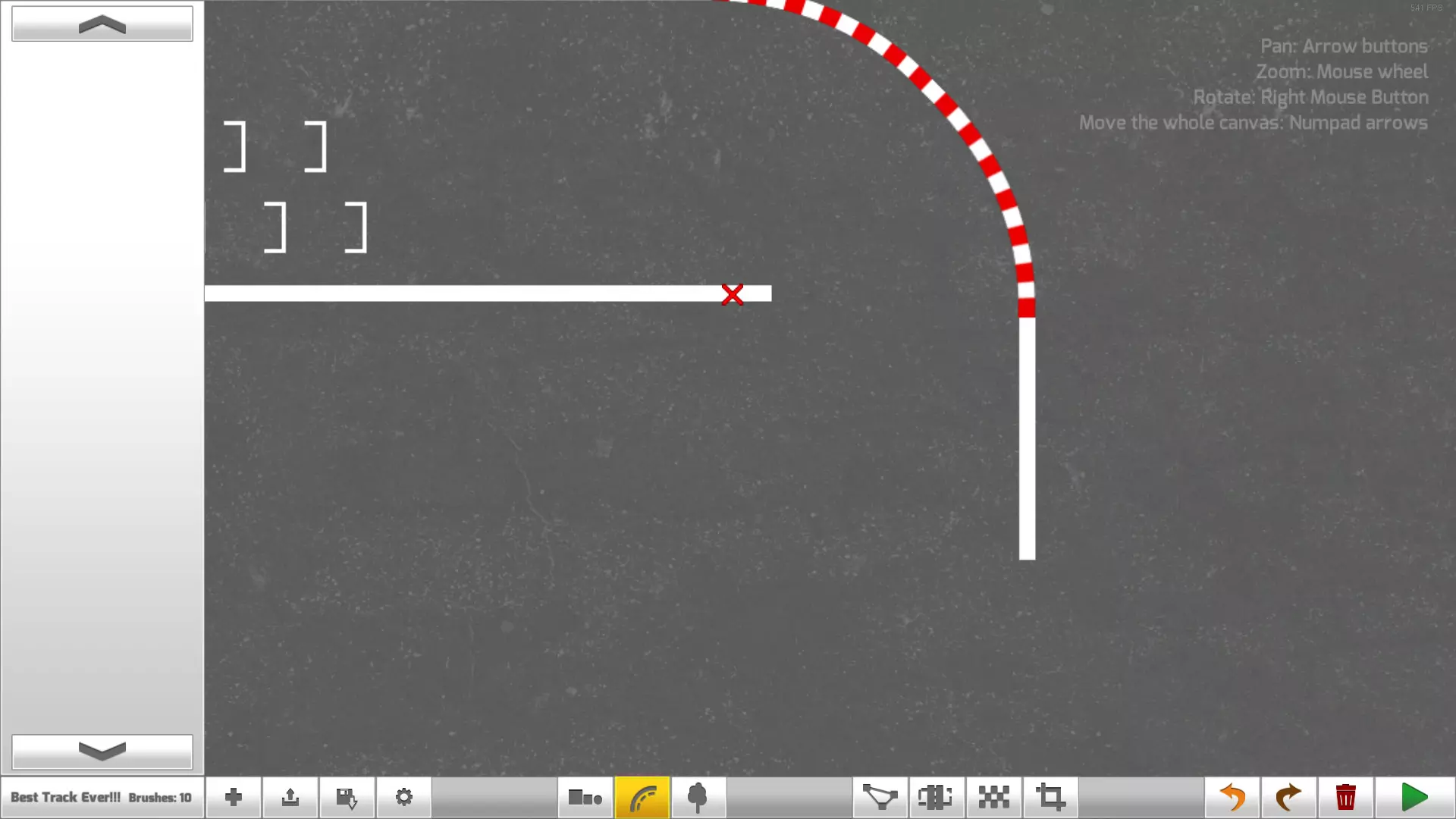
删除物品 删除工具使用起来非常简单。只需选择删除工具(垃圾桶图标)。当鼠标光标移到资源上方时,它们上面会出现一个红色的X。红色X标记着每个物体的中心点,按下鼠标左键即可将该物体从地图中移除。在下图中,一个短的白色道路标记被选中。
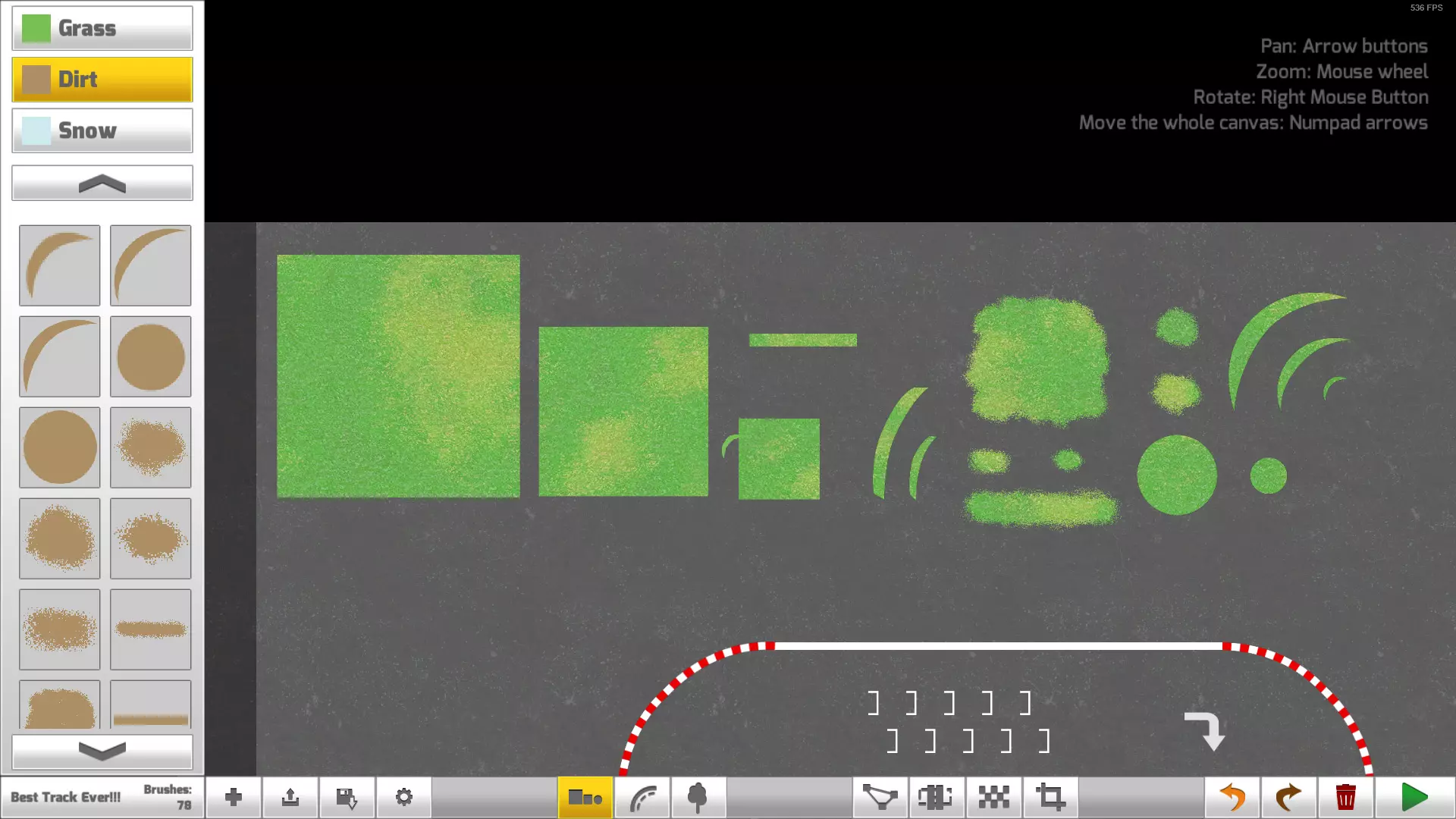
使用地形选择笔刷创建地图地形。有不同形状和大小的笔刷可供使用,只需从列表中选择并放置到地图上即可。
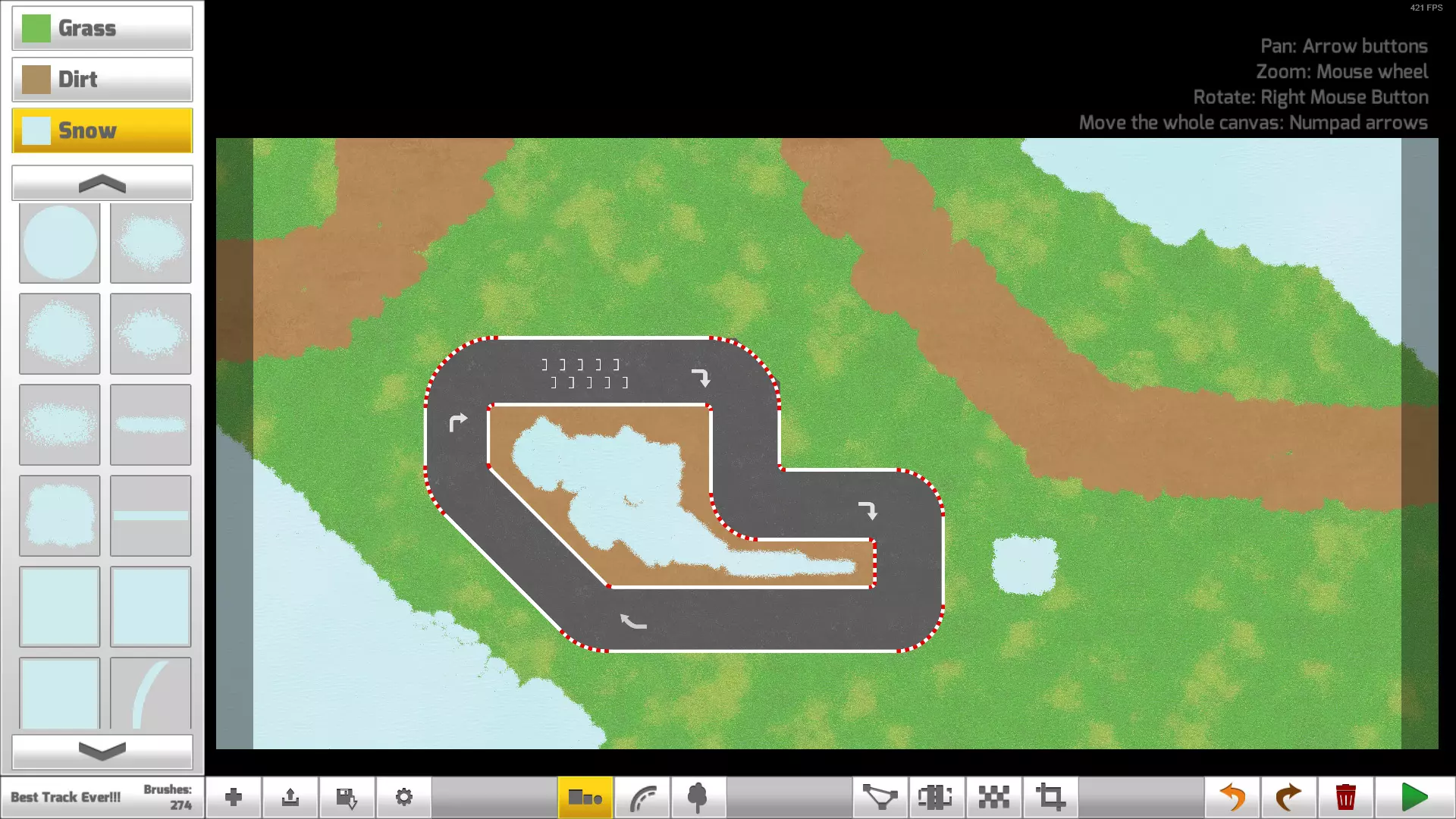
这里是使用笔刷制作完成的地形。所有这些都可以在之后进行编辑,所以这只是初步工作,不需要立刻做到完美。
游戏中可使用的物件分为多个类别,包括建筑、灌木、道具、道路、岩石、树木、植被、载具、水体和动画物件。放置这些物件的操作十分简单,与使用画笔的方式类似。此外,还有桥梁、坡道、漏油等互动物件。
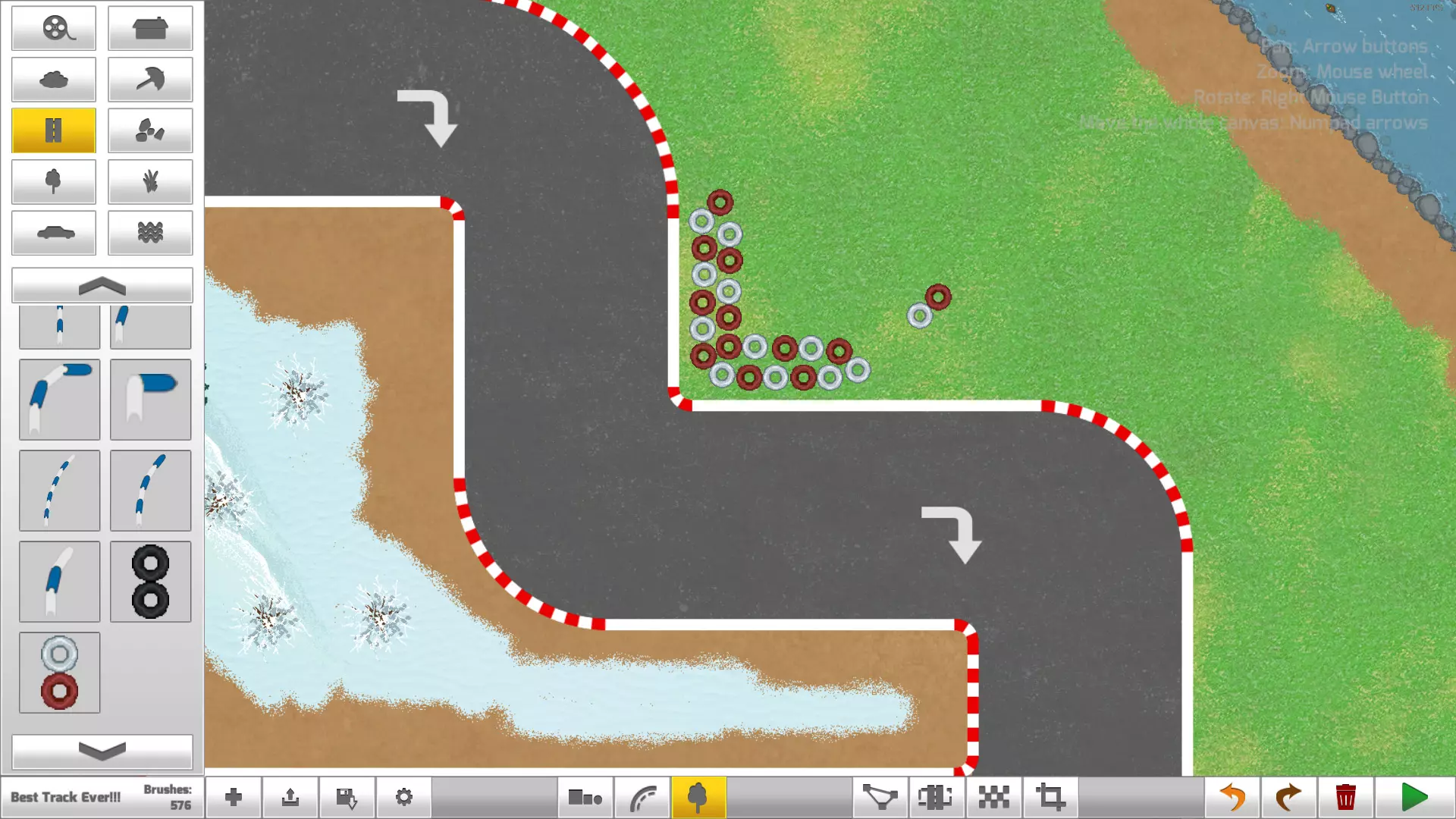
动画物体略有不同。它们会被放置在一个起始移动的位置,当回到该位置时会转向。因此,对于某些动画物体(例如飞机),将它们放置在可见区域外的黑色区域可能是明智的做法。
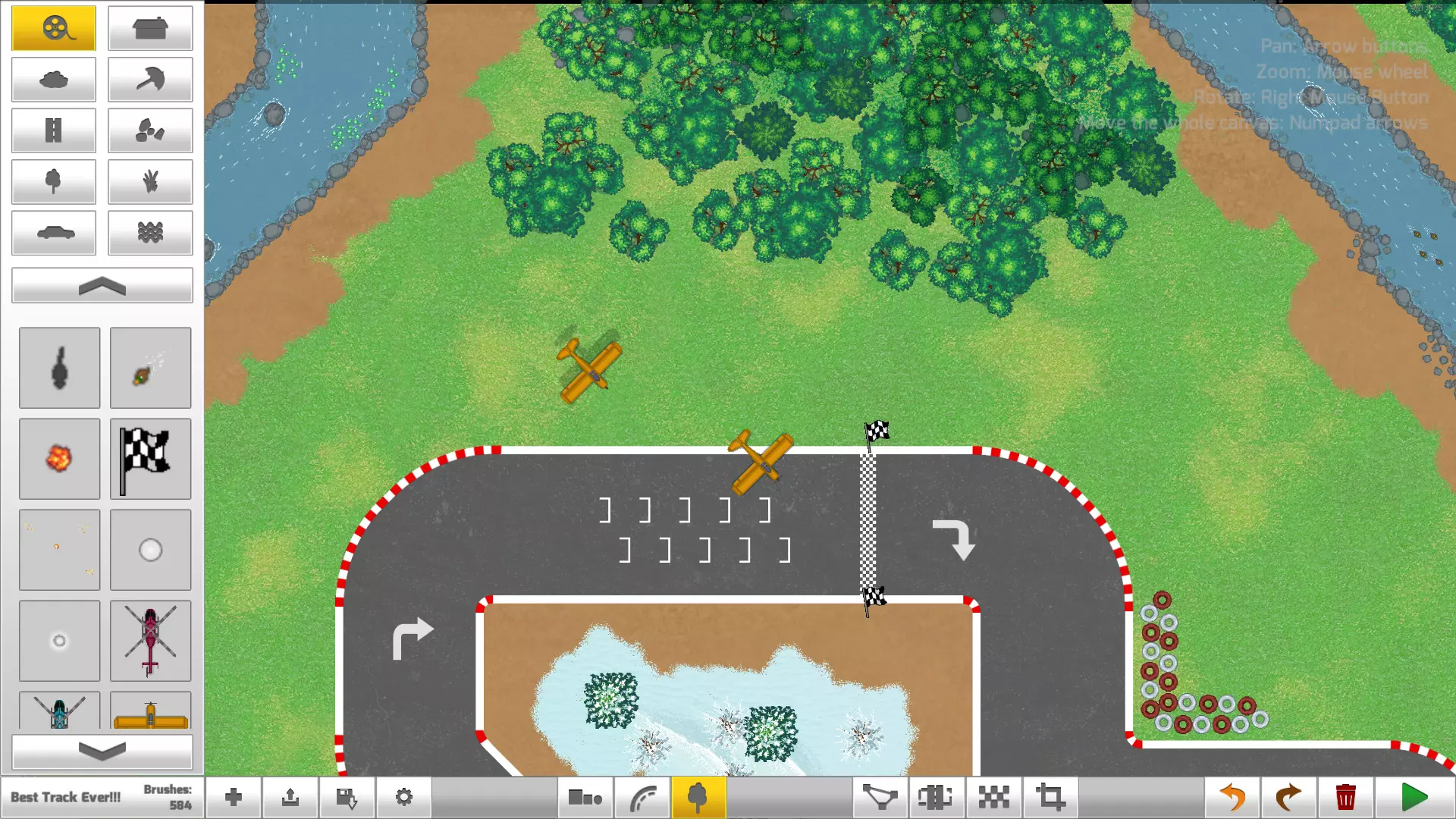
检查点 没有检查点则不会计算圈数。这意味着所有赛车都需要穿过下图中蓝色矩形的检查点。检查点还决定了赛道的走向。
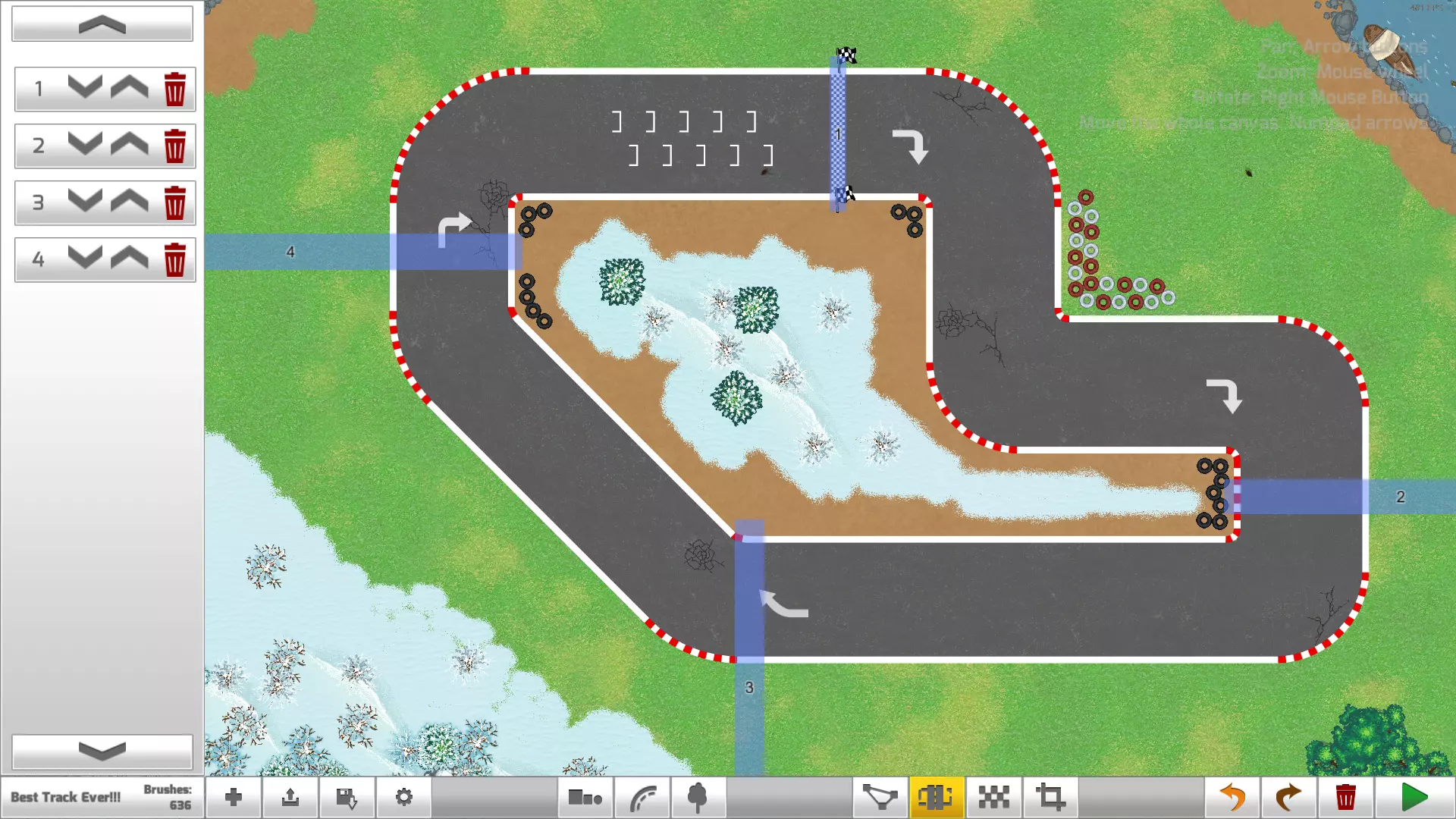
将首个检查点设置在终点线上十分重要。只有当赛车通过首个检查点后,才开始计算圈数。通过首个检查点后,所有其他检查点都需要按正确顺序通过。
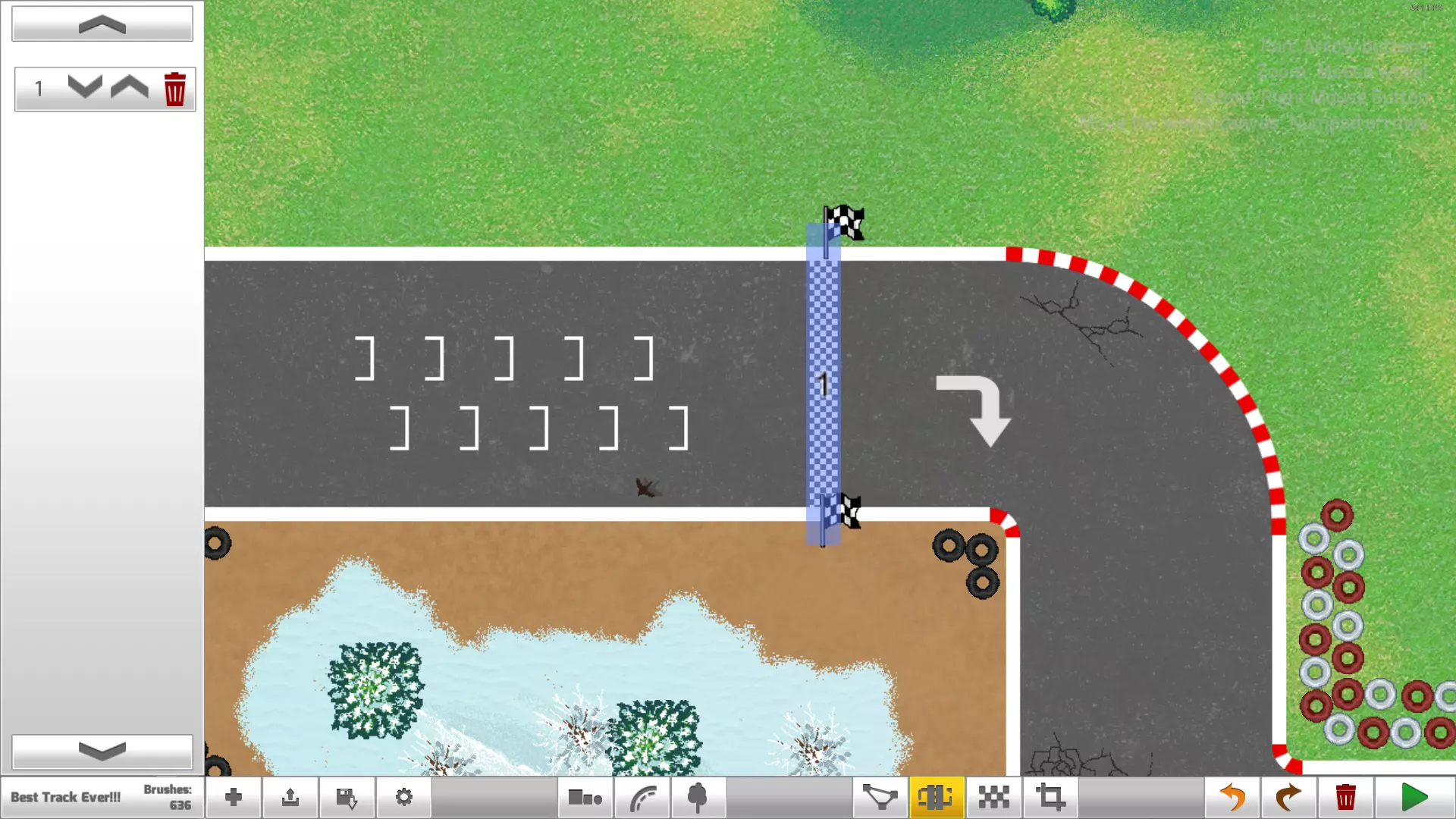
控制点:控制点用于为AI玩家提供行驶路线。第一个控制点应放置在起跑线之后,以确保为下一个弯道规划出良好的行驶路线。
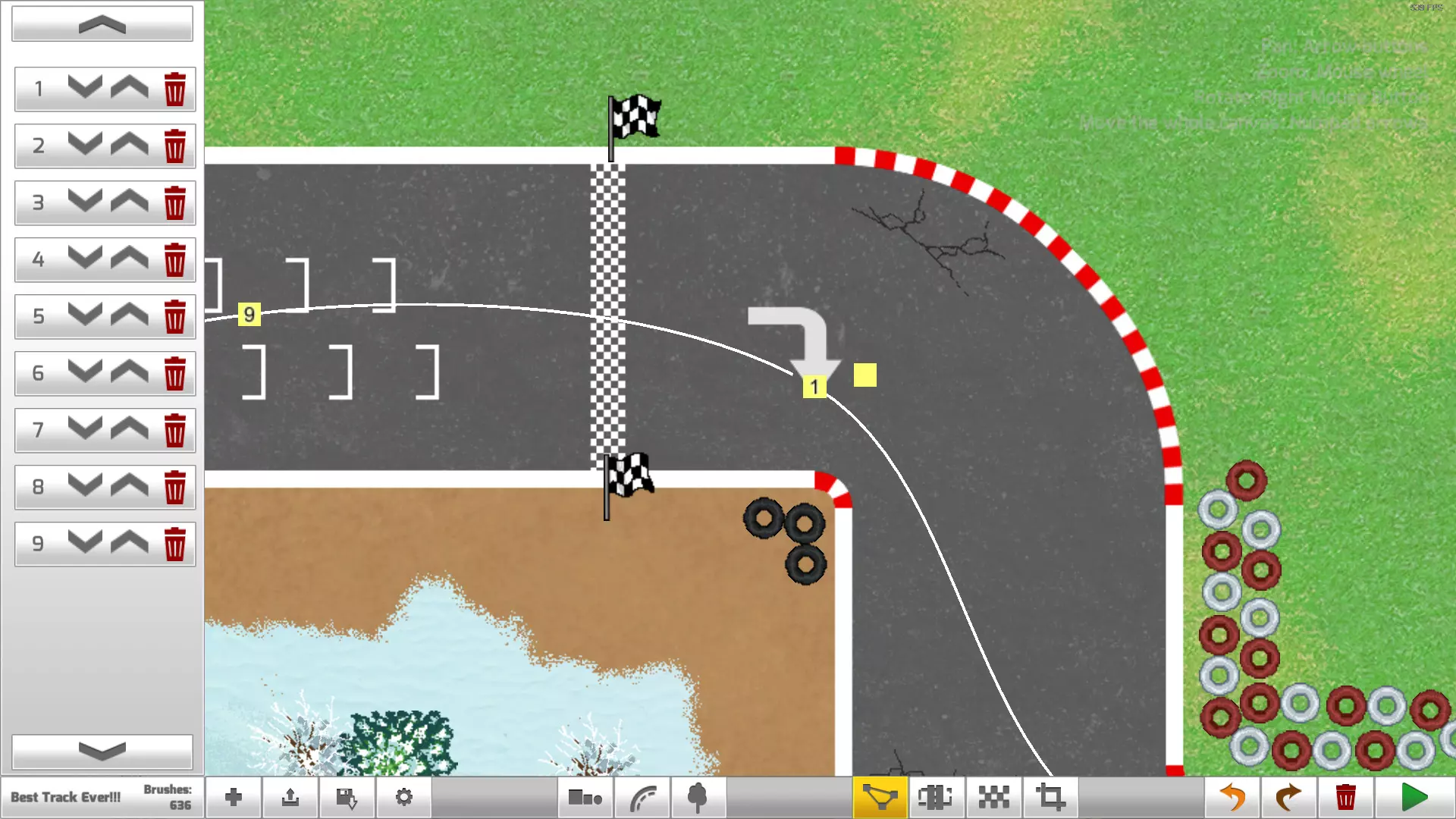
AI 会一直尝试沿着行驶路线之间生成的曲线行驶。这条曲线只是一个参考线,AI 并不会精确地沿着它行驶。在我们的示例地图中,总共有九个控制点(见下图)。放置控制点的数量没有限制,但一般经验法则是越少越好。
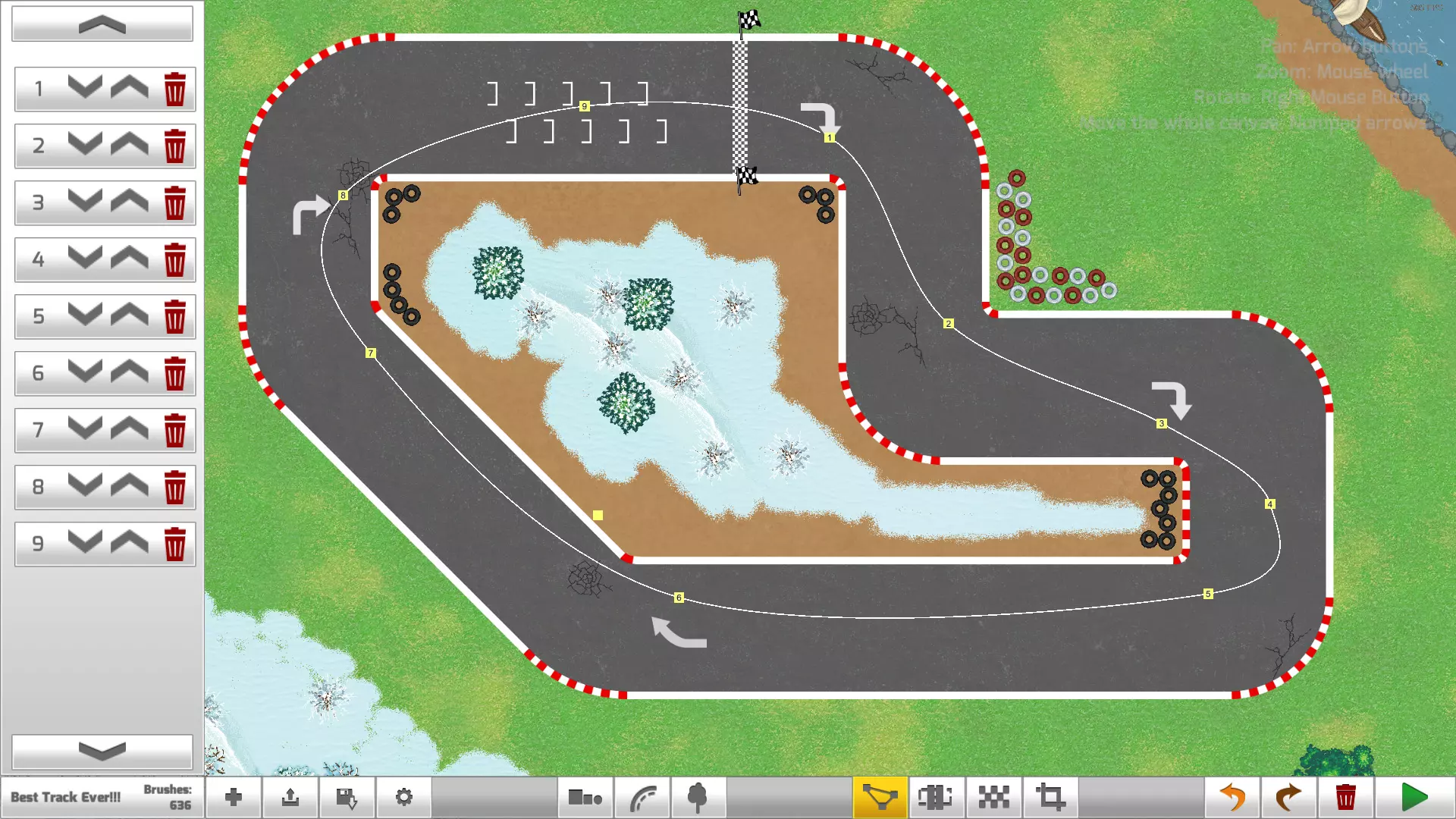
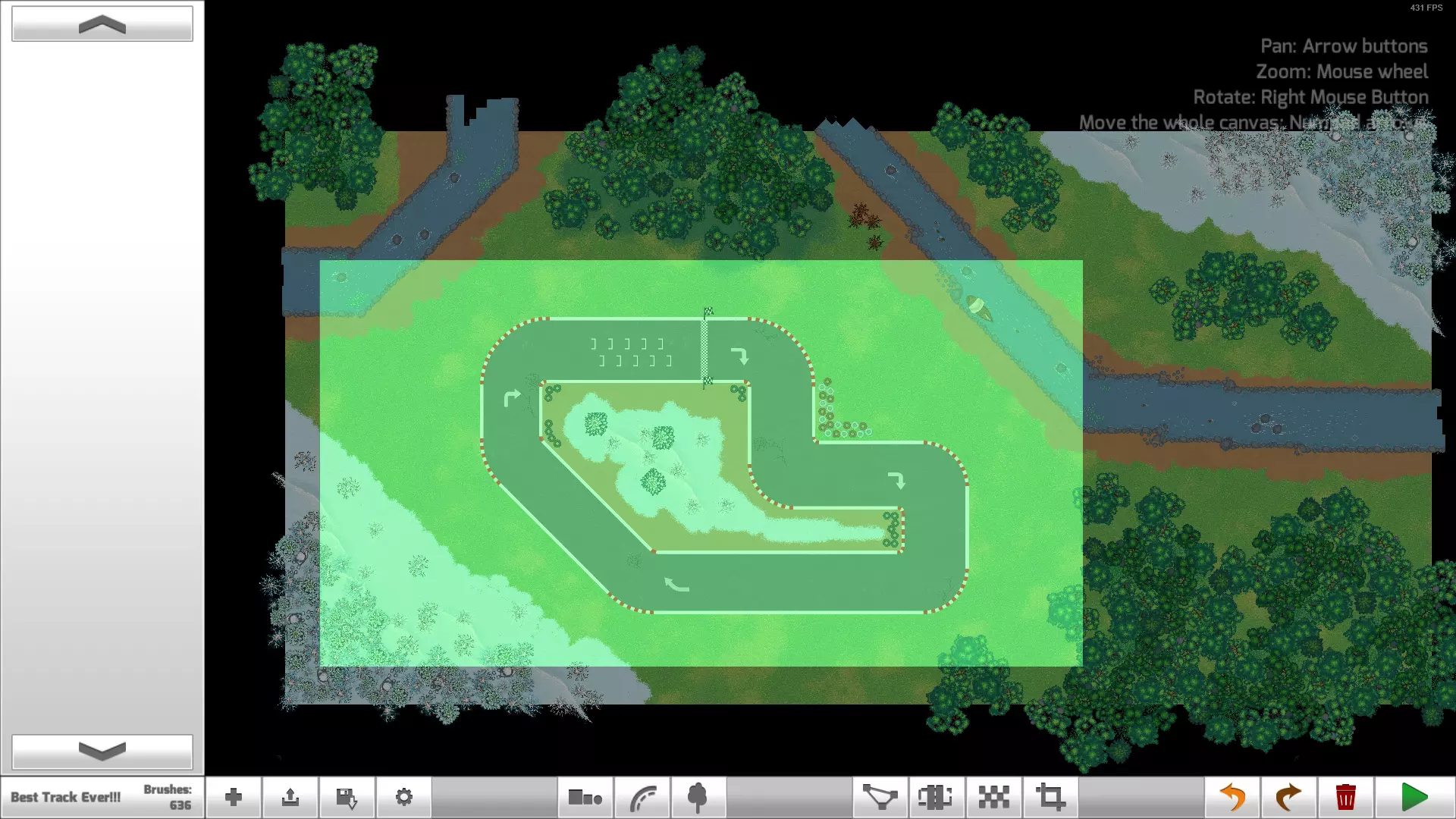
如果你想在现有控制点之间额外添加一个控制点,是可以实现的。只需在你想要的位置点击一下,然后使用屏幕左侧的箭头将其移动到正确位置。控制点也可以通过垃圾桶图标删除。 裁剪 最后你可以裁剪地图。这意味着游戏中显示的区域可以通过拖动绿色方框来控制,使其只覆盖你想要的部分。即使是最远的相机模式也不会显示超出这个绿色方框的内容。
测试游玩 在将地图上传给全世界玩家之前,先测试你的赛道或许是个明智的主意。你只需点击屏幕右下角的绿色游玩按钮,就能轻松进行测试。这就像在单人比赛模式中游玩该赛道一样,同时也是测试你的控制点对AI的适配效果的简单方法。
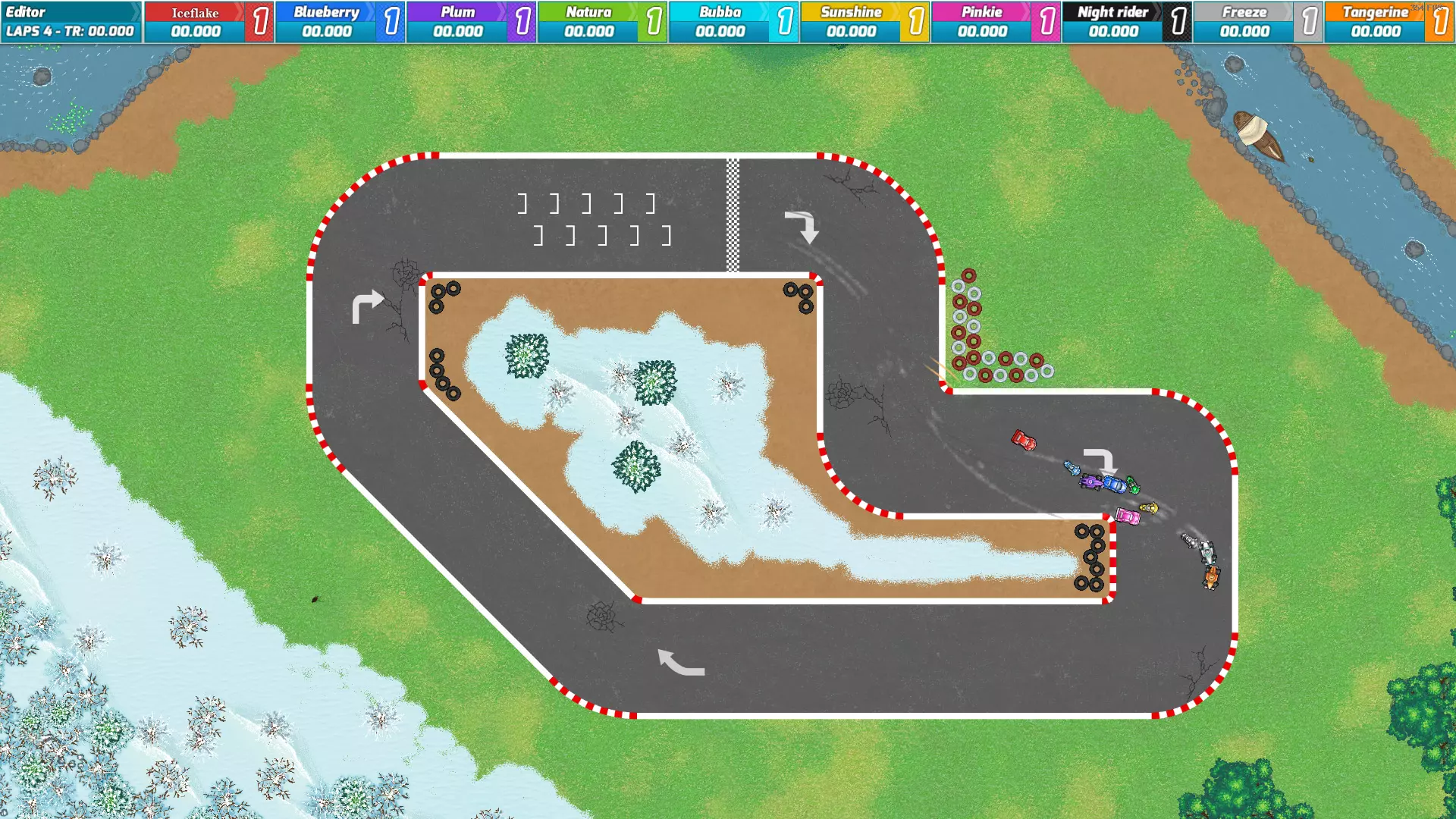
恭喜你制作出了自己的第一张地图!这张地图可以在单人模式和本地多人模式中自由游玩。