换一换
换一换 




在《Speed Rivals》中,学习如何使用游戏内的赛道编辑器打造属于你的赛道。本指南将逐步引导你——从简单赛道开始,到更大的布局,最后探索复杂元素,如环形、螺旋和交叉路口。你还将了解快速访问快捷键以及如何手动自定义赛道部件来设计独特赛道。无论你是新手还是资深创作者,本指南都能帮助你将想法变为现实,并与社区分享。 1. 轨道数量——第一步 在《Speed Rivals》中创建新赛道时,首先会看到一个屏幕,要求你选择最大轨道数量。这个决定至关重要,因为: 它从一开始就定义了赛道的总宽度。它用于设置可在赛道上比赛的最大玩家数量。该设置【之后无法更改】,即使你删除部分赛道也是如此。一旦选定,在闭合赛道时你仍可以使用更少的轨道,但永远无法超过最初设定的最大值。这让你能够灵活创建狭窄或技术性路段,而不会破坏整体布局。
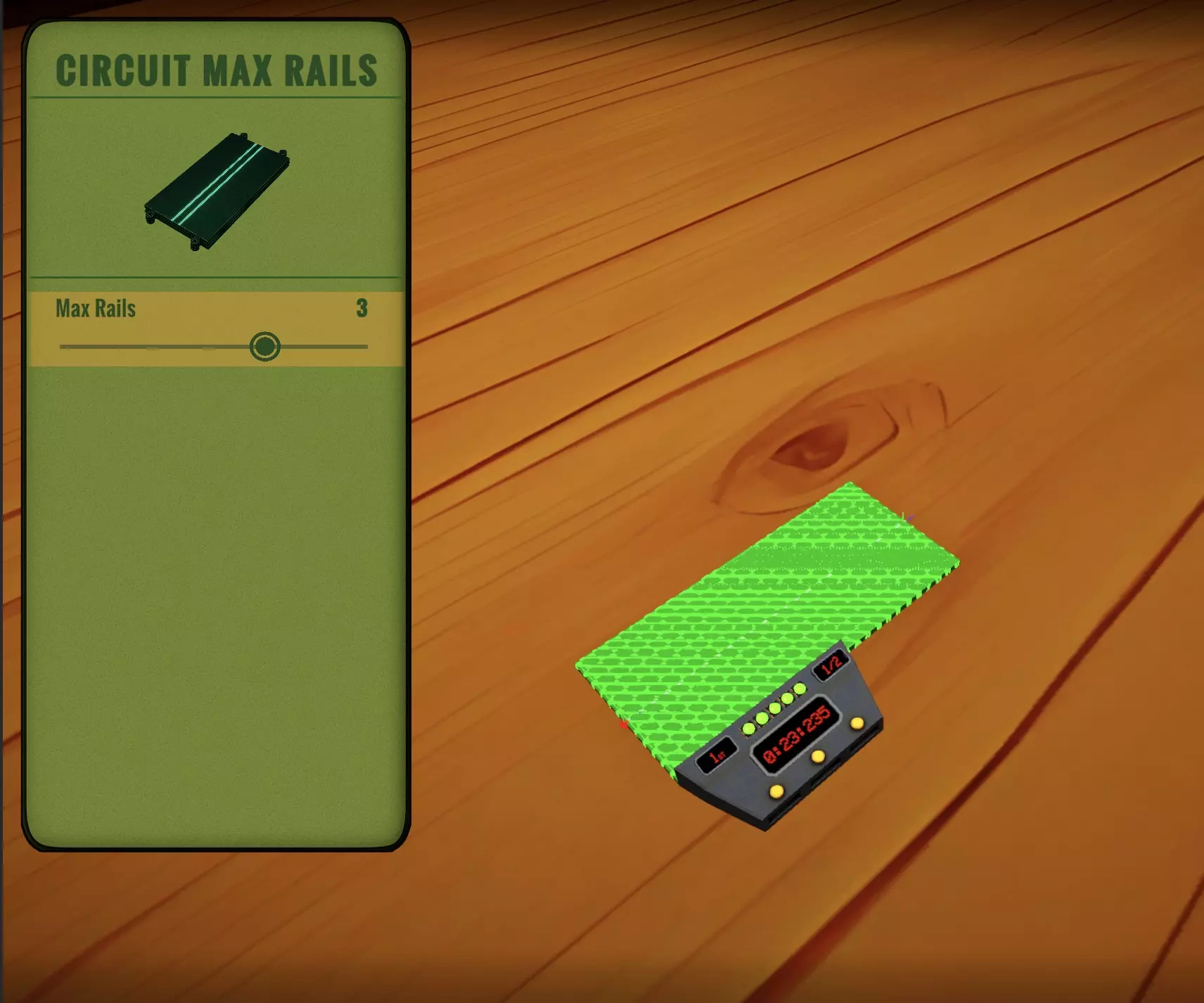
起始路段: 每条赛道都以一段连接着圈数计数器的直道开始。 此路段: 无法移除。 无法调整大小。 仅允许通过滑块将轨道数量调整为1到4条。 提示:仔细考虑你希望的玩家数量以及赛道宽度。这是编辑器中唯一不可撤销的步骤!
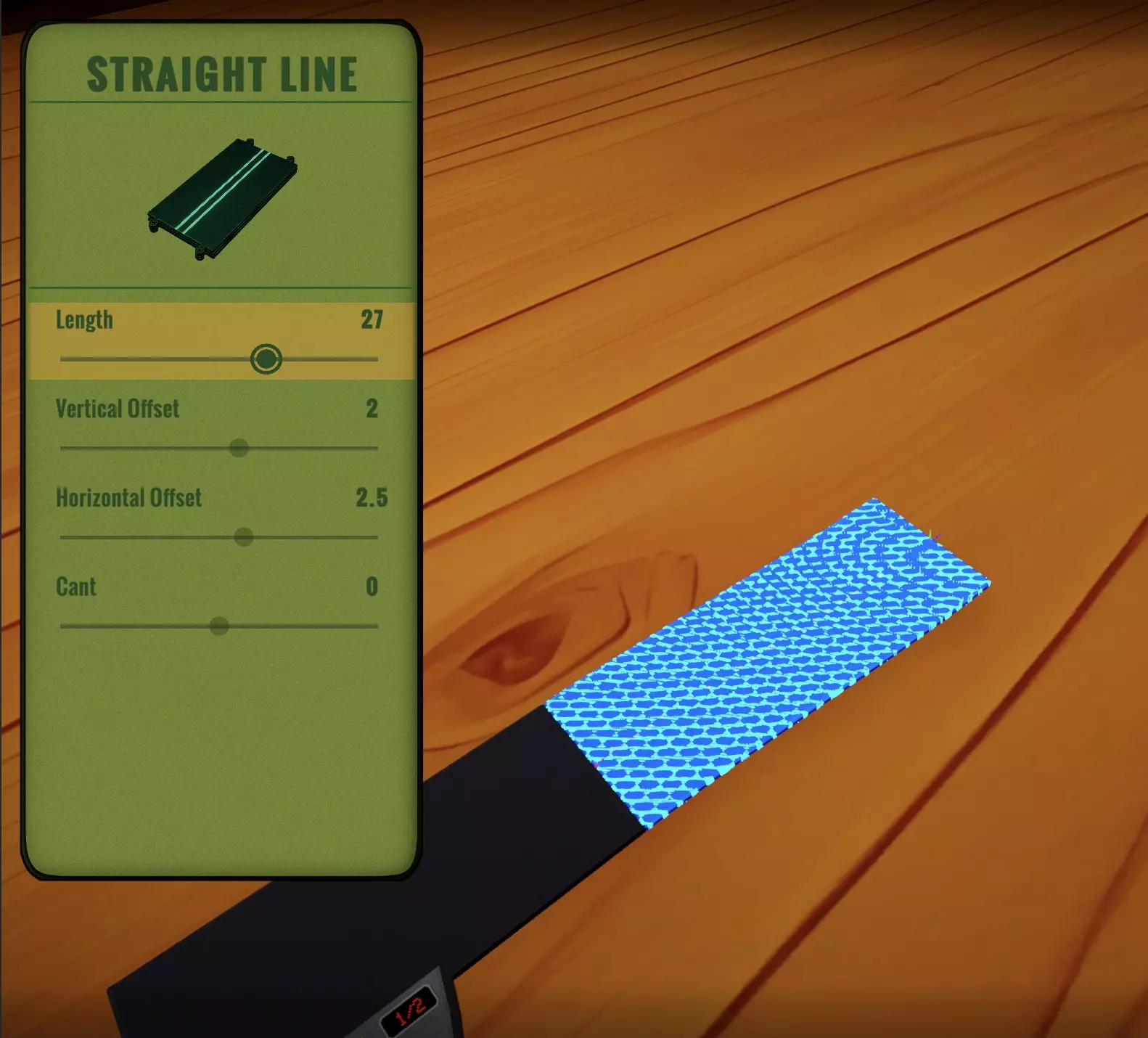
2️⃣ 直线与简单弯道——如何创建和编辑它们 《极速对手》中的赛道编辑器设计得快速且直观。你可以使用游戏手柄或键盘快速放置赛道部件: 基本控制: 方向键或箭头键→向前:放置直线部件。 向左或向右:放置弯道。 向后:移除最后放置的部件。 部件放置到赛道后,你可以对其进行编辑以自定义形状和特性。 如何编辑部件: 按游戏手柄上的X键或键盘上的E键。 会出现一个面板,其中有多个滑块用于调整参数。 按A键或回车键应用更改。 可用修改: 直线: 长度——延长或缩短部件。 垂直偏移——升高或降低部件(不能低于基准高度)。当轨道块高于地面时,着色器会变为蓝色。 若轨道块回到地面高度,则会变为绿色。 水平偏移——使轨道块向侧面移动。 倾斜角度(外倾角)——使轨道块倾斜。
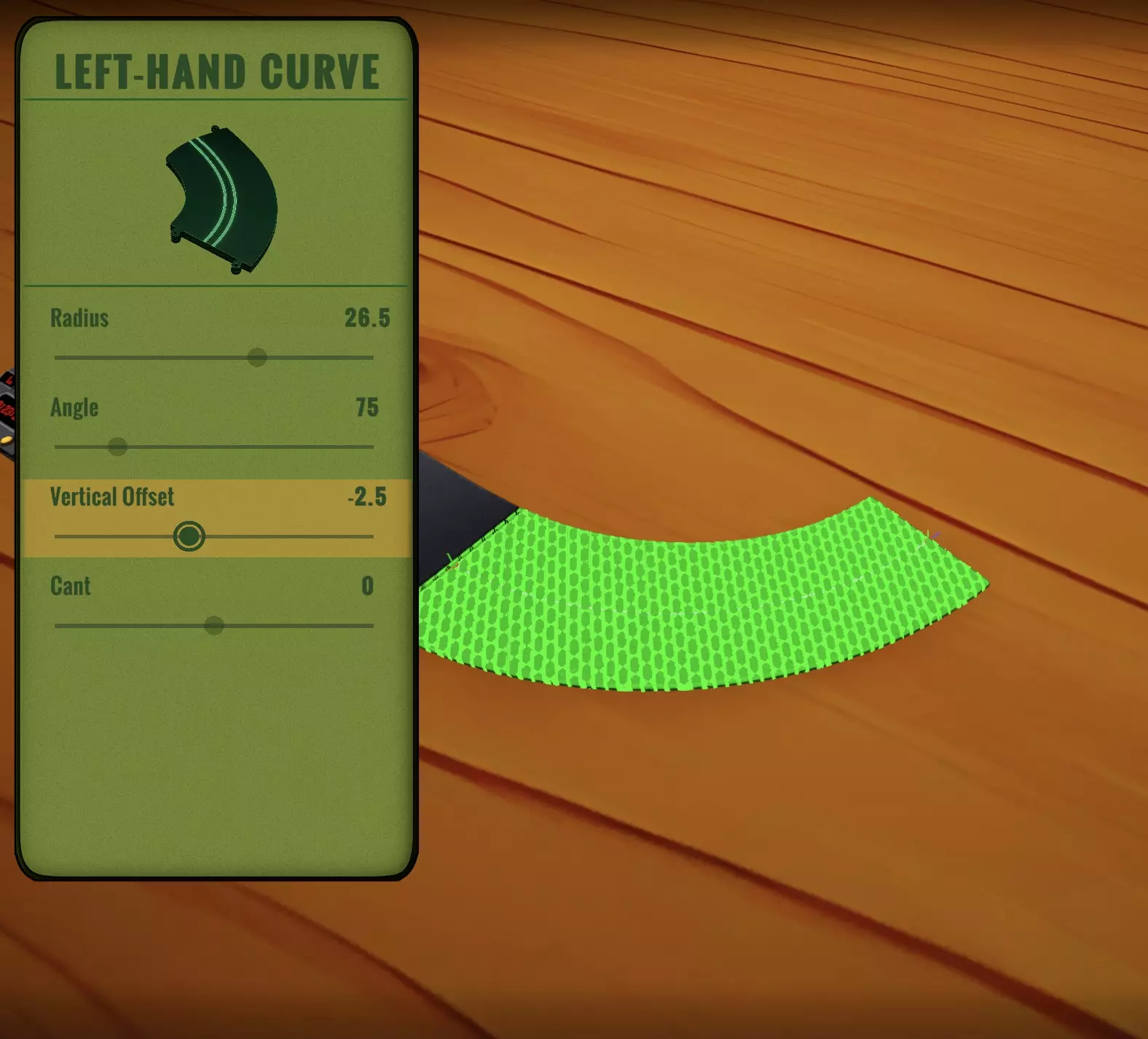
弯道: 半径 - 决定弯道的宽度。 角度 - 决定转弯的尖锐程度。 你也可以像调整直道一样,调整垂直偏移和倾斜角度。
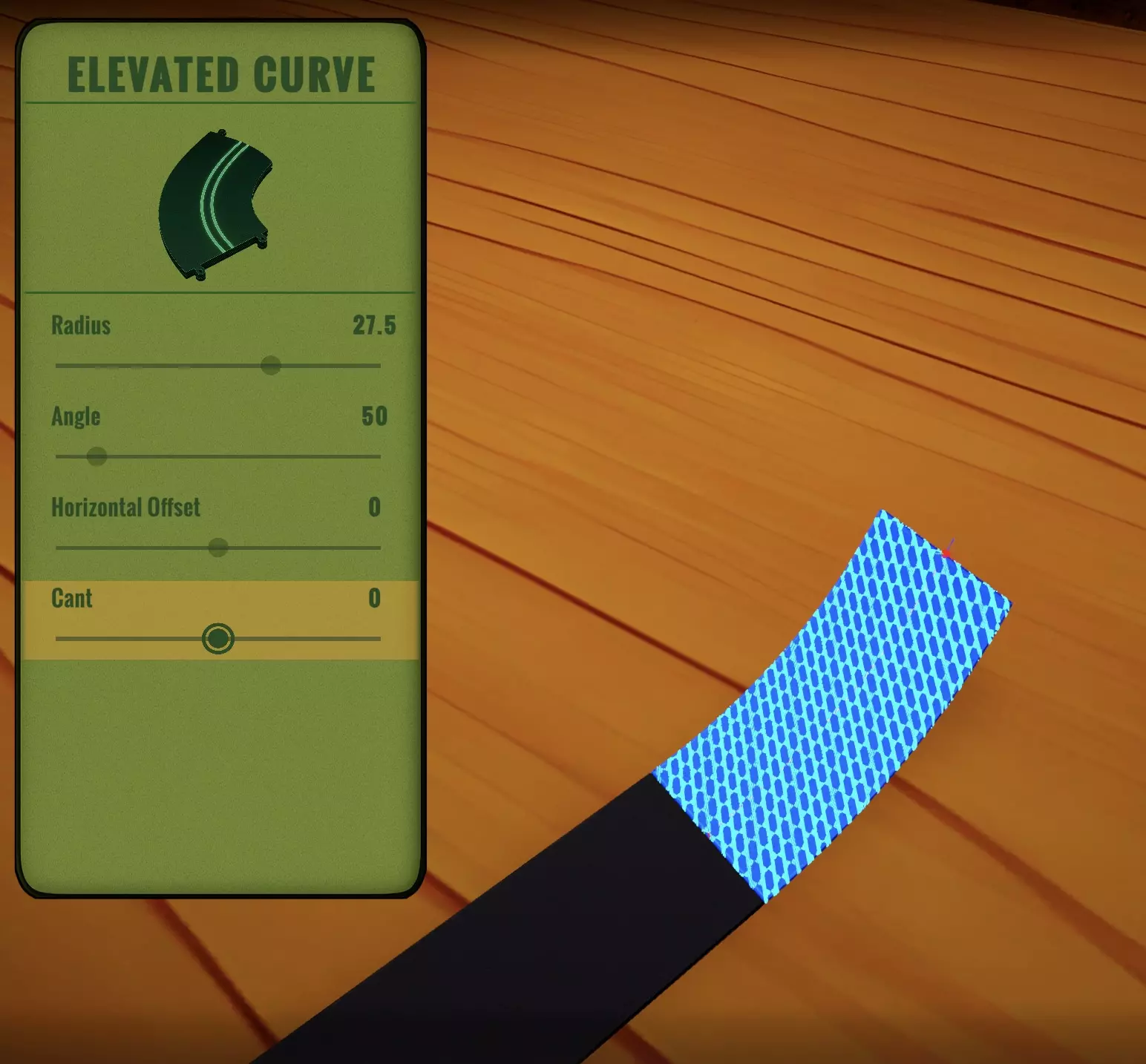
提示:使用这些工具可以将你的赛道打造成你想象中的样子——高架直道、技术性弯道、倾斜路段……唯一的限制就是你的创造力! 3️⃣ 坡度与高度——为赛道增添高度变化 《Speed Rivals》的编辑器允许你创建带有垂直高度变化的赛道,可使用倾斜直道和带角度的弯道。 这些赛道部件都有内置的倾斜角度,这意味着放置一个部件后,你可以继续放置直道部件,它会自动顺着坡度延伸。 创建上坡/下坡路段的操作方法: 键盘:按住Shift键并按方向键: 上或下:创建带有上坡或下坡的直道部件。 左或右:创建带有高度变化的弯道。 手柄:按住右扳机键(RT)并使用方向键。该系统能让你轻松设计坡道、桥梁、隧道和高架路径,为你的赛道增添动感。
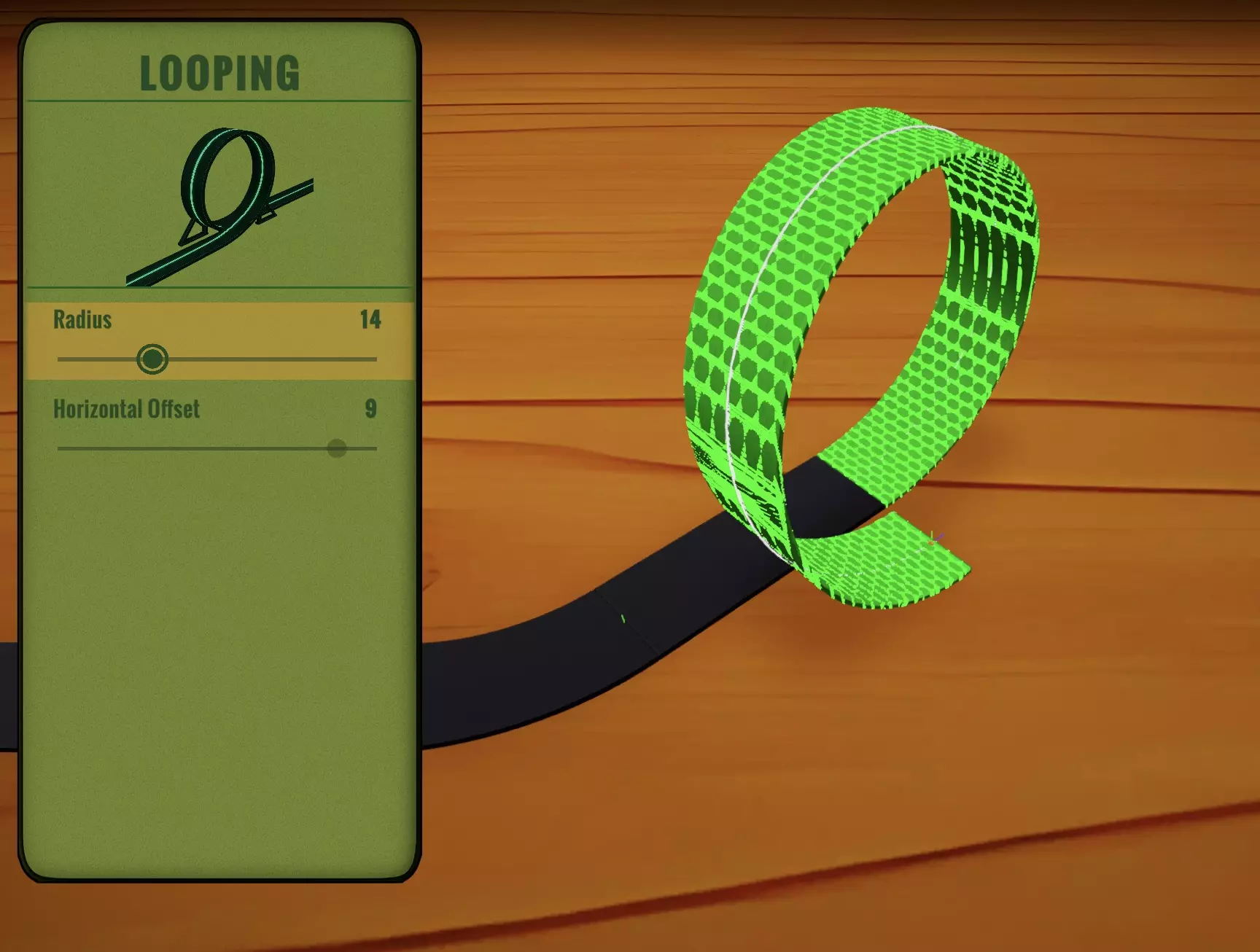
提示:利用高度变化为你的赛道增添刺激感和流畅度。放置得当的斜坡能彻底改变比赛的感受! 4️⃣ 特殊赛道部件——环形赛道和360°转弯 《Speed Rivals》的赛道编辑器包含多种特殊部件,让你的赛道更加刺激和富有变化。这些部件的操作组合与普通部件不同: 放置特殊部件的操作方式: 键盘:按住Alt键并按方向键。 手柄:按住LT(左扳机键)并使用方向键。 可用的特殊部件: 环形赛道:按住Alt或LT时按↑键。 360°弯道(右或左):按住Alt或LT时按→或←键。 这些360°弯道可以向上或向下。 所有特殊部件都可以像其他部件一样使用E键(键盘)或X键(手柄)进行编辑。可用的修改选项包括: 环形赛道:半径、进出间距等。 360度转弯:角度、上升或下降设置。
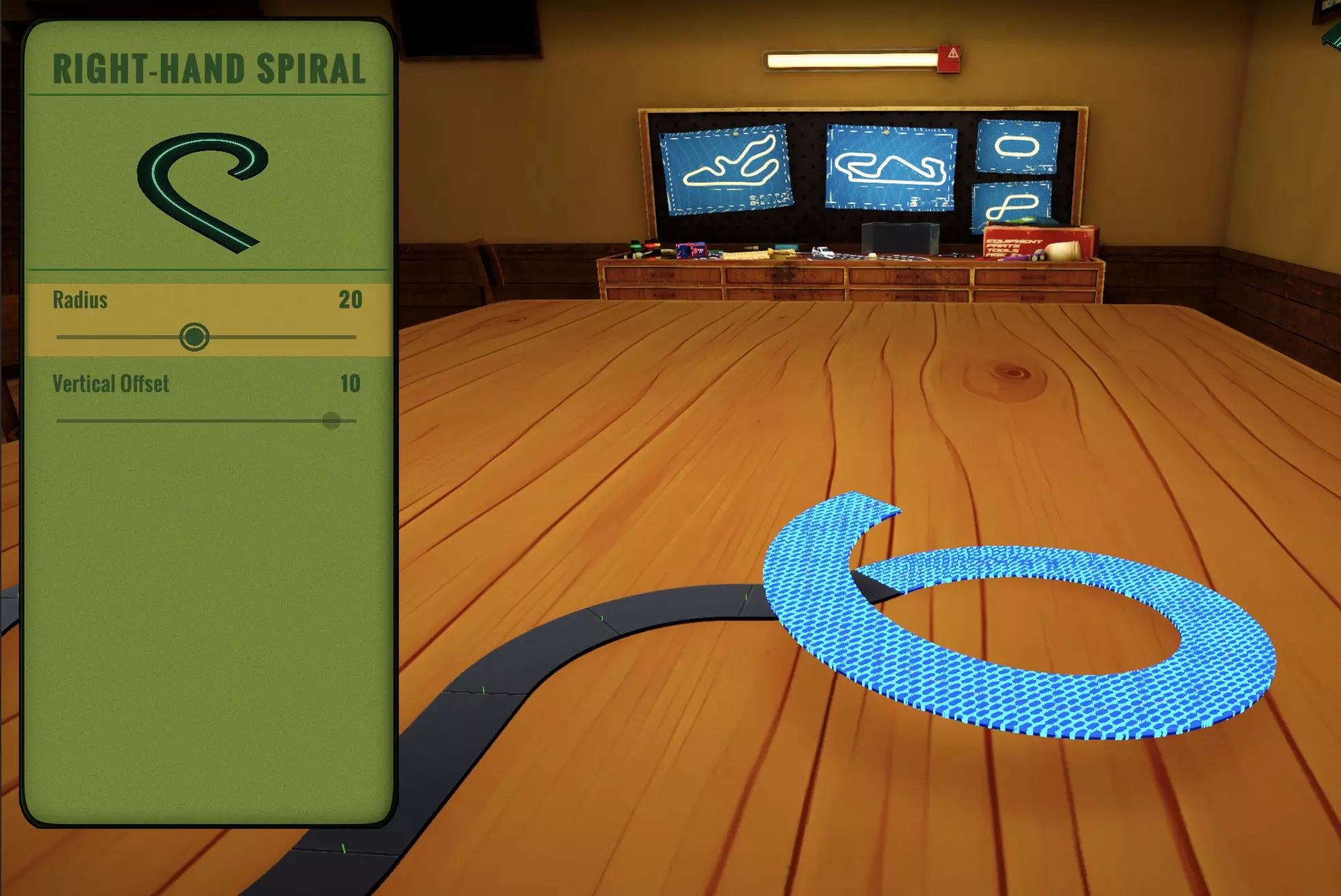
如果你按住LT键或Alt键并按下↓键,编辑器会粘贴最后复制的路段。(下一部分将对此进行说明。)如果尚未复制任何内容,则会插入默认的直线路段。 提示:使用这些独特的路段可以为你的赛道增添个性和视觉魅力。它们在挑战赛道或展示赛道中尤其有趣! 5️⃣ 复制和粘贴路段——更快、更智能地建造 当你创建自定义路段(例如具有特定角度和半径的弯道,或具有特定长度和高度的直道)时,你可以将其复制到剪贴板,稍后重新使用,而无需再次手动编辑所有内容。 复制路段的方法: 像往常一样编辑并确认路段(使用A键或Enter键)。 在键盘上按Shift + Alt键,或在游戏手柄上按LT + RT键。当前片段将保存至剪贴板。 粘贴复制片段的方法: 按住Alt键或LT键并按下↓键进行放置。 你可以多次粘贴该片段,即使在放置其他片段之后也能进行。 这对于重复路段、镜像布局,或者在构建复杂赛道时节省时间都极为有用。 提示:非常适合对称弯道、重复坡道或你希望在整个赛道中重复使用的技术性路段。 6️⃣ 轨道编辑——交叉路口、路缘及更多 完成赛道布局后,你可以闭合赛道并进入高级轨道编辑阶段。这能让你自定义每个路段的特性和结构。 闭合赛道的方法: 确保最后一个片段与起始片段处于同一高度(地面高度)。在键盘上按C键或在游戏手柄上按Y键。编辑器会自动将布局连接回起点。 如何生成轨道: 再次按C键或Y键来创建赛道的轨道。默认情况下,将应用(初始设置的)最大轨道数量。你可以使用键盘上的R键或游戏手柄上的RB键调整轨道数量。轨道数量会在整个赛道上动态更新。 如何编辑每个轨道段: 使用方向键或十字键浏览赛道的每个轨道段。按键盘上的E键或游戏手柄上的X键打开轨道编辑面板。你可以选择: 直线——标准轨道配置。 交叉——交叉图案轨道。 变窄——减少轨道数量。如果你的赛道有3条或4条轨道,选择【交叉轨道】将解锁多种布局选项,可通过额外的下拉菜单进行选择。你还可以使用路缘选择器切换内侧或外侧路缘。
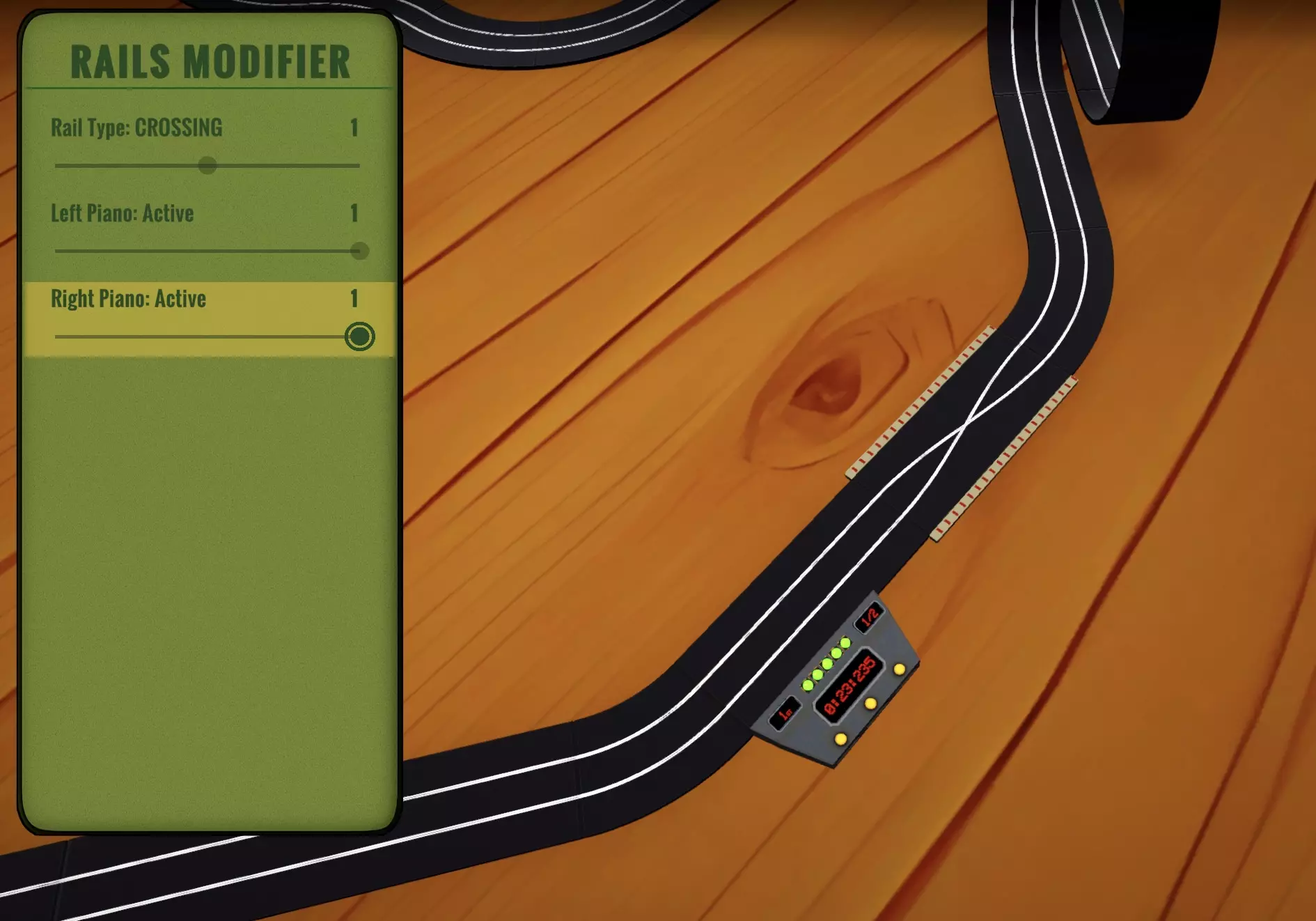
提示:现在是微调游戏玩法的好时机。添加交叉路段、狭窄区域或路缘石能极大改变每场比赛的节奏和策略。 保存与测试你的赛道 当你的赛道闭合且轨道铺设完成后,你可以保存它并直接从编辑器中游玩。 如何保存赛道: 按一次C键(键盘)或Y键(手柄)。 会出现一个面板,你可以在其中输入赛道的名称和描述。 确认后,你的赛道将被保存。 会出现一个新菜单,包含以下选项: 游玩赛道。 继续编辑。 上传至创意工坊。 如何在编辑器中测试赛道: 轨道创建完成后,按Enter键(键盘)或A键(手柄)。 你将立即驾驶赛车开始测试。如果你速度过快或操作失误,就会像正常比赛中一样脱轨。 你可以激活禅模式,自由驾驶而不会脱轨。 测试时的控制方式: 空格 / A键 / 左键:开启或关闭禅模式。 B键(键盘)/ Y键(手柄):重新开始。 Esc键(键盘)/ B键(手柄):返回编辑器模式。