换一换
换一换 


通过修改游戏文件可以轻松完成的一些基本操作,例如备份你的岛屿、给自己添加金钱,以及更精细地控制岛民的面部标记。 免责声明 本指南由一名使用Windows 11且缺乏编程经验的用户编写,与New Day的开发商无任何关联。我通过反复尝试才了解到这些有限的知识,分享出来是为了节省他人的时间。某些步骤可能需要针对其他操作系统进行调整,而具备更多专业技术知识的人无疑可以对所有内容进行更详细的阐述。 备份你的存档数据 在对你在意的存档文件进行任何修改之前,确保你有一个已知可正常运行的版本,以便在出现问题时可以恢复。确保目标驱动器至少有1GB可用空间(我的文件夹大小为922MB)。 在Steam库中找到《New Day》,点击设置图标 > 管理 > 浏览本地文件。 复制New Day_Data文件夹并粘贴到电脑的其他位置。 如果存档损坏,只需重复第二步回到游戏文件,删除New Day_Data,然后用备份替换它。 若想节省存储空间(我的备份接近5MB),且只需要保留房间、岛民和部分基础岛屿数据(如岛屿名称、游戏内时间和金钱数量),可以打开New Day_Data,仅备份StreamingAssets文件夹。注意,StreamingAssets并不包含所有存档数据。如果这就是你保存的全部内容,你将放弃岛民之间的关系以及其他你可能希望保留的进度。 编辑配置设置(.ini)文件 在SaveFiles、IslanderData子文件夹和RoomData子文件夹中,你会找到扩展名为.ini的文件类型。这些文件可以用记事本或Notepad++等纯文本编辑器打开,并像其他文本文件一样进行修改。 SaveFiles配置设置 通过调整Clock值,你可以推进时间、日期和季节。通过调整thisMoney,你可以给自己增加金钱。通过调整screenSizeWidth和screenSizeHeight,如果你的显示器尺寸是游戏不支持的,你可以将游戏分辨率设置为自定义值。房间数据配置设置 说实话:我觉得调整房间数据没什么意义,除非是为了从家具上获取精确的自定义颜色值,并将其应用到其他家具上。既然你可以通过编辑存档文件的配置来给自己刷家具钱,那么使用游戏内的房间编辑器显然比耍小聪明更合理。也许这能让你在非法放置家具方面钻空子,但我没那么投入去尝试。如果有人发现了什么,我很乐意更新这份指南。 岛民数据配置设置 我开始研究存档编辑的初衷,是想看看在游戏还没实装分手功能的情况下,能不能拆散特定的情侣。遗憾的是,岛民数据配置文件不包含任何关系数据,但你仍然可以在这里做一些有用的事情。大部分操作都可以在岛民编辑器中完成,但你可以查看和复制非妆容特征的精确颜色和位置数值,还能切换几个标记,比如幽灵状态和已删除状态,轻松实现“谋杀”与“复活”。可惜的是,为尚未实装的功能(如宠物)设置标记似乎没有任何效果。 编辑岛民肖像和面部标记 配置设置并非岛民数据子文件夹中的唯一文件!岛民面部标记以2048x2048的PNG文件形式存储,岛民肖像则以368x368的PNG文件形式存储。你可以用其他文件替换它们……使用相同尺寸和文件名的图片,你可以让游戏使用你的图片来替代。确保将自定义的面部标记和岛民肖像保存到其他位置,以防在游戏中意外覆盖而丢失。使用外部程序编辑岛民的面部标记。

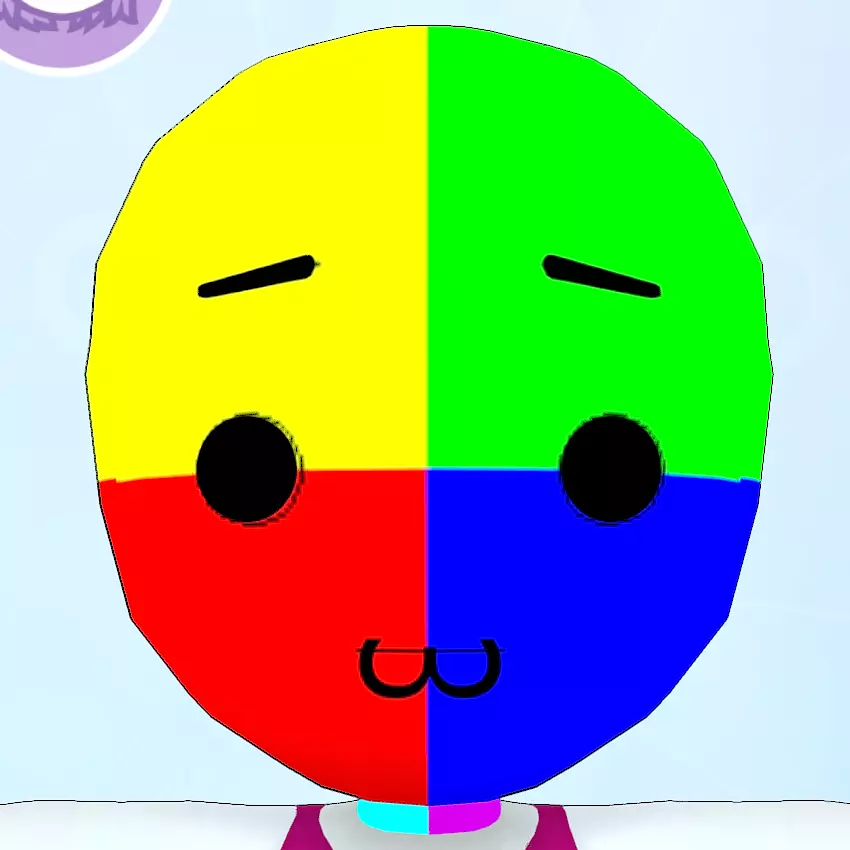
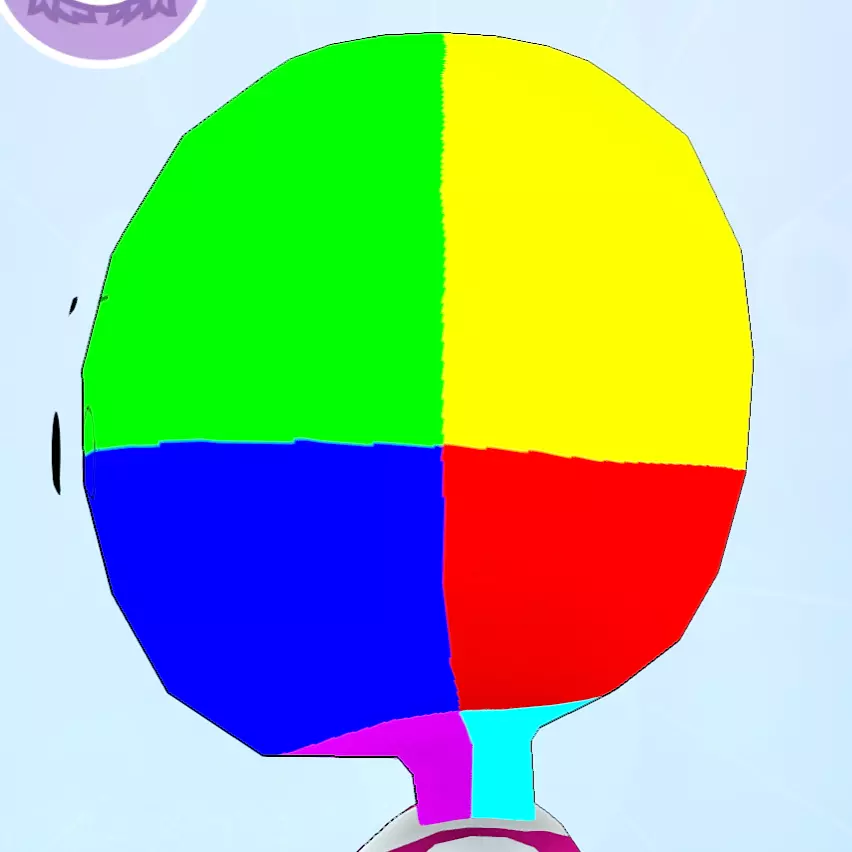
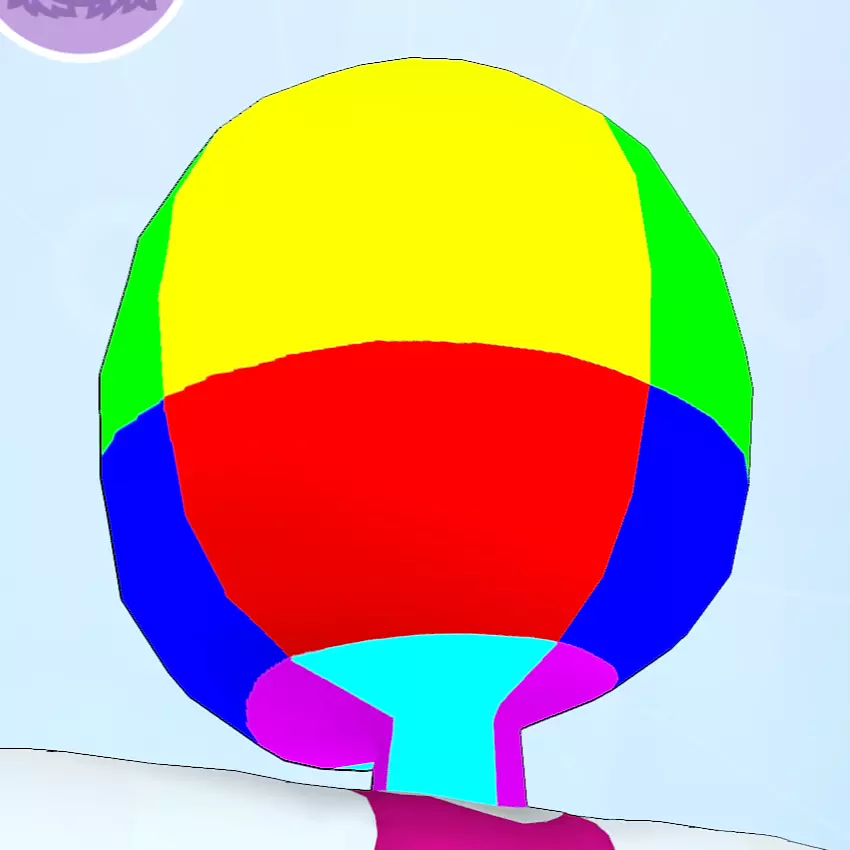
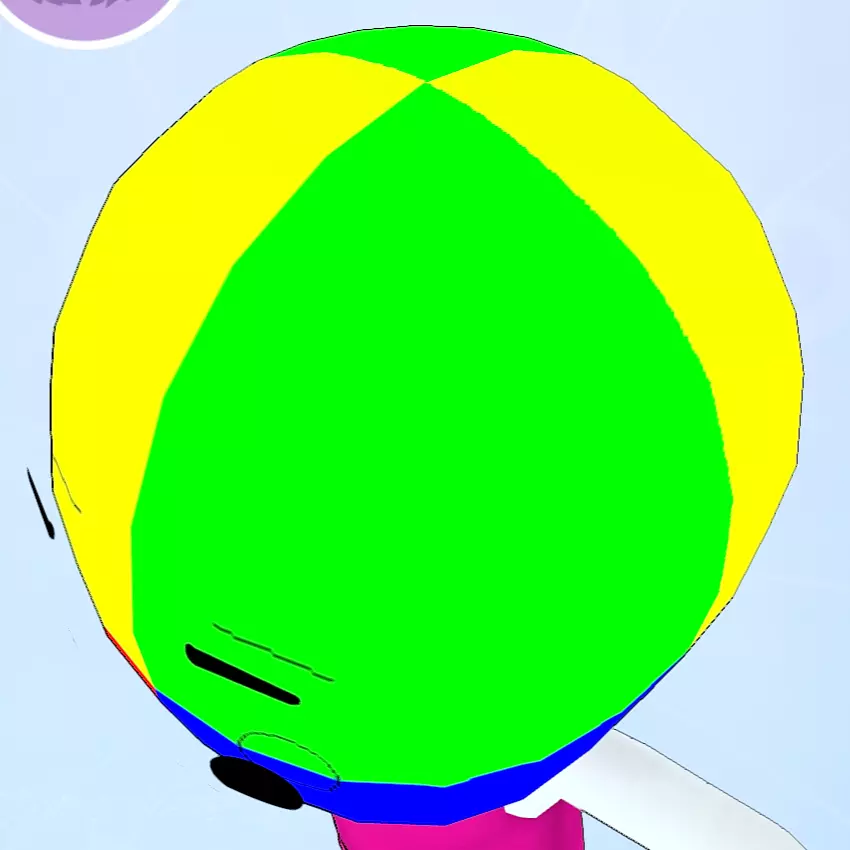
以上是New Day所有面部标记纹理使用的基础图。你需要将此图设为背景图层,并在你选择的绘图软件中在其上方进行绘制。
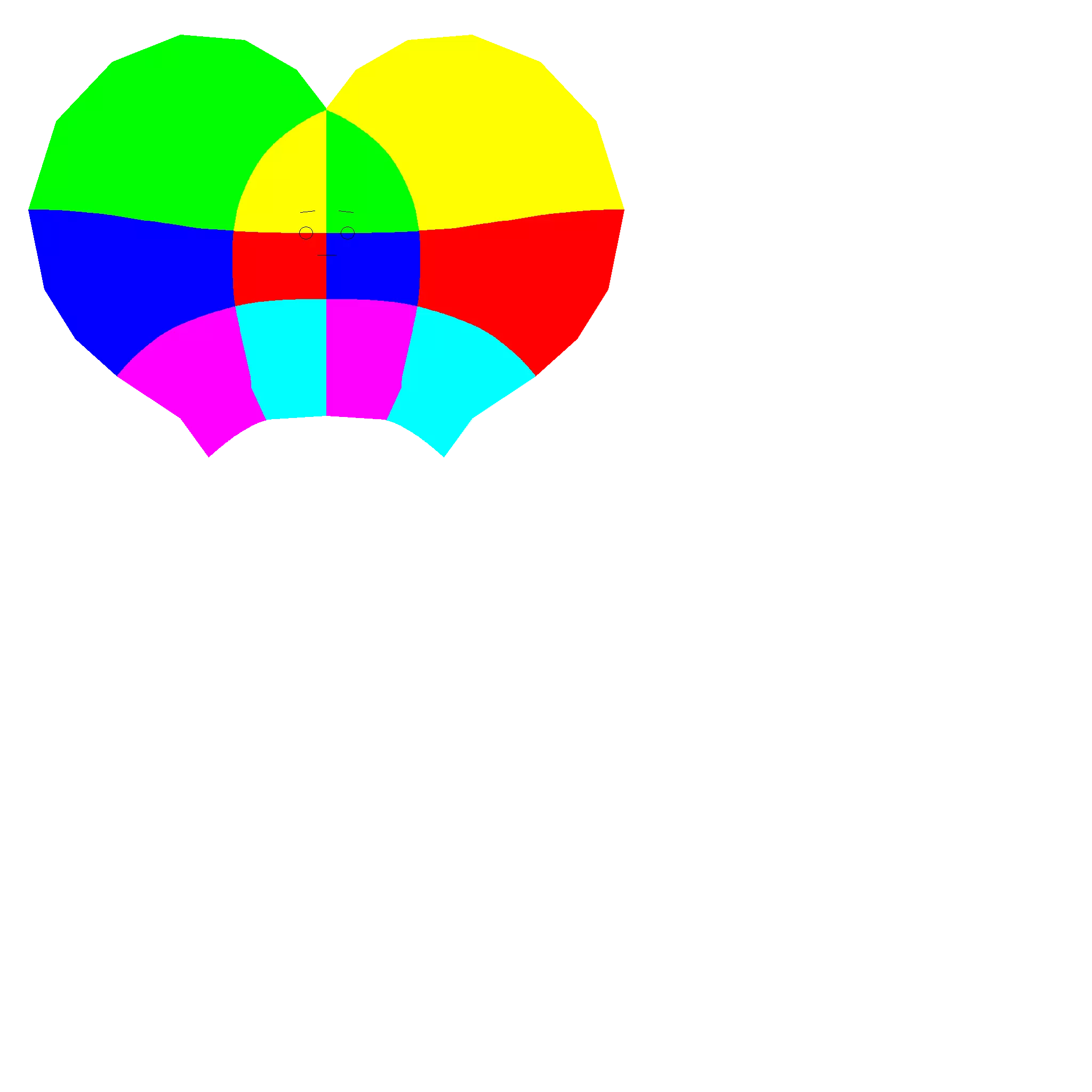
这是由Sneaky Axolotl和我共同制作的指南,用于帮助说明标记纹理的哪些部分对应岛民面部的哪些区域。你可以添加此图层来显示绘画位置,保存前隐藏或删除该图层即可。以下是该指南在真实岛民——我的模特PLACE HOLDER身上的效果展示: