换一换
换一换 




本指南介绍了通过修改.ini文件为键盘鼠标玩家启用瞄准镜/机械瞄准功能的方法。(使用手柄时已可使用瞄准功能,而此方法能让你设置一个按键绑定,通过鼠标来使用相同的瞄准指令。) 让瞄准镜降临吧 ┌┐▄┌┐
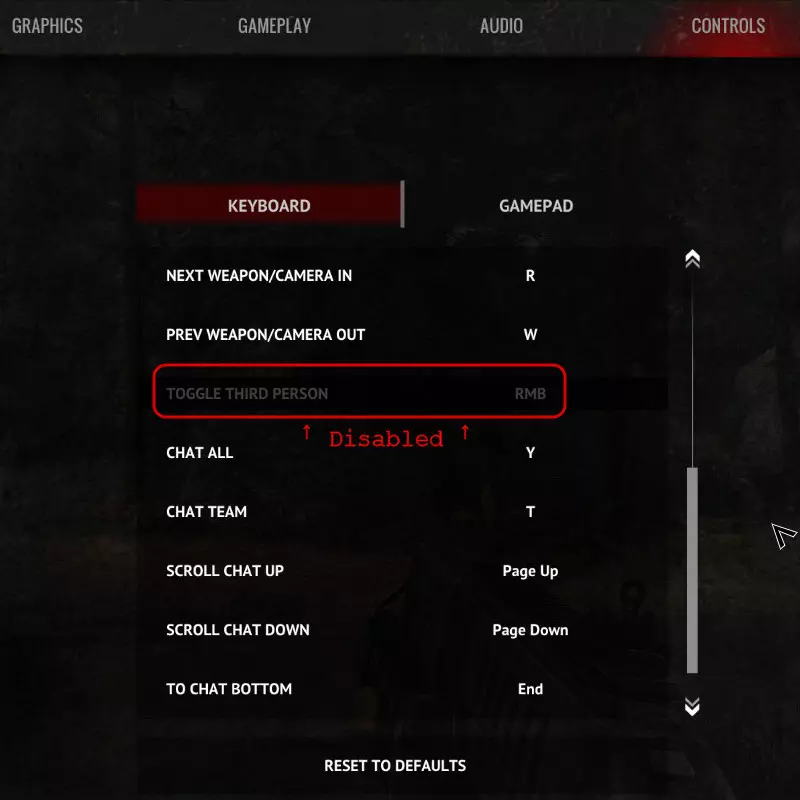
默认情况下,键盘控制中没有“瞄准”命令的列表。你可能会注意到在键盘控制设置中,“切换第三人称”是禁用的。由于它处于禁用状态,且没有瞄准命令,我们将把这个命令更改为实际调用瞄准命令,然后手动为其绑定一个按键。 键盘鼠标玩家只需编辑一个INI文件即可实现瞄准功能。你需要用文本编辑器(如记事本)打开DefaultInput.ini文件(位于……Steam/SteamApps/common/原始杀戮:灭绝/PrimalCarnageGame/Config目录下)。 建议先备份该文件,以防你不小心操作失误或电脑突然断电等情况。在文件中向下找到大约第37行,你应该会看到: Bindings=(Name="CustomName_Keyboard",Command="GBA_ToggleThird") 我们要将"GBA_ToggleThird"更改为游戏中已编程的相同瞄准命令"GBA_ScopeFocus"。所以现在这行应该是: Bindings=(Name="CustomName_Keyboard",Command="GBA_ScopeFocus") 现在,我们在游戏中设置给【切换第三人称】命令的按键,实际上将成为激活【瞄准】的按键。但我们仍然需要手动定义该按键,因为无法在游戏内进行设置。 我们将默认把此按键设置为鼠标右键。这样一来,如果我们在游戏中不小心将另一个动作绑定到右键,导致瞄准功能的按键被清除,只需点击【重置为默认】就能恢复右键瞄准(因为我们无法在游戏内进行设置)。向下翻到大约第192行,你会看到以下两行(代码框中显示的第三行实际上是第二行的一部分): DefaultKeyboardLayout = "" ;要使用中键,请将上面一行替换(不要插入!)为:DefaultKeyboardLayout = "MiddleMouseButton" 注意那条注释行(以分号开头),它告诉我们可以通过修改来将此动作绑定到中键。不过它没有告诉我们具体是哪个操作,因为所有操作都显示为“DefaultKeyboardLayout”。重要的是顺序——它们与游戏内键盘设置中列出的操作相对应。那个没有绑定按键的操作原本是“切换第三人称视角”,但现在将作为我们的“瞄准”(ScopeFocus)功能。我们不使用“MiddleMouseButton”,而是改用“RightMouseButton”,所以应该如下设置: DefaultKeyboardLayout = "RightMouseButton" ;若要使用鼠标中键,请将上面一行替换(不要插入!)为:DefaultKeyboardLayout = "MiddleMouseButton" 现在我们在游戏中应该能看到,“切换第三人称视角”已设置为鼠标右键。
差不多就是这样了。现在你需要进入游戏,打开键盘设置,确保已经为【副开火/副攻击】分配了另一个按键。
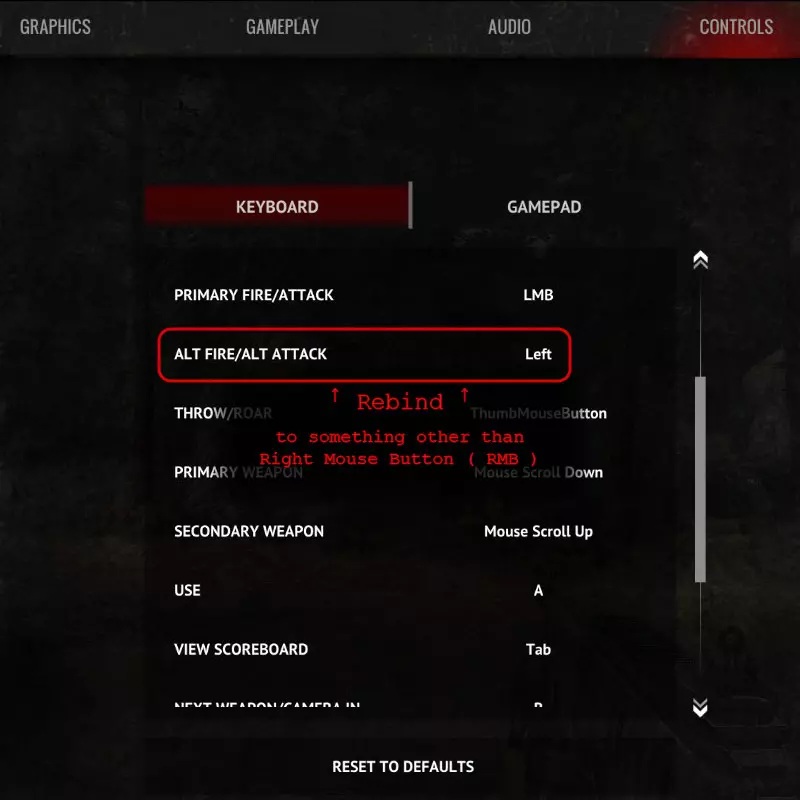
如果你想知道我为什么把“左”设为副开火键,那是因为我用的鼠标有额外按键,我把它们编程成了方向键。分配给左箭头的按键就在我的左键左边,几乎就像第二个扳机键。不然的话,我可能会像很多人那样选择用鼠标中键。 如果你想知道为什么把A键设为使用键,那是因为我不是WASD党,我更喜欢手在键盘上自然、标准的位置——我用ESDF来移动(这样也能让更多按键在可及范围内,方便绑定动作。试试看吧!) 可选:设置默认控制 接下去我们来看DefaultInput.ini里的内容,我们现在要讲的是定义默认控制的部分(大概从174行开始)。你可以将这些设置为你的控制键,这样如果你不小心解除了鼠标右键与切换第三人称视角的绑定,不得不重置为默认设置时,你无需重新设置就能恢复所有按键绑定。在这里,你可以将鼠标中键设置为次要开火键,并根据需要更改其他任何按键,以便你进入游戏后就能立即开始游玩。如果你之前将右键设置为次要开火键,可能需要点击【重置为默认设置】才能让按键生效。 你需要分配按键的操作如下(从大约第174行开始): 前进 后退 左平移 右平移 跳跃 蹲下 冲刺 reload 主要开火/攻击 次要开火/次要攻击 投掷/咆哮 主武器 副武器 使用 查看计分板 下一个武器/镜头拉近 上一个武器/镜头拉远 切换第三人称 ←记住此操作应设置为【RightMouseButton】 全体聊天 队伍聊天 向上滚动聊天 向下滚动聊天 聊天窗口置顶 可绑定的按键列表可在此处找到。可映射按键 只需将你想要使用的按键名称(页面上以粗体列出)放入每个引号中 DefaultKeyboardLayout = "按键名称" 可选:调整瞄准灵敏度! 在我看来,瞄准镜灵敏度似乎有些迟缓。如果你觉得没问题,就不用管这部分。但如果你和我一样,觉得开镜后转身不够快,这个方法会帮到你!(遗憾的是,这个方法似乎对科学家(狙击手)职业的 tranquilizer gun 不起作用……我不确定原因……) 首先,你需要知道什么样的瞄准灵敏度设置对你来说是合适的。记下你在游戏中当前的灵敏度设置。我的设置是 3。但现在我们要测试瞄准灵敏度。要做到这一点,先开始一场新游戏,比如创建一个只有你自己的私人服务器。选择好你的职业(比如突击兵)并进入关卡后,测试瞄准和转向。如果速度太慢,按波浪号键(` 或 ~)打开控制台,输入:setSensitivity F,其中 F 是一个小数,例如,我尝试过 setSensitivity 5.8,这就是我喜欢的瞄准灵敏度(我的默认灵敏度是 3)。记住:我们只调整瞄准状态下感觉舒适的灵敏度数值。不过如果你愿意,也可以用同样的控制台命令来找到更舒适的常规灵敏度小数数值,比如 3.5。4. 如果你不喜欢受限于设置菜单中仅有的整数数值。 记住你的瞄准灵敏度数值了吗?或许你还想要一个新的小数灵敏度(用于非瞄准状态?)。很好,接下来是一些高级的复制粘贴操作! 同样,这些都在DefaultInput.ini文件中。在文件最顶部,第6行应该会列出你的鼠标灵敏度。如果你找到了更舒适的非瞄准灵敏度,可以在这里进行修改。比如我就把3改成了3.4,如下所示: MouseSensitivity=3.4 现在我们希望瞄准灵敏度只在瞄准状态下生效。要实现这一点,我们需要在正在使用的GBA_ScopeFocus命令中添加一些内容。在大约第80行,你应该会看到: Bindings=(Name="GBA_ScopeFocus",Command="Button bZoom | StartScope | OnRelease StopScope") 我们要添加命令来将灵敏度更改为瞄准灵敏度,并在结束时恢复为非瞄准灵敏度。我将使用我的设置:正常灵敏度为3.4,瞄准灵敏度为5.8。所以,只需复制粘贴以下内容,并将数字更改为你想要使用的数值: Bindings=(Name="GBA_ScopeFocus",Command="Button bZoom | StartScope | OnRelease StopScope | setSensitivity 5.8 | OnRelease setSensitivity 3.4") 如果这不起作用,请从DefaultInput.ini中复制你已更改的行或数值,并用DefaultInput.ini中的新内容替换PrimalCarnageInput.ini中对应的旧内容。例如,我们最后修改灵敏度的那一行也在PrimalCarnageInput.ini中,大约在第59行:与GBA_ScopeFocus的声明相同。所以用我们在DefaultInput.ini中修改过的那一行替换该行。 全部完成! 好了,现在去猎杀一些恐龙吧!