换一换
换一换 


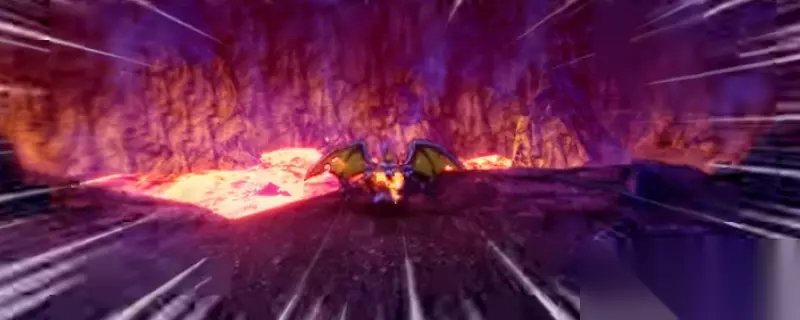
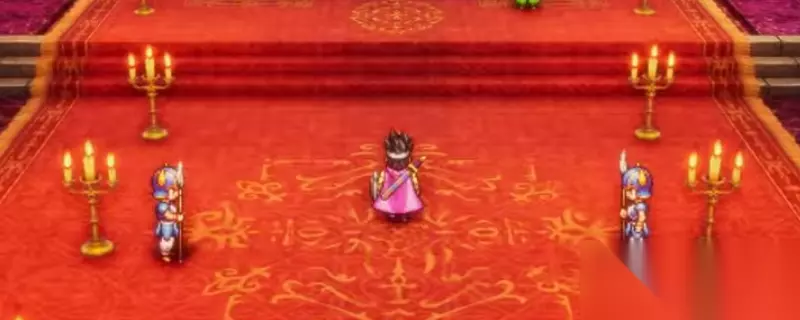
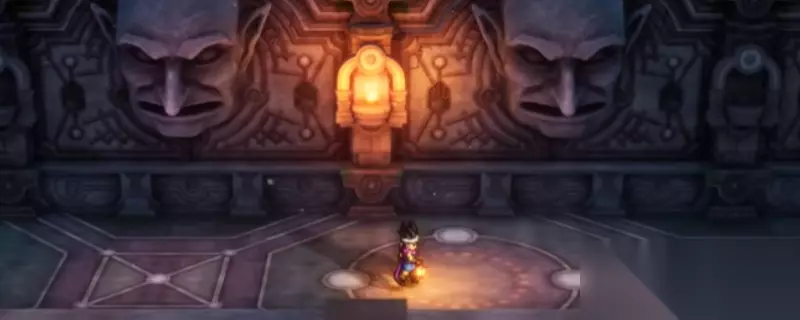
了解如何通过将刷新率提高到60 FPS以上以及调整其他图形选项(如关闭泛光效果或更改抗锯齿)来提升游戏体验。无需下载任何内容或使用第三方工具。 概述 本指南中的所有调整均通过编辑.ini文件完成。无需下载模组或使用第三方工具。 以下调整需要添加到你的"Engine.ini"文件中,该文件位于"Documents\My Games\DRAGON QUEST III HD-2D Remake\Steam\Config\WindowsNoEditor"文件夹内。 你无需将文件设为只读。游戏在运行时会修改该文件,但不会删除或更改你添加的任何内容。 更改帧率限制 游戏在选项菜单中提供了30和60 FPS的帧率限制。不过,如果你想利用高刷新率显示器并让游戏画面更流畅,可以强制设置更高的帧率上限。 在“Engine.ini”文件中添加以下行: [/script/engine.engine] bUseFixedFrameRate=True FixedFrameRate=120 这会将帧率上限设为120。你可以将数字更改为任何你想要的帧率上限。 请记住,如果你的系统无法维持你设置的帧率,使用此方法会导致游戏运行变慢(如慢动作)。因此,不要将帧率设置得高于你的系统所能处理的水平。 警告:我发现在超越之塔中有一个楼梯,当帧率高于144时无法攀爬。根据你的帧率,按住奔跑键可能可以强制爬上去。我能达到160 FPS,但无法达到240 FPS。在阿雷夫加德爬梯子时我也遇到了一点困难,但通过退后重试,大约有一半的时间能够成功爬上去。 总结:将帧率设置为144或更低以避免潜在问题。 bloom效果 可以移除bloom效果或降低其强度。 在“Engine.ini”文件中添加以下行: [/script/engine.renderersettings] r.BloomQuality=0 将数值设为0时,bloom效果将被移除。你也可以通过将0改为1到5之间的数字来调整其强度。游戏默认使用5,这是最强的效果。 以下是bloom设为5(游戏默认)的截图:
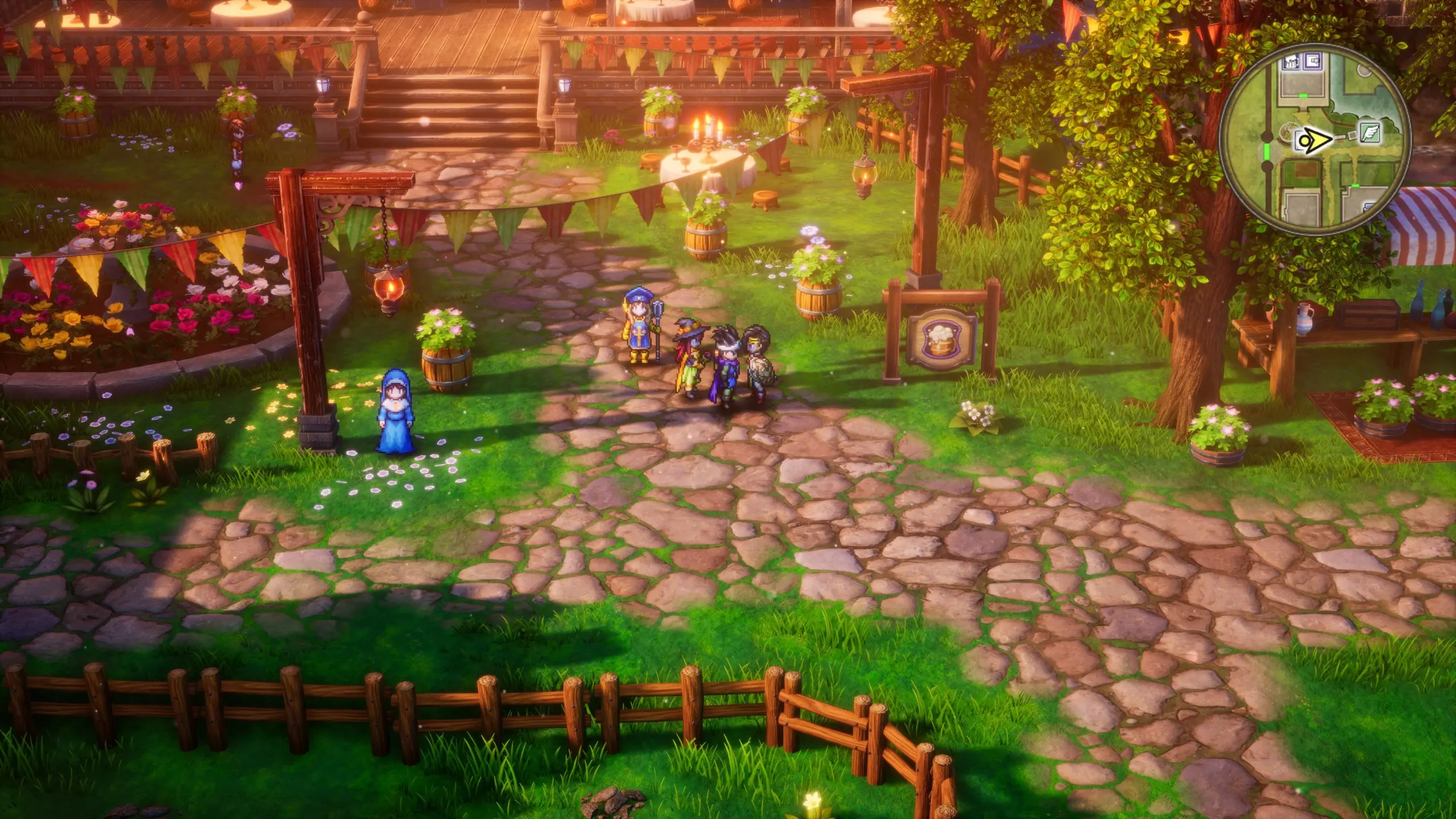
这是将泛光效果设为3的截图
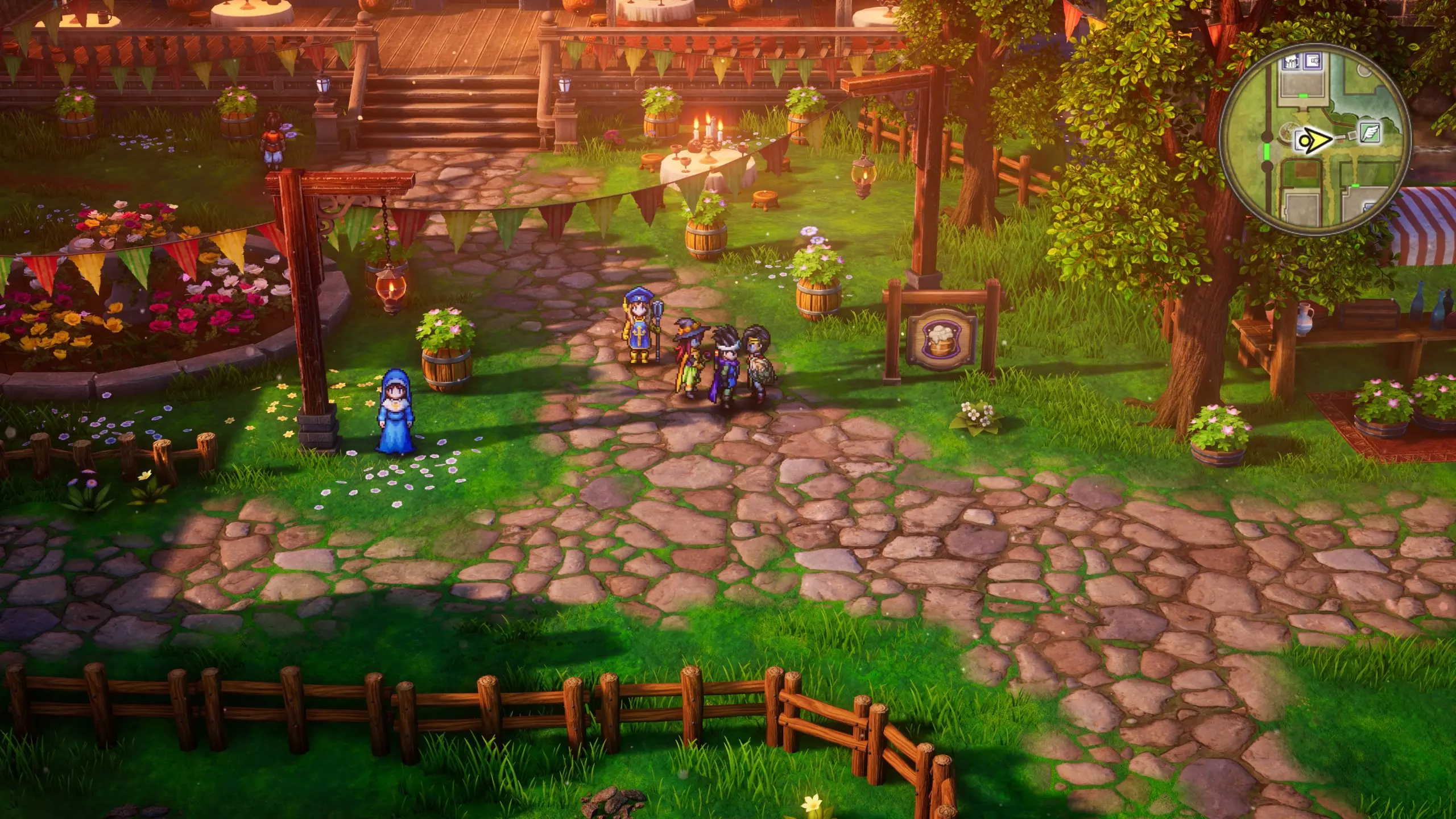
这是将光晕效果设为0(关闭)的截图:
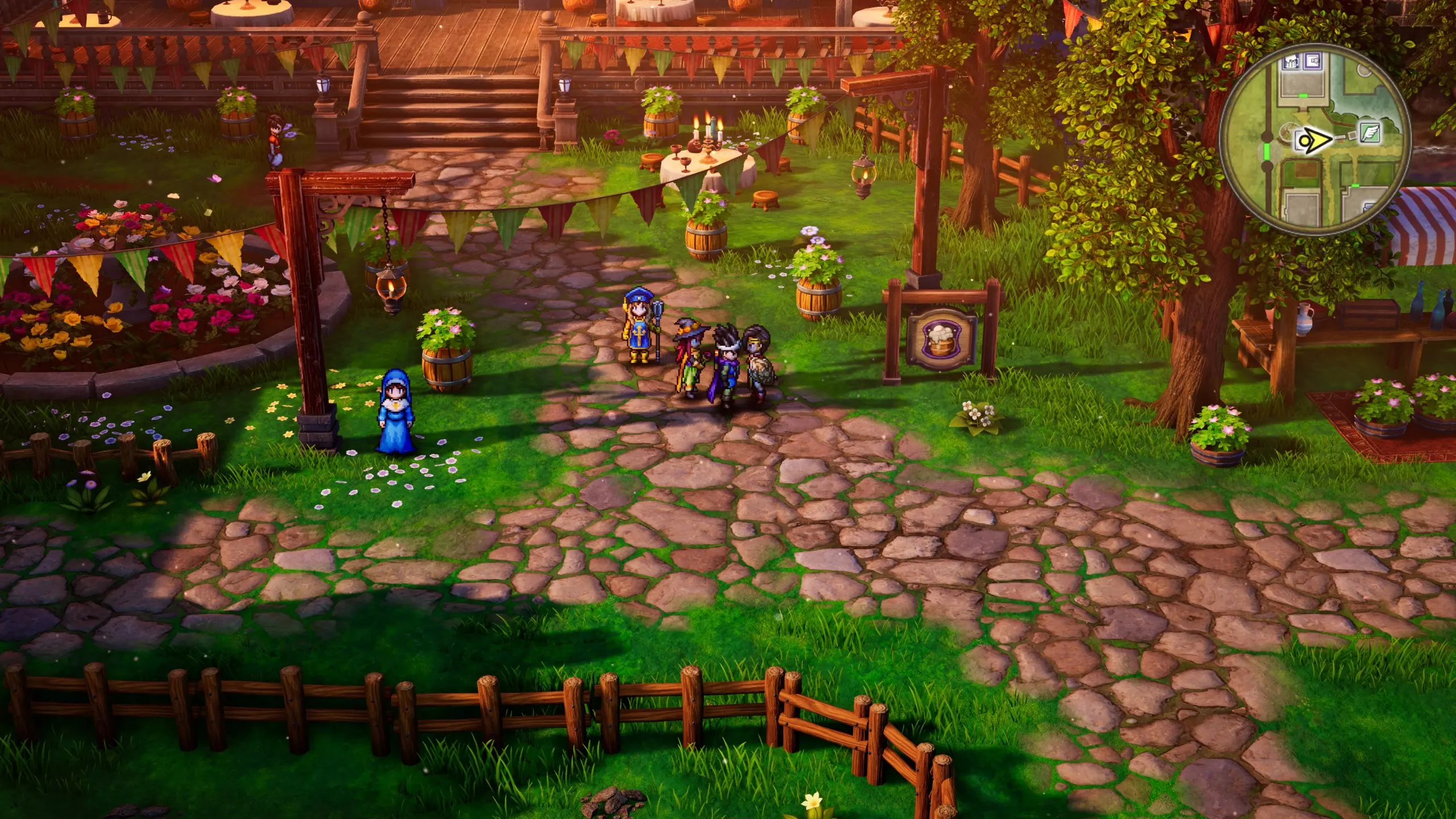
抗锯齿 你可以更改游戏使用的抗锯齿类型。 默认情况下,游戏使用FXAA作为抗锯齿方法。游戏内的抗锯齿选项仅会改变所使用抗锯齿方法的质量。 在【Engine.ini】文件中添加以下行: [/script/engine.renderersettings] r.DefaultFeature.AntiAliasing=1 此处的数字决定使用哪种抗锯齿类型。你可以将其设置为以下值: 0 - 关闭抗锯齿 1 - FXAA(游戏默认) 2 - TAA 3 - MSAA(存在问题) 不同抗锯齿类型的对比图可自行查找。我在较低的1080P分辨率下截取了截图,以便更好地展示锯齿效果。我通常以4K分辨率游玩,所以锯齿问题对我来说没那么严重。我个人最喜欢MSAA的画面效果,但注意到它存在一些图形故障,比如战斗中的敌人会莫名地部分透明。因此,我不推荐使用MSAA。 阴影分辨率 你可以通过调整阴影分辨率来改善阴影的显示效果。 警告:此更改可能会影响你的游戏性能。 在【Engine.ini】文件中添加以下内容: [/script/engine.renderersettings] r.Shadow.MaxCSMResolution=4096 最高阴影设置下的默认分辨率为2048。你可以将其提高到4096,这样阴影看起来会明显更好。你也可以设置为8192,但这会极大地消耗性能,在某些区域可能会导致帧率骤降,因此不建议设置超过4096。查看不同阴影分辨率的对比。 查看另一组对比。 增加 foliage 距离 可以增加 foliage 的绘制距离。 警告:此更改可能会影响你的性能。 在“Engine.ini”文件中添加以下行: [/script/engine.renderersettings] r.StaticMeshLODDistanceScale=0.5 默认设置为1。将其设置为0.5,可以在更远的距离渲染 foliage。你可以将此值设置得更低,但通常你无法看到足够远的距离来体现差异,而且这会进一步影响性能,因此不建议这样做。 查看对比。 查看另一组对比。总结:我已尝试了许多其他可能的调整,但在测试中发现它们要么没有任何效果(据我观察),要么差异几乎无法察觉,因此我没有将它们包含在这里。如果有人发现了其他有用的INI调整方法,我很乐意了解。